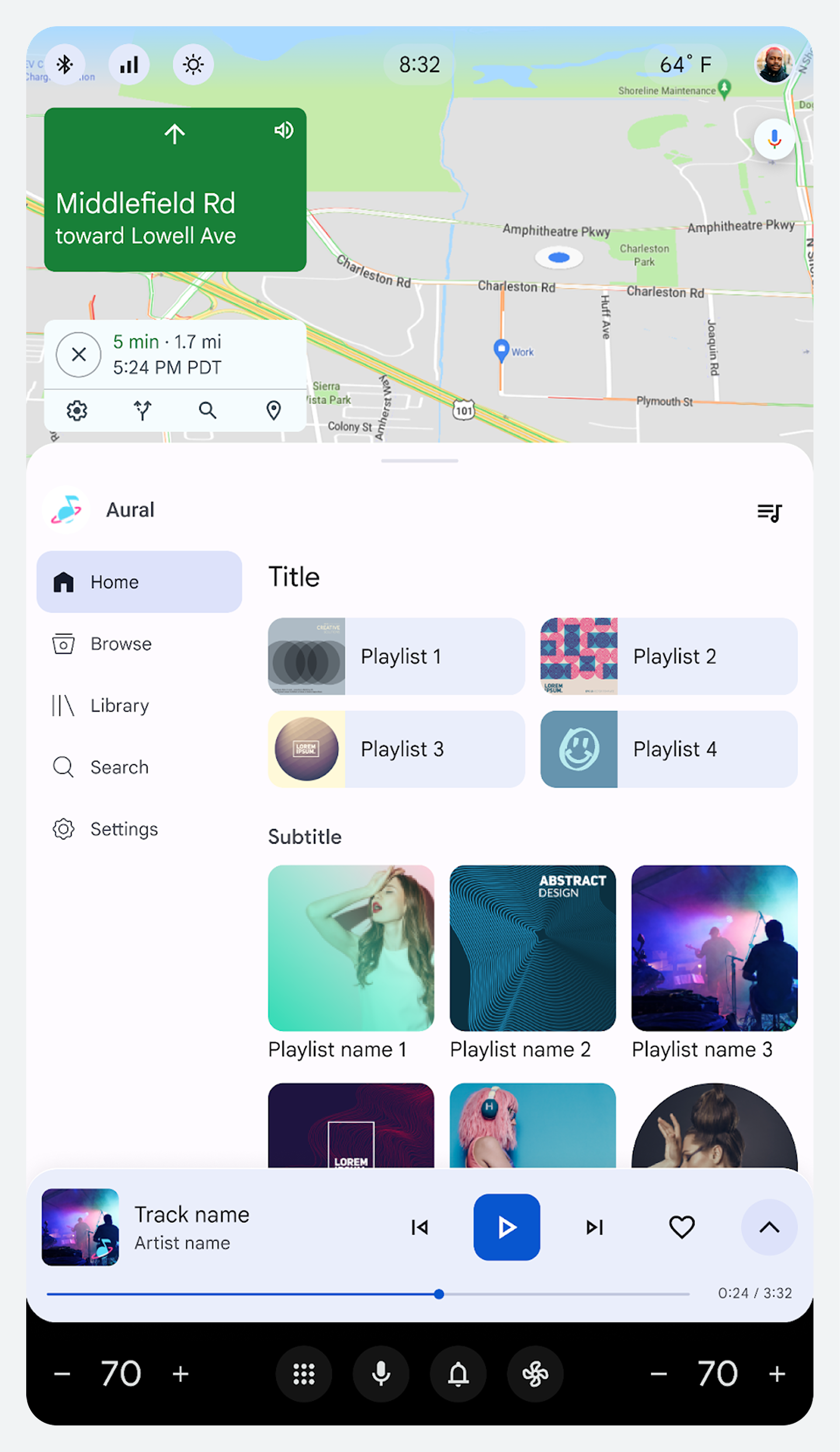
چارچوبهای طراحی سیستمعامل خودرو (AAOS) شامل صفحه اصلی و سه عنصر رابط کاربری سیستم پایدار هستند:
صفحه اصلی
صفحه اصلی، نقطه شروعی جامع برای رانندگان فراهم میکند که در آن همه کنترلها به راحتی قابل دسترسی هستند. این صفحه اکثر نیازهای رانندگان را برطرف میکند، بنابراین راننده میتواند به جای جابجایی بین برنامهها، روی پیمایش جاده تمرکز کند.
بدون ترک این صفحه، راننده میتواند به موارد زیر دسترسی داشته باشد:
- نوار وضعیت در بالا شامل کنترلهای سریع و انتخابگر پروفایل
- لایه پایه در بدنه صفحه نمایش، که معمولاً یک برنامه ناوبری را اجرا میکند
- نوارهای کنترل و ناوبری سیستم در پایین
نوار کنترل
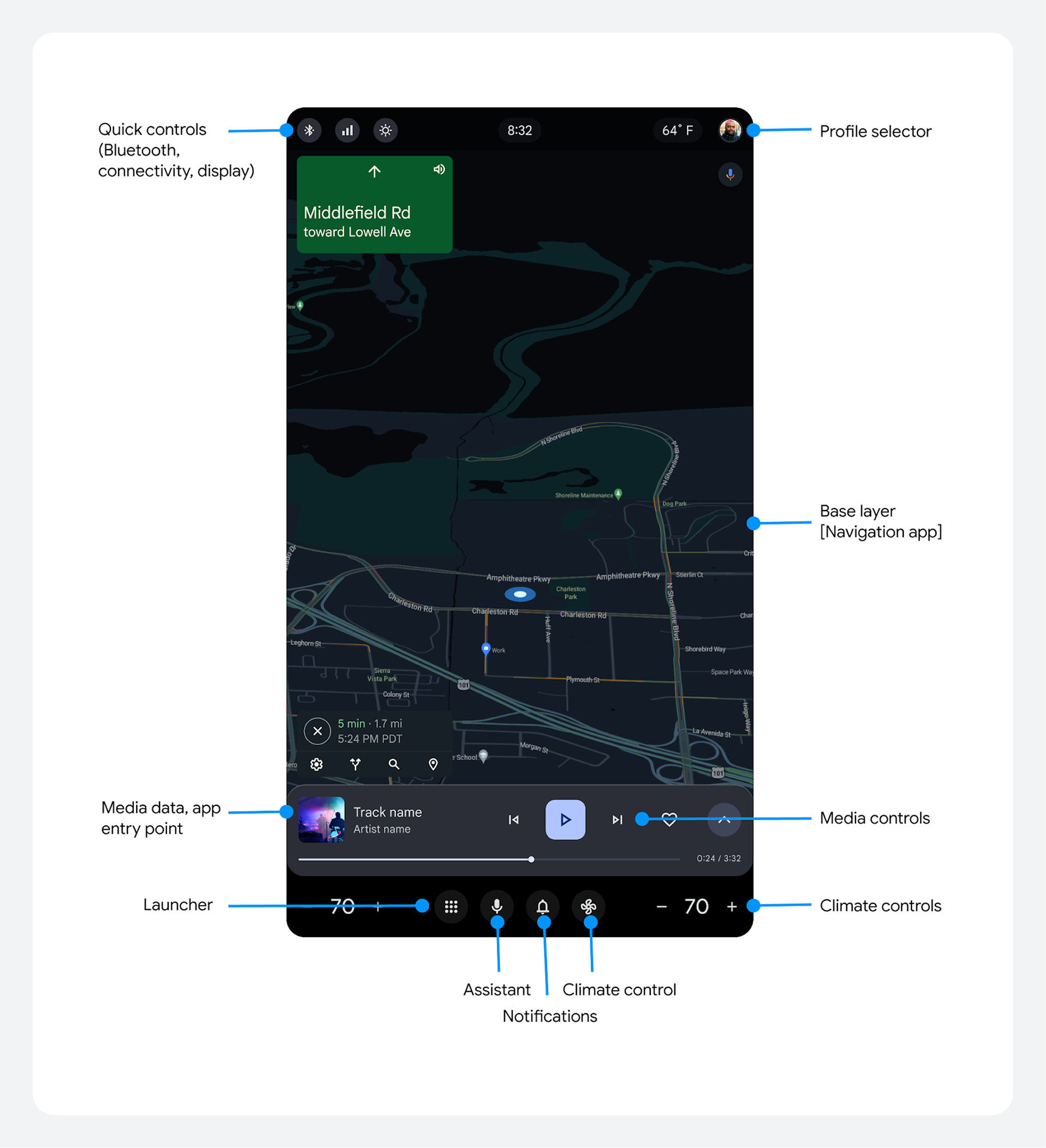
نوار کنترل میزبان کنترلهایی برای رسانهها (ویدئو و موسیقی)، پادکستها، بلوتوث، رادیو و تماسهای فعال است.
برای برنامههای رسانهای و تلفن، نوار کنترل در بالای نوار ناوبری در نیمه پایینی صفحه قرار دارد. وقتی کاربر یک تماس ورودی را قبول میکند، کنترلها از رسانه به تماس تلفنی فعال تغییر میکنند.
برای شرکای داخلی گوگل، سفارشیسازی این کنترلها باید از الزامات تجربه کاربری داخلی گوگل برای برنامههای رسانهای و تلفنی پیروی کند.
کنترلهای رسانهای
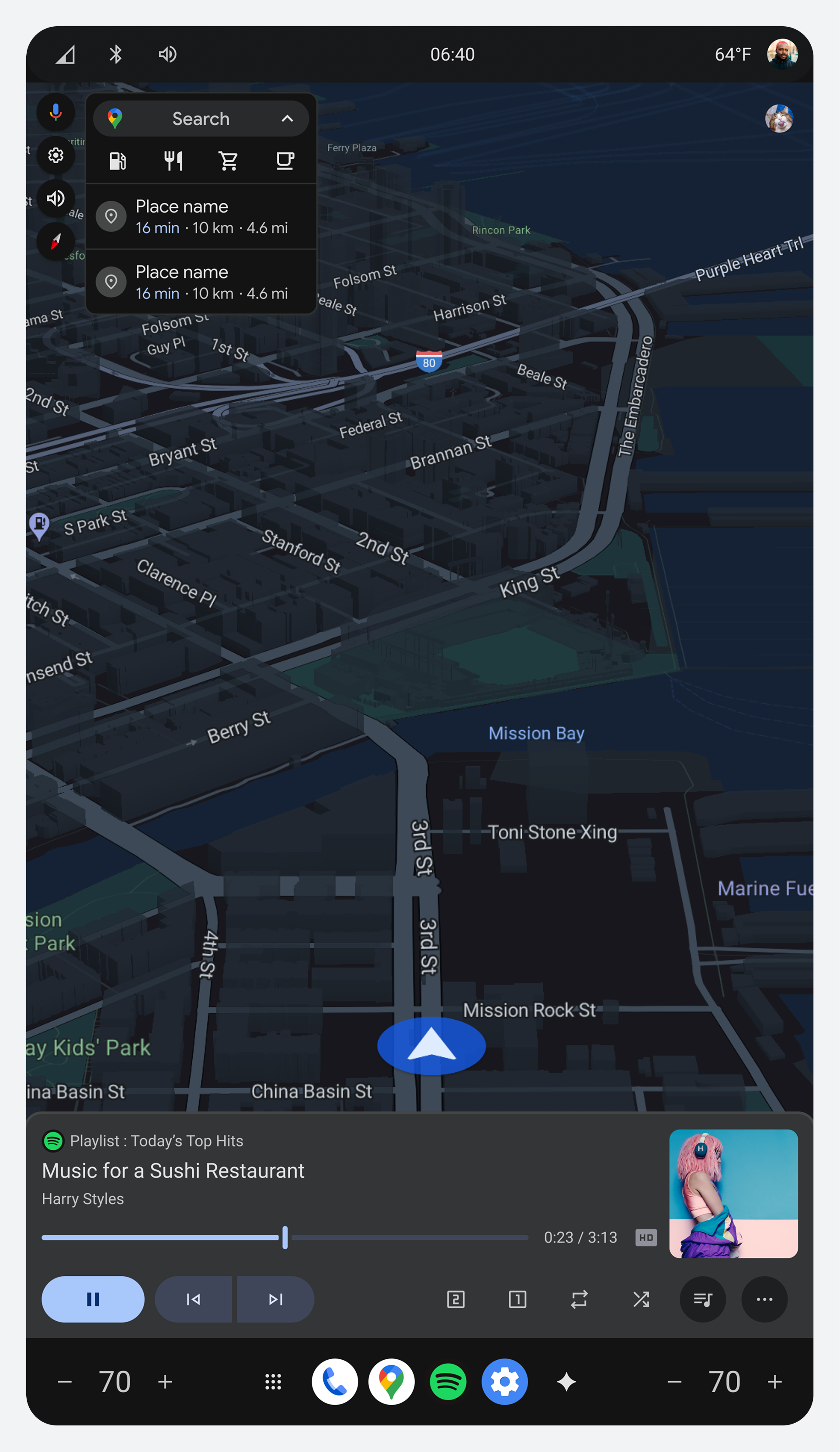
کنترلهای رسانهای امکان پخش، مکث، عقب و جلو بردن را فراهم میکنند. همچنین به کاربر اجازه میدهند موارد دلخواه را علامتگذاری کند و در صورت وجود به کنترلهای سفارشی اضافی دسترسی پیدا کند.
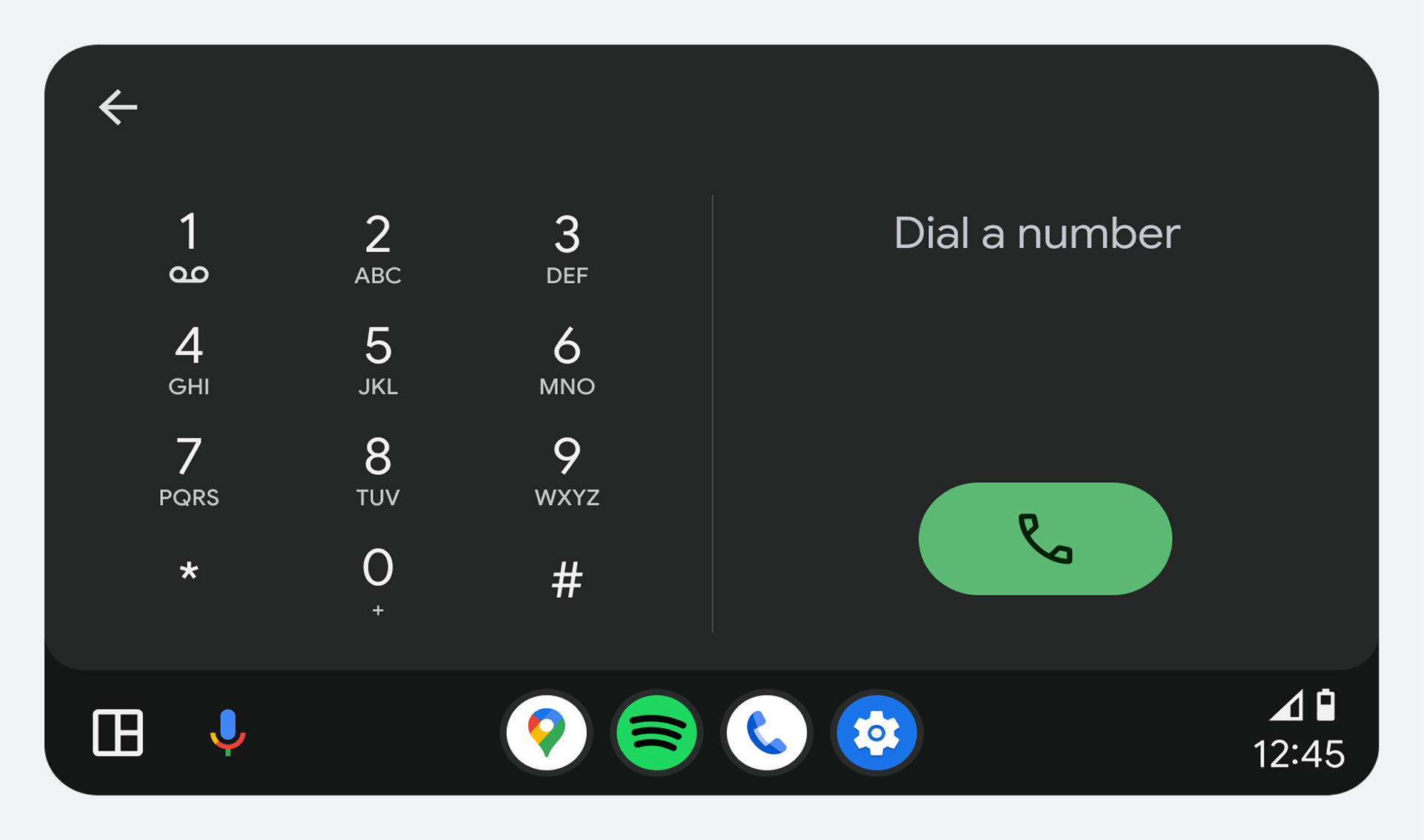
کنترلهای فعال تماس تلفنی
کنترلهای تلفن امکان بیصدا کردن بلندگو، تغییر به بلوتوث و لغو تماس را فراهم میکنند.
نوار وضعیت
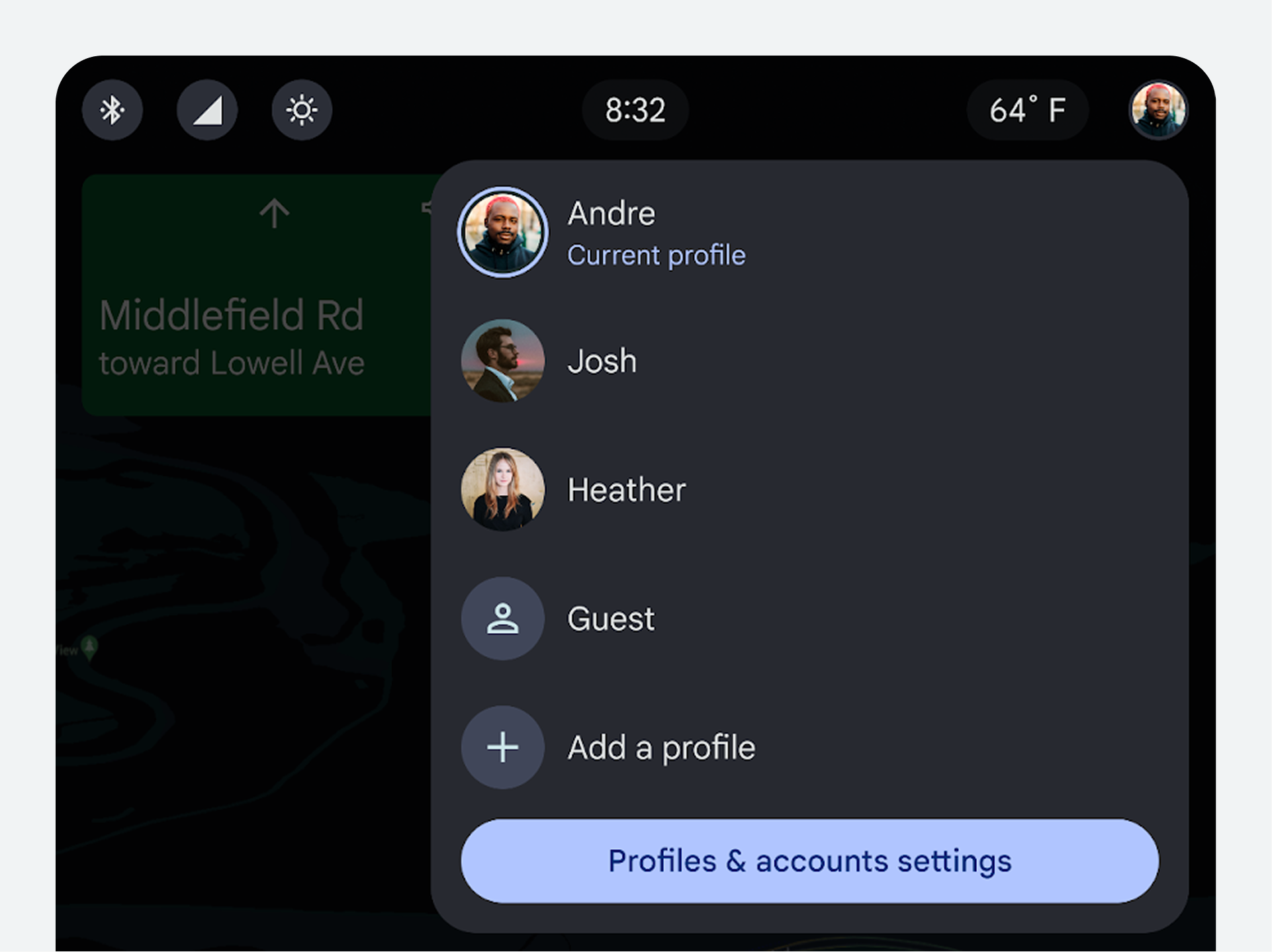
نوار وضعیت در بالای صفحه نمایش ظاهر میشود و شامل انتخابگر پروفایل، کنترلهای سریع و اطلاعات زمان و آب و هوا است.
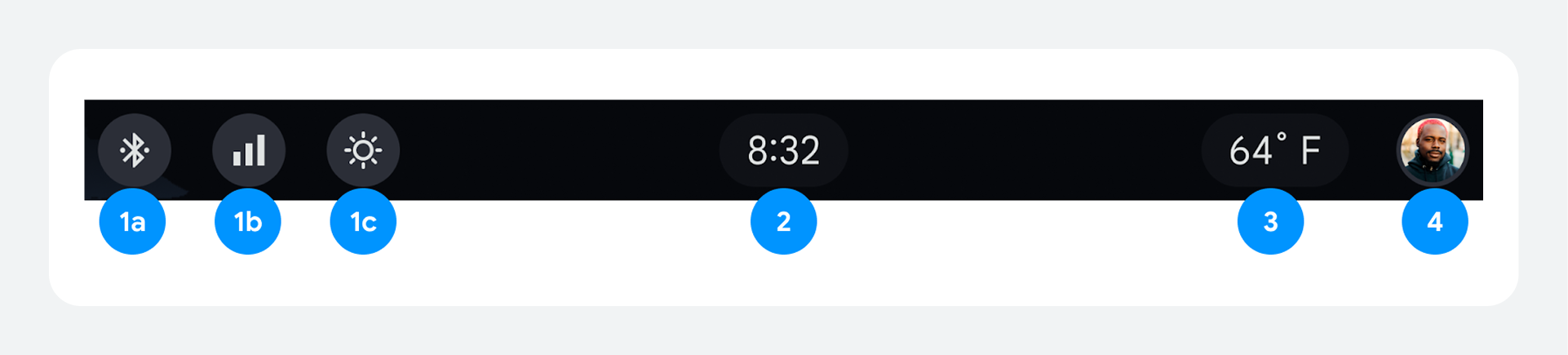
- کنترلهای سریع:
- بلوتوث: وضعیت بلوتوث
- اتصال: وایفای، شبکه تلفن همراه و هاتاسپات
- روشنایی صفحه نمایش: به کاربر اجازه میدهد سطح روشنایی صفحه نمایش را تنظیم کند
- ساعت: نمایش دیجیتال زمان فعلی
- اطلاعات آب و هوا: نمایش دمای بیرونی
- انتخابگر پروفایل: پروفایل کاربر را در حال استفاده فعلی نمایش میدهد و در صورت نیاز به کاربر اجازه میدهد پروفایل دیگری را انتخاب کند.
عناصر نوار وضعیت برای خودروهای فرمان چپ و راست به یک ترتیب ظاهر میشوند.
کاربران میتوانند نمایش آب و هوا را در تنظیمات روشن یا خاموش کنند.
برای بهترین شیوهها و راهنمایی در مورد سفارشیسازی نوار وضعیت، به بهترین شیوههای نوار وضعیت مراجعه کنید.
۱. کنترلهای سریع
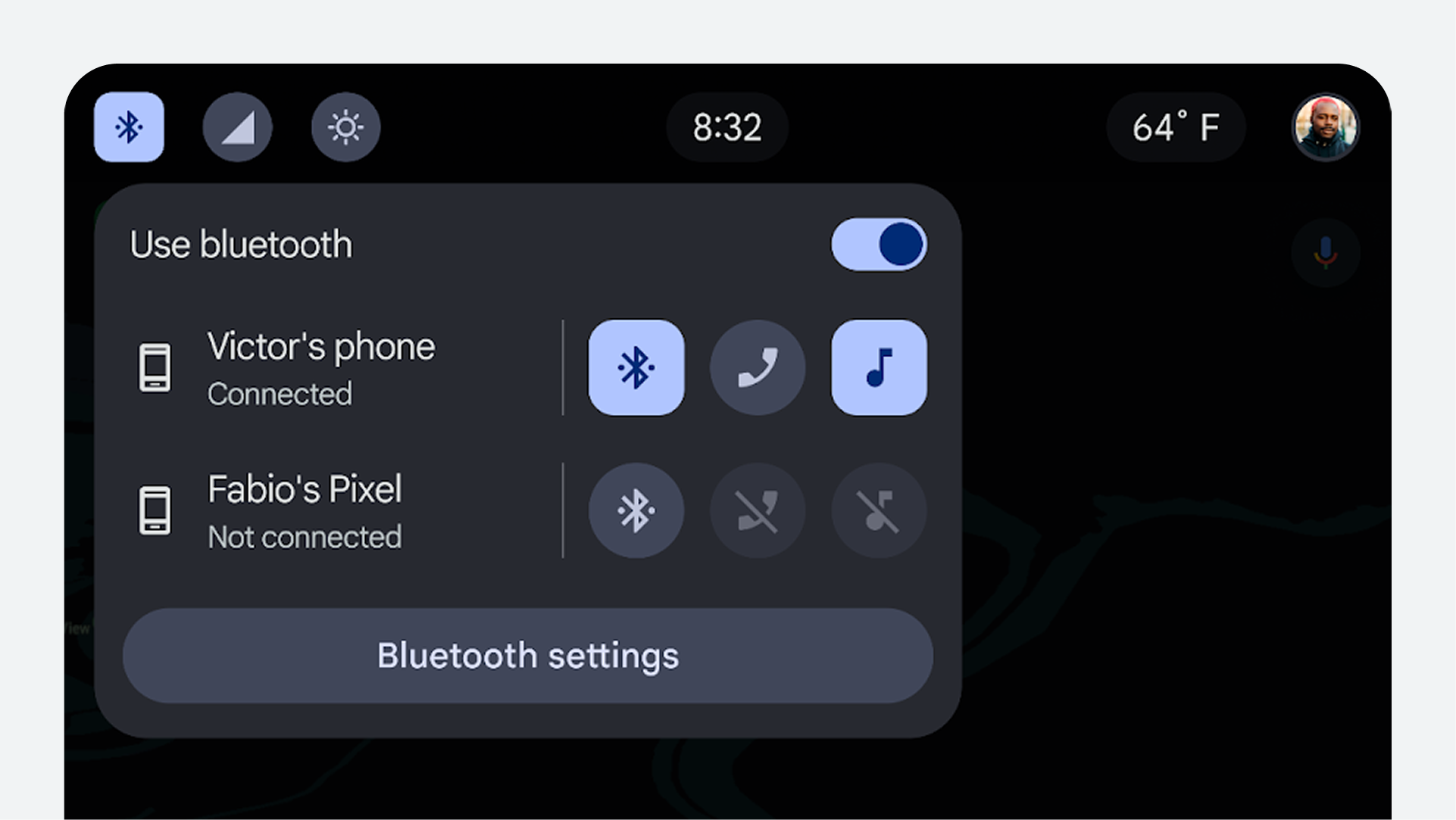
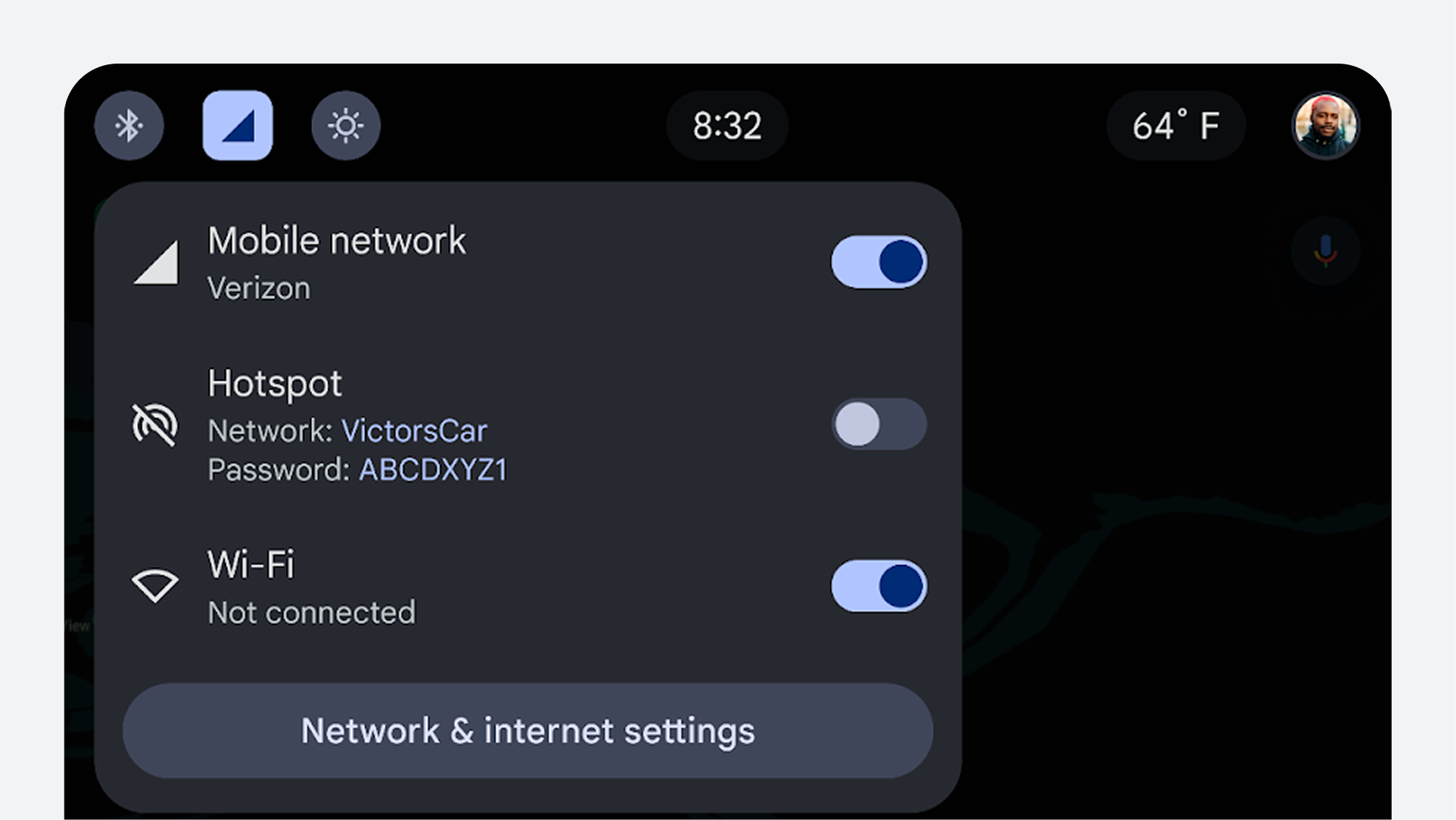
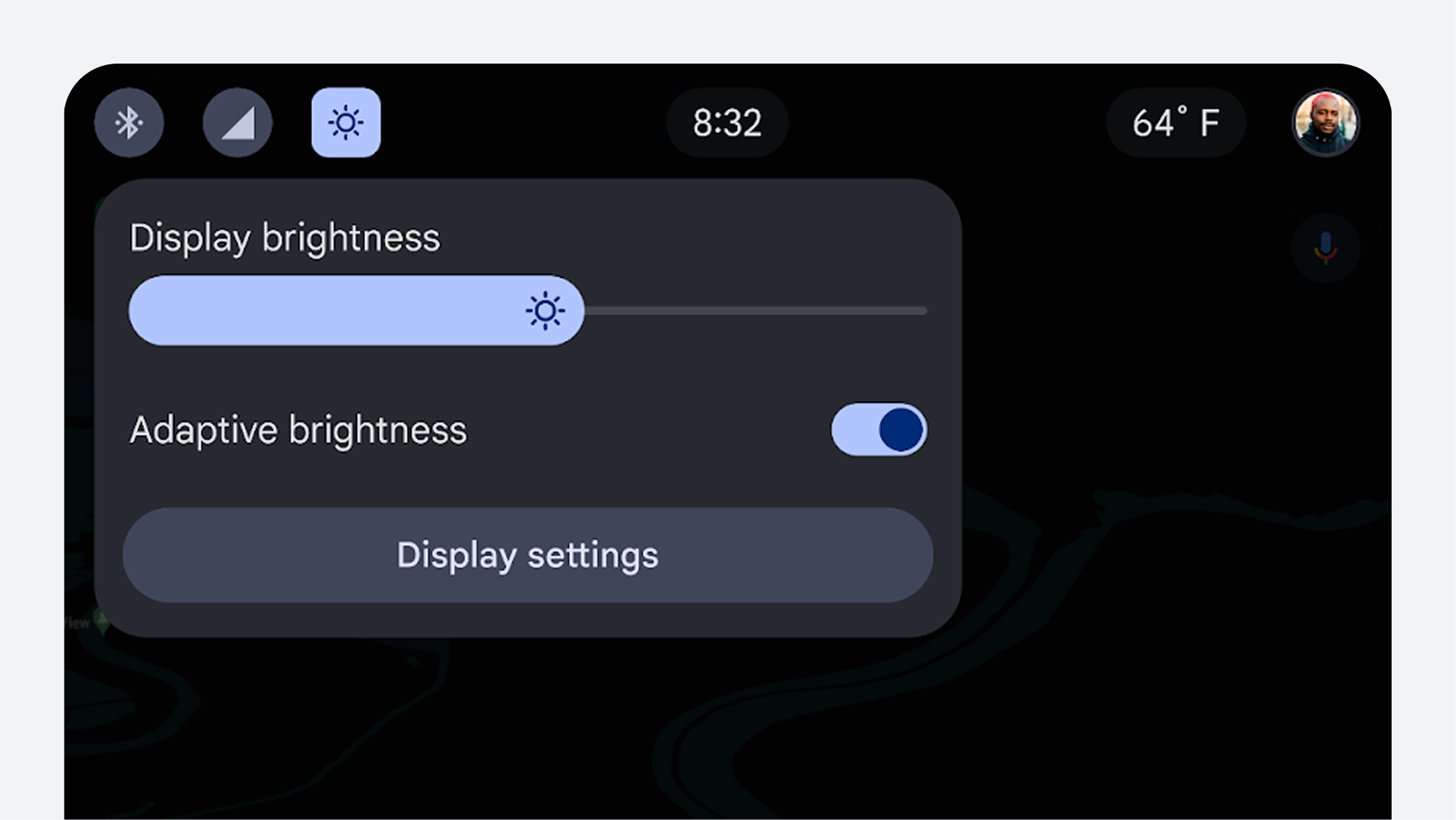
کنترلهای سریع روی نوار وضعیت، دسترسی آسان به تنظیمات بلوتوث، شبکه و اینترنت و روشنایی صفحه نمایش را فراهم میکنند.
۲. انتخابگر پروفایل
انتخابگر پروفایل در نوار وضعیت امکان انتخاب سریع پروفایلها و دسترسی به تنظیمات پروفایل را با یک میانبر فراهم میکند.
بهترین شیوههای نوار وضعیت
توسعهدهندگان اپلیکیشن باید از این شیوههای برتر پیروی کنند:
- از شفافیت برای جلوگیری از پوشاندن محتوای برنامه استفاده کنید: اگر برنامه به جای اینکه کاملاً زیر نوار وضعیت قرار گیرد، تا حدی پشت آن قرار دارد، توسعهدهندگان برنامه باید نوار وضعیت را شفاف بگذارند.
- رنگ را به طور استراتژیک اعمال کنید: اگر برنامه کاملاً زیر نوار وضعیت قرار دارد، توسعهدهندگان برنامه باید رنگی برای نوار وضعیت انتخاب کنند.
نوار ناوبری سیستم
نوار ناوبری سیستم میزبان کنترلهایی برای لانچر اپلیکیشن، دستیار دیجیتال، مرکز اعلانها و کنترلهای راحتی است.
نوار ناوبری سیستم در پایین صفحه قرار دارد و کنترلهای زیر را نمایش میدهد:
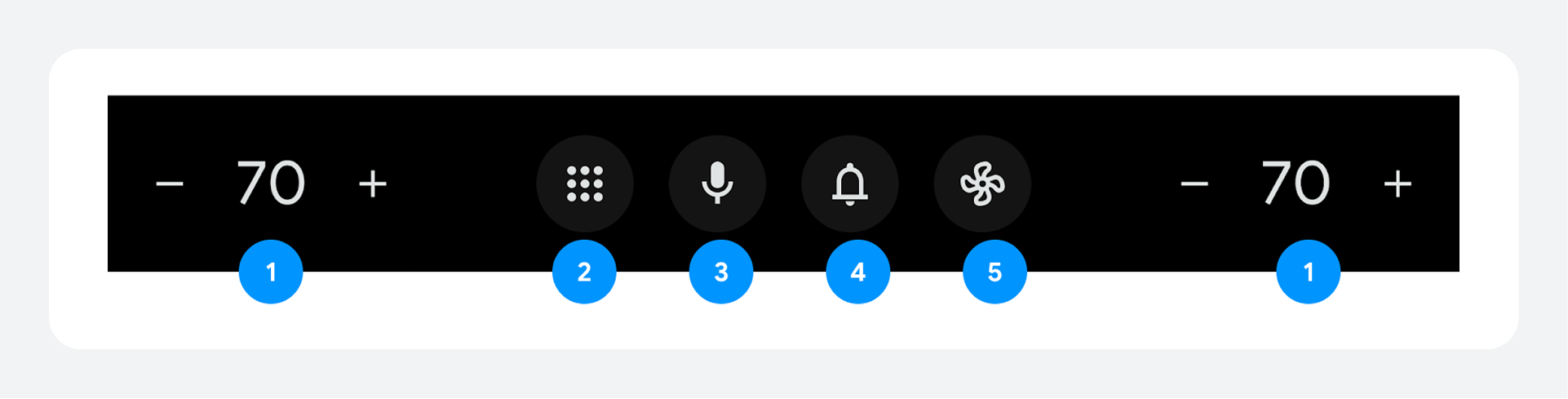
- دمای کابین: دمای داخل خودرو
- راهانداز برنامه: برنامههای موجود برای راننده
- دستیار دیجیتال: دسترسی به دستیار دیجیتال منتخب، مانند دستیار گوگل
- مرکز اعلانها: دسترسی به مرکز اعلانها
- کنترل آب و هوا: دسترسی به سیستمهای کنترل آب و هوا در خودرو
برای راهنمایی در مورد سفارشیسازی نوار ناوبری سیستم، به سفارشیسازی نوار ناوبری سیستم مراجعه کنید.
لانچر برنامه
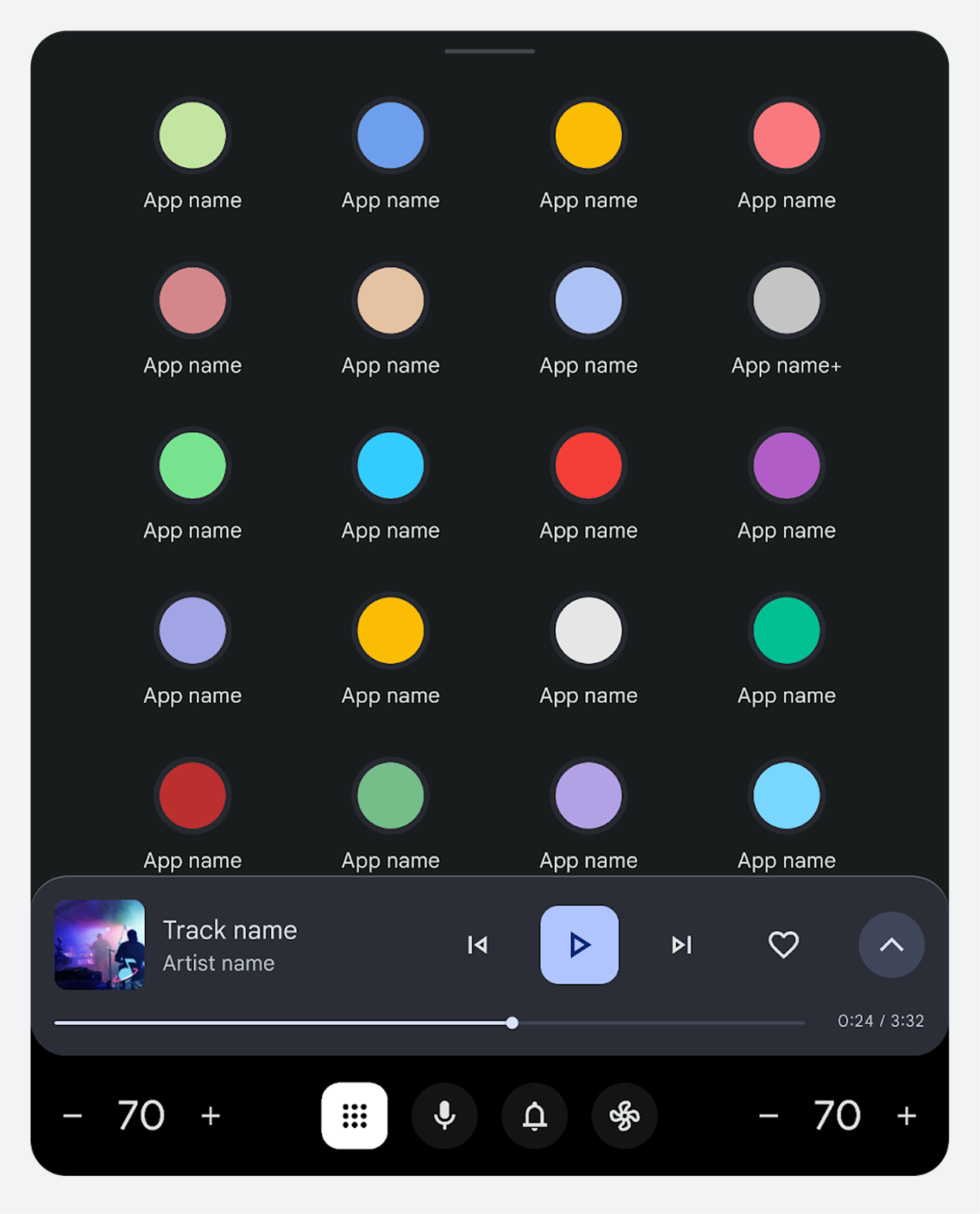
لانچر برنامه در فضای اصلی برنامه، در یک نمای شبکهای استاندارد لانچر برنامه نشان داده میشود. برنامهها از A تا Z مرتب شدهاند. کاربران میتوانند برنامهها را بر اساس اولویت خود مرتب کنند.
دستیار دیجیتال
وقتی روی این قابلیت ضربه زده میشود، دستیار دیجیتال فعال فعلی برای ارتباط صوتی فراخوانی میشود.

مرکز اعلانها
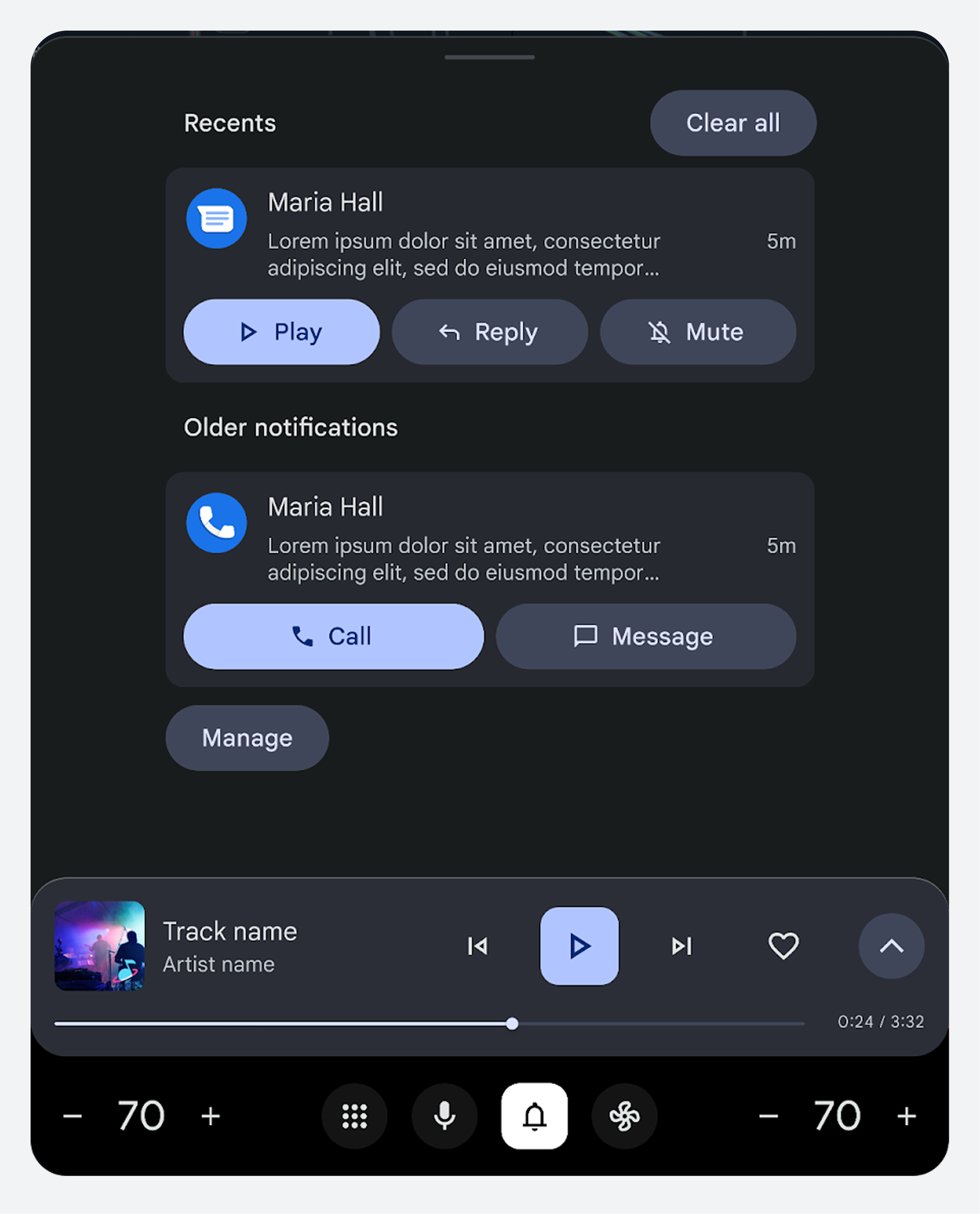
مرکز اعلانها کاربر را به تمام پیامهای اعلان ذخیرهشده، چه خواندهشده و چه خواندهنشده، هدایت میکند.
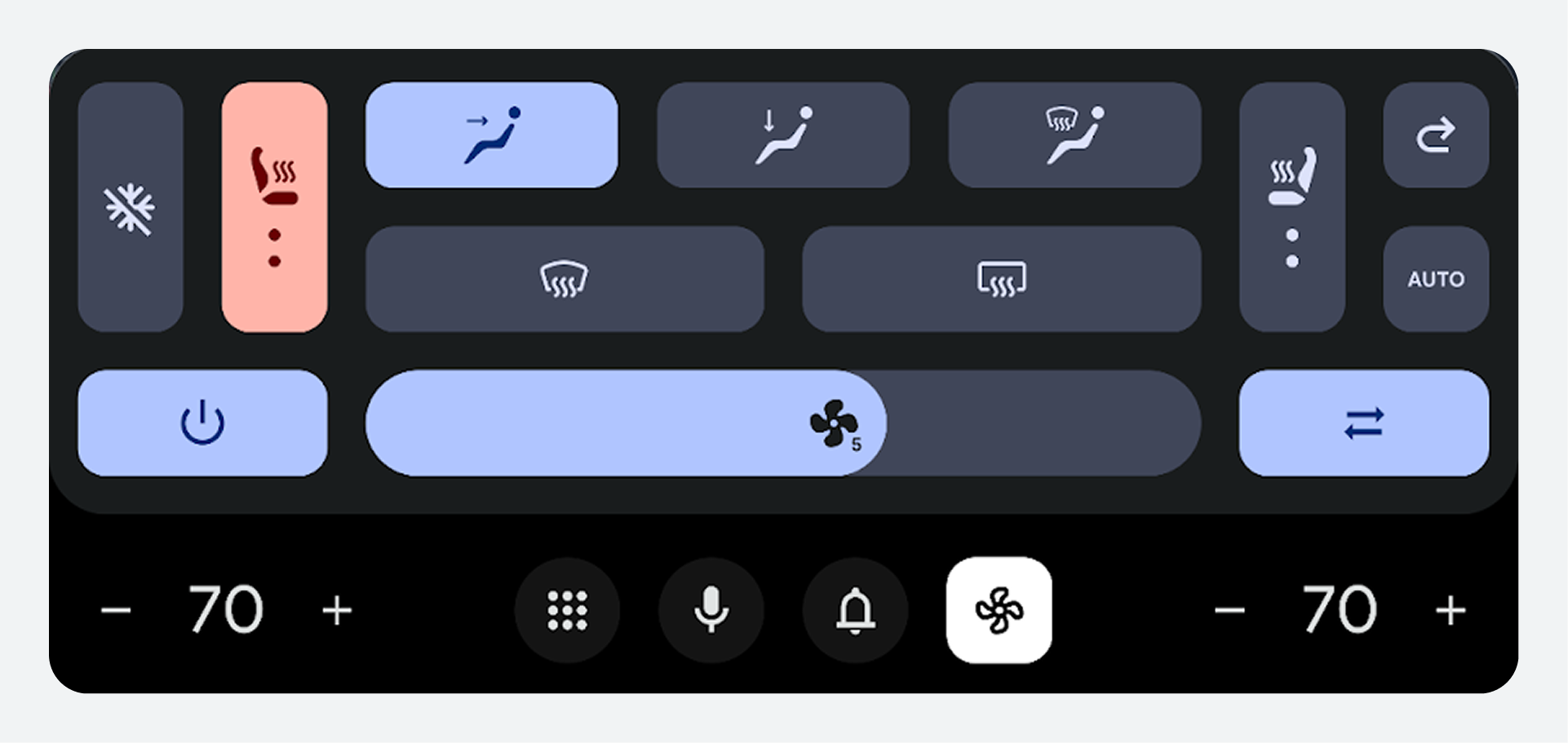
کنترل آب و هوا
آیکون کنترل آب و هوا، دسترسی آسان به سیستمهای کنترل آب و هوای خودرو را فراهم میکند.
ویژگیهای اضافی
ویژگیهای اضافی که هم برای تجربه سیستم و هم برای تجربه برنامه اعمال میشوند شامل لایه صدا و تمها میشوند.
لایه صوتی
لایه صدا یک لایه شفاف است که بالای همه لایهها و بالای نوارهای کنترل و ناوبری سیستم قرار میگیرد.
این سیستم میتواند هر نوع دستیار دیجیتالی یکپارچه با سیستم، مانند گوگل جمینی، را اجرا کند.
تمها
دو تم برای استفاده بر اساس شرایط نوری در دسترس است.
تم تاریک
برای کاهش تابش خیرهکننده در شب یا شرایط کمنور، از تم تیره استفاده کنید. درباره قابلیت نگاه کردن در شب بیشتر بدانید. | تم روشن
از تم روشن برای کمک به رانندگان و سرنشینان در دیدن صفحه نمایش خودرو در نور مستقیم خورشید استفاده کنید. ناوبری سیستم میتواند برای ترکیب با سختافزار، مشکی باقی بماند. |