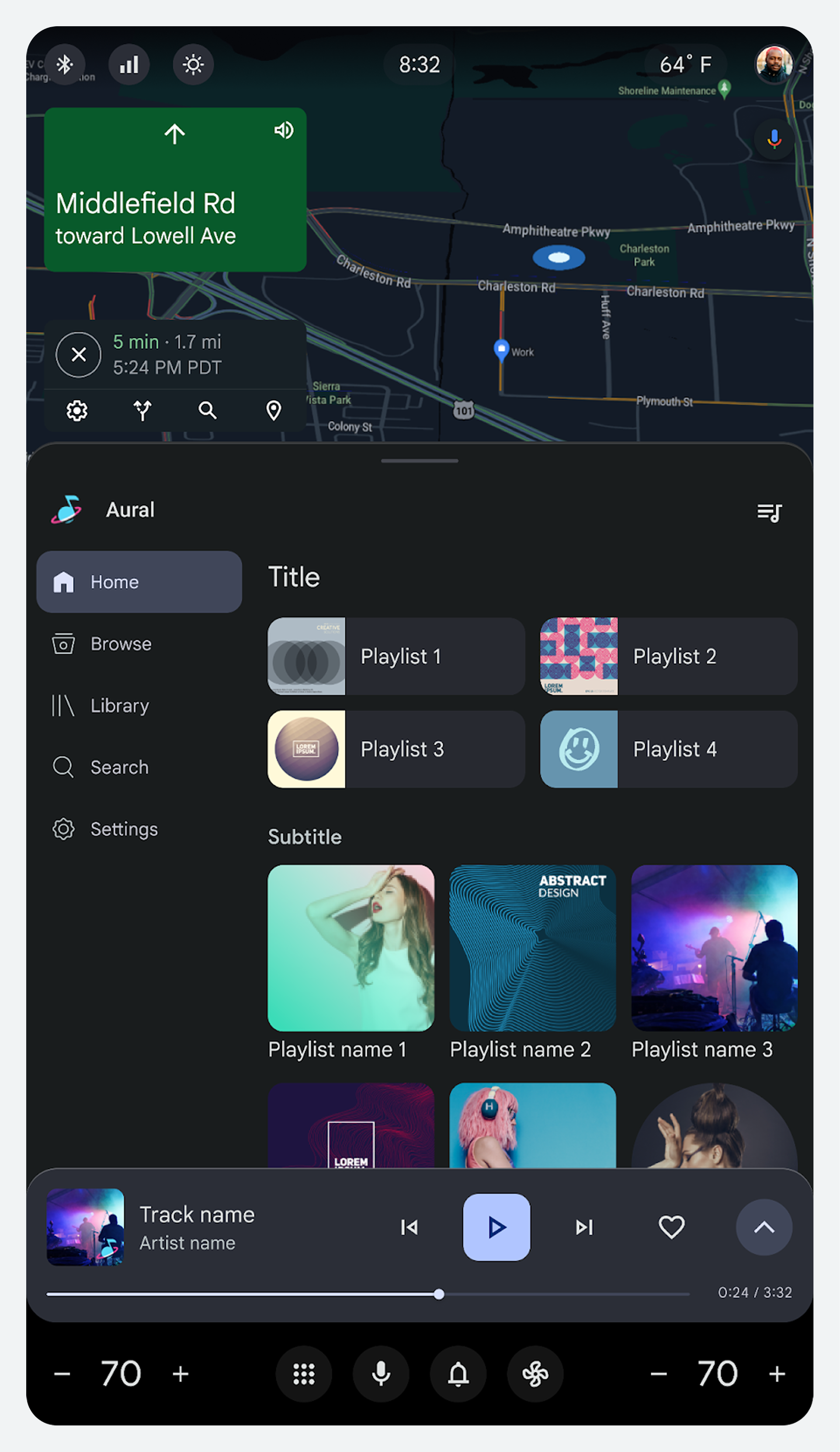
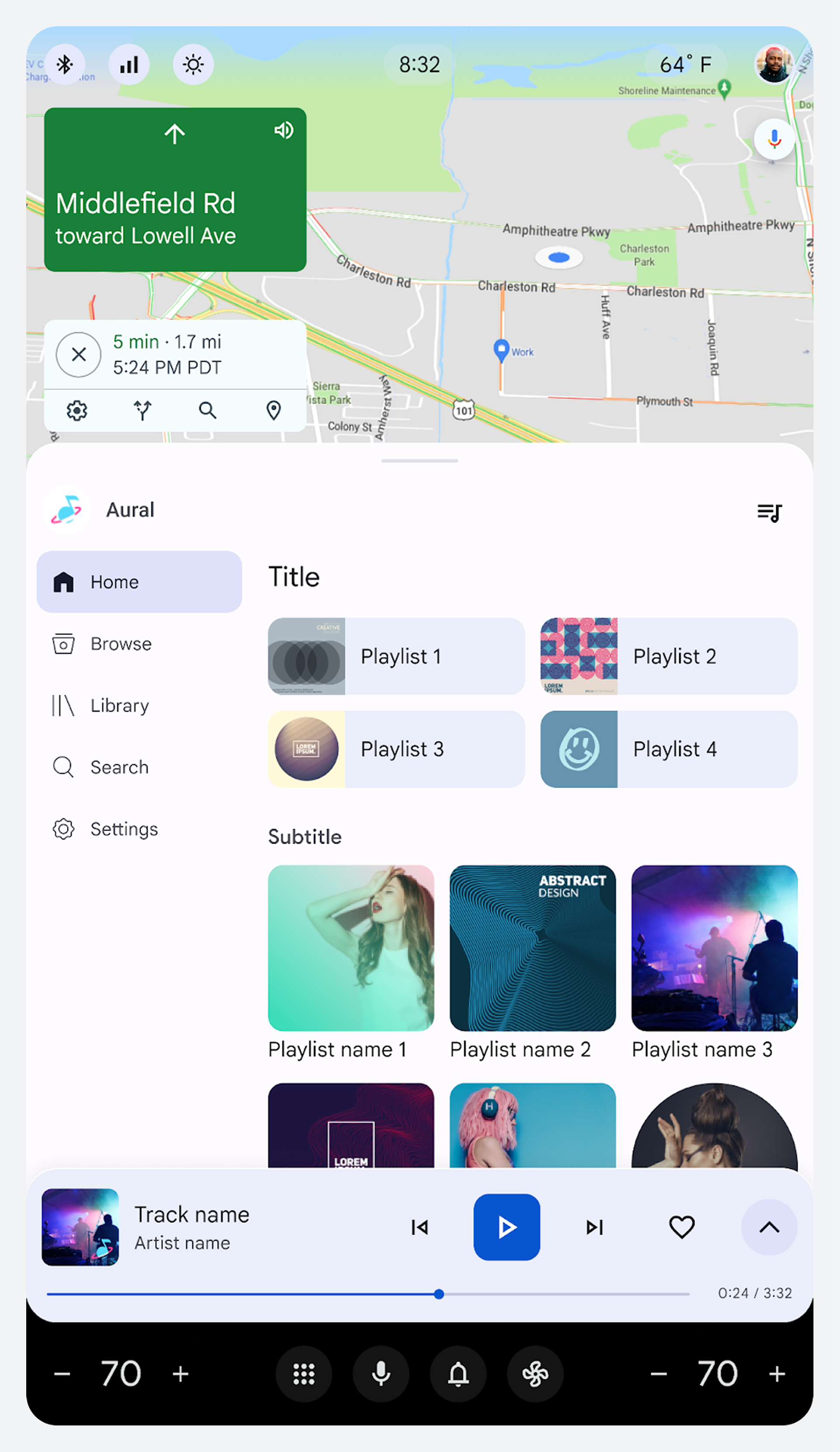
Les cadres de conception des systèmes d'exploitation automobiles (AAOS) comprennent l' écran d'accueil et trois éléments d'interface utilisateur système persistants :
Écran d'accueil
L'écran d'accueil offre un point de départ complet aux conducteurs, avec toutes les commandes facilement accessibles. Il répond aux besoins de la plupart des conducteurs, leur permettant ainsi de se concentrer sur la route plutôt que de jongler entre les applications.
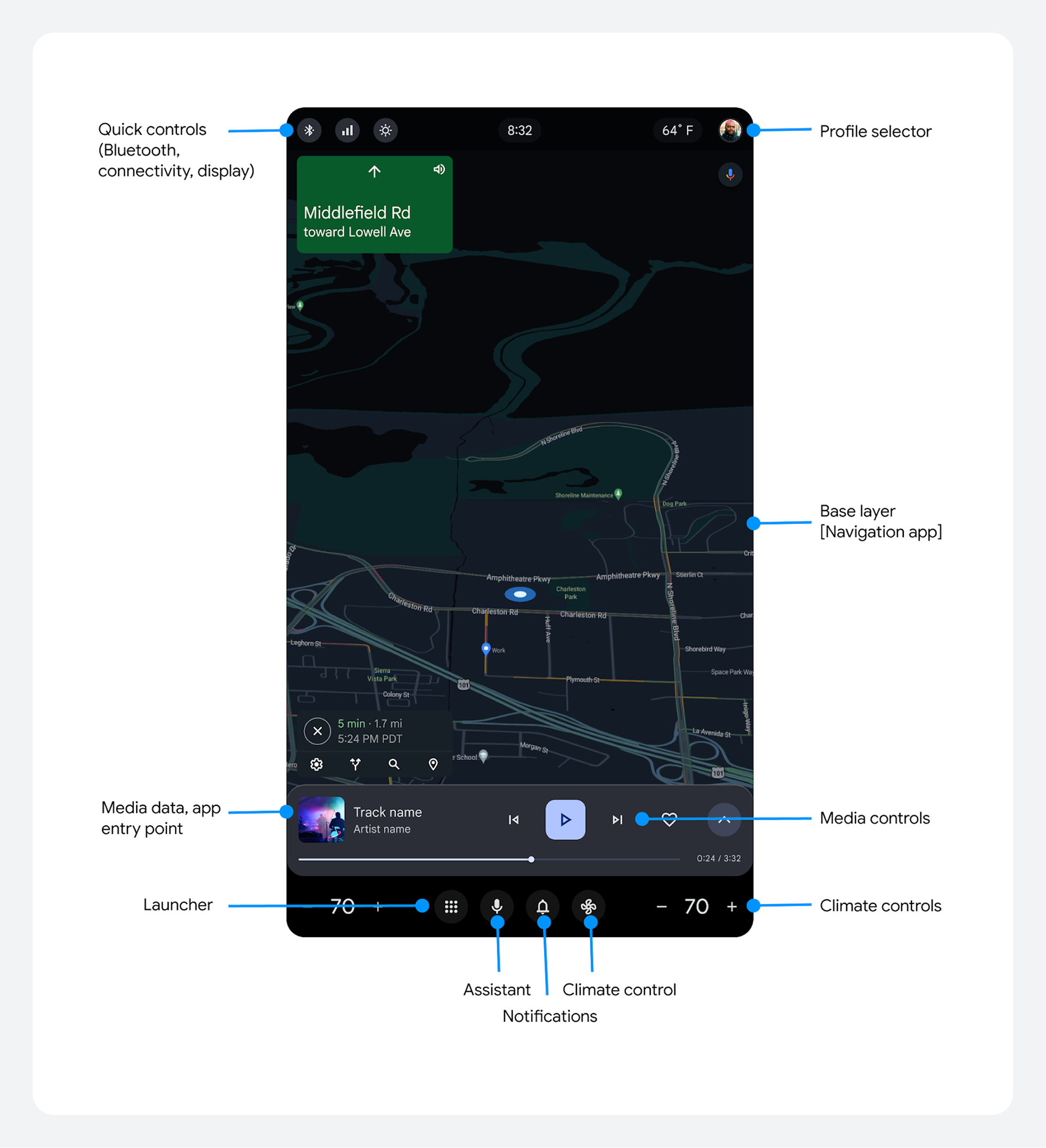
Sans quitter cet écran, le conducteur peut accéder à :
- La barre d'état en haut comporte des commandes rapides et un sélecteur de profil.
- La couche de base dans le corps de l'écran, exécutant généralement une application de navigation
- Barres de contrôle et de navigation système en bas
Barre de contrôle
La barre de contrôle regroupe les commandes pour les médias (vidéo et musique), les podcasts, le Bluetooth, la radio et les appels en cours.
Pour les applications multimédias et téléphoniques, la barre de contrôle se situe au-dessus de la barre de navigation, dans la partie inférieure de l'écran. Les commandes passent du mode multimédia au mode appel actif lorsque l'utilisateur accepte un appel entrant.
Pour les partenaires intégrés de Google, les personnalisations de ces commandes doivent respecter les exigences UX intégrées de Google pour les applications multimédias et mobiles .
Commandes multimédias
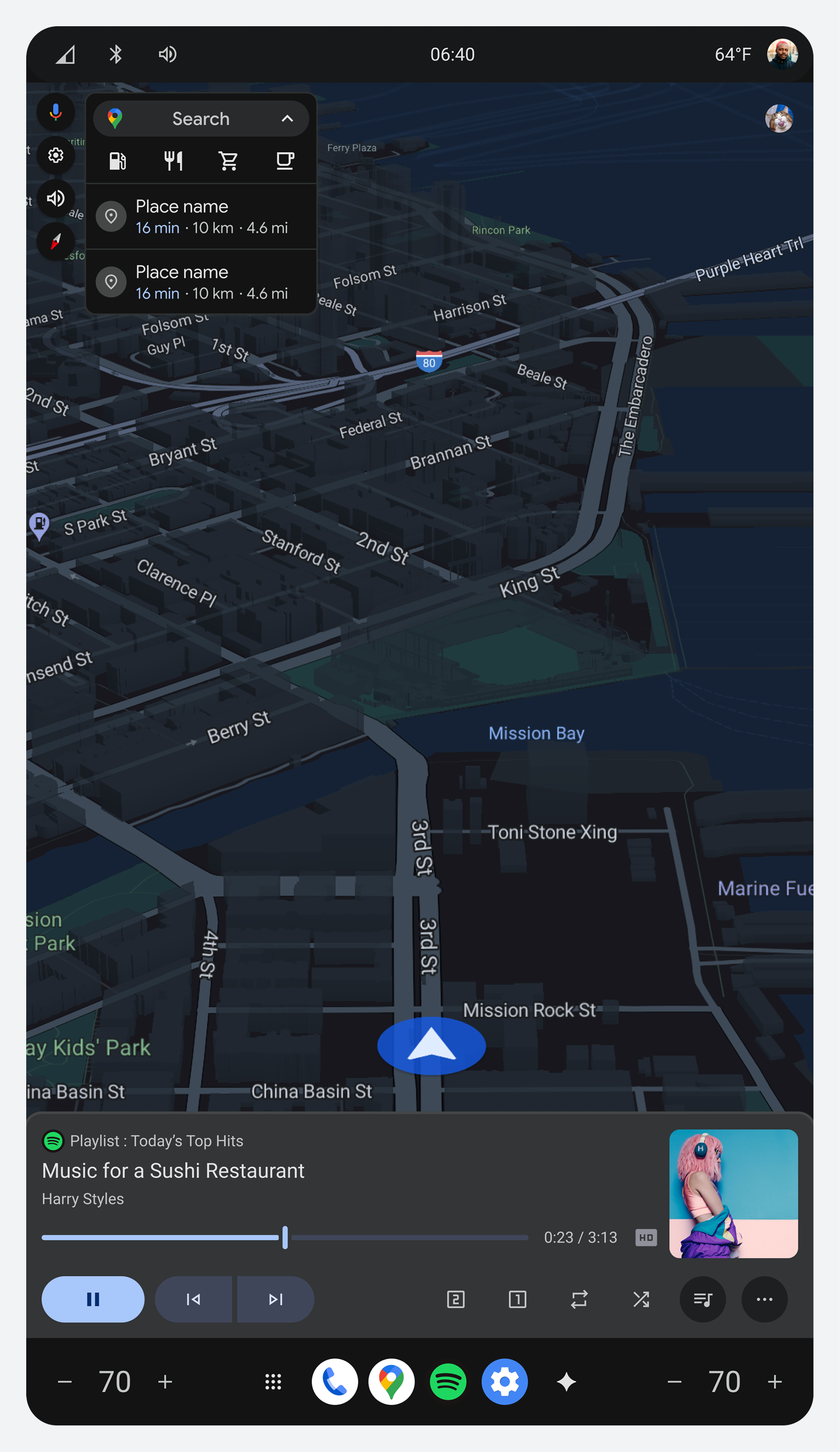
Les commandes multimédias permettent de lire, de mettre en pause, de revenir en arrière et d'avancer rapidement. Elles permettent également à l'utilisateur de marquer des favoris et d'accéder à des commandes personnalisées supplémentaires, le cas échéant.
Commandes d'appel téléphonique actives
Les commandes du téléphone permettent de couper le son du haut-parleur, de passer en mode Bluetooth et d'annuler un appel.

Barre d'état
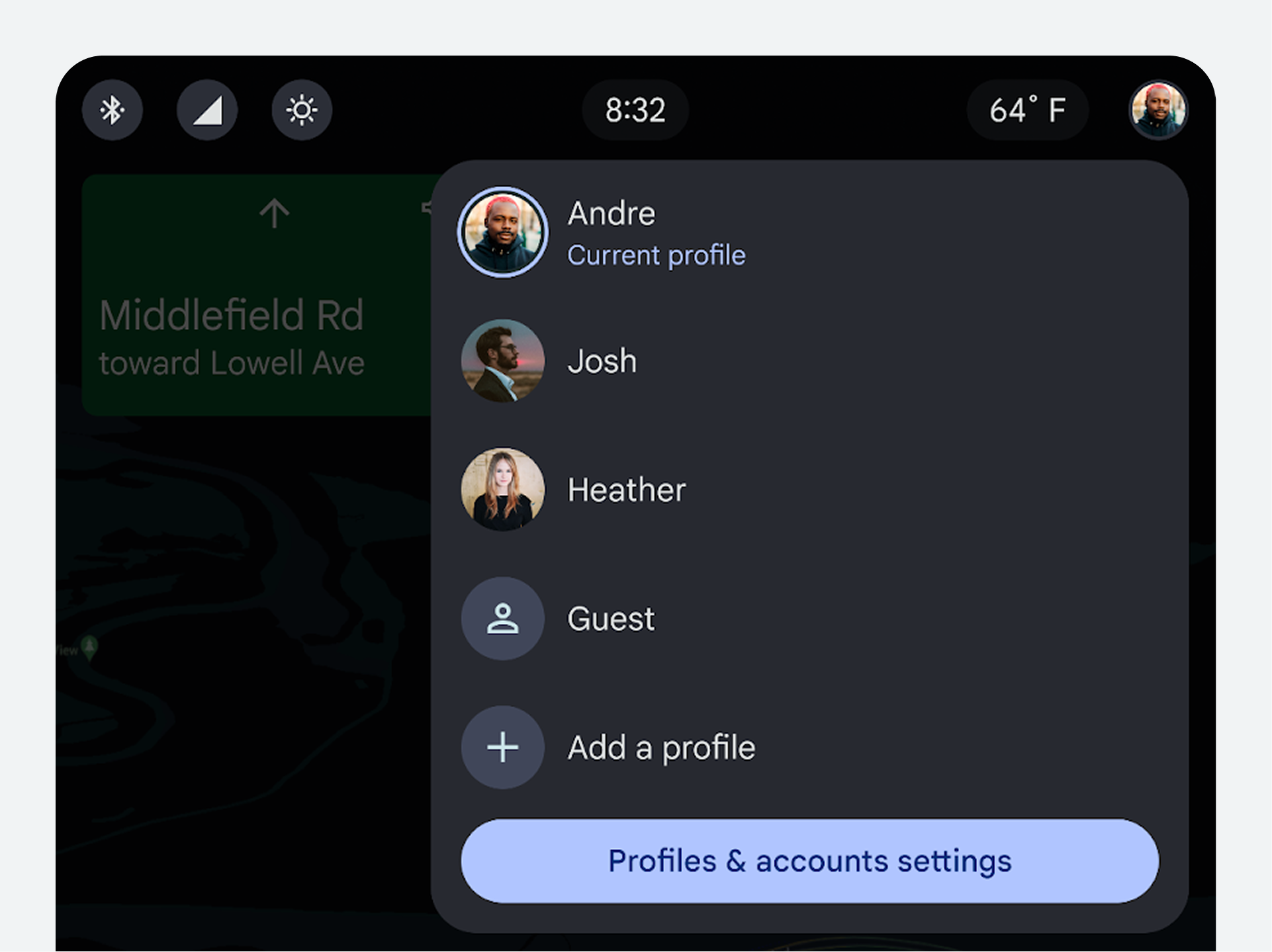
La barre d'état apparaît en haut de l'écran et contient le sélecteur de profil, les commandes rapides, ainsi que les informations sur l'heure et la météo.
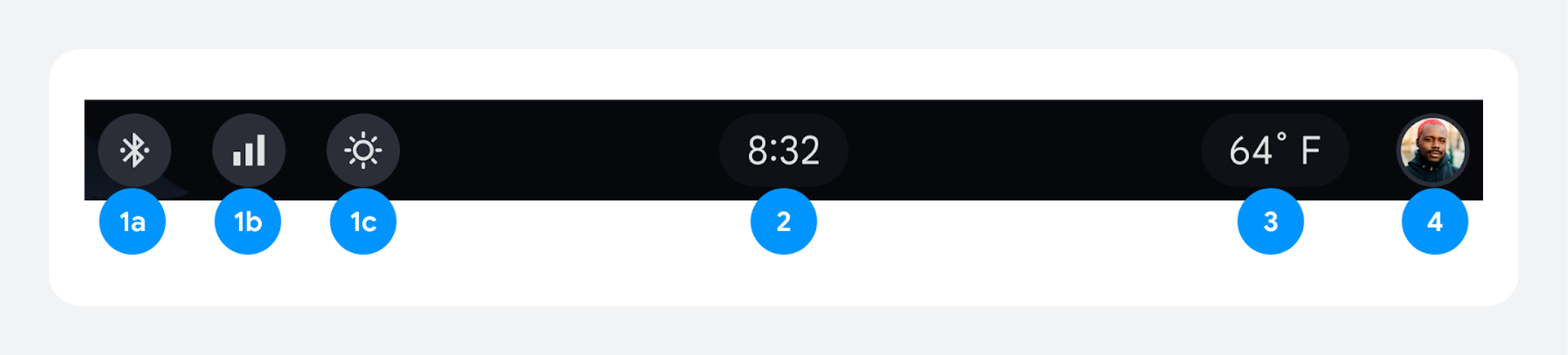
- Commandes rapides :
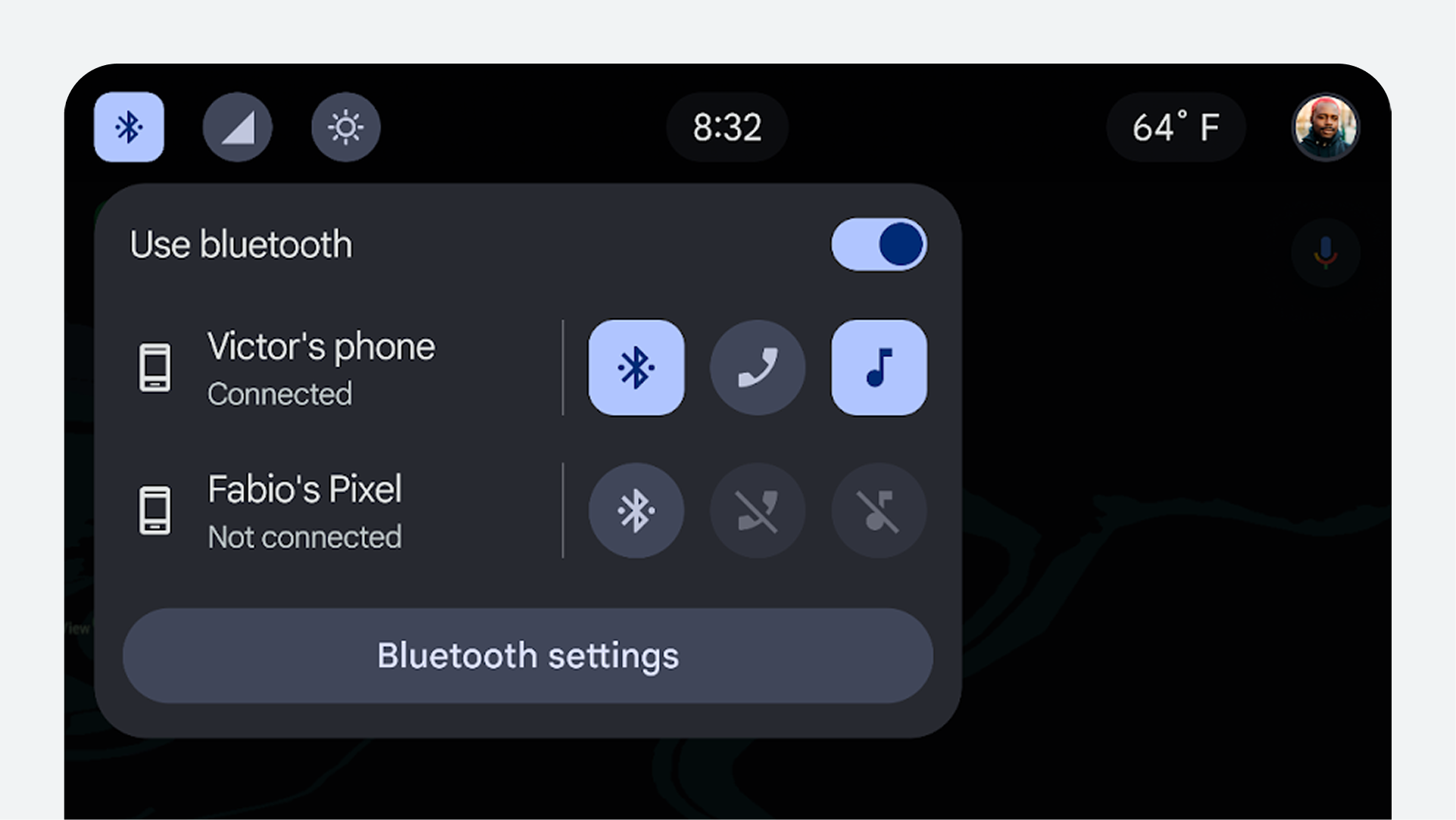
- Bluetooth : état du Bluetooth
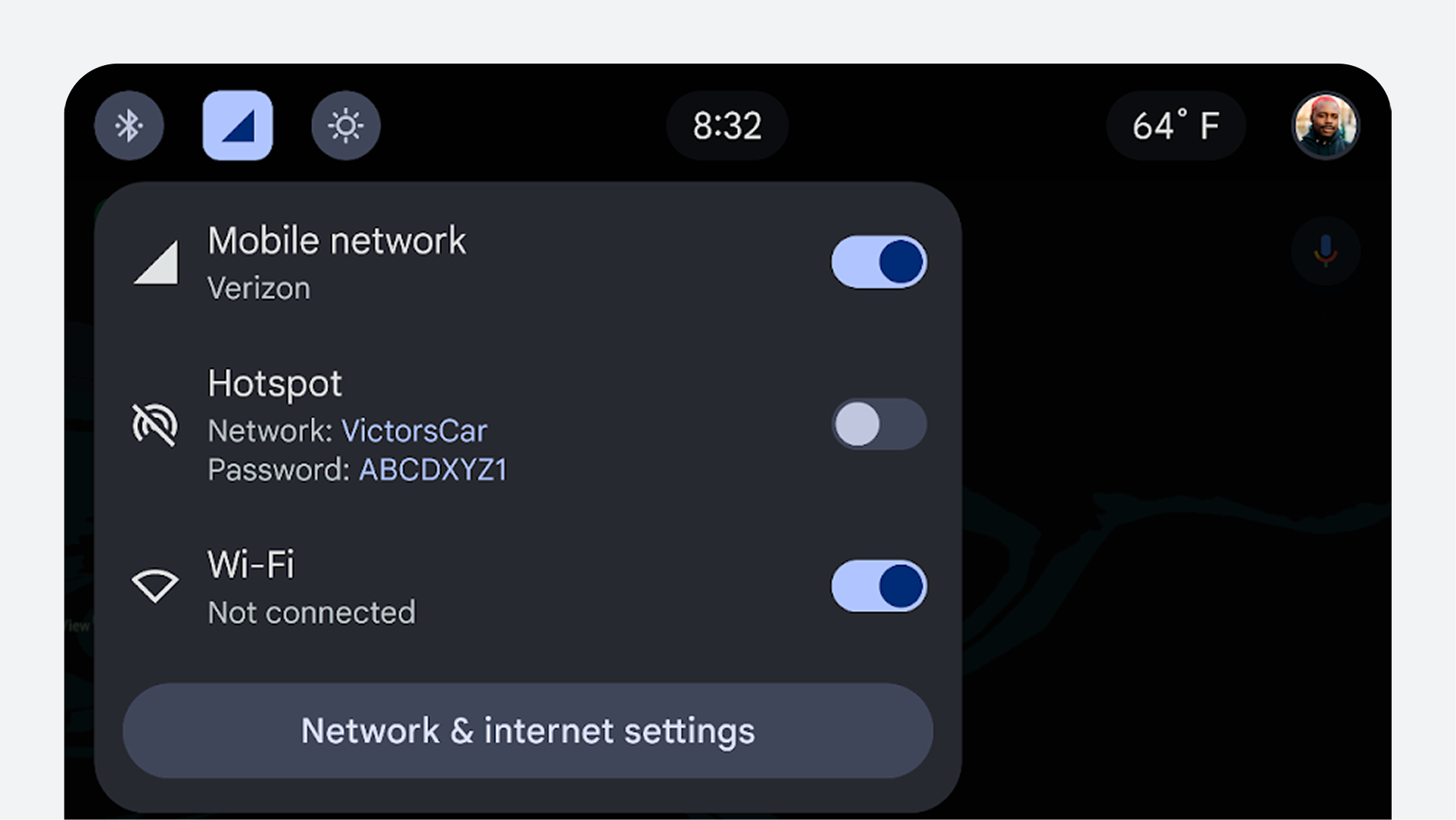
- Connectivité : Wi-Fi, réseau mobile et point d'accès
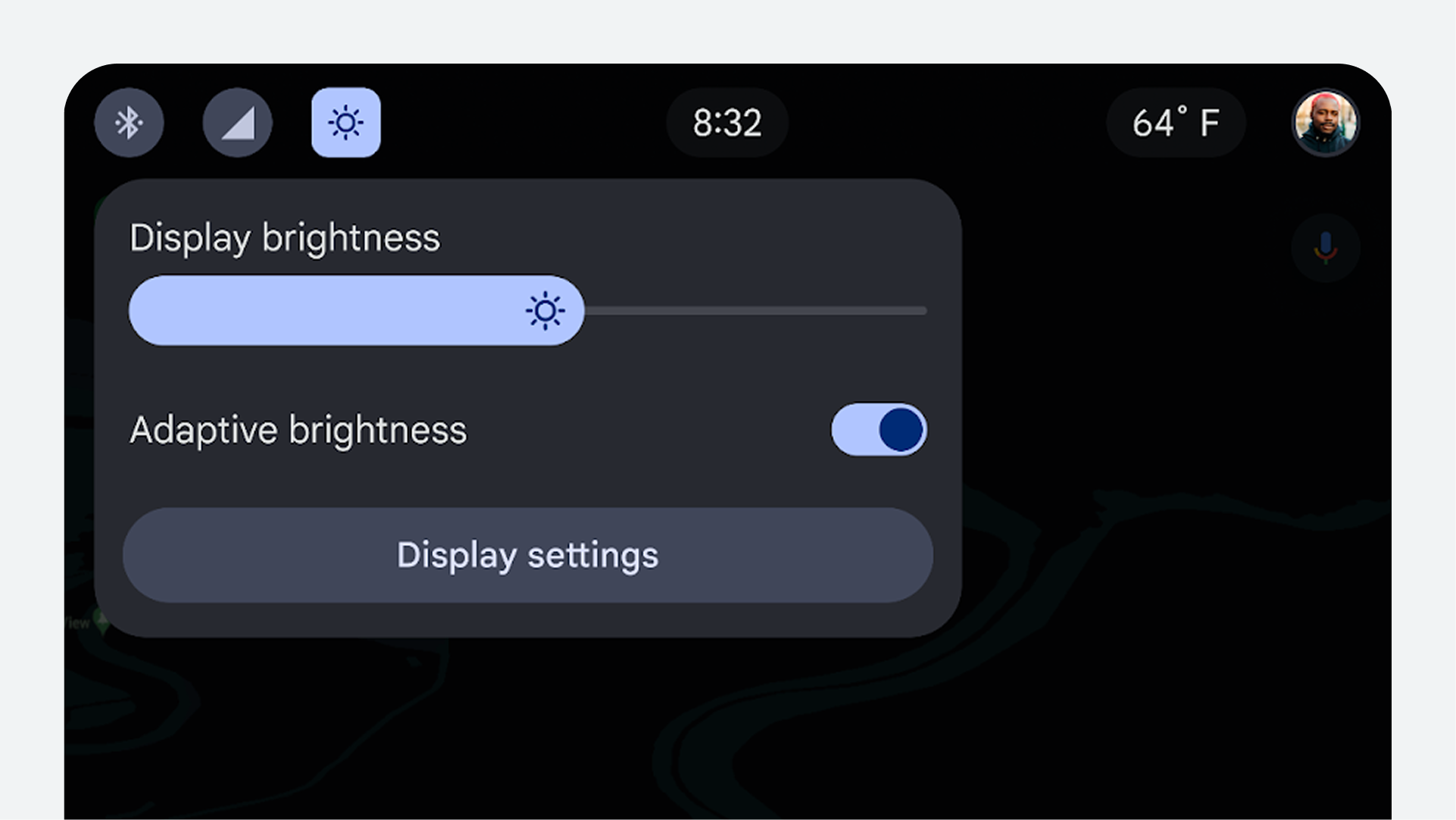
- Réglage de la luminosité : permet à l’utilisateur de régler le niveau de luminosité de l’écran
- Horloge : Affichage numérique de l'heure actuelle
- Informations météorologiques : Affiche la température extérieure
- Sélecteur de profil : Affiche le profil utilisateur actuellement utilisé et permet à l’utilisateur de sélectionner un autre profil si nécessaire.
Les éléments de la barre d'état apparaissent dans le même ordre pour les voitures à conduite à gauche et à conduite à droite.
Les utilisateurs peuvent activer ou désactiver l'affichage météo dans les paramètres.
Pour connaître les bonnes pratiques et obtenir des conseils sur la personnalisation de la barre d'état, consultez la section Bonnes pratiques relatives à la barre d'état .
1. Commandes rapides
Les commandes rapides de la barre d'état permettent d'accéder facilement aux paramètres Bluetooth, réseau et Internet, ainsi qu'à la luminosité de l'écran.
2. Sélecteur de profil
Le sélecteur de profil dans la barre d'état permet une sélection rapide des profils et un accès aux paramètres du profil via un raccourci.
meilleures pratiques pour la barre d'état
Les développeurs d'applications devraient suivre ces bonnes pratiques :
- Utilisez la transparence pour éviter de masquer le contenu de l'application : si l'application est positionnée partiellement derrière la barre d'état, plutôt qu'entièrement en dessous, les développeurs d'applications doivent laisser la barre d'état transparente.
- Utilisez la couleur de manière stratégique : si l’application est entièrement située sous la barre d’état, les développeurs d’applications doivent choisir une couleur pour cette dernière.
Barre de navigation du système
La barre de navigation système regroupe les commandes du lanceur d'applications, de l'assistant numérique, du centre de notifications et des commandes de confort.
La barre de navigation du système se trouve en bas de l'écran et affiche les commandes suivantes :
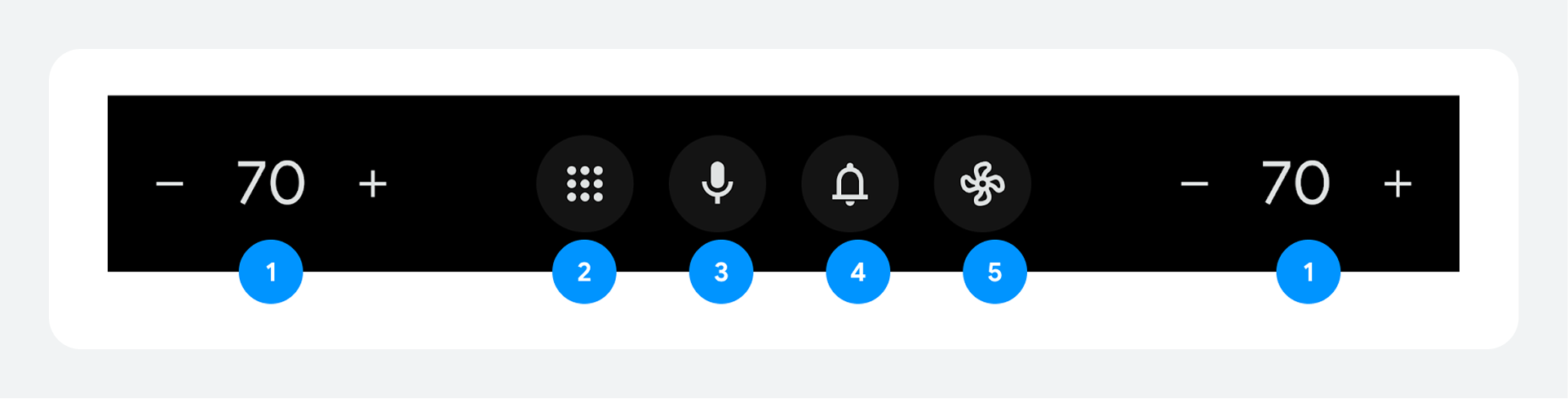
- Température de l'habitacle : Température intérieure de la voiture
- Lanceur d'applications : Applications disponibles pour le conducteur
- Assistant numérique : Accès à l’assistant numérique choisi, tel que l’Assistant Google
- Centre de notifications : Accès au Centre de notifications
- Climatisation : Accès aux systèmes de climatisation du véhicule
Pour obtenir des conseils sur la personnalisation de la barre de navigation système, consultez la section Personnalisation de la barre de navigation système .
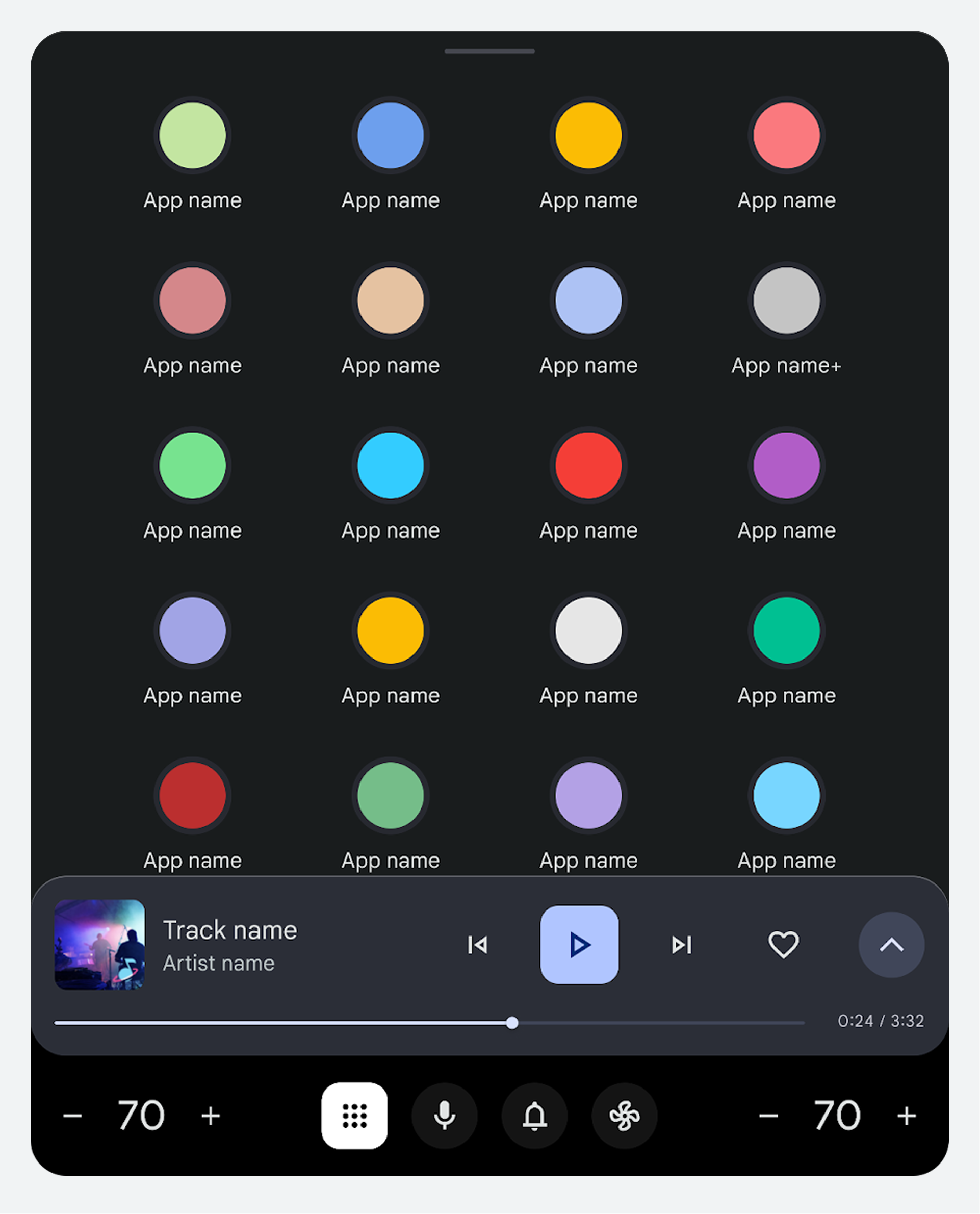
lanceur d'applications
Le lanceur d'applications s'affiche dans l'espace principal, sous forme de grille standard. Les applications sont classées par ordre alphabétique (de A à Z). L'utilisateur peut les réorganiser selon ses préférences.
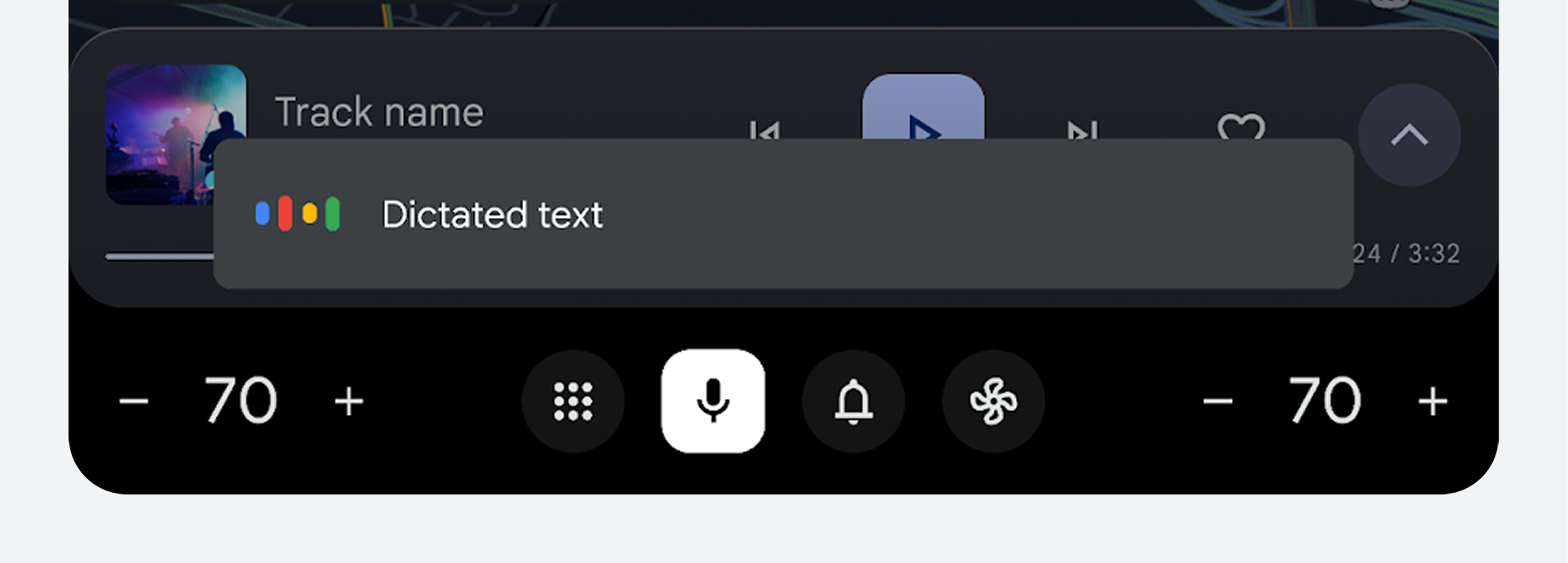
assistant numérique
Lorsqu'on appuie sur cette fonction, elle active l'assistant numérique actuellement actif pour la communication vocale.
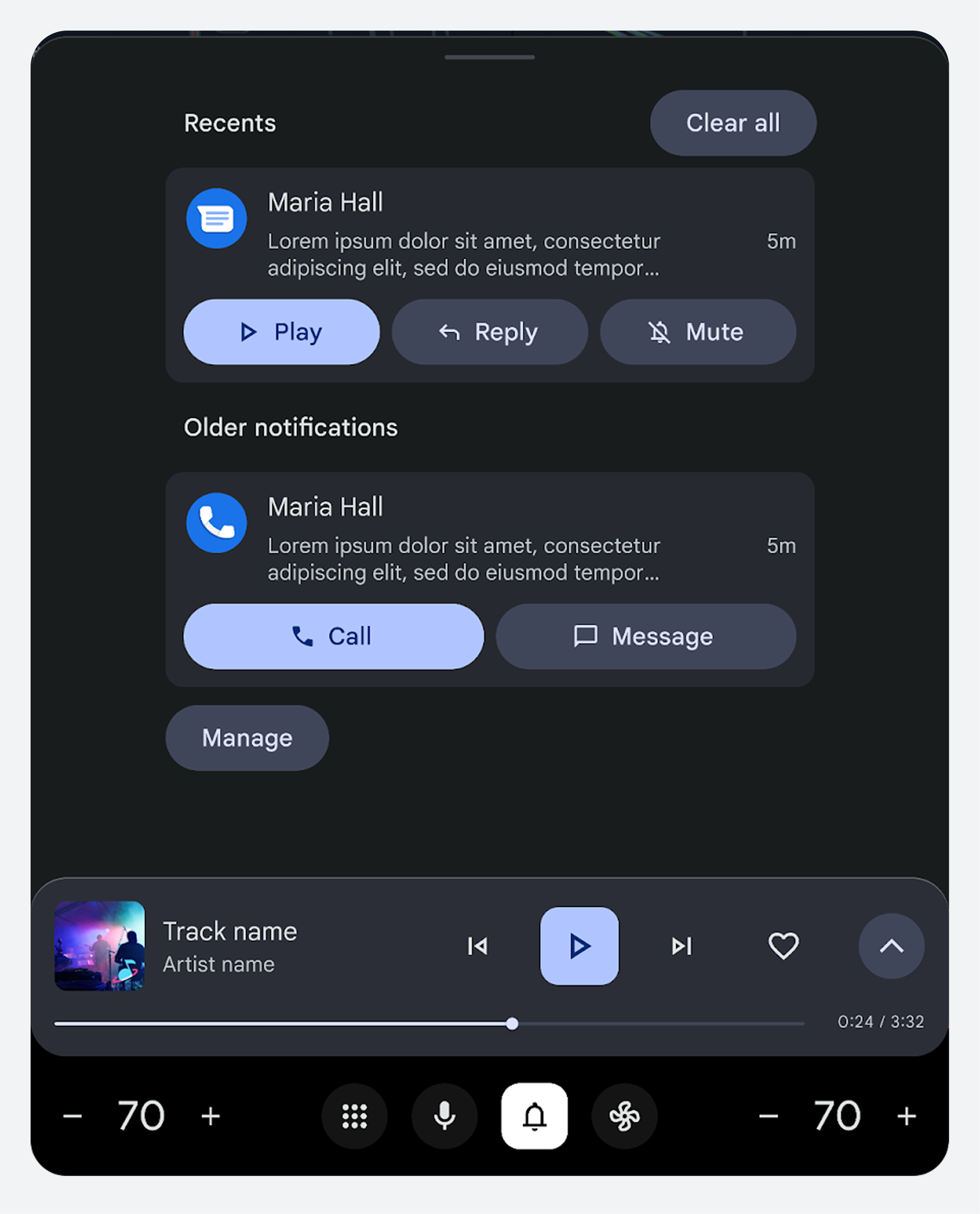
Centre de notifications
Le Centre de notifications permet à l'utilisateur d'accéder à tous les messages de notification enregistrés, lus et non lus.
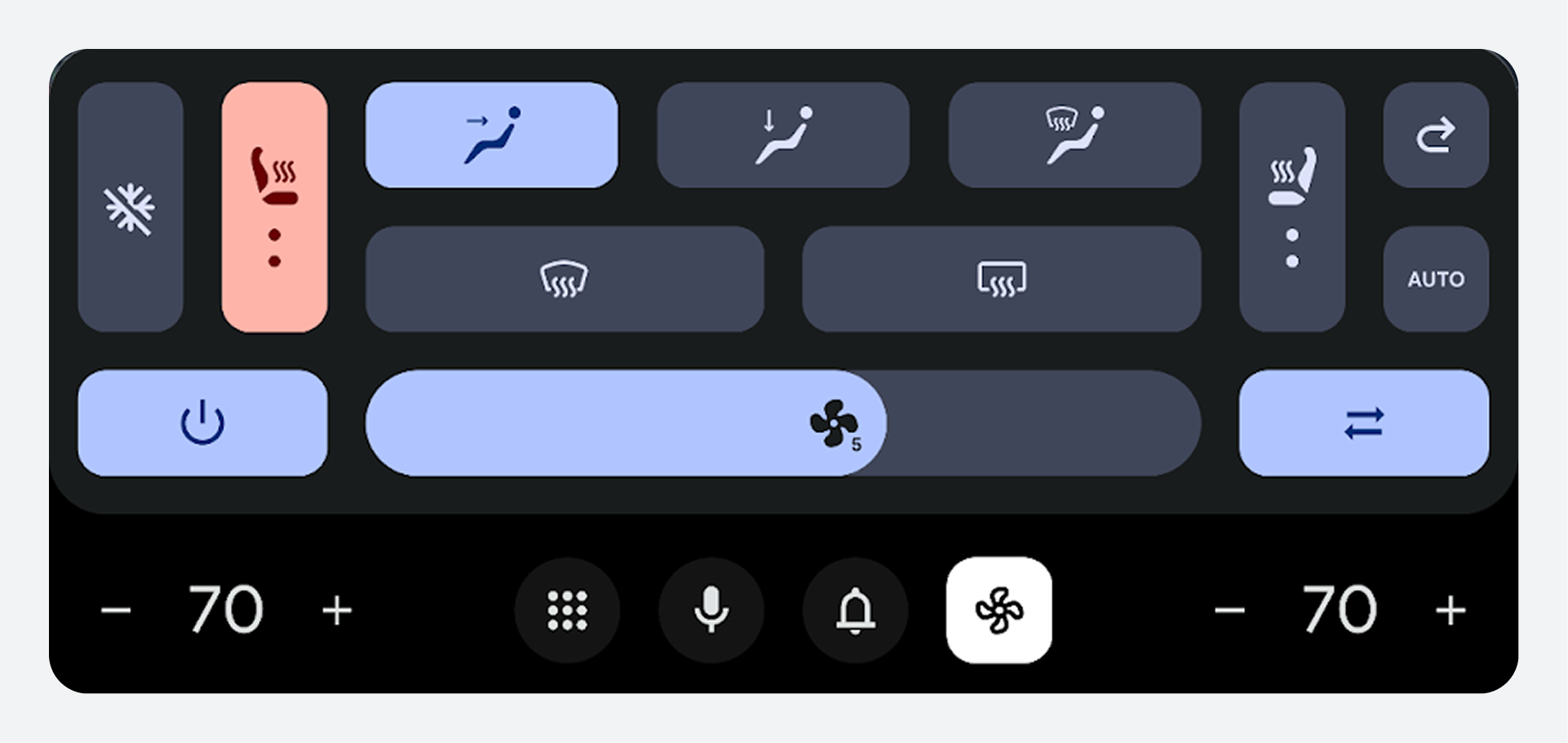
Contrôle climatique
L'icône de la climatisation permet d'accéder facilement aux systèmes de climatisation de la voiture.
Fonctionnalités supplémentaires
Parmi les fonctionnalités supplémentaires qui s'appliquent à la fois à l'expérience système et à l'expérience applicative, on peut citer la couche vocale et les thèmes.
Couche vocale
La couche vocale est une couche transparente qui se situe au-dessus de toutes les autres couches et au-dessus des barres de contrôle et de navigation système.
Il peut exécuter tout type d'assistant numérique intégré au système, tel que Google Gemini.
Thèmes
Deux thèmes sont disponibles en fonction des conditions d'éclairage.
Thème sombre
Utilisez le thème sombre la nuit ou en cas de faible luminosité pour réduire l'éblouissement. En savoir plus sur la lisibilité nocturne . | Thème clair
Utilisez le thème clair pour faciliter la lecture des écrans en plein soleil. Le système de navigation peut rester noir pour se fondre dans le décor. |