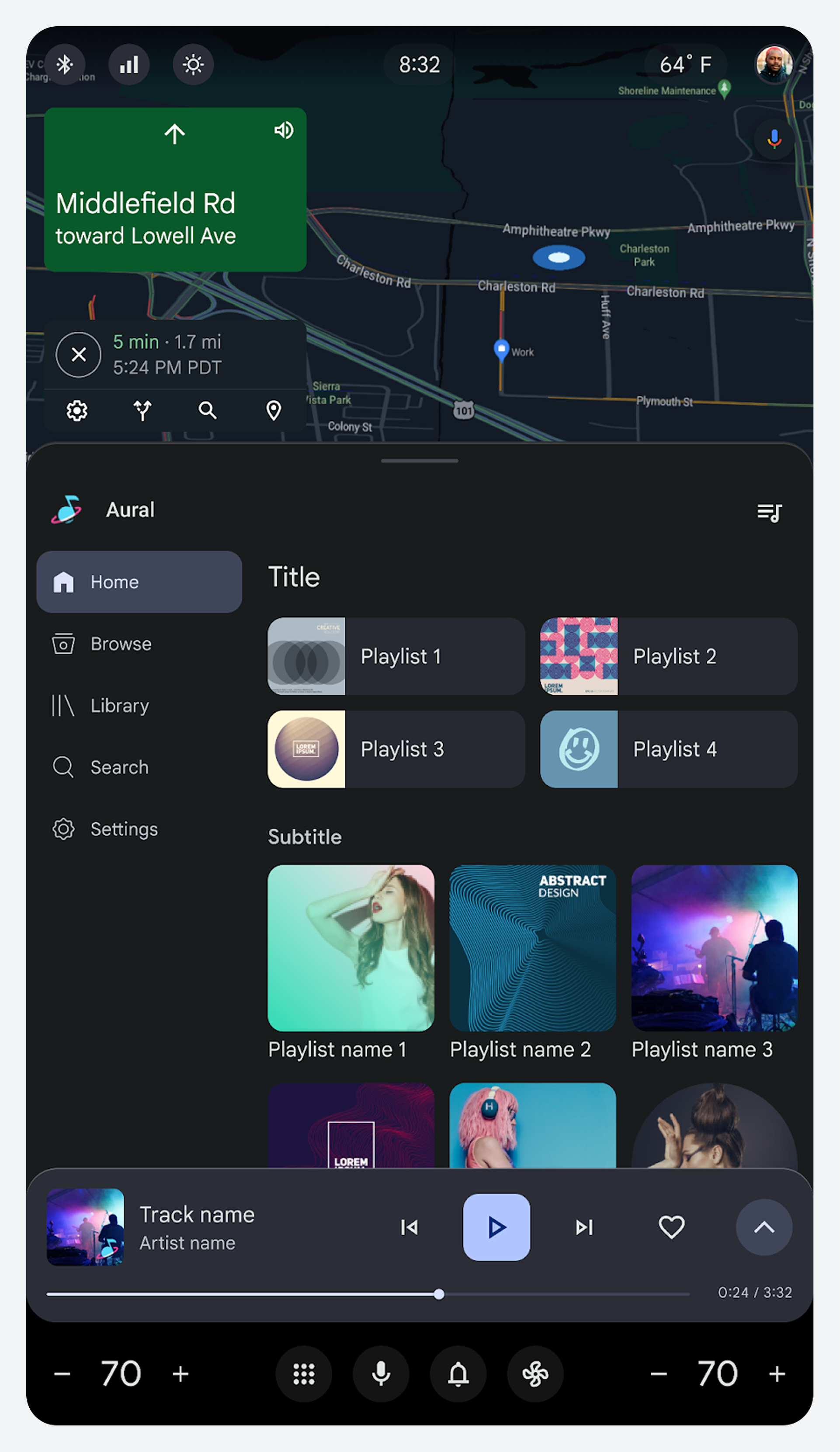
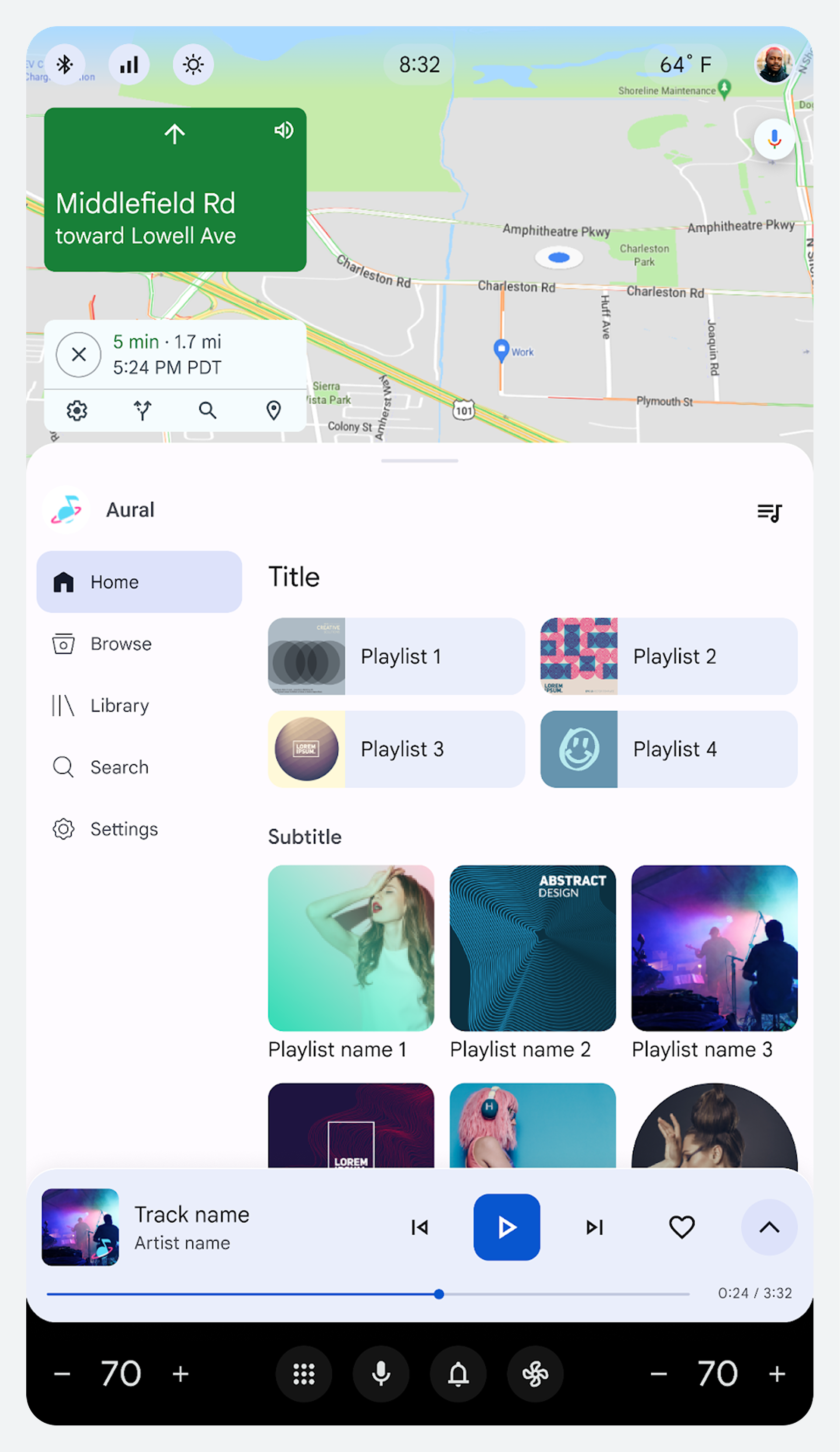
Kerangka desain Automotive OS (AAOS) mencakup layar Beranda dan tiga elemen UI sistem yang tetap:
Layar utama
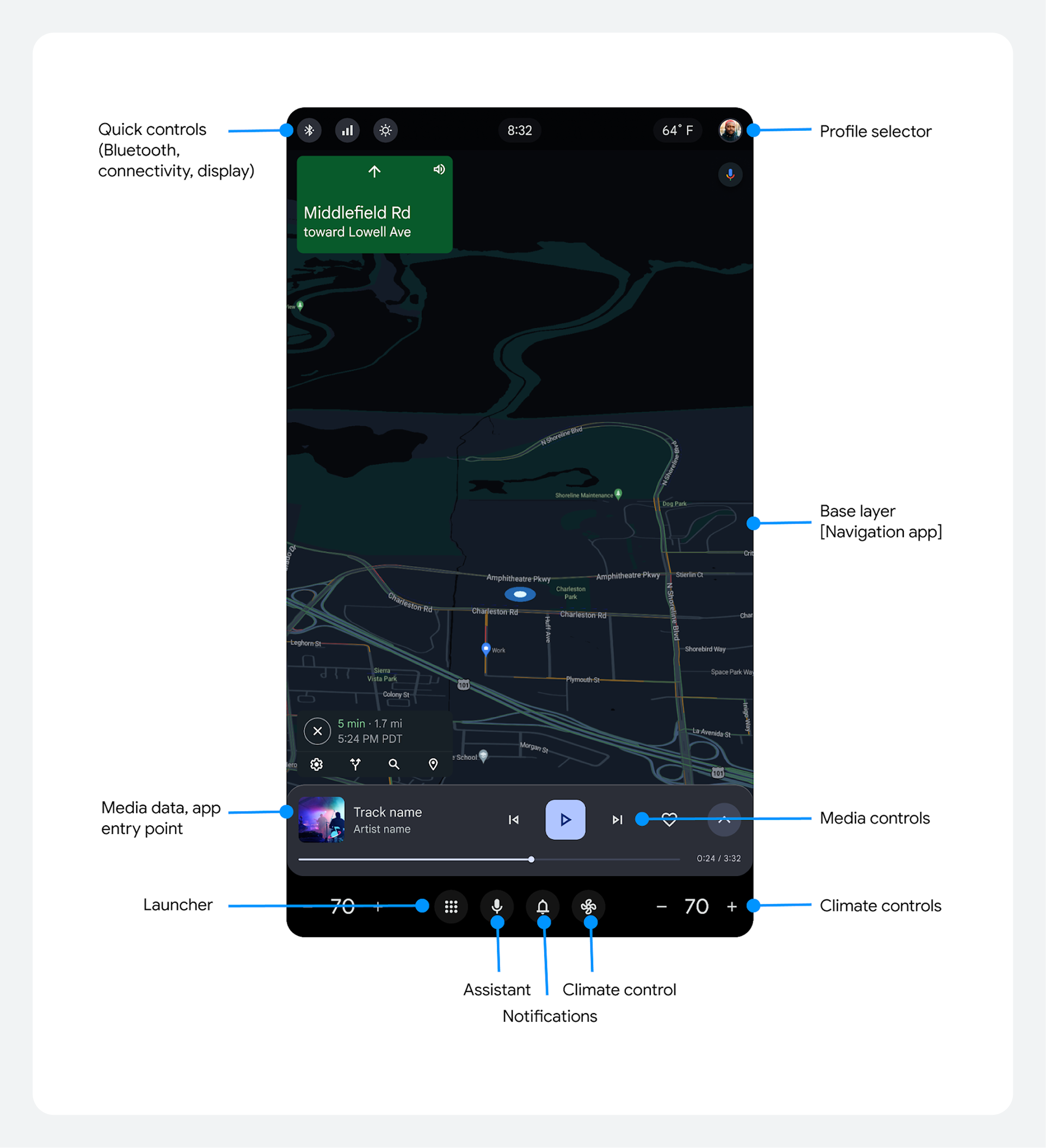
Layar Beranda menyediakan titik awal yang lengkap bagi pengemudi, dengan semua kontrol mudah diakses. Ini memenuhi sebagian besar kebutuhan pengemudi, sehingga pengemudi dapat fokus pada navigasi di jalan daripada beralih antar aplikasi.
Tanpa meninggalkan layar ini, pengemudi dapat mengakses:
- Bilah status di bagian atas yang menampilkan kontrol cepat dan pemilih profil.
- Lapisan dasar di dalam badan layar, biasanya menjalankan aplikasi navigasi.
- Bilah kontrol dan navigasi sistem di bagian bawah
Bilah kontrol
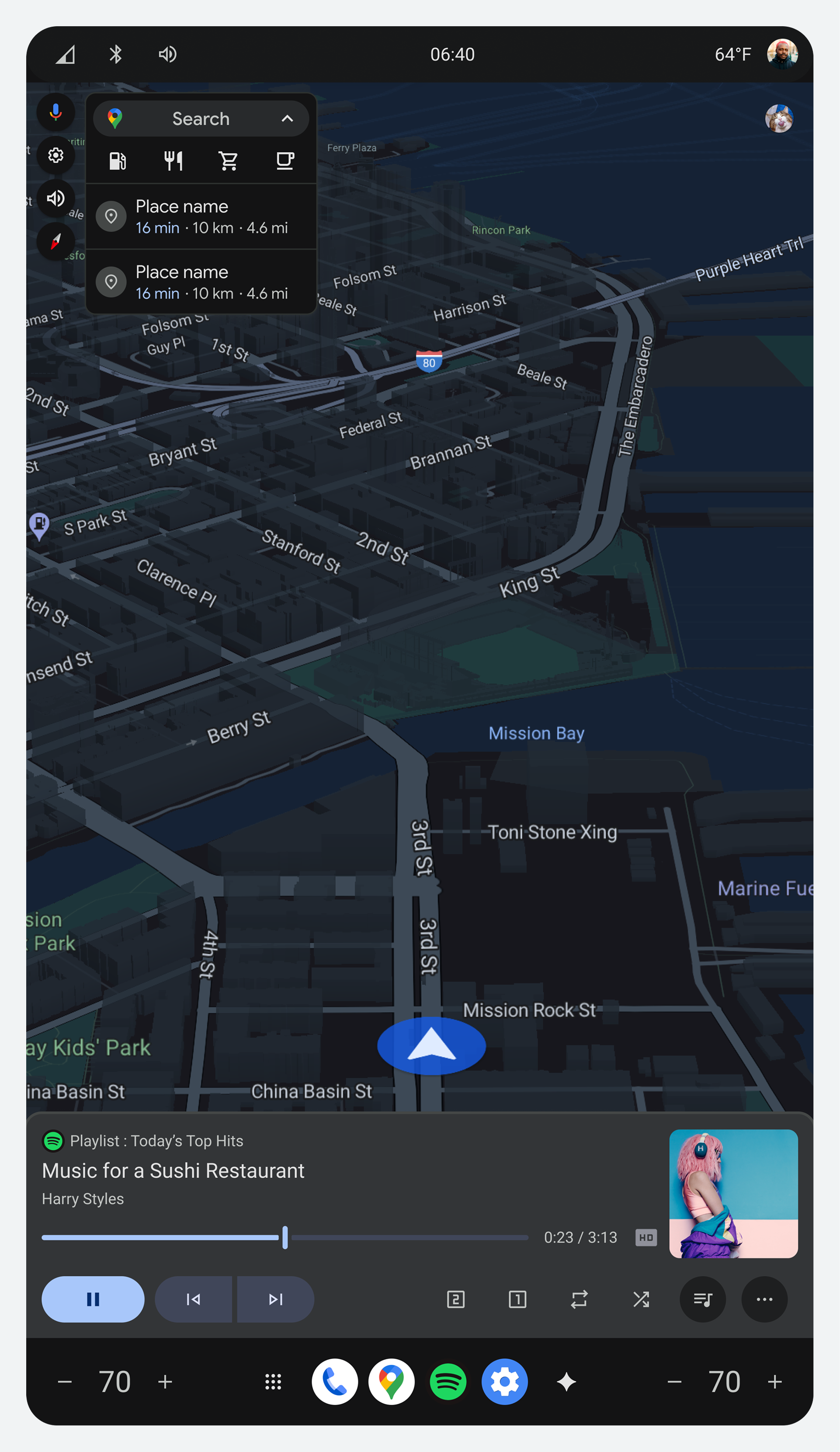
Bilah kontrol menampilkan kontrol untuk media (video dan musik), podcast, Bluetooth, radio, dan panggilan aktif.
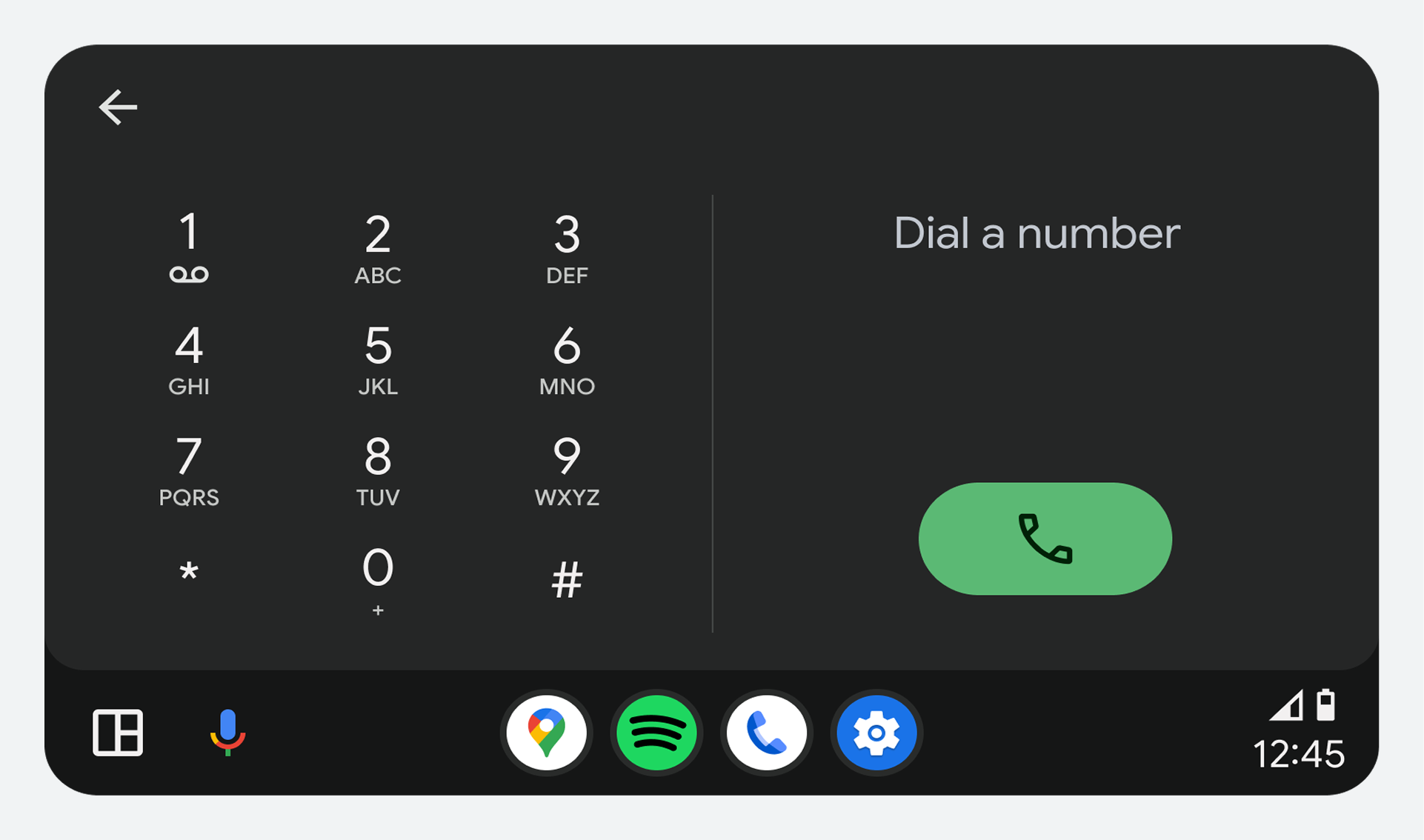
Untuk aplikasi media dan telepon, bilah kontrol terletak di atas bilah navigasi di bagian bawah layar. Kontrol berubah dari media ke panggilan telepon aktif saat pengguna menerima panggilan masuk.
Bagi mitra bawaan Google, penyesuaian kontrol ini harus mengikuti persyaratan UX bawaan Google untuk aplikasi media dan telepon .
Kontrol media
Kontrol media menyediakan kemampuan untuk memutar, menjeda, memundurkan, dan memajukan. Kontrol ini juga memungkinkan pengguna untuk menandai favorit dan mengakses kontrol khusus tambahan, jika ada.
Kontrol panggilan telepon aktif
Kontrol pada telepon memungkinkan pengguna untuk membisukan speaker, beralih ke Bluetooth, dan membatalkan panggilan.
Bilah status
Bilah status muncul di bagian atas layar dan menampilkan pemilih profil, kontrol cepat, serta informasi waktu dan cuaca.
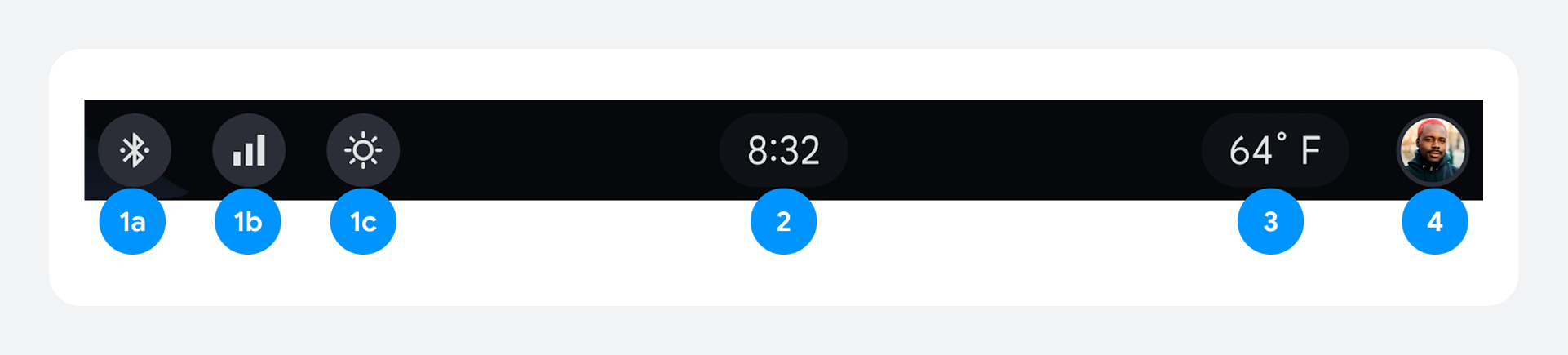
- Kontrol cepat:
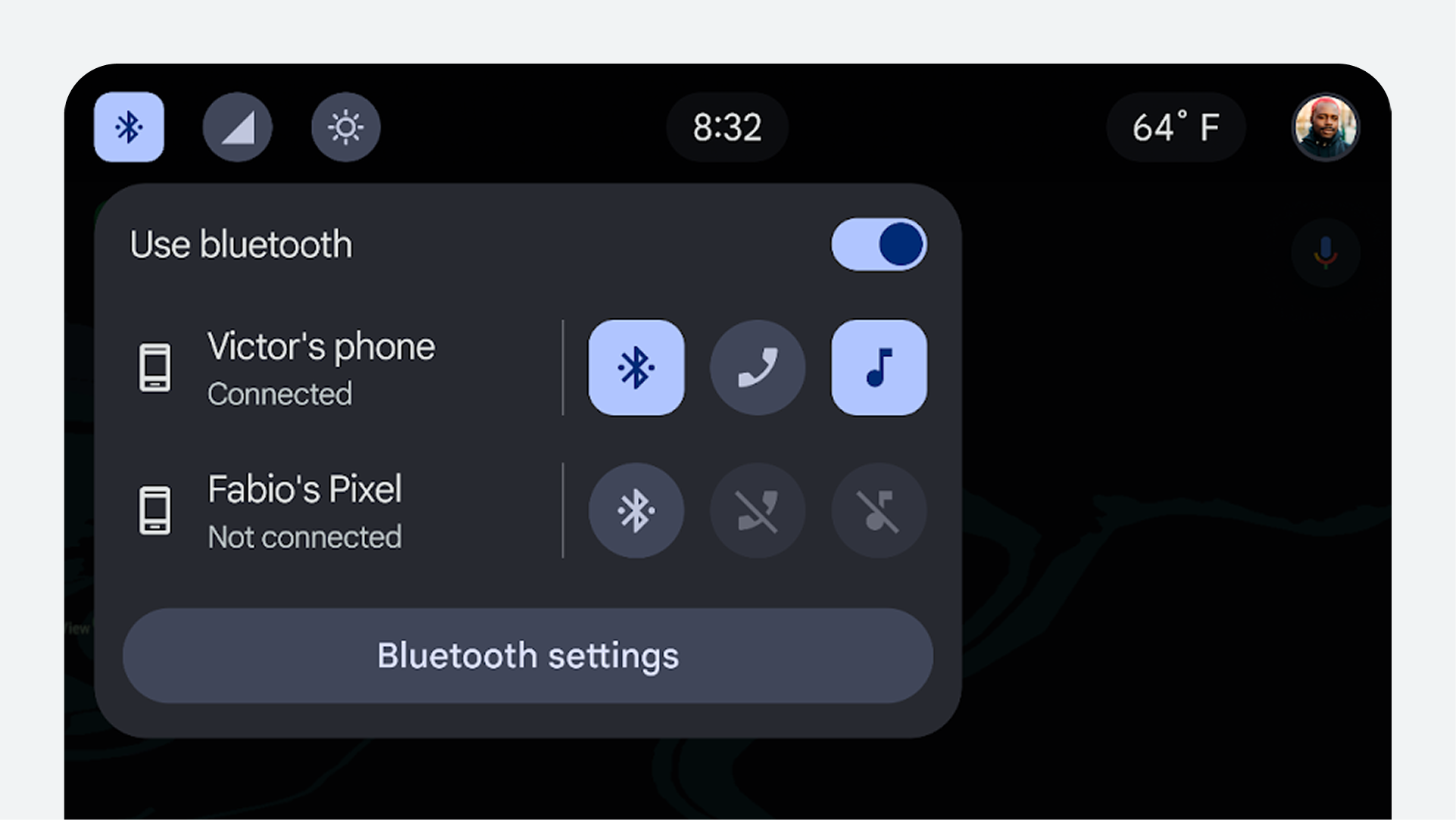
- Bluetooth: Status Bluetooth
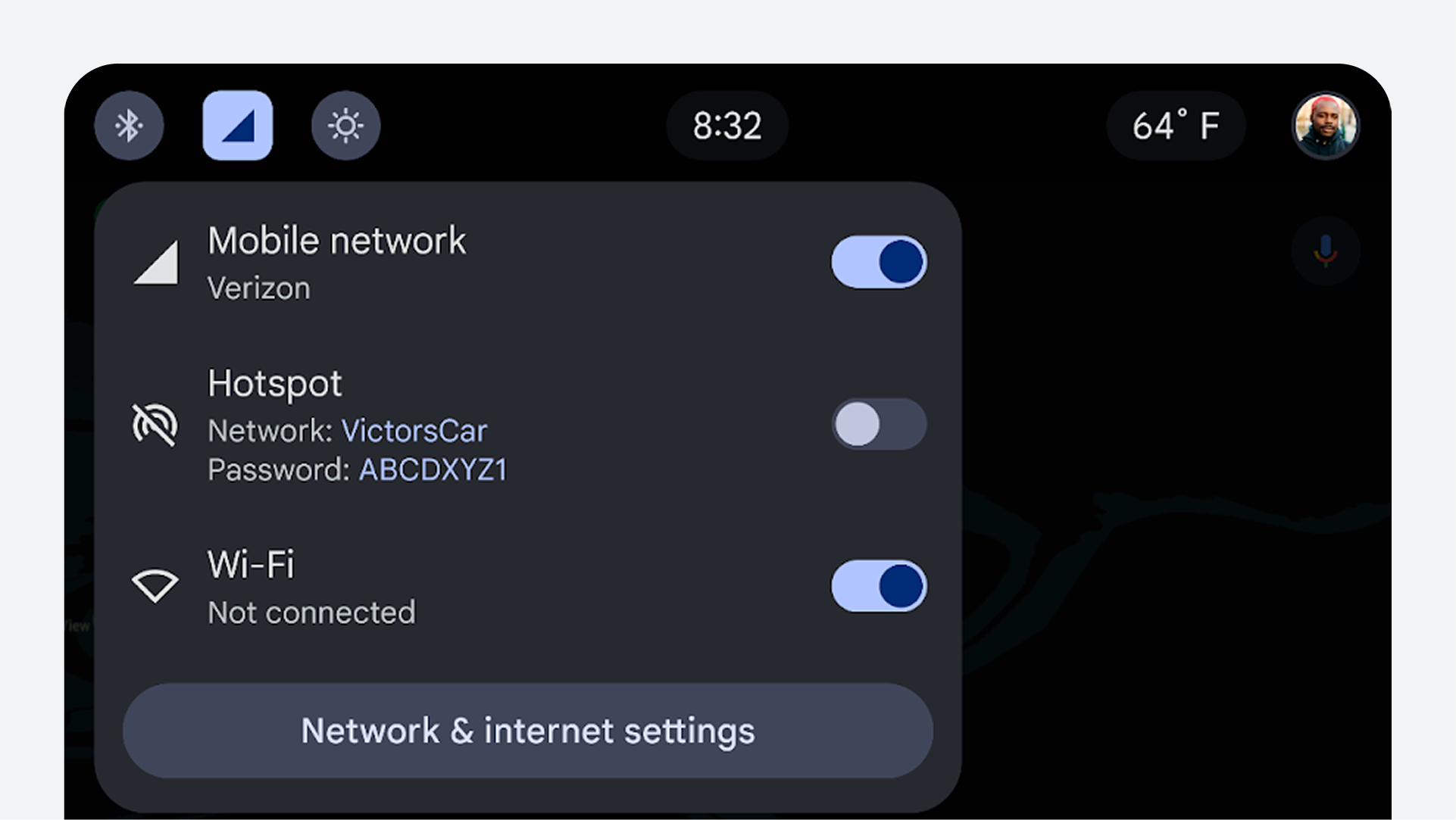
- Konektivitas: Wi-Fi, jaringan seluler, dan hotspot
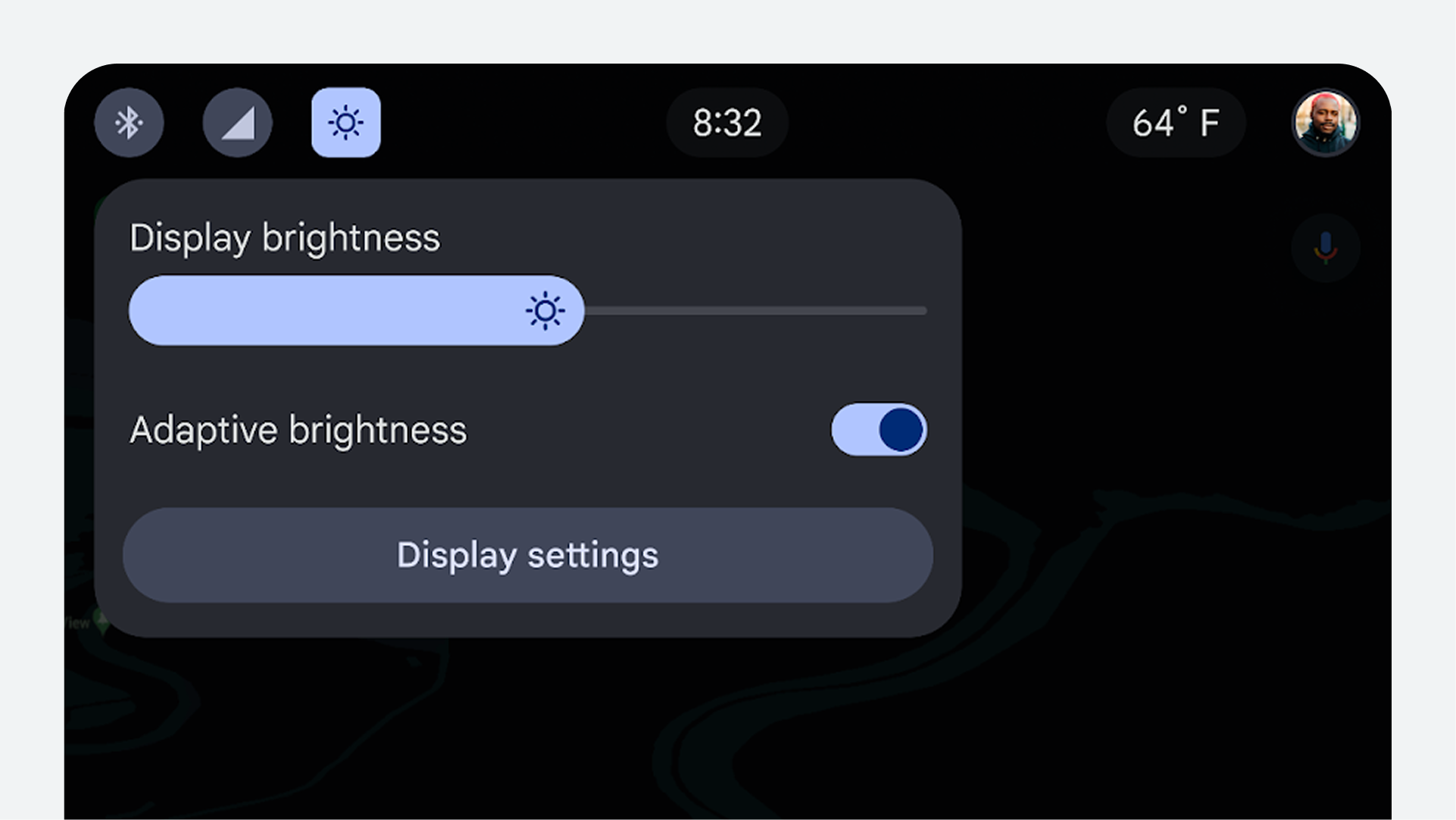
- Pengaturan kecerahan layar: Memungkinkan pengguna untuk menyesuaikan tingkat kecerahan layar.
- Jam: Tampilan digital waktu saat ini
- Informasi cuaca: Menampilkan suhu luar ruangan
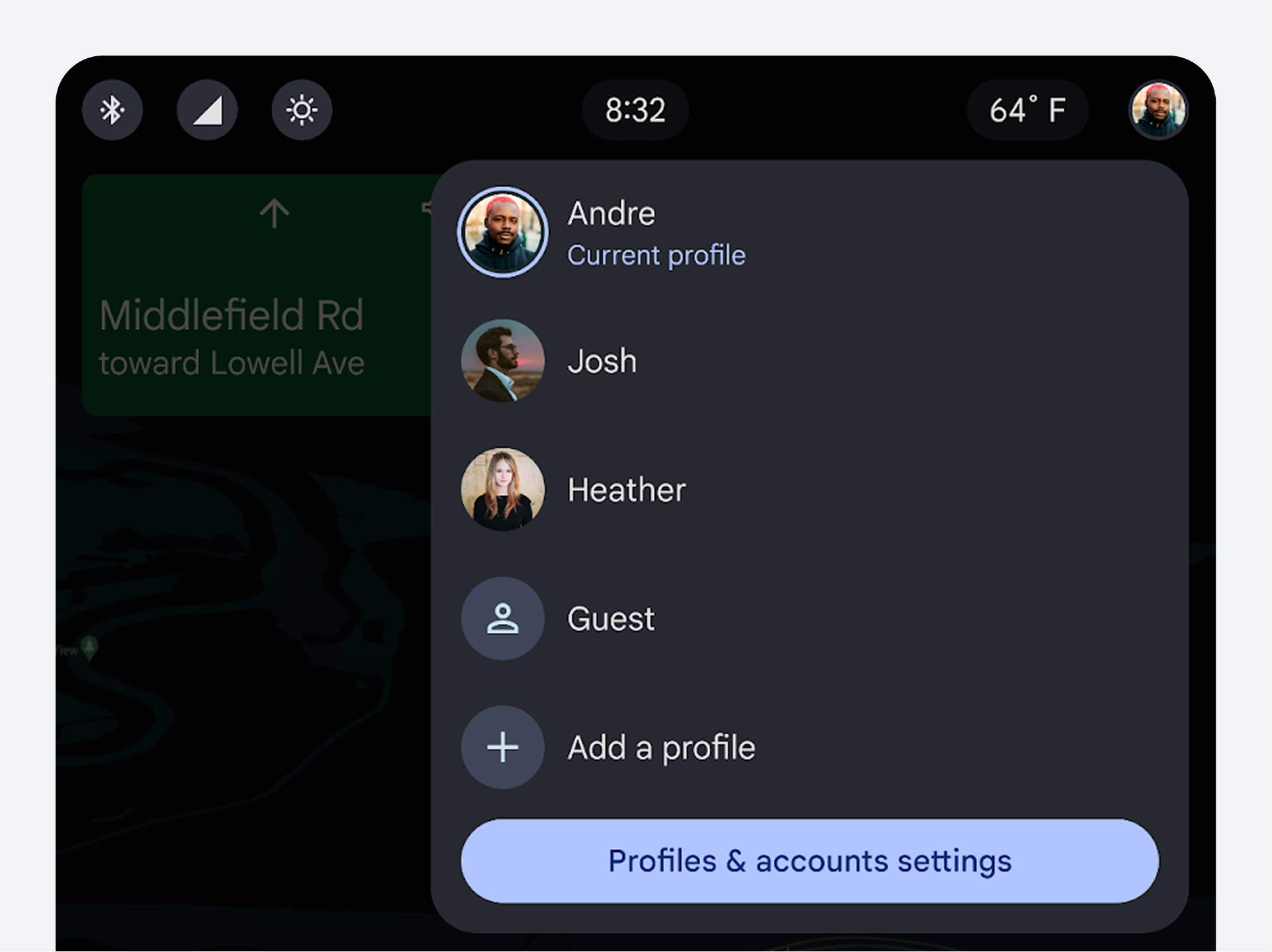
- Pemilih profil: Menampilkan profil pengguna yang sedang digunakan dan memungkinkan pengguna untuk memilih profil lain jika diperlukan.
Elemen-elemen pada bilah status muncul dalam urutan yang sama untuk mobil dengan kemudi kiri dan kemudi kanan.
Pengguna dapat mengaktifkan dan menonaktifkan tampilan cuaca di Pengaturan.
Untuk praktik terbaik dan panduan tentang menyesuaikan bilah status, lihat Praktik terbaik bilah status .
1. Kontrol cepat
Tombol kontrol cepat pada bilah status memberikan akses mudah ke pengaturan Bluetooth, jaringan dan internet, serta kecerahan layar.
2. Pemilih profil
Pemilih profil pada bilah status memungkinkan pemilihan profil dengan cepat dan akses ke pengaturan profil dengan pintasan keyboard.
Praktik terbaik bilah status
Pengembang aplikasi harus mengikuti praktik terbaik berikut:
- Gunakan transparansi untuk menghindari menutupi konten aplikasi: Jika aplikasi diposisikan sebagian di belakang bilah status, bukan seluruhnya di bawahnya, pengembang aplikasi harus membiarkan bilah status tetap transparan.
- Gunakan warna secara strategis: Jika aplikasi seluruhnya berada di bawah bilah status, maka pengembang aplikasi harus memilih warna untuk bilah status.
Bilah navigasi sistem
Bilah navigasi sistem memuat kontrol untuk peluncur aplikasi, asisten digital, Pusat Pemberitahuan, dan kontrol kenyamanan.
Bilah navigasi sistem terletak di bagian bawah layar dan menampilkan kontrol-kontrol berikut:

- Suhu kabin: Suhu di dalam mobil
- Peluncur aplikasi: Aplikasi yang tersedia untuk pengemudi
- Asisten digital: Akses ke asisten digital pilihan, seperti Google Assistant.
- Pusat Pemberitahuan: Akses ke Pusat Pemberitahuan
- Kontrol iklim: Akses ke sistem kontrol iklim di dalam kendaraan
Untuk panduan tentang menyesuaikan bilah navigasi sistem, lihat Penyesuaian bilah navigasi sistem .
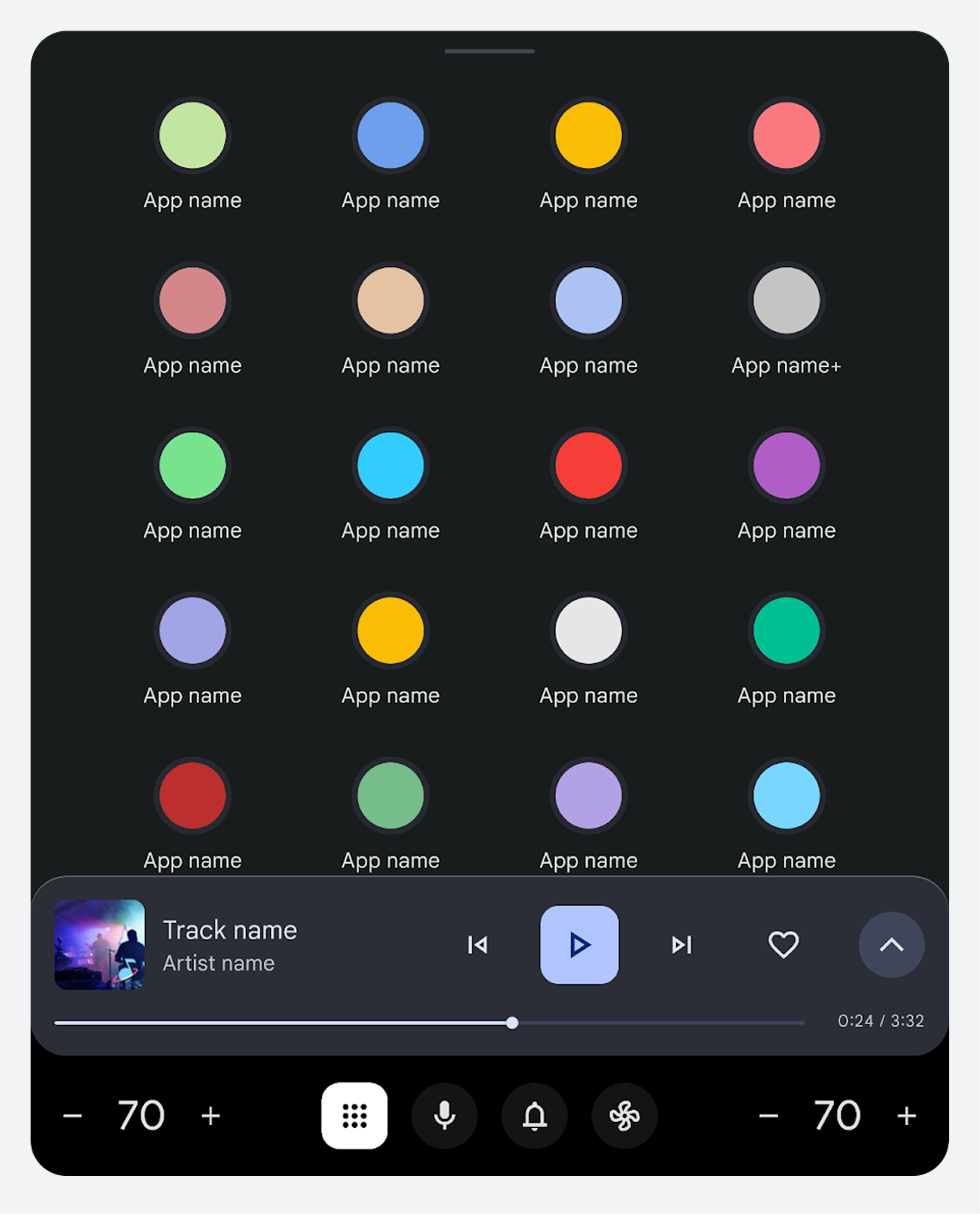
Peluncur aplikasi
Peluncur aplikasi ditampilkan di ruang aplikasi utama, dalam tampilan kisi peluncur aplikasi standar. Aplikasi diurutkan dari A hingga Z. Pengguna dapat mengatur ulang urutan aplikasi sesuai preferensi mereka.
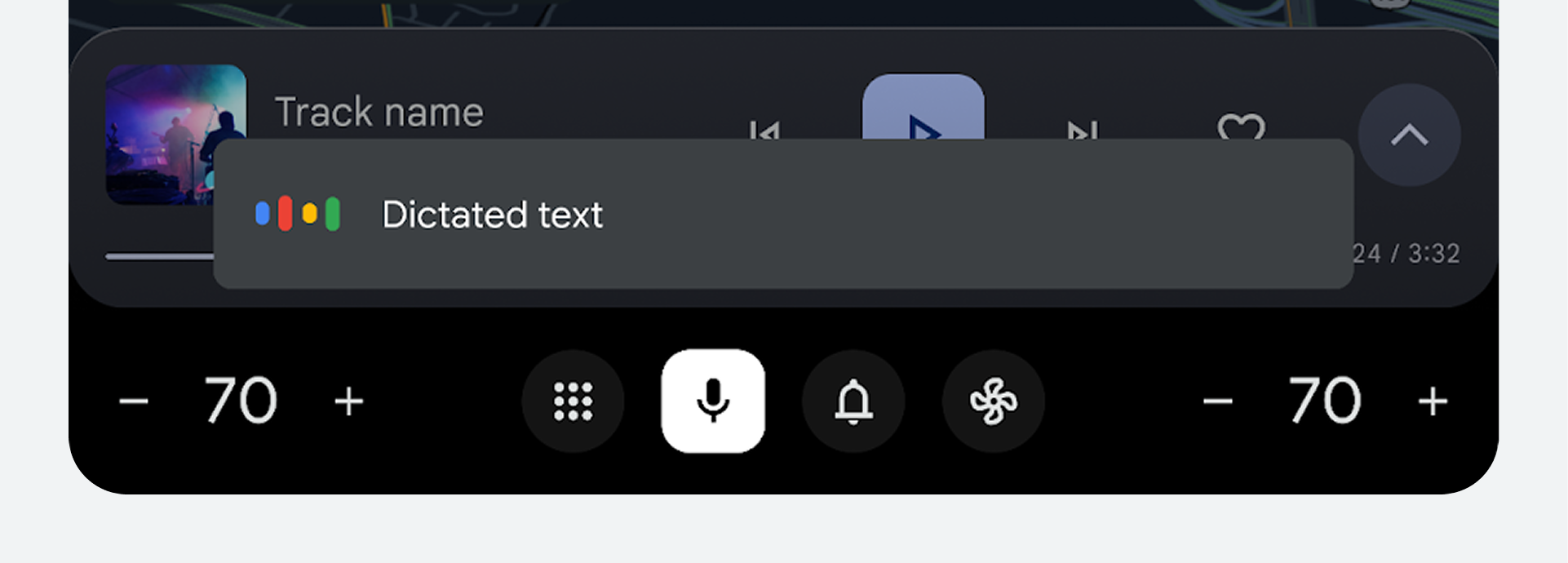
Asisten digital
Saat disentuh, fitur ini akan mengaktifkan asisten digital yang sedang aktif untuk komunikasi suara.
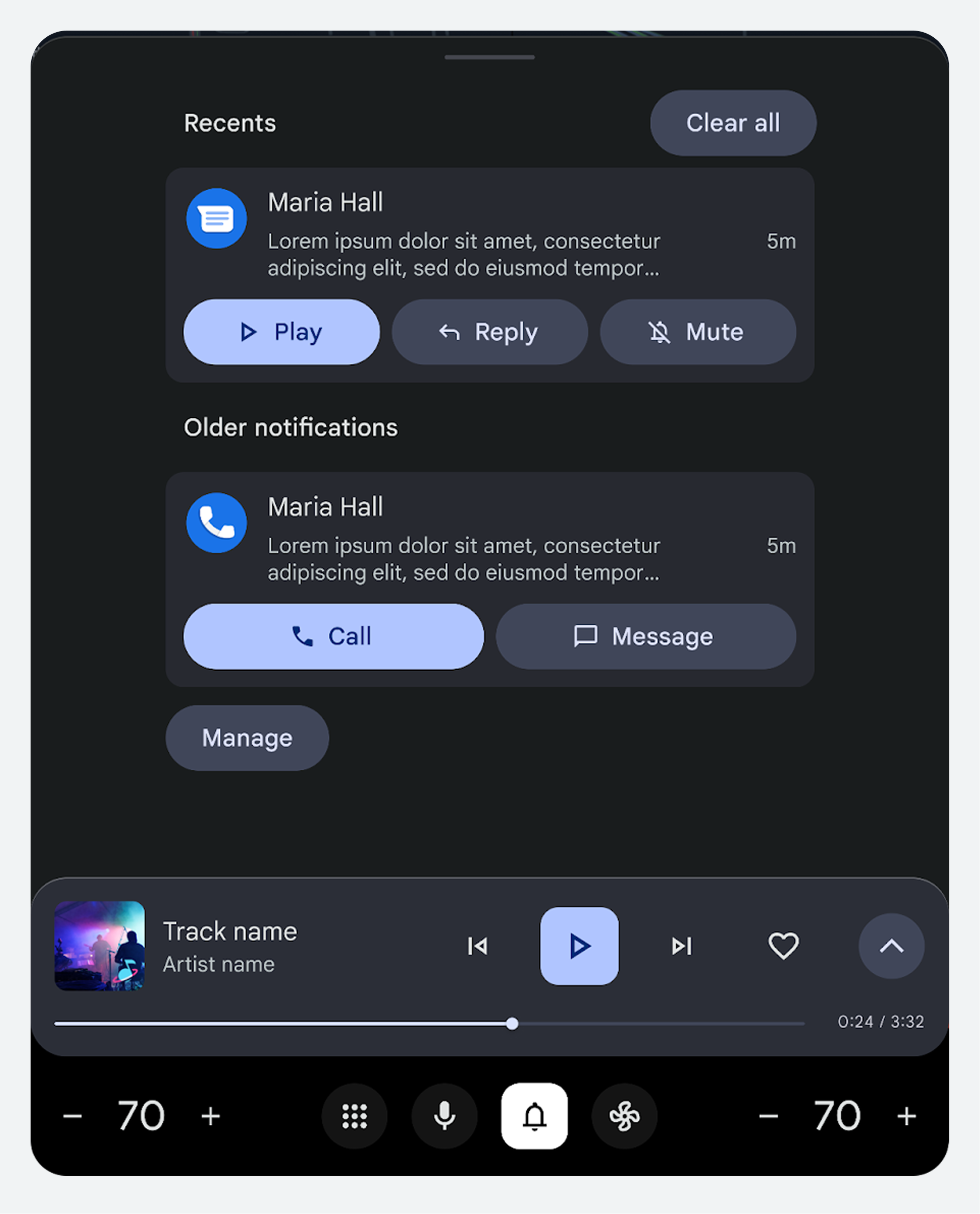
Pusat Pemberitahuan
Pusat Pemberitahuan mengarahkan pengguna ke semua pesan pemberitahuan yang tersimpan, baik yang sudah dibaca maupun yang belum dibaca.
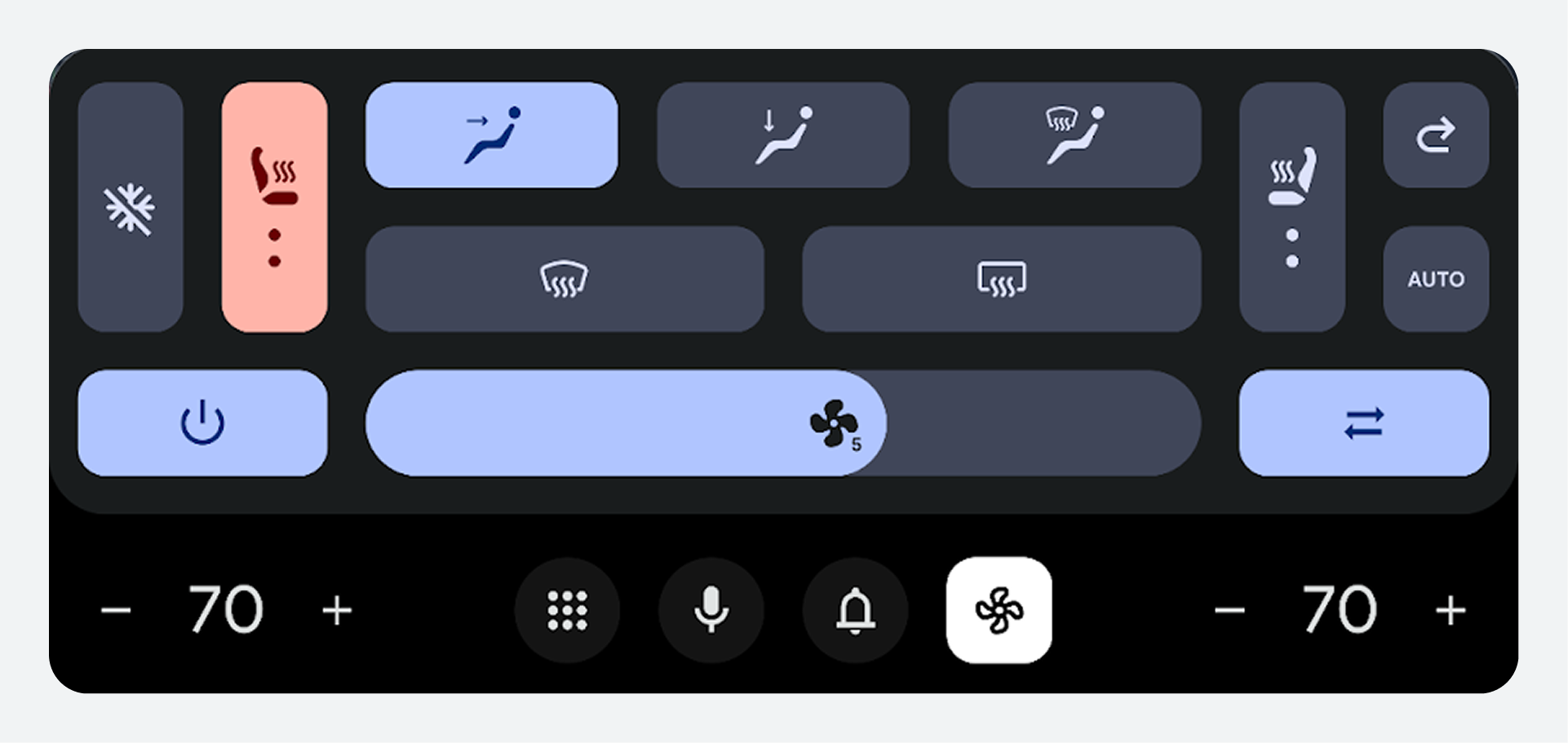
Pengaturan iklim
Ikon kontrol iklim memberikan akses mudah ke sistem kontrol iklim mobil.
Fitur tambahan
Fitur tambahan yang berlaku untuk pengalaman sistem dan pengalaman aplikasi meliputi lapisan suara dan tema.
Lapisan suara
Lapisan suara adalah lapisan transparan yang berada di atas semua lapisan dan di atas bilah kontrol dan navigasi sistem.
Perangkat ini dapat menjalankan semua jenis asisten digital yang terintegrasi ke dalam sistem, seperti Google Gemini.
Tema
Tersedia dua tema yang dapat digunakan berdasarkan kondisi pencahayaan.
Tema gelap
Gunakan tema Gelap untuk kondisi malam hari atau cahaya redup untuk mengurangi silau. Pelajari lebih lanjut tentang kemudahan melihat di malam hari . | Tema terang
Gunakan tema terang untuk membantu pengemudi dan penumpang melihat layar mobil di bawah sinar matahari langsung. Navigasi sistem dapat tetap berwarna hitam agar menyatu dengan perangkat keras. |