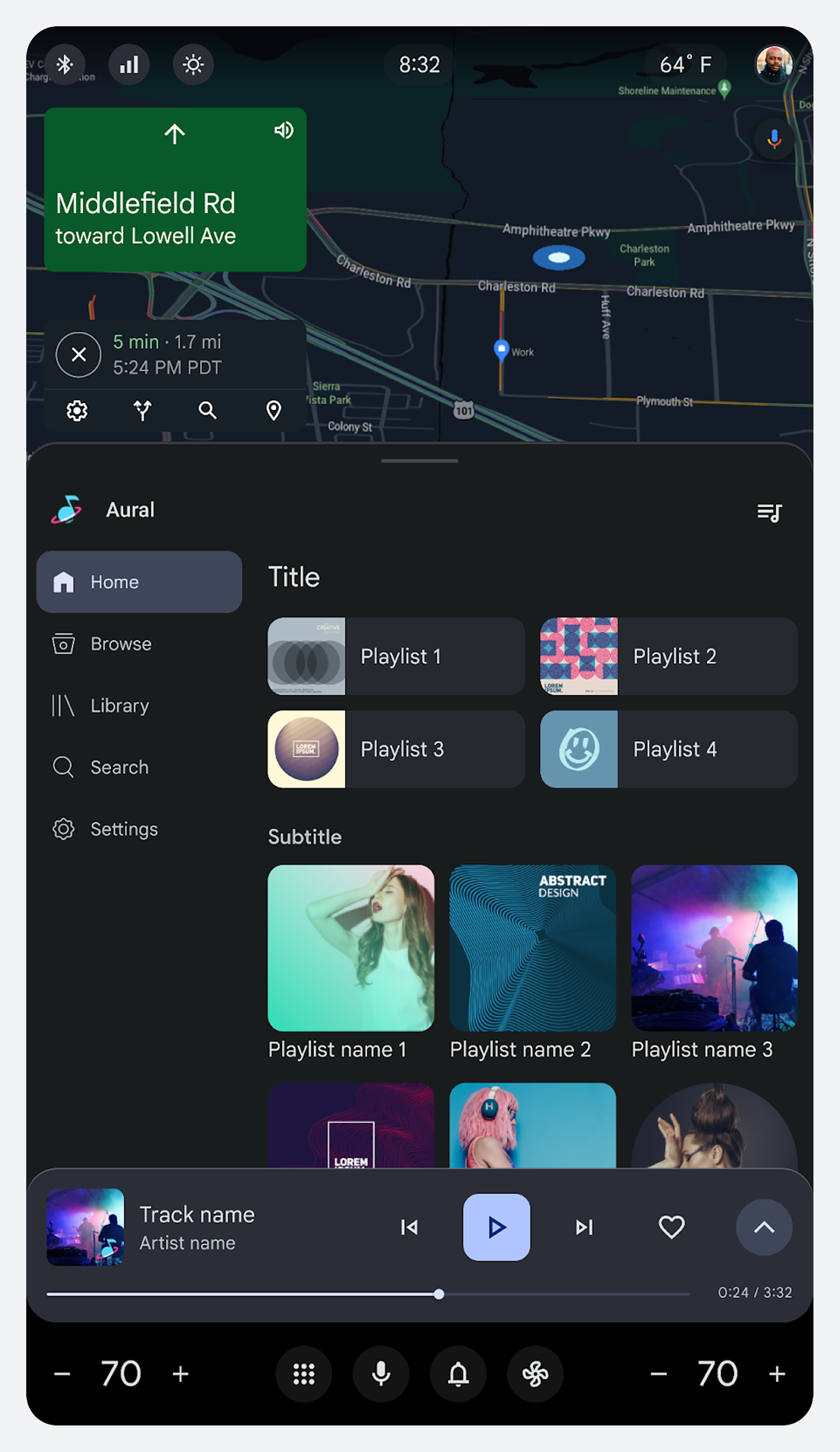
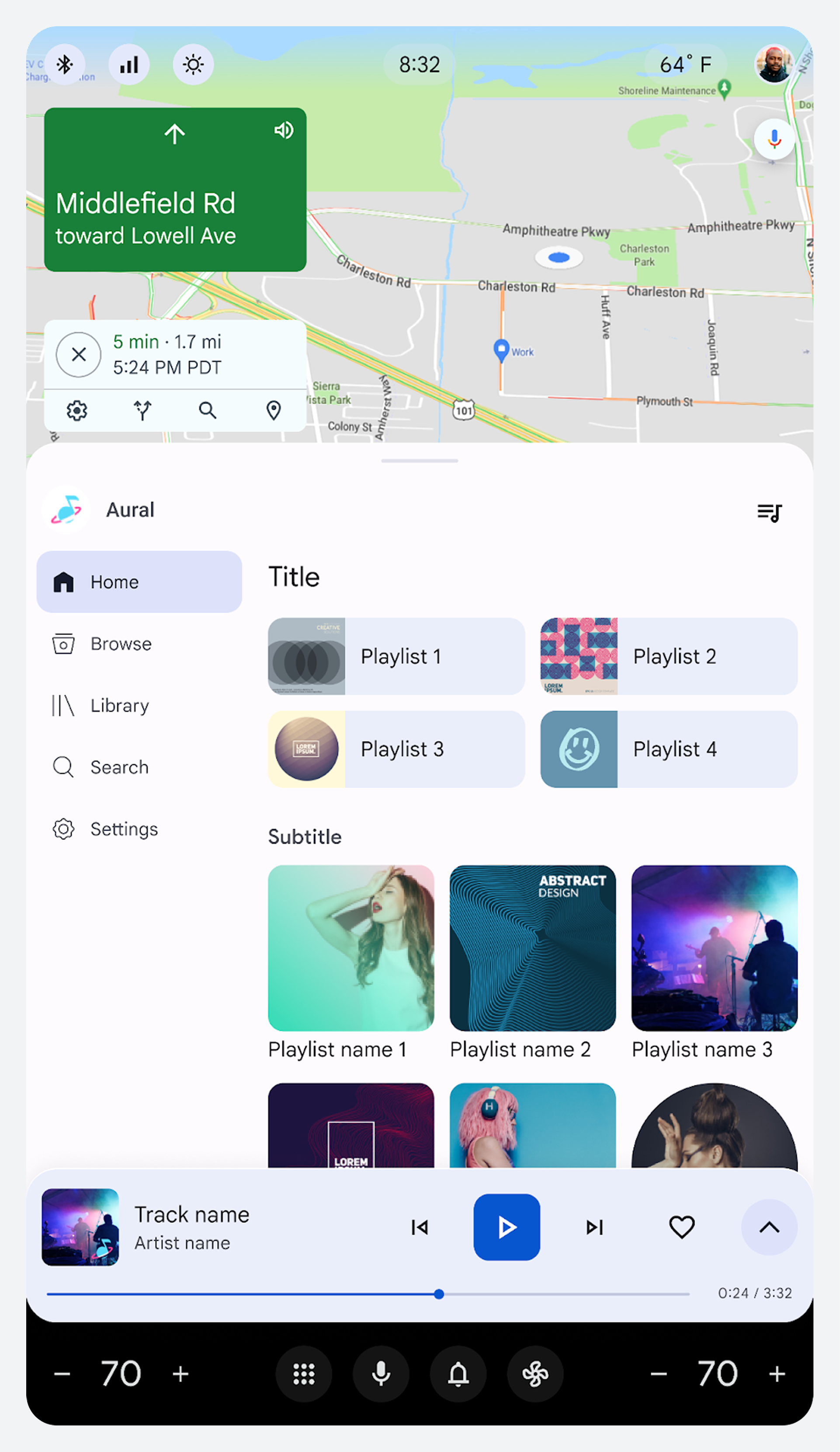
В архитектуре автомобильных операционных систем (AAOS) используются такие элементы, как главный экран и три постоянно используемых элемента пользовательского интерфейса:
Главный экран
Главный экран представляет собой универсальную отправную точку для водителей, где все элементы управления легко доступны. Он удовлетворяет большинство потребностей водителей, позволяя им сосредоточиться на навигации, а не на переключении между приложениями.
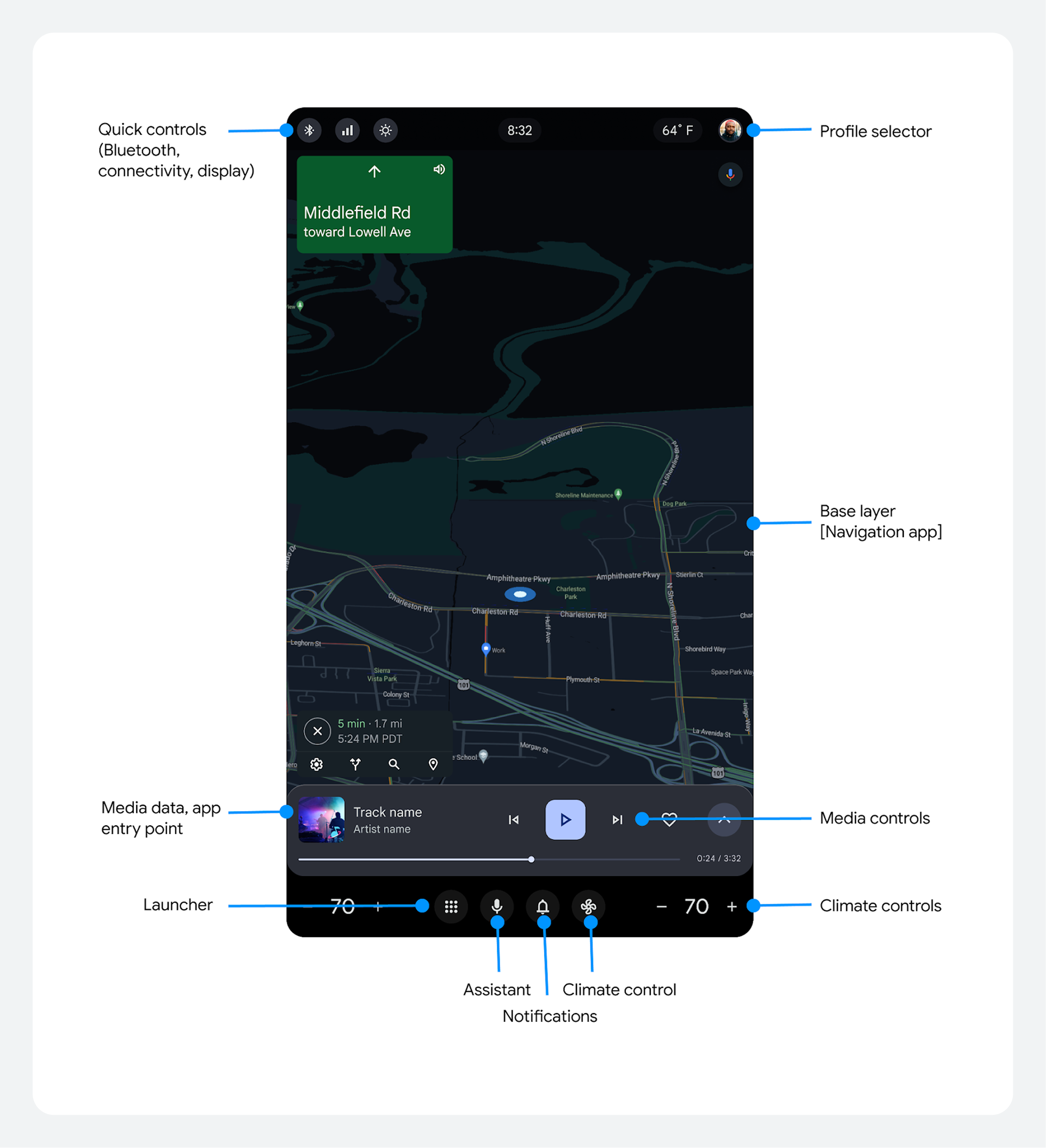
Не покидая этот экран, водитель может получить доступ к:
- В верхней части экрана расположена строка состояния с быстрыми элементами управления и селектором профилей.
- Базовый слой в теле экрана, обычно на котором запущено навигационное приложение.
- Панели управления и навигации по системе внизу.
Панель управления
На панели управления расположены элементы управления мультимедиа (видео и музыка), подкастами, Bluetooth, радио и активными вызовами.
Для мультимедийных и телефонных приложений панель управления располагается над панелью навигации в нижней половине экрана. При принятии входящего вызова элементы управления переключаются с мультимедийных приложений на активный телефонный вызов.
Для партнеров Google, использующих встроенные функции, настройка этих элементов управления должна соответствовать требованиям Google к пользовательскому интерфейсу для мультимедийных и мобильных приложений .
Управление мультимедиа
Элементы управления воспроизведением позволяют воспроизводить, приостанавливать, перематывать назад и вперед. Они также позволяют пользователю отмечать избранные треки и получать доступ к дополнительным пользовательским настройкам, если таковые имеются.

Активные элементы управления телефонными звонками
Элементы управления телефона позволяют отключить громкую связь, переключиться на Bluetooth и отменить вызов.

Строка состояния
Строка состояния отображается в верхней части экрана и содержит меню выбора профиля, быстрые элементы управления, а также информацию о времени и погоде.
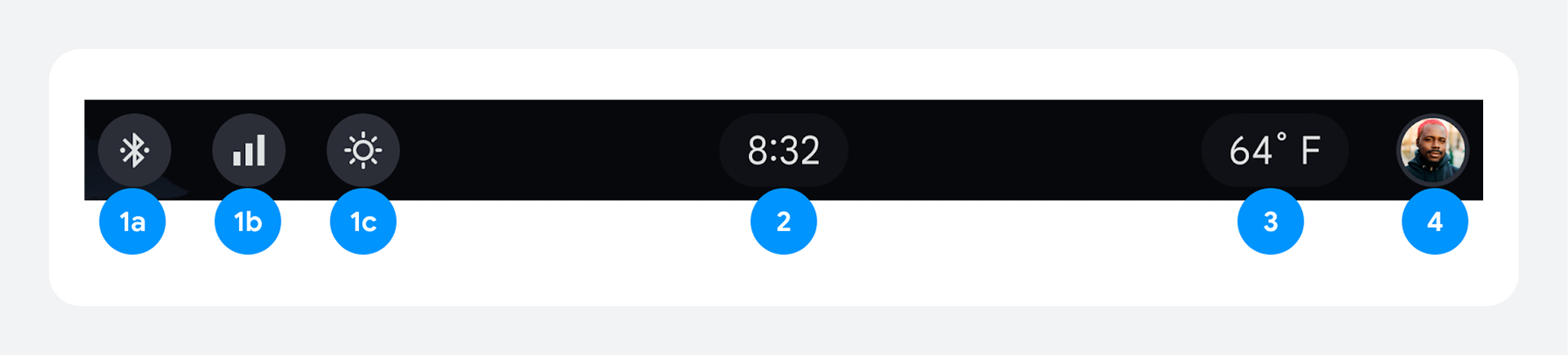
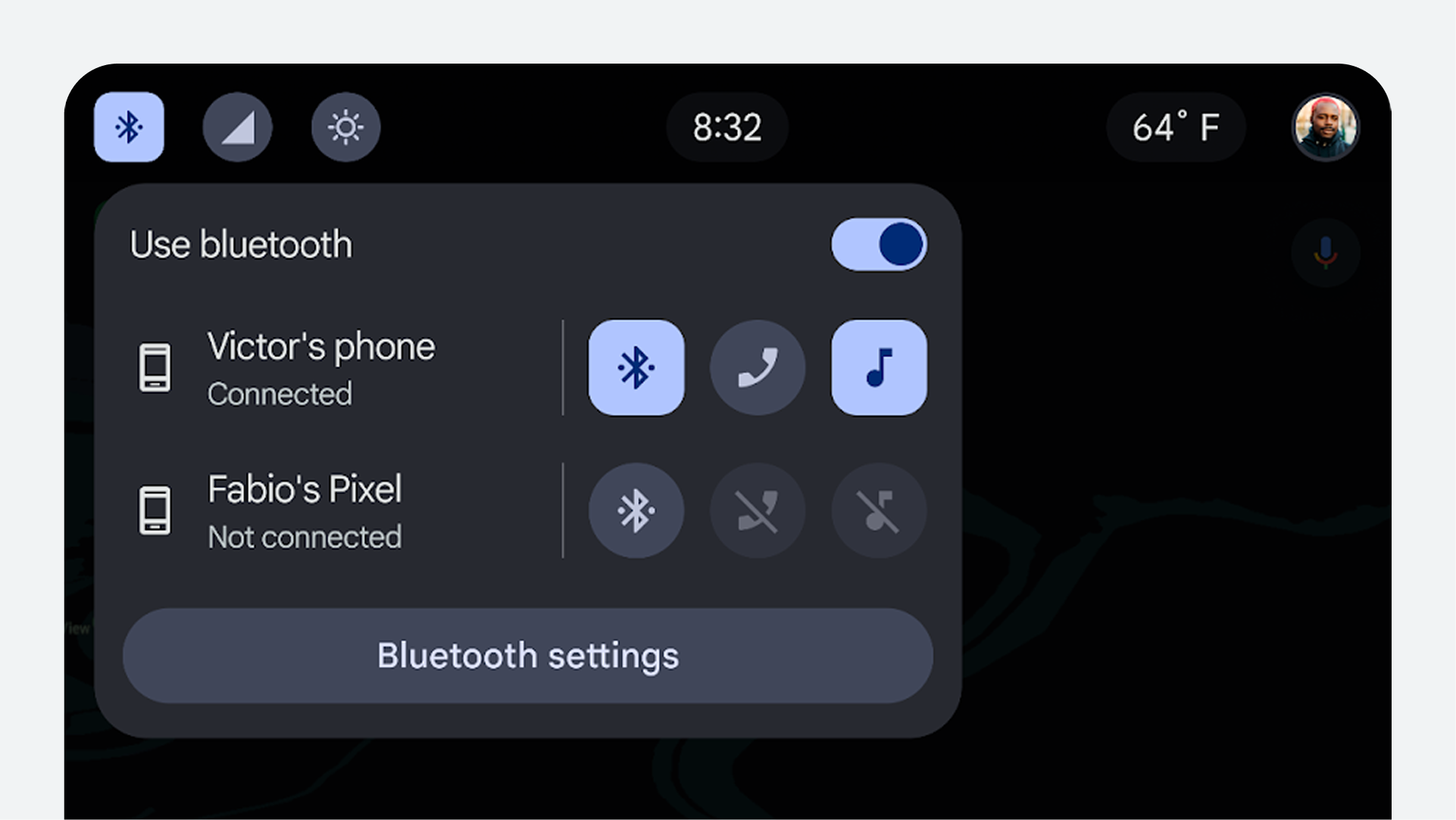
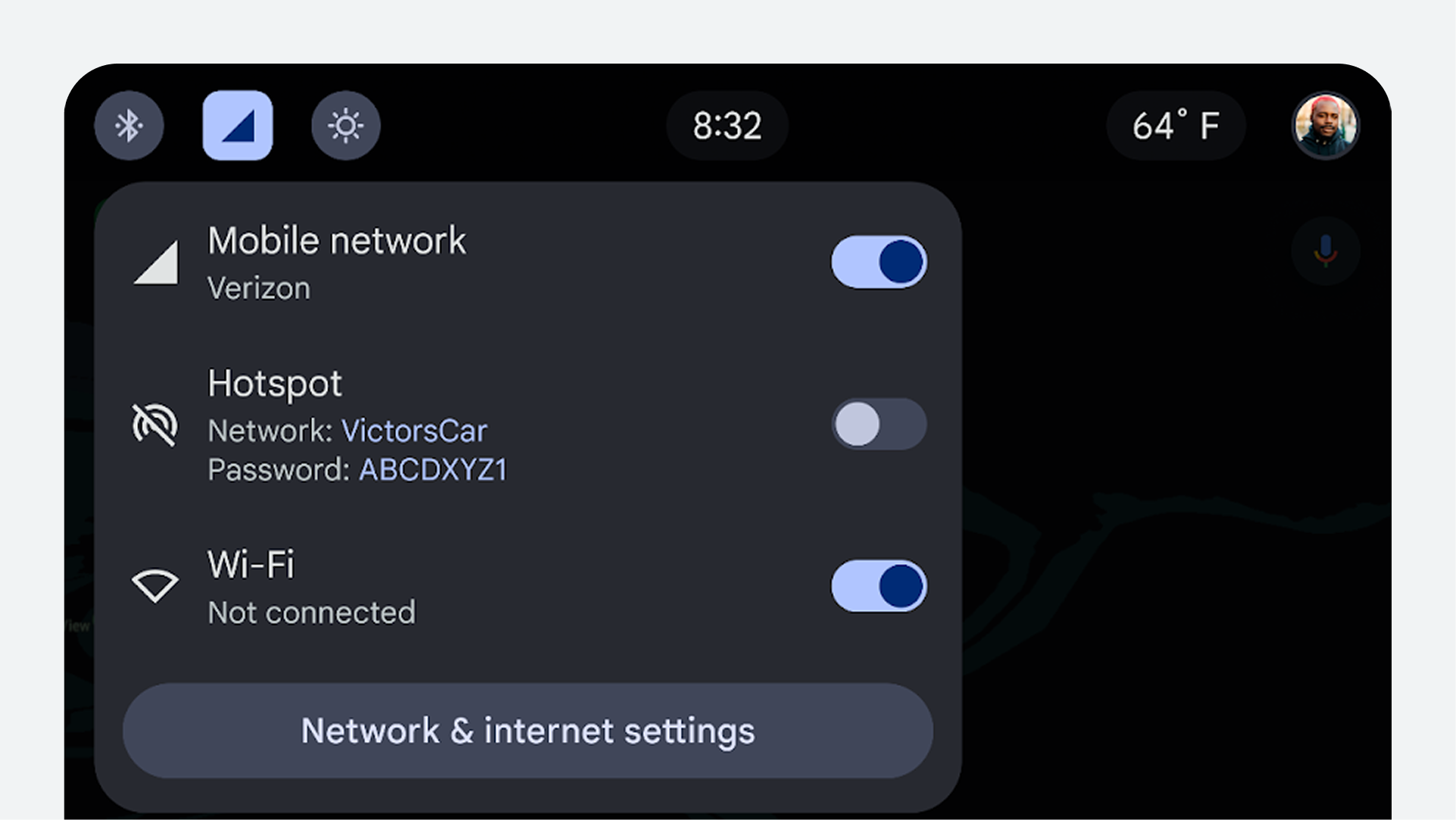
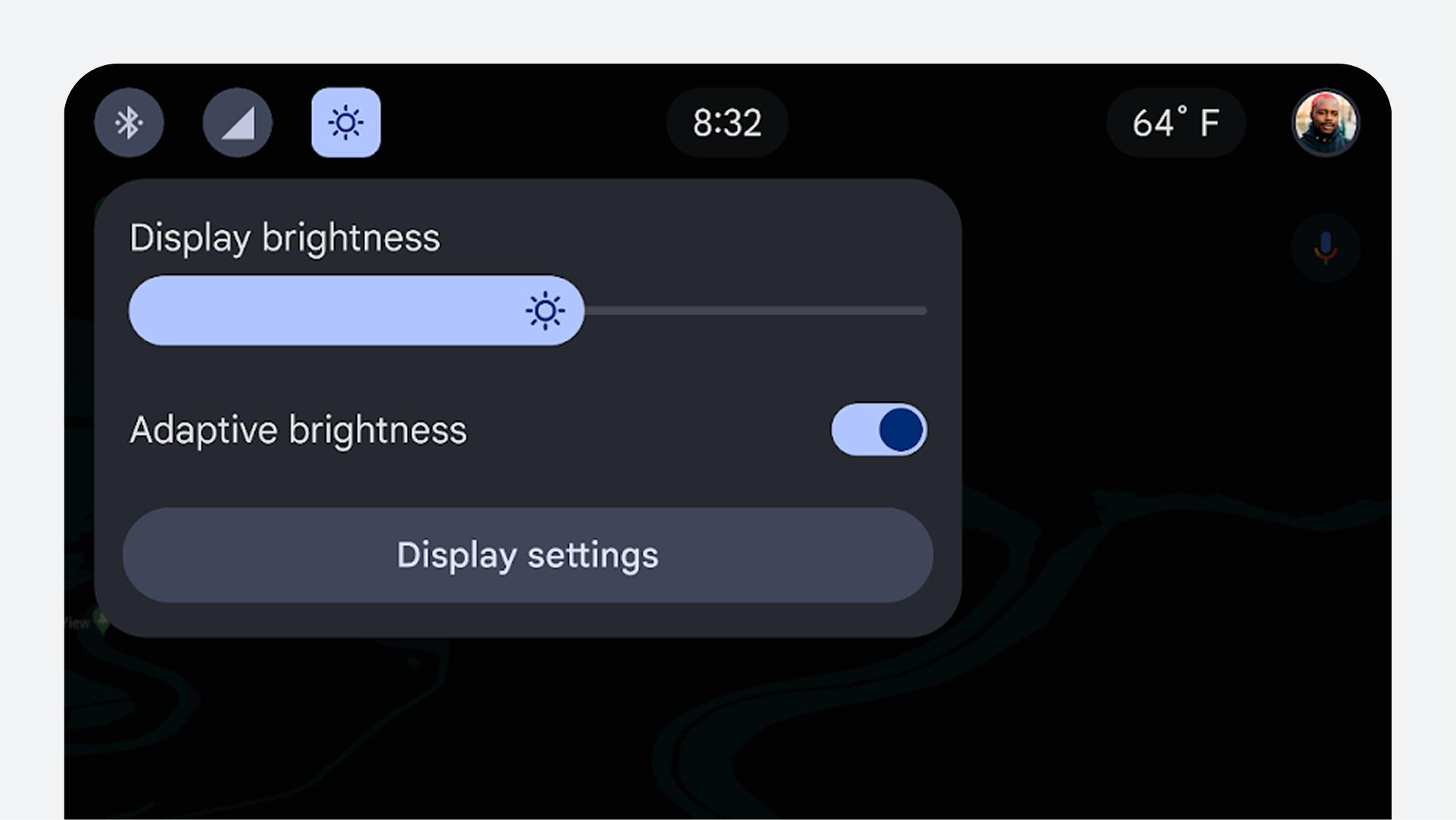
- Быстрые элементы управления:
- Bluetooth: состояние Bluetooth
- Возможности подключения: Wi-Fi, мобильная сеть и точка доступа.
- Регулировка яркости экрана: позволяет пользователю настраивать уровень яркости экрана.
- Часы: Цифровой дисплей, отображающий текущее время.
- Информация о погоде: Отображает температуру наружного воздуха.
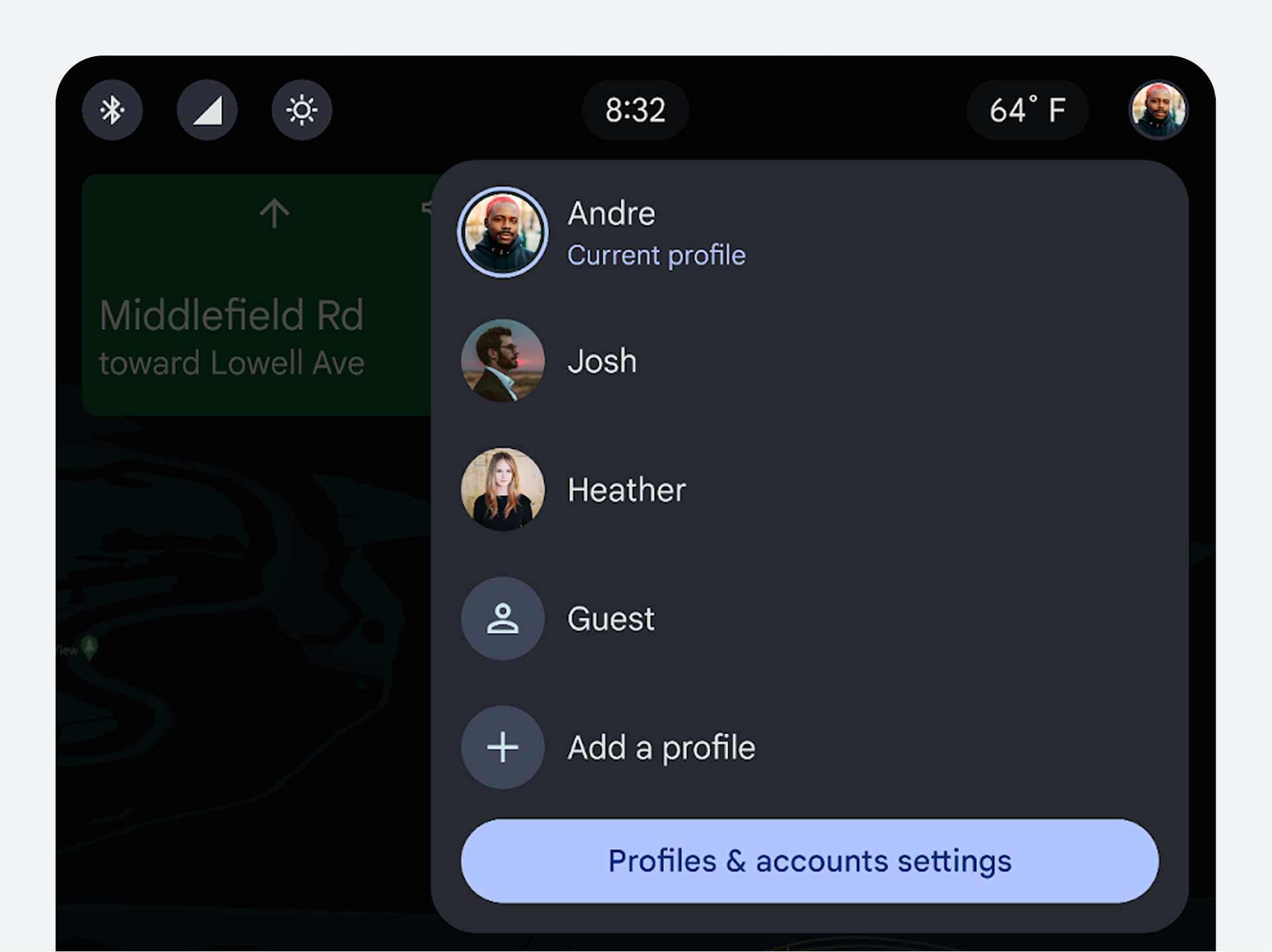
- Селектор профилей: отображает текущий используемый профиль пользователя и позволяет при необходимости выбрать другой профиль.
Элементы строки состояния отображаются в одном и том же порядке для автомобилей с левосторонним и правосторонним рулевым управлением.
Пользователи могут включать и выключать отображение погоды в настройках.
Рекомендации и советы по настройке строки состояния см. в разделе «Рекомендации по настройке строки состояния» .
1. Быстрое управление
Быстрые элементы управления в строке состояния обеспечивают легкий доступ к настройкам Bluetooth, сети и интернета, а также яркости дисплея.
2. Селектор профиля
Селектор профилей в строке состояния позволяет быстро выбирать профили и получать доступ к настройкам профиля с помощью сочетания клавиш.
Рекомендации по использованию строки состояния
Разработчикам приложений следует придерживаться следующих передовых методов:
- Используйте прозрачность, чтобы избежать перекрытия содержимого приложения: если приложение частично расположено за строкой состояния, а не полностью под ней, разработчикам приложений следует оставлять строку состояния прозрачной.
- Используйте цвет стратегически: если приложение полностью находится под строкой состояния, разработчикам следует выбрать цвет для строки состояния.
Панель навигации системы
В панели навигации системы расположены элементы управления для запуска приложений, цифрового помощника, Центра уведомлений и элементов управления комфортом.
Панель навигации системы расположена в нижней части экрана и отображает следующие элементы управления:
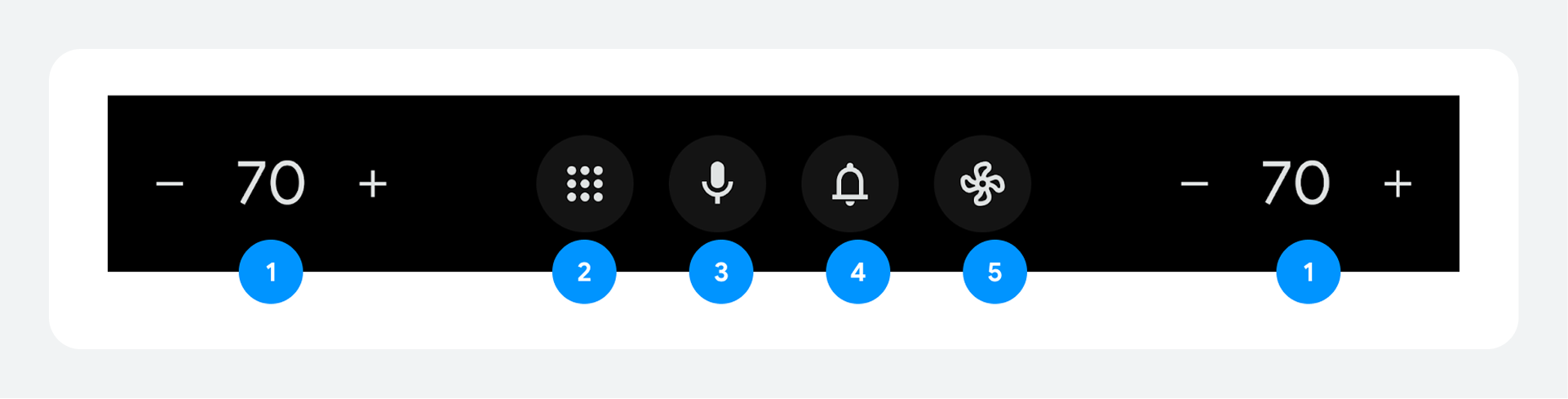
- Температура в салоне: температура в салоне автомобиля
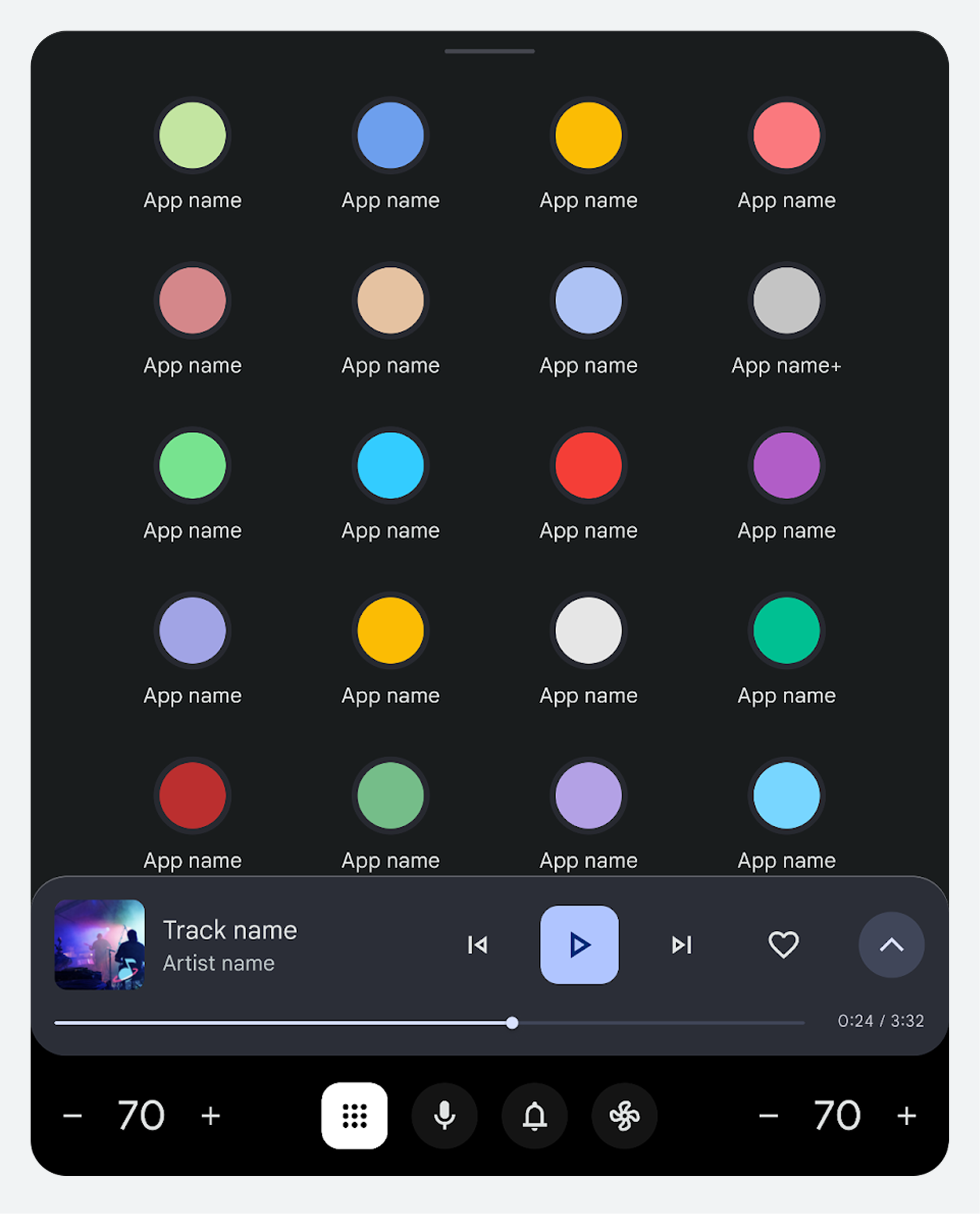
- Панель запуска приложений: Приложения, доступные водителю
- Цифровой помощник: доступ к выбранному цифровому помощнику, например, Google Ассистенту.
- Центр уведомлений: Доступ к Центру уведомлений
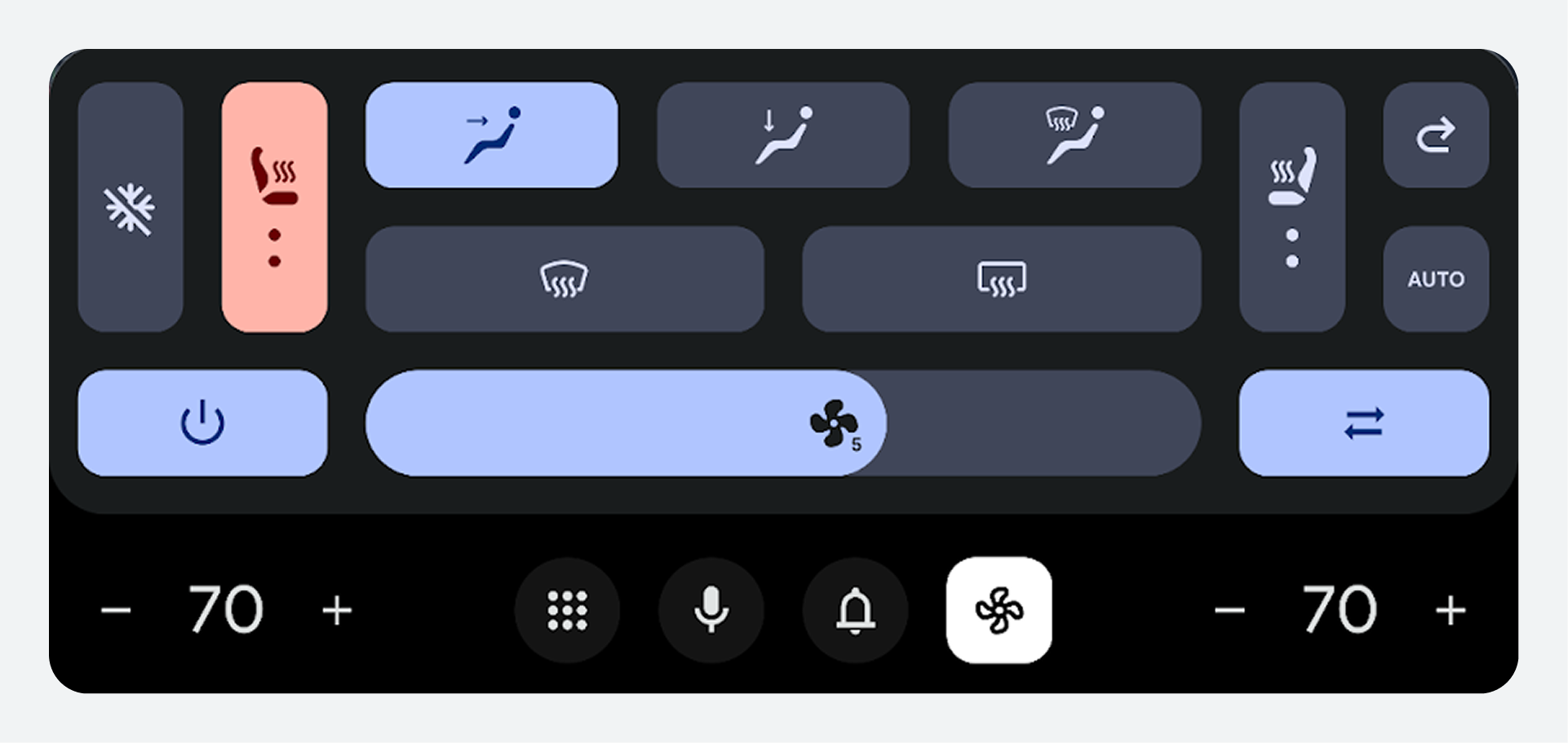
- Климат-контроль: доступ к системам климат-контроля в автомобиле.
Инструкции по настройке системной панели навигации см. в разделе «Настройка системной панели навигации» .
лаунчер приложений
Панель запуска приложений отображается в основном рабочем пространстве приложений в стандартном табличном виде. Приложения упорядочены от A до Z. Пользователи могут изменять порядок приложений в соответствии со своими предпочтениями.
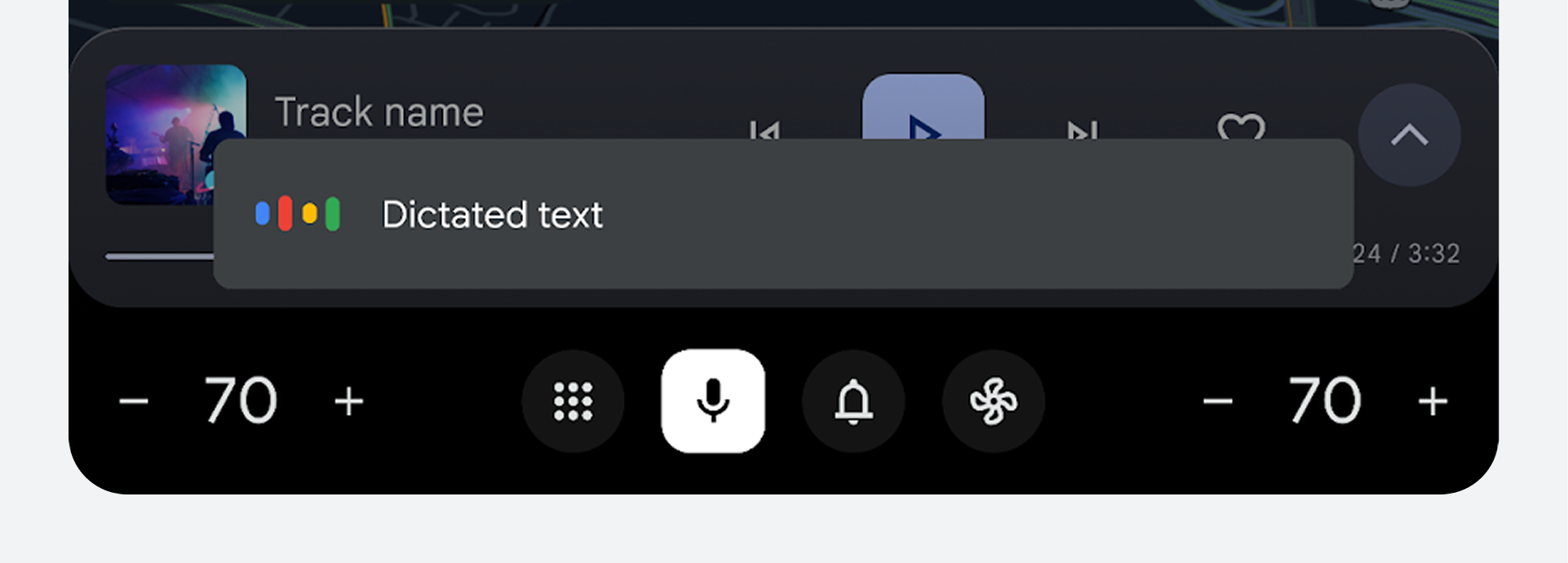
Цифровой помощник
При нажатии на эту кнопку активируется текущий цифровой помощник для голосового общения.
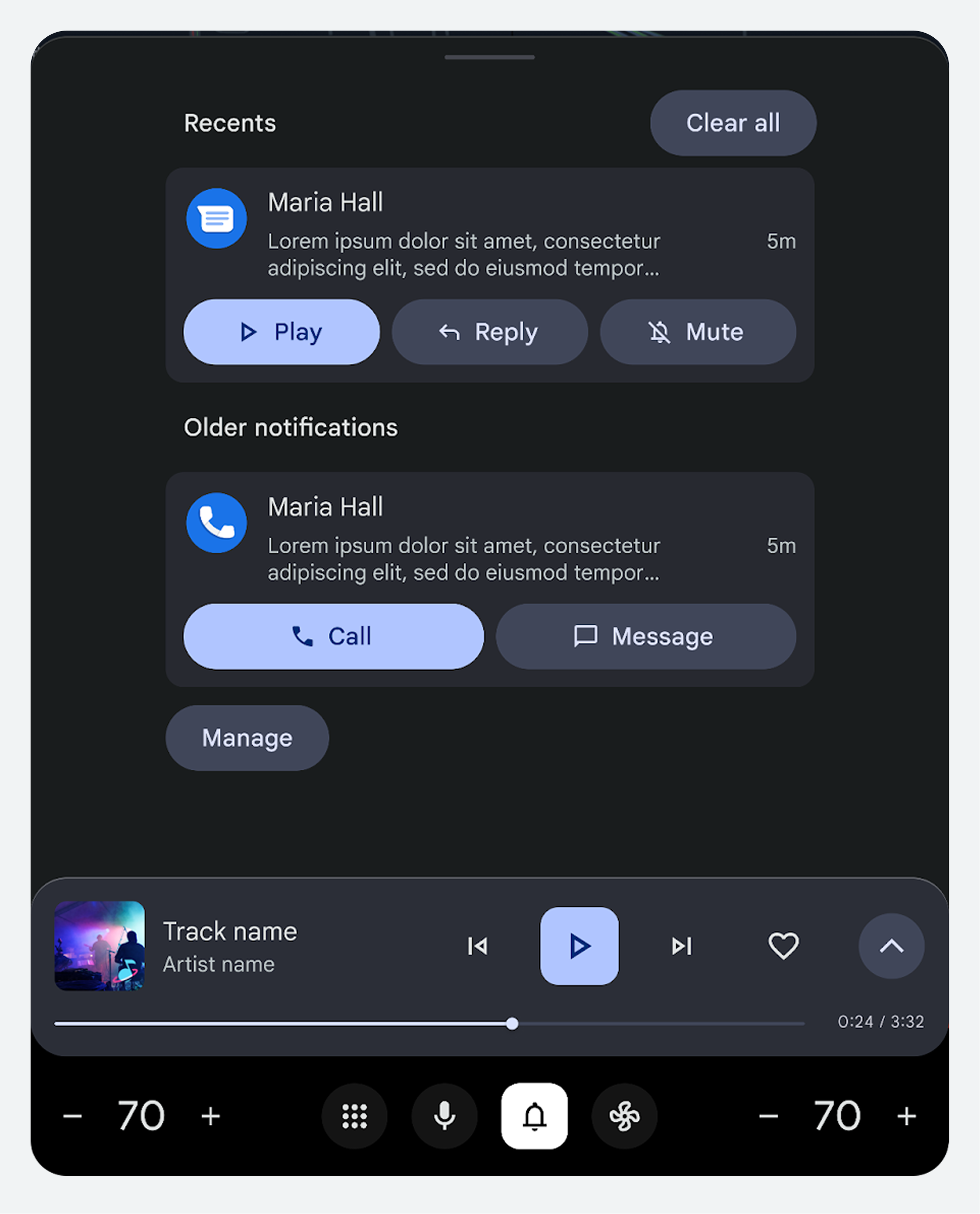
Центр уведомлений
Центр уведомлений позволяет пользователю просмотреть все сохраненные уведомления, как прочитанные, так и непрочитанные.
Климат-контроль
Значок управления климат-контролем обеспечивает легкий доступ к системам климат-контроля автомобиля.
Дополнительные функции
Дополнительные функции, влияющие как на работу системы, так и на работу приложений, включают голосовой интерфейс и темы оформления.
Слой голоса
Слой голосового интерфейса — это прозрачный слой, расположенный поверх всех остальных слоев, а также над панелями управления и навигации системы.
Она может запускать любой тип встроенного в систему цифрового помощника, например, Google Gemini.
Темы
Доступны две темы оформления, которые можно использовать в зависимости от условий освещения.
Темная тема
Используйте темную тему для ночного времени или условий низкой освещенности, чтобы уменьшить блики. Узнайте больше о возможности быстрого просмотра в ночное время . | Светлая тема
Используйте светлую тему, чтобы водителю и пассажирам было легче видеть экраны автомобиля при прямом солнечном свете. Системная навигация может оставаться черной, чтобы гармонично сочетаться с оборудованием. |