Dialer ist eine voll funktionsfähige App, die sich mit dem Telefon des Benutzers verbindet, um Anrufe zu tätigen und Kontakte auf dem Bildschirm des Autos zu verwalten.
Die in Android Automotive OS integrierte Dialer-Funktion ermöglicht Bluetooth-Telefonie mit minimaler Ablenkung des Fahrers.
Dieser Leitfaden erläutert das allgemeine Erscheinungsbild und die Benutzererfahrung von Dialer.
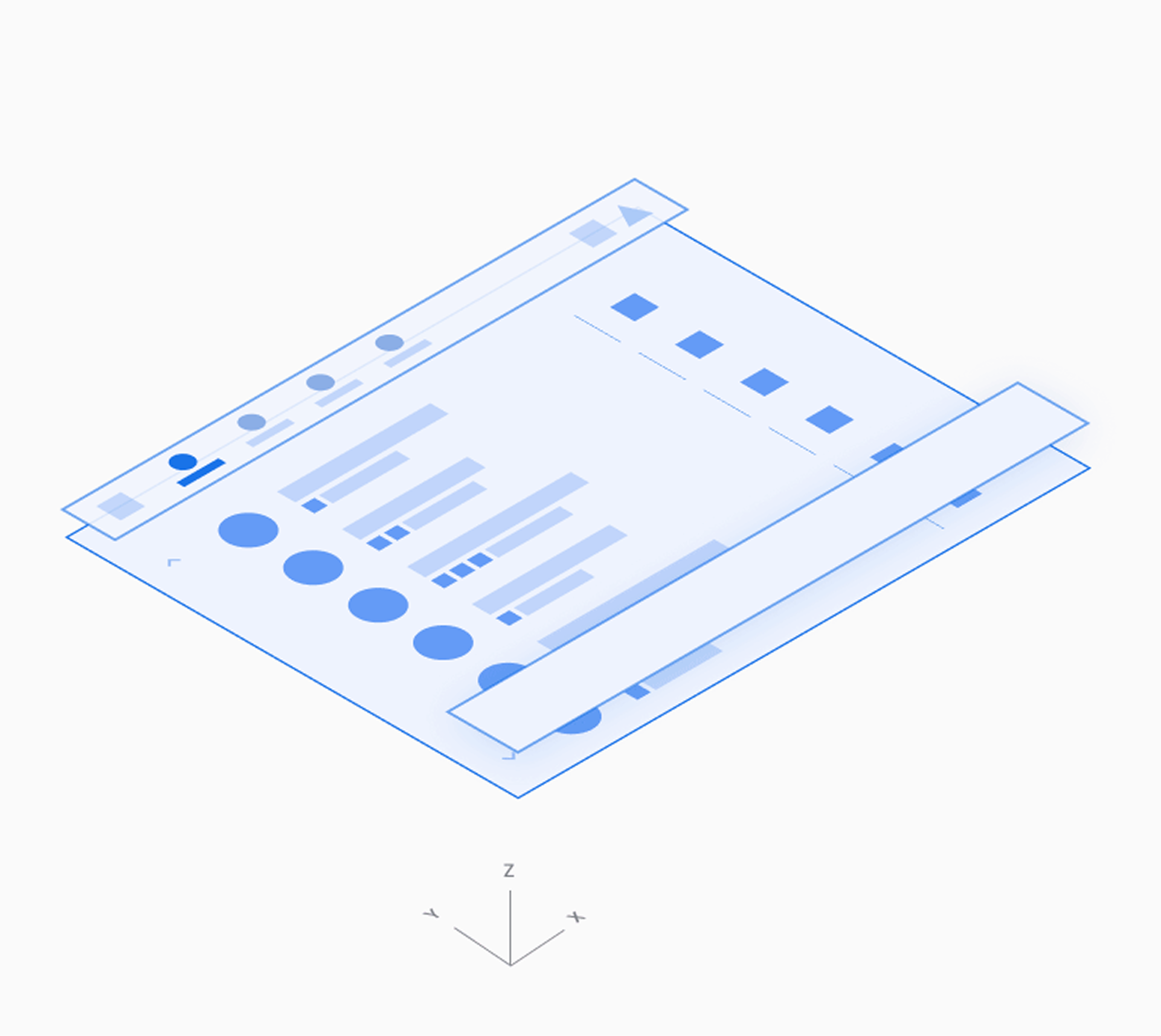
räumliches Modell
Dieser Abschnitt beschreibt die Hauptelemente des Dialers, ihre Funktion und die Architektur, die sie zusammenhält.
Anatomie
Die Benutzeroberfläche des Dialers umfasst vier Hauptansichtstypen und wiederkehrende Elemente, wie beispielsweise die App-Leiste für die primäre Navigation. Im Folgenden finden Sie eine Übersicht der einzelnen Ansichten, ihrer Inhalte und ihrer Anzeigezeitpunkte.
| Ansichtstyp | Eingeschlossene Elemente | Wird angezeigt, wenn |
|---|---|---|
| Durchsuchbare Kontakte (Zuletzt verwendet, Kontakte, Favoriten und Detailansicht) |
| Der Nutzer durchsucht Kontakt- und Anrufinformationen oder tätigt einen Anruf an einen Kontakt. |
| Wählfeld |
| Der Benutzer gibt eine Telefonnummer ein, um einen Anruf zu tätigen. |
| Anruf |
| Es läuft ein Anruf. |
| App-Steuerung (Suche und Einstellungen) |
| Der Nutzer sucht nach einem Kontakt oder passt die App-Einstellungen an. |
Durchsuchbare Kontaktansichten
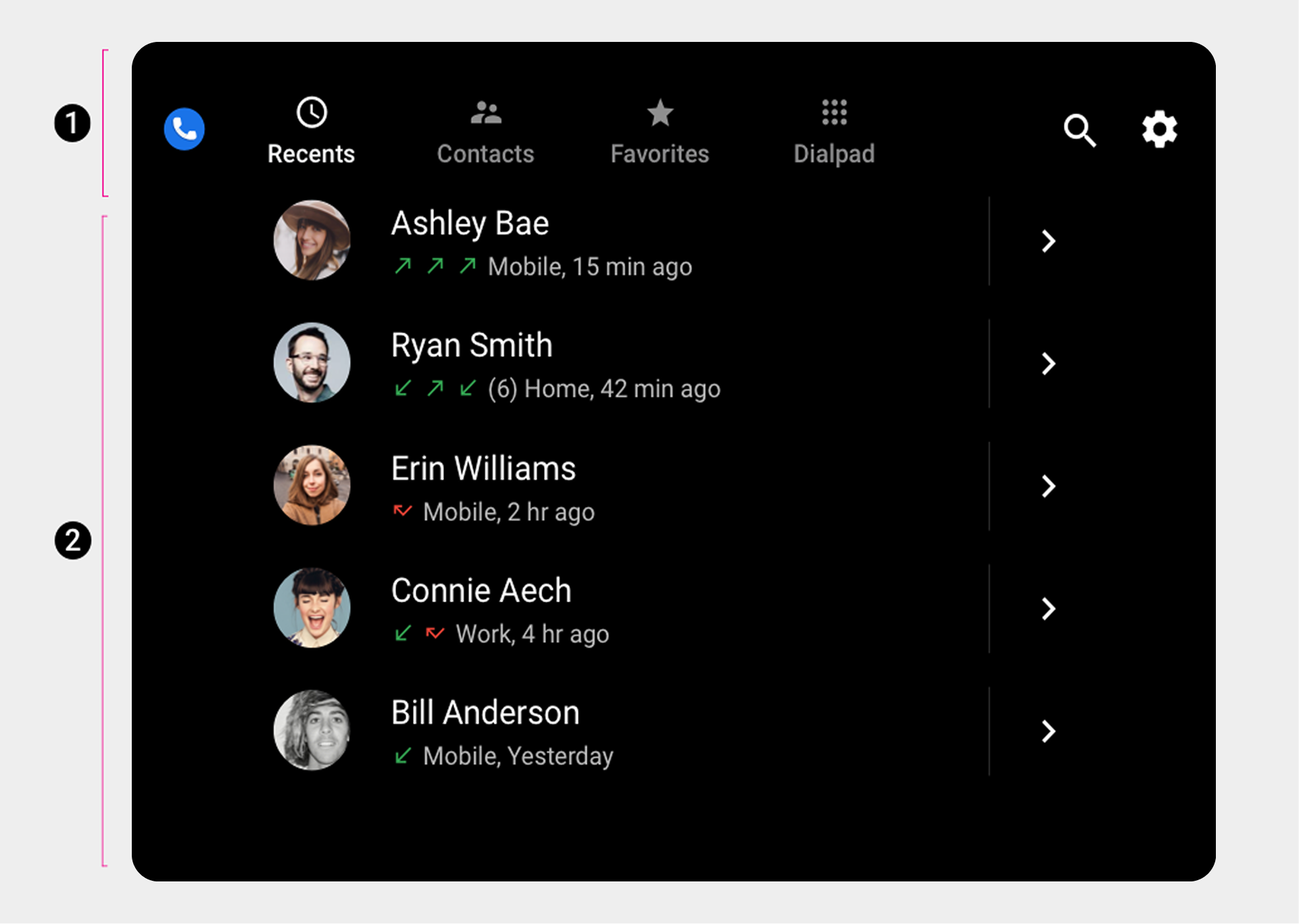
2. Durchsuchbarer Kontaktbereich.
Dies ist die Standardanordnung der App-Leiste und des Kontaktbereichs. Je nach Bildschirmgröße können die primäre Navigation und die App-Steuerelemente übereinander angeordnet sein, anstatt in einer einzigen horizontalen Leiste.
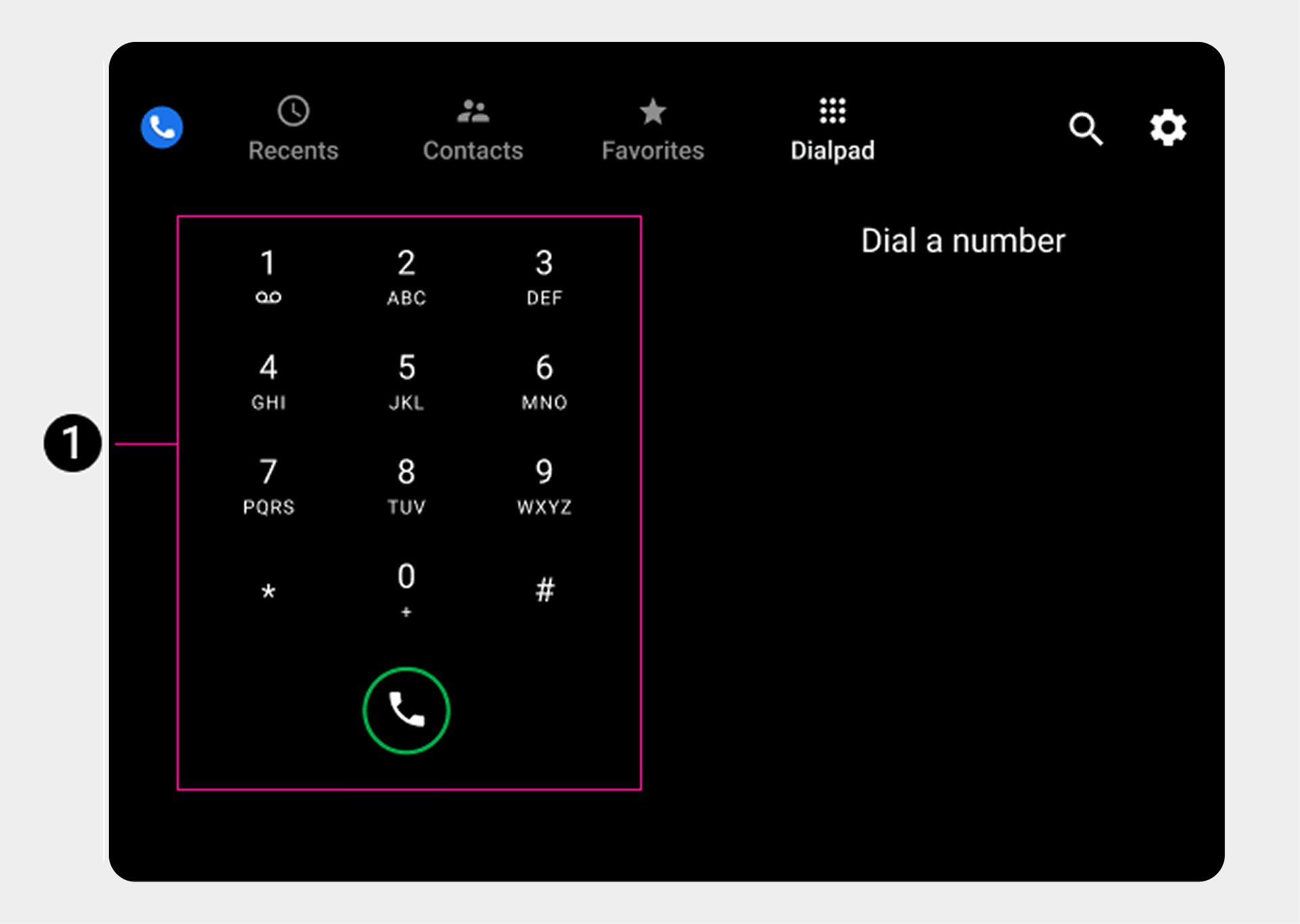
Wähltastatur- und Anrufansichten
 | 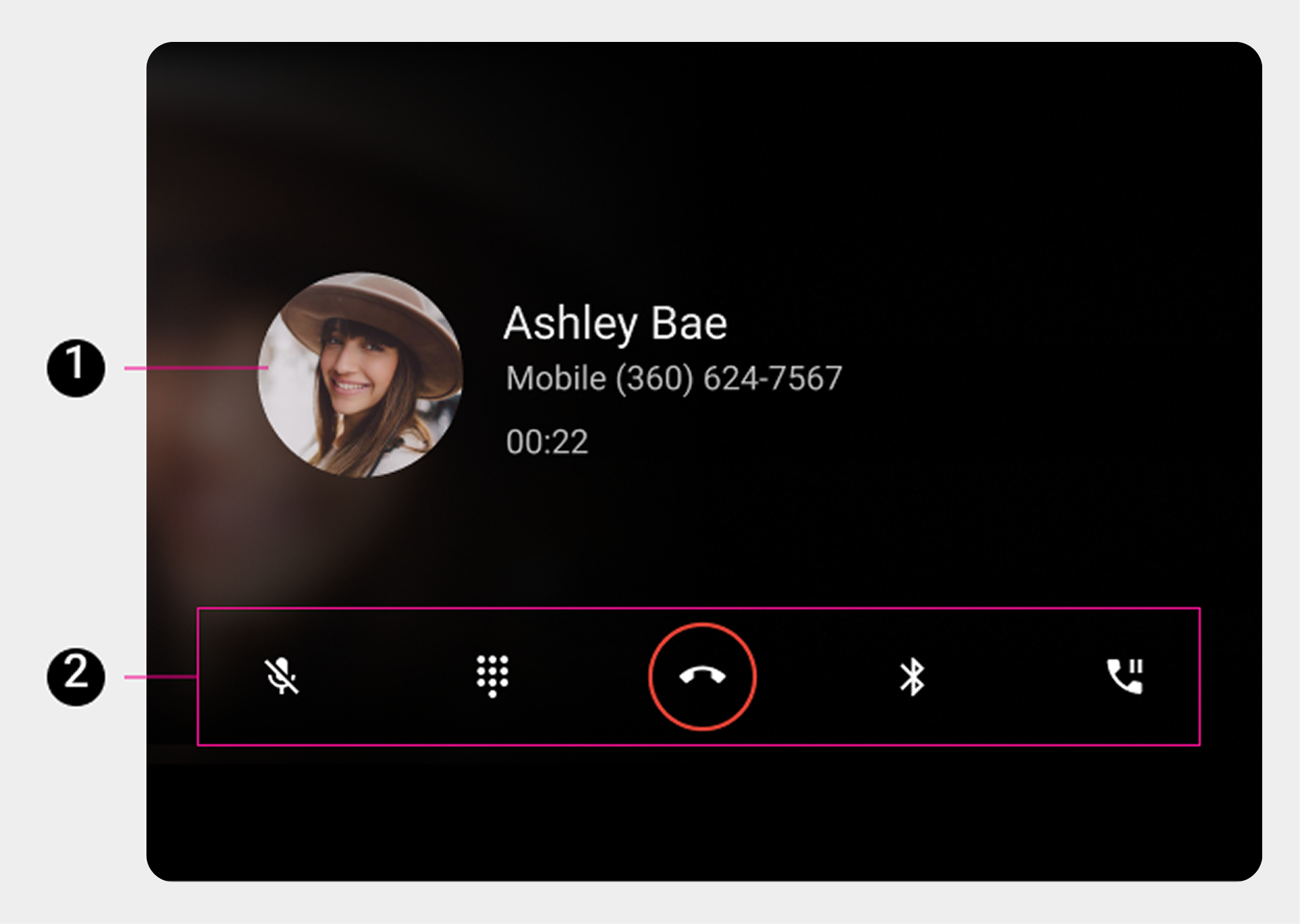 2. Bedienleiste. |
App-Steuerungsansichten (Suche und Einstellungen)
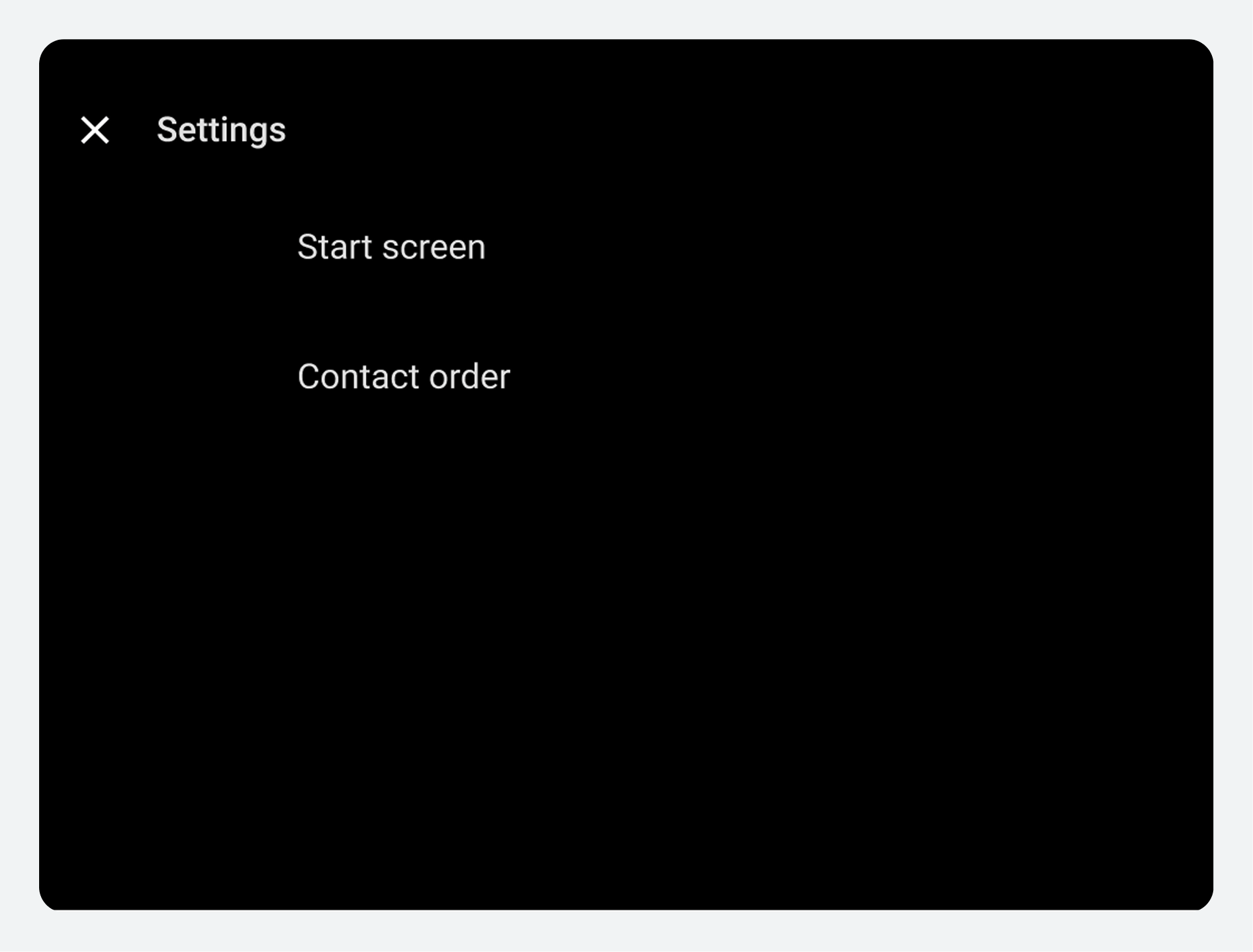
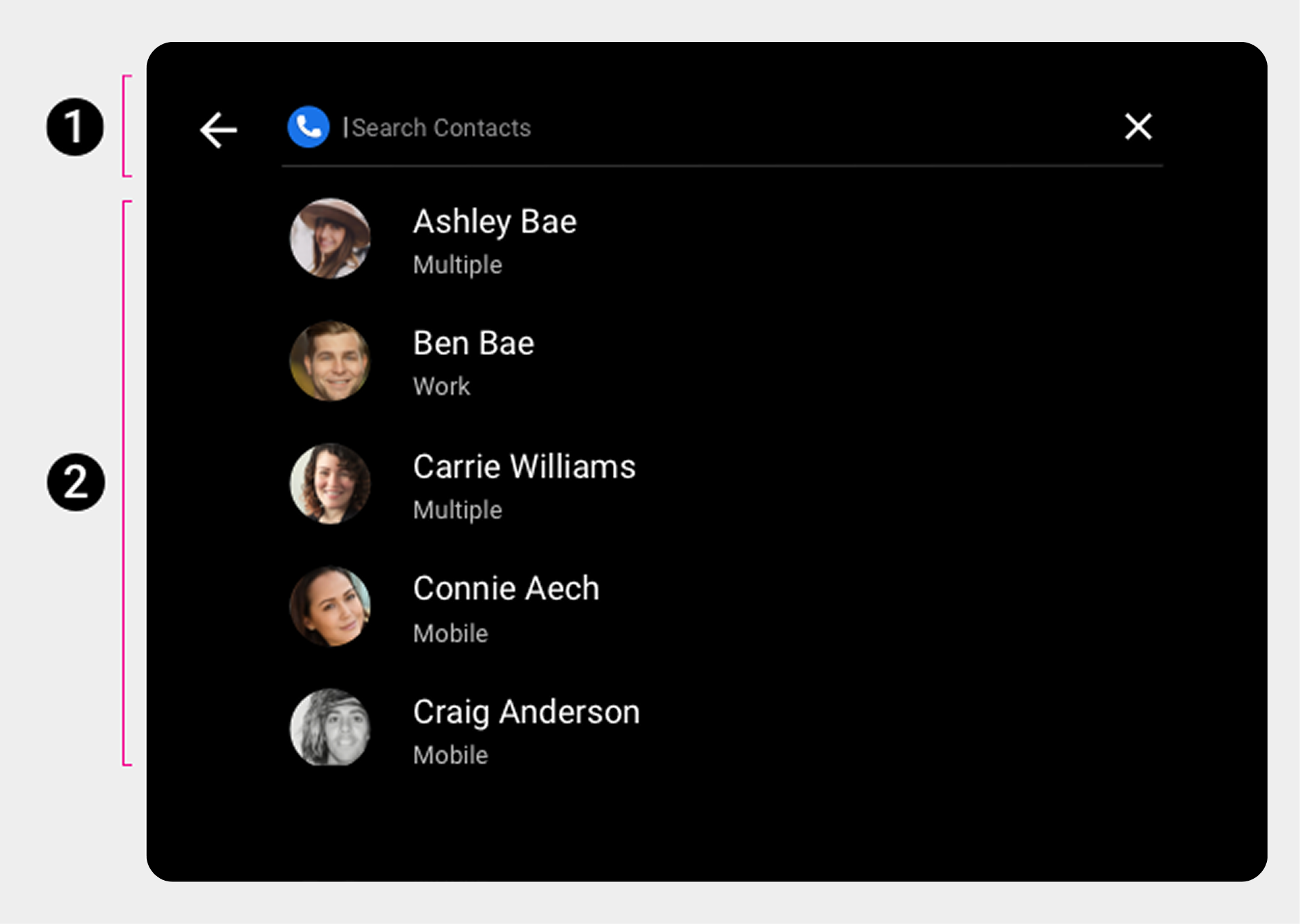 2. Suchüberlagerung | 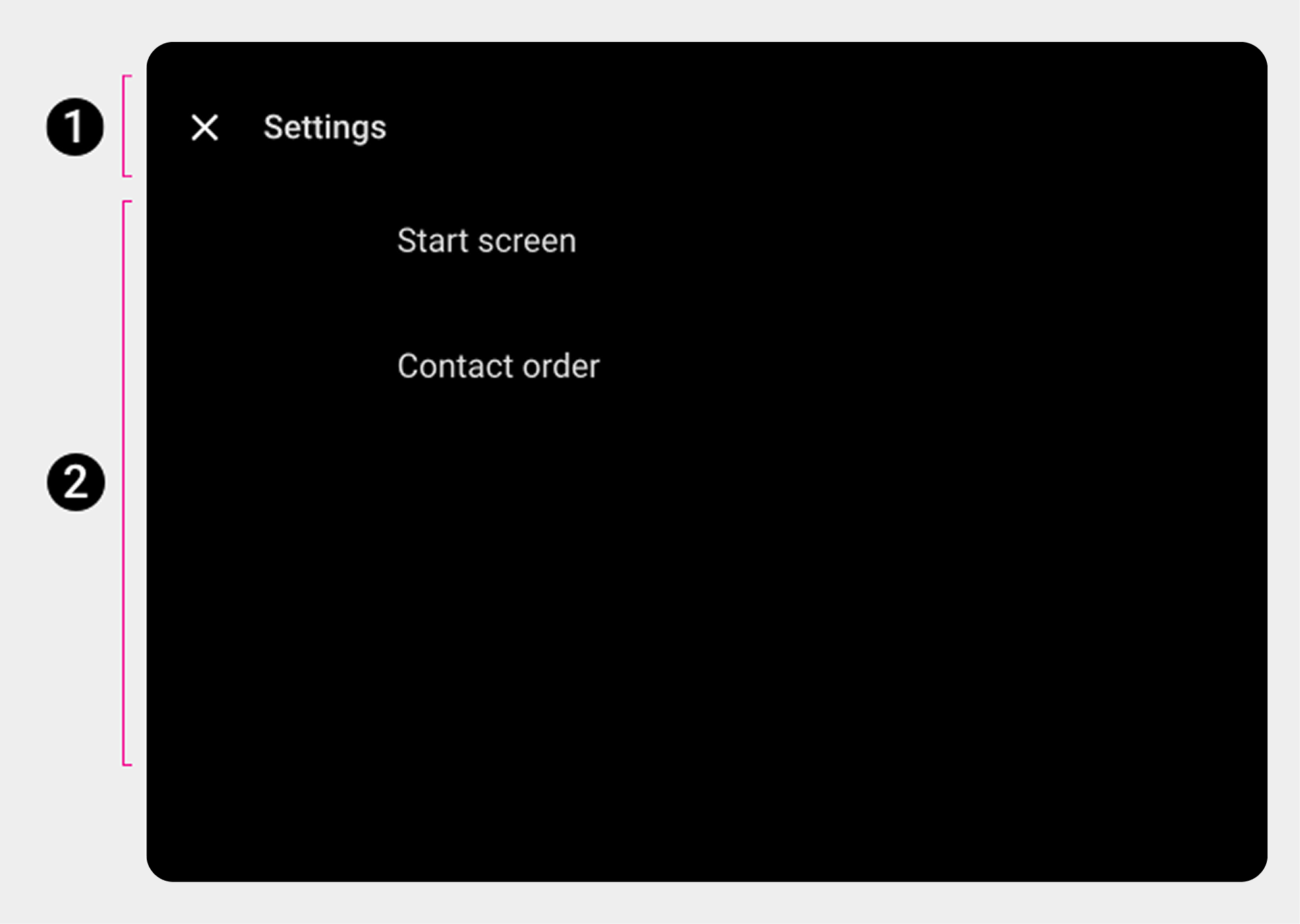 2. Einstellungs-Overlay. |
Primäre Navigation (App-Leiste)
Die primäre App-Leiste besteht aus sichtbaren Registerkarten:
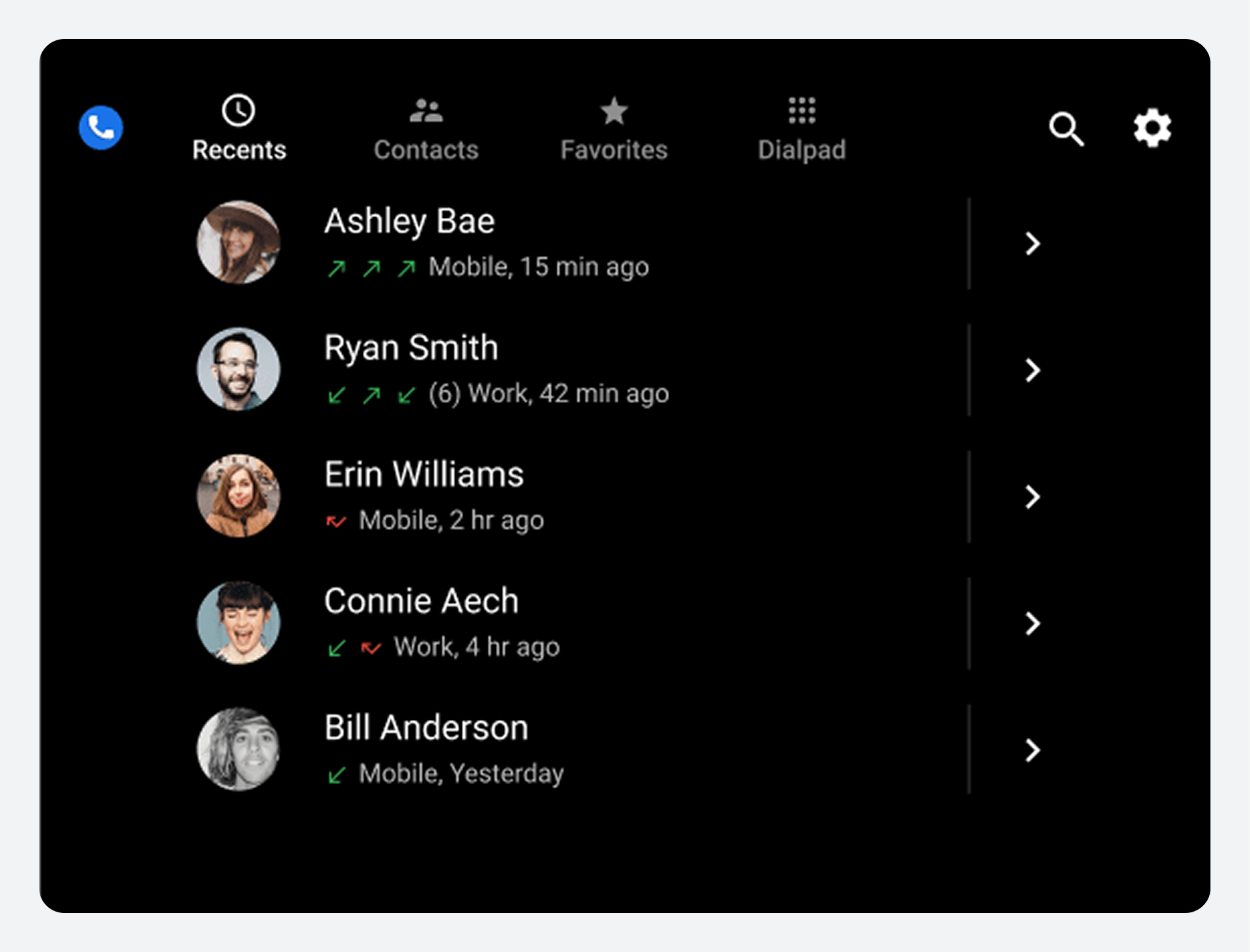 |  |
App-Steuerung
Die App-Steuerelemente auf der rechten Seite der App-Leiste ermöglichen den Zugriff auf die Such- und Einstellungsfunktionen der App (dargestellt durch das Lupen- bzw. Zahnradsymbol).
 |  |
Durchsuchbarer Inhaltsbereich
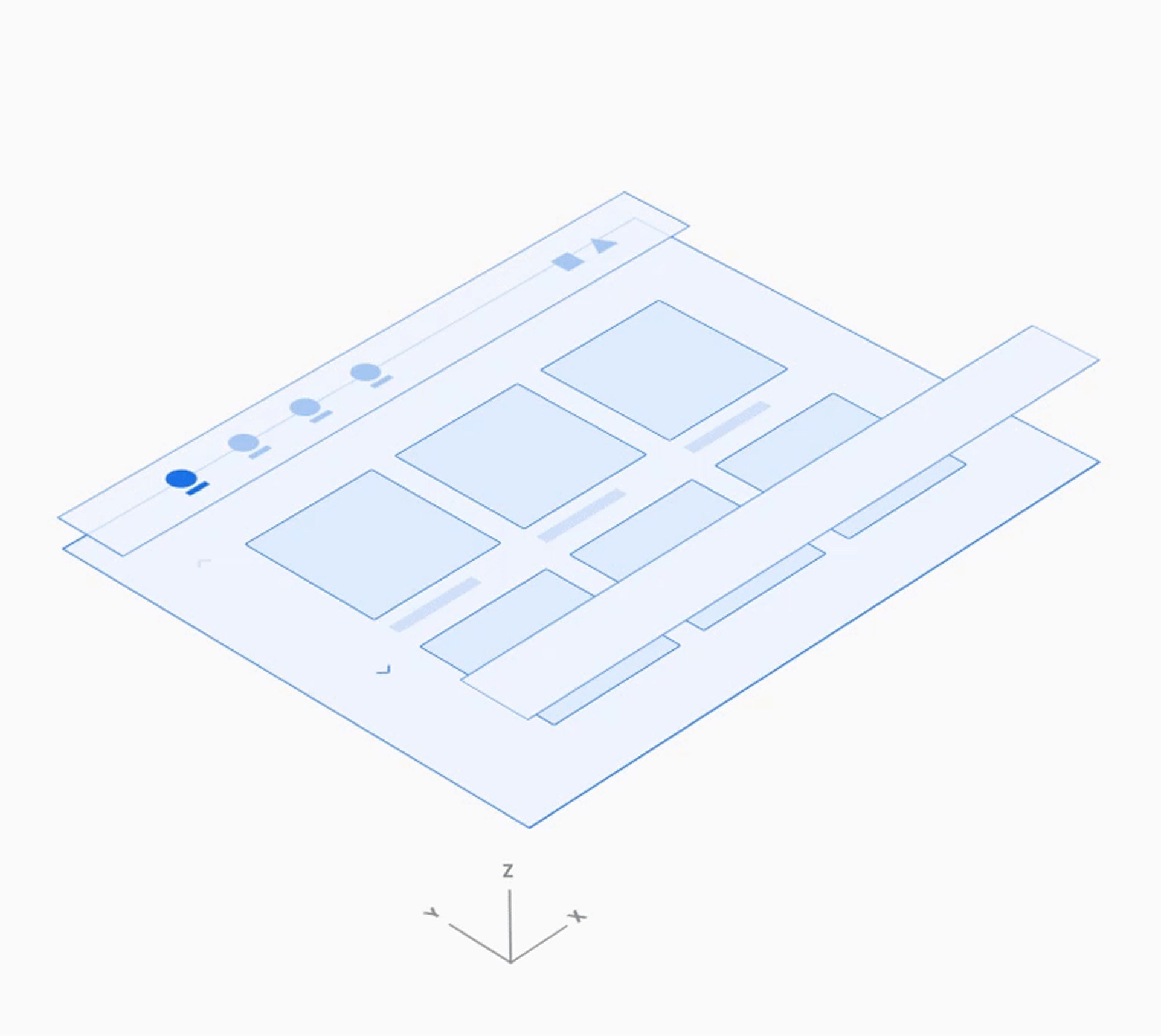
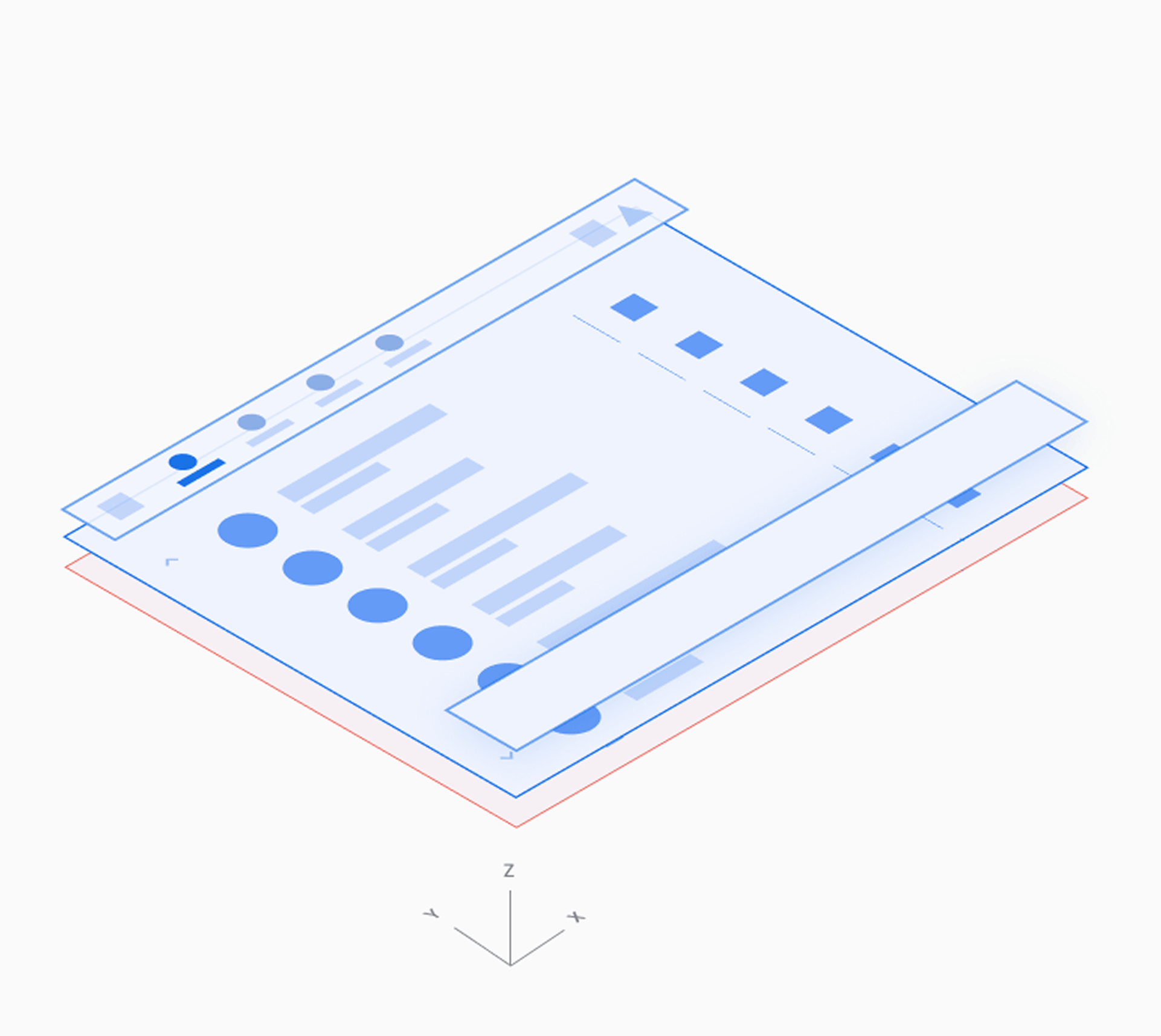
Im durchsuchbaren Kontaktbereich können Benutzer vertikal durch die Kontakte scrollen und über den Z-Bereich zu den Details einzelner Kontakte navigieren, eine Hierarchieebene tiefer.
Da das Navigieren durch mehrere Ebenen die kognitive Belastung des Fahrers erhöht, gibt es in Dialer nur zwei Kontaktebenen: die primäre Ebene und die Kontaktdaten.
 |  |
Wählfeld
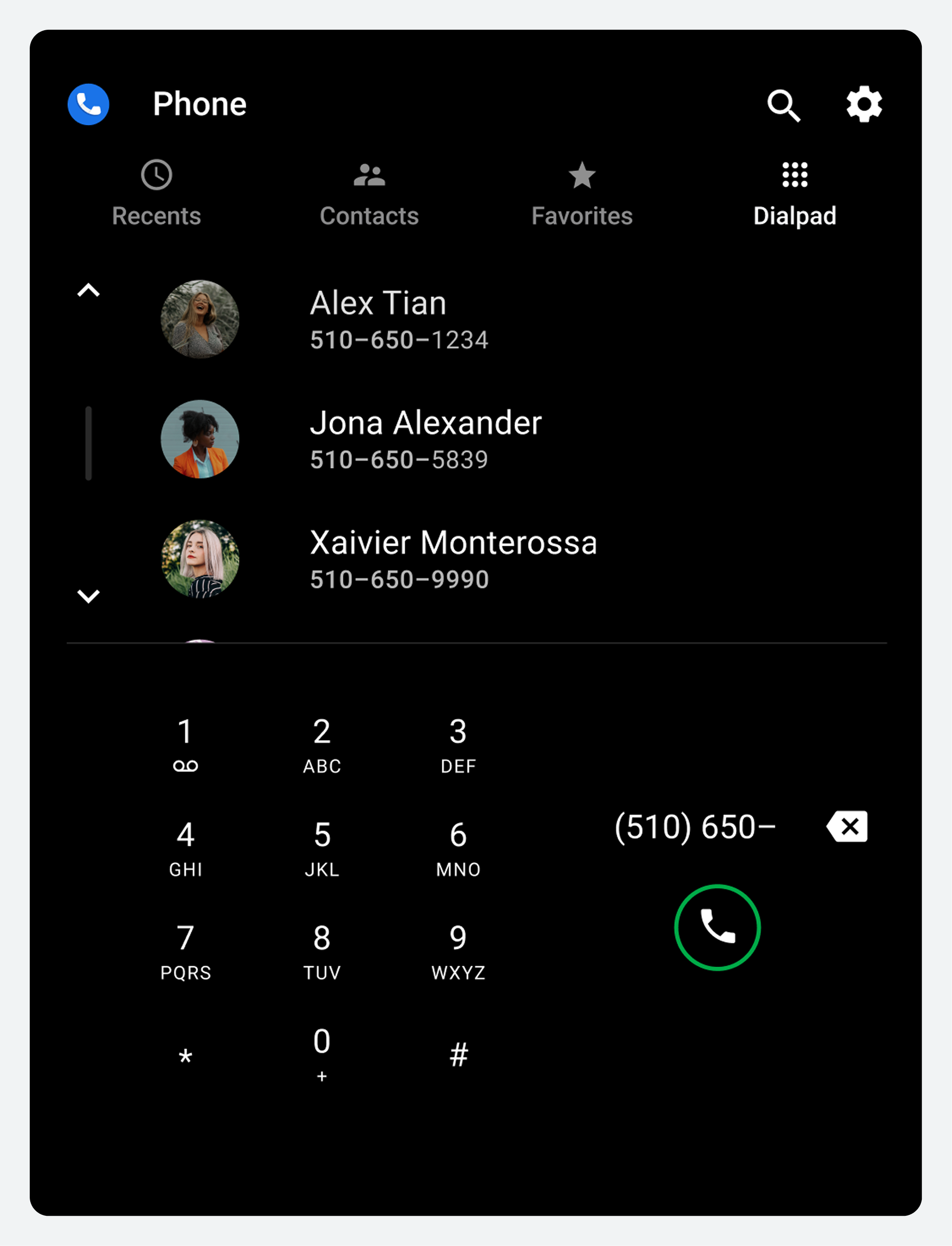
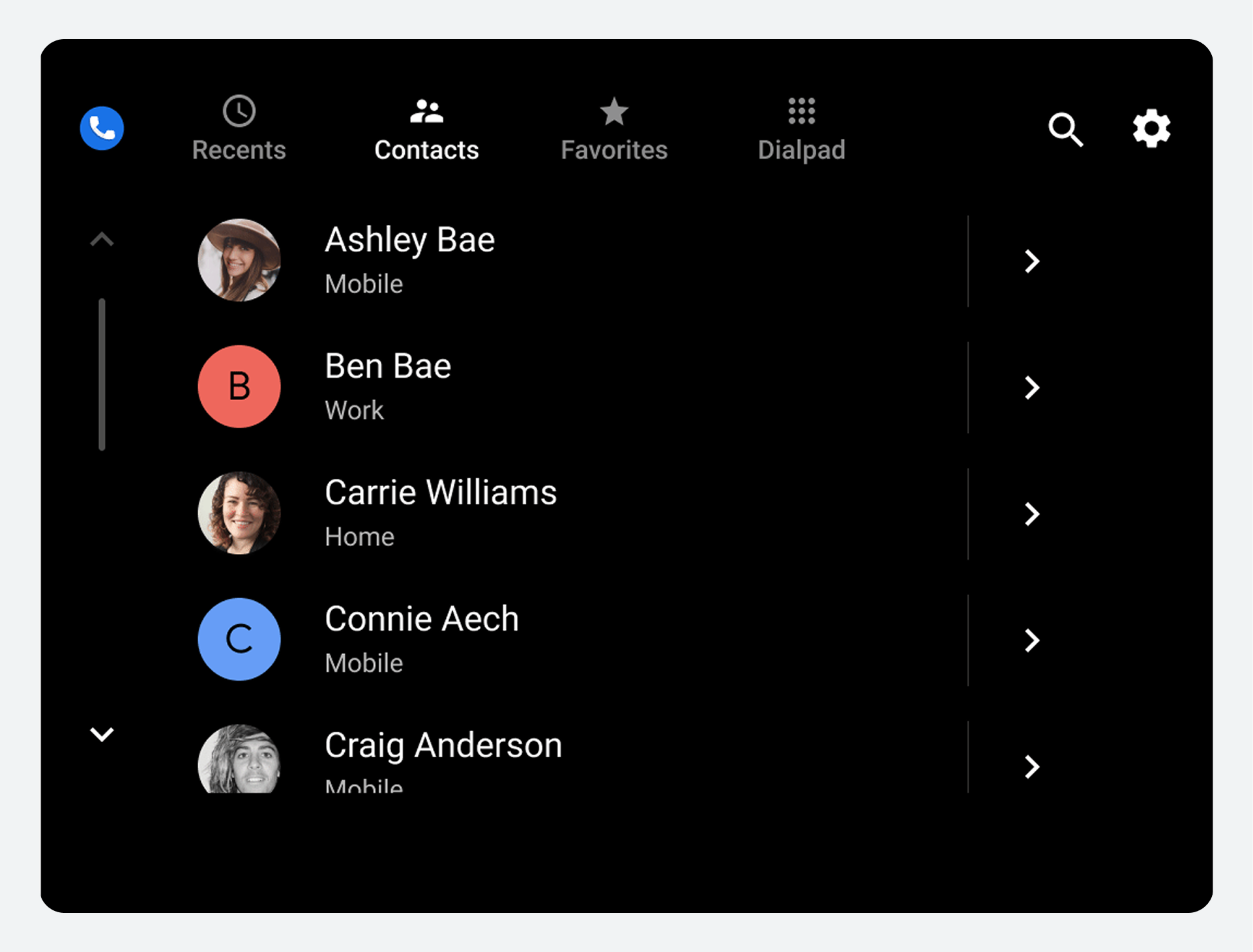
Nutzer können den Reiter „Wähltastatur“ auswählen, um eine Wähltastatur zum Tätigen eines Anrufs anzuzeigen. Wenn eine teilweise eingegebene Nummer eindeutig einer Telefonnummer in den Kontakten entspricht, wird die Übereinstimmung angezeigt und der Nutzer kann einen Anruf tätigen, ohne die vollständige Nummer eingeben zu müssen.
 |  |
Navigieren Sie in der App
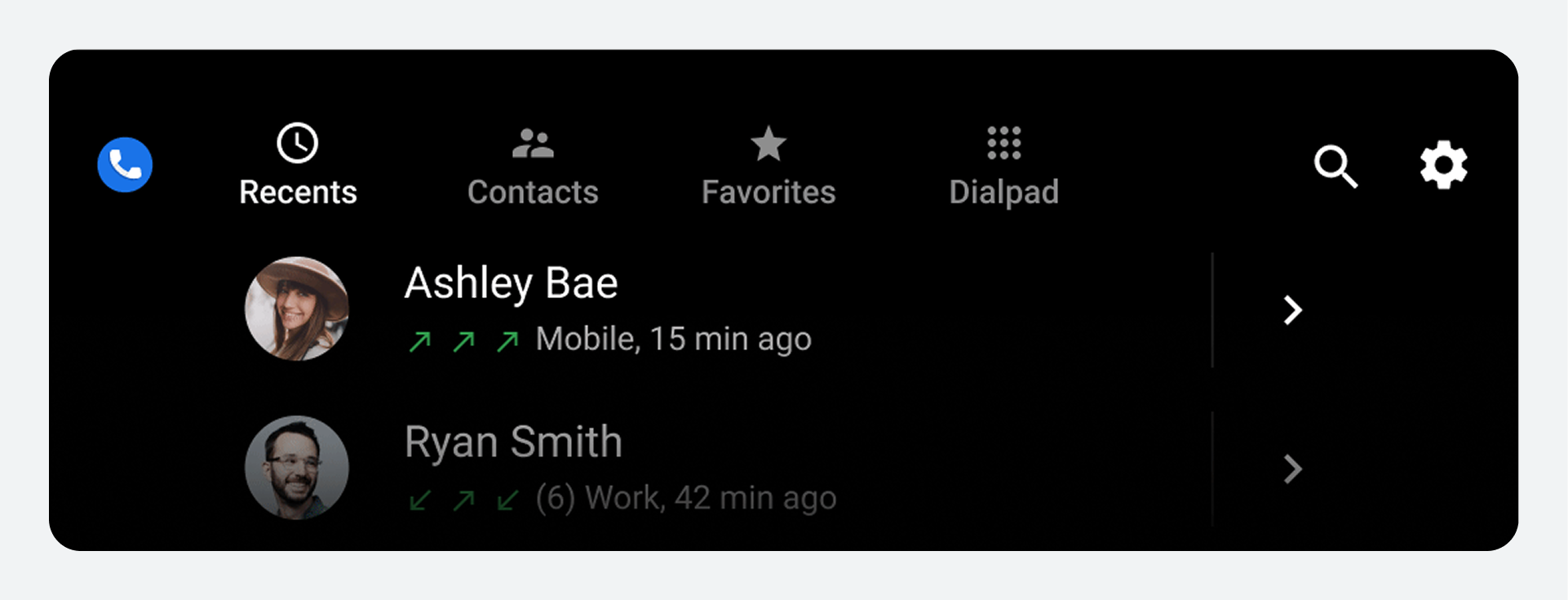
Die Benutzer navigieren über die App-Leiste am oberen Bildschirmrand zu den Hauptansichten und Aktivitäten in Dialer.
App-Leistenelemente
| App-Leisten-Registerkarte oder Steuerelement | Was es den Nutzern ermöglicht |
|---|---|
| Aktuelles | Kürzlich angerufene Personen überprüfen und zurückrufen |
| Kontakte | Kontakte durchsuchen und Anrufe tätigen |
| Favoriten | Greifen Sie schnell auf Ihre Lieblingskontakte zu und rufen Sie sie an. |
| Wählfeld | Geben Sie Telefonnummern ein, um Anrufe zu tätigen |
| Suche (Lupensymbol) | Suche nach einem bestimmten Kontakt |
| Einstellungen (Zahnradsymbol) | Wählen Sie Ihren bevorzugten Startbildschirm und die Reihenfolge der Kontaktaufnahme (Vor- oder Nachname). |
Wählt ein Nutzer einen Tab aus, spiegelt das Ziel die vorherige Interaktion des Nutzers mit dieser Ansicht wider. Wurde beispielsweise während der App-Sitzung zuvor in einer Kontaktliste gescrollt, bleibt die Scrollposition erhalten, wenn der Nutzer zu diesem Tab zurückkehrt.
In den Ansichten „Zuletzt verwendet“ und „Kontakte“ können Nutzer zu einer detaillierteren Ansicht jedes Kontakts navigieren (siehe „Kontaktdetails aufrufen “). In der Detailansicht wird die App-Leiste durch eine App-Überschrift mit einer Zurück-Schaltfläche ersetzt, um zur Hauptansicht zurückzukehren (siehe „Kontaktdetails aufrufen“).
Kontakte durchsuchen und suchen
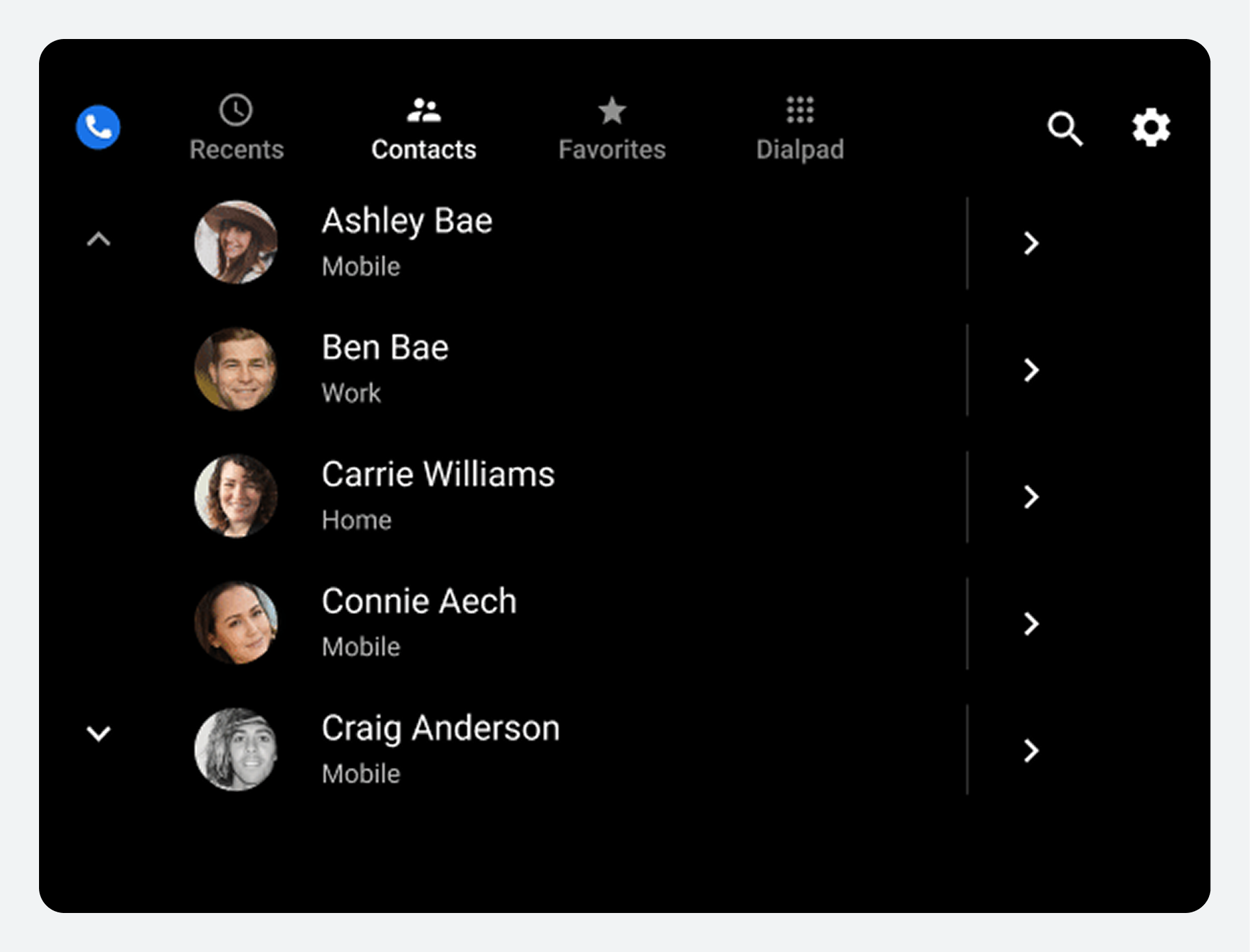
In der Kontaktansicht können Benutzer eine alphabetische Liste durchsuchen und zu Details über jeden Kontakt navigieren oder die Suchfunktion verwenden, um jemanden zu finden.
Weitere Ansichten, die Kontakte anzeigen, sind „Favoriten“ (nachdem der Nutzer Favoriten hinzugefügt hat) und „Anrufliste“ (nachdem der Nutzer eine Anrufliste erstellt hat). Nutzer können von jeder dieser Ansichten oder von der Wähltastatur aus eine Suche starten oder einen Anruf tätigen.
Durchsuchen Sie die Kontaktliste
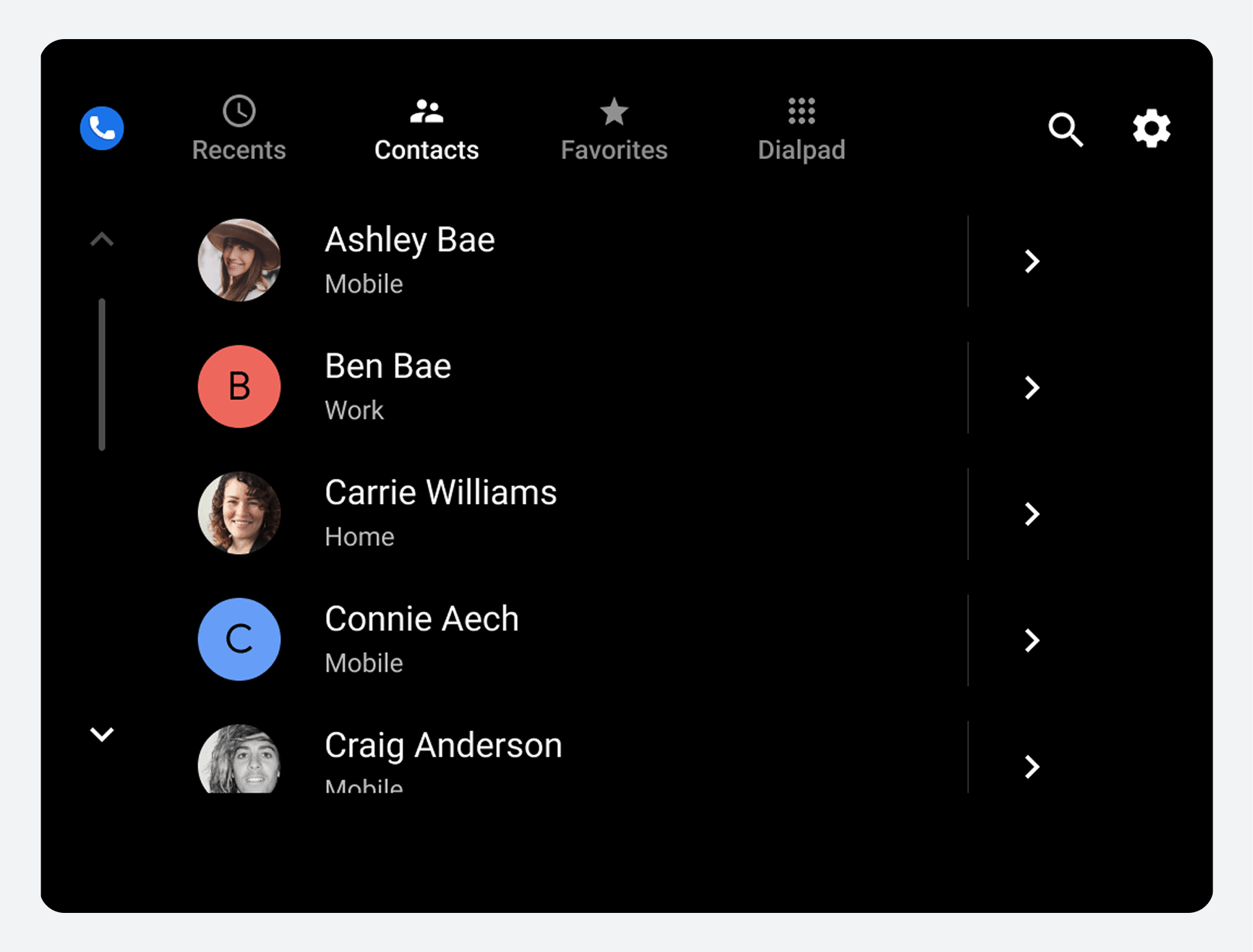
Nutzer können in der obersten Kontaktliste vertikal scrollen, um ihre Kontakte zu durchsuchen, die von ihren Telefonen importiert werden. Favoriten und bevorzugte Telefonnummern werden nicht importiert; diese werden vom Nutzer in der Wählfunktion festgelegt.
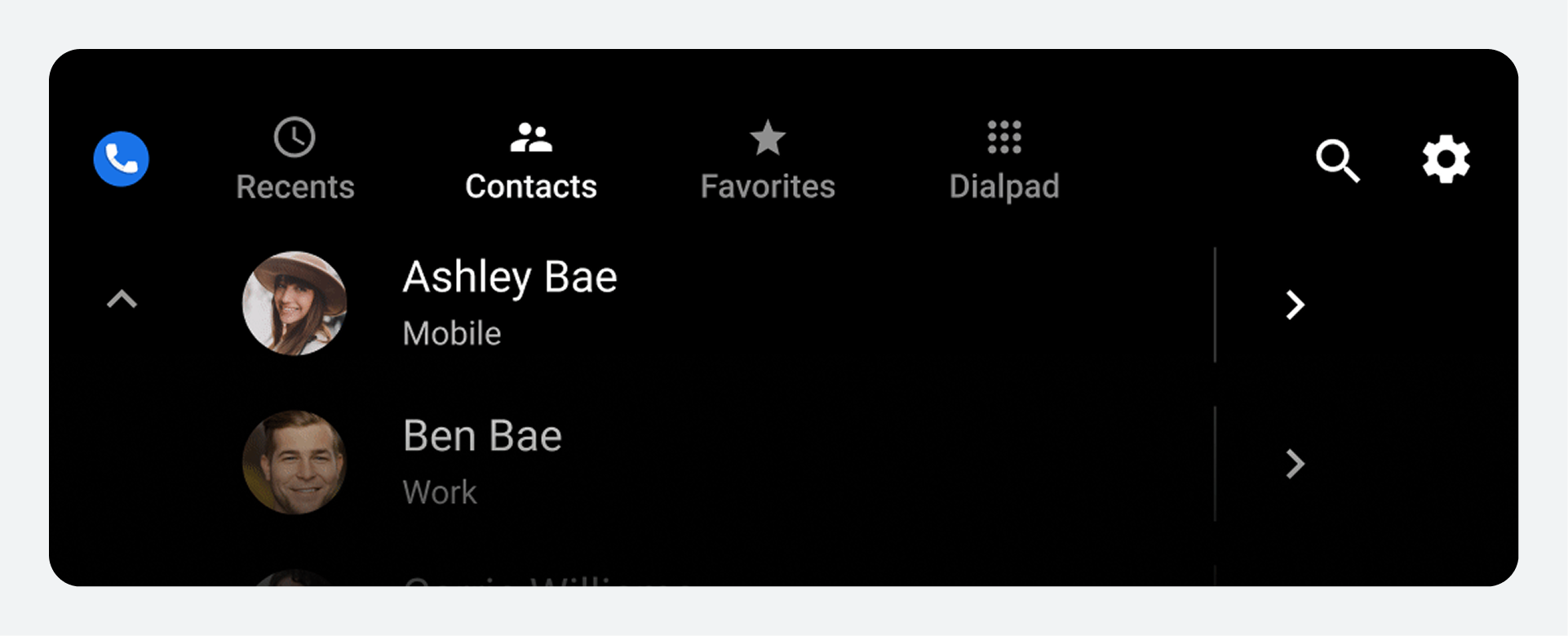
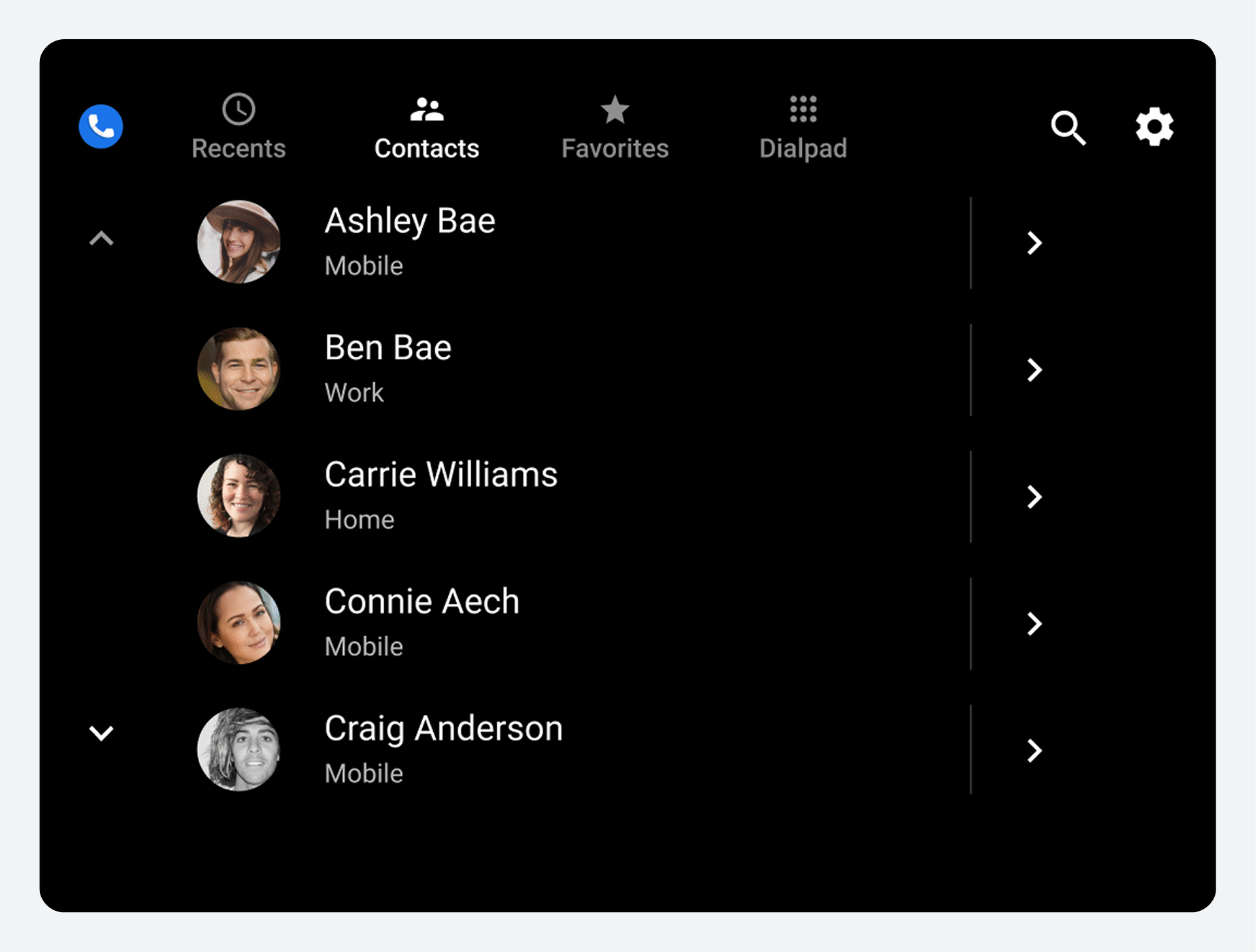
Jeder Listeneintrag zeigt Informationen über den Kontakt an und ermöglicht zwei mögliche Aktionen: den Kontakt anrufen oder die Kontaktdaten anzeigen.
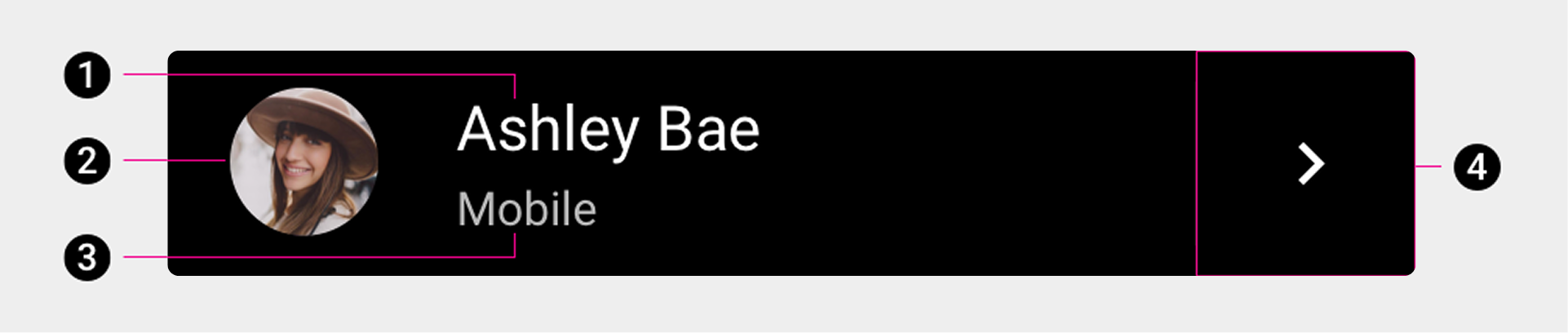
1. Name des Ansprechpartners
2. Avatar
3. Bevorzugter Telefonnummerntyp des Kontakts
4. Symbol für Kontaktdaten.
Benutzer können eines der ersten drei Elemente (oder den Bereich in der Nähe davon) auswählen, um die bevorzugte Nummer eines Kontakts anzurufen, oder sie können das Kontaktdetail-Symbol auswählen, um zu einer detaillierteren Ansicht des Kontakts zu gelangen.
Kontaktdetails aufrufen
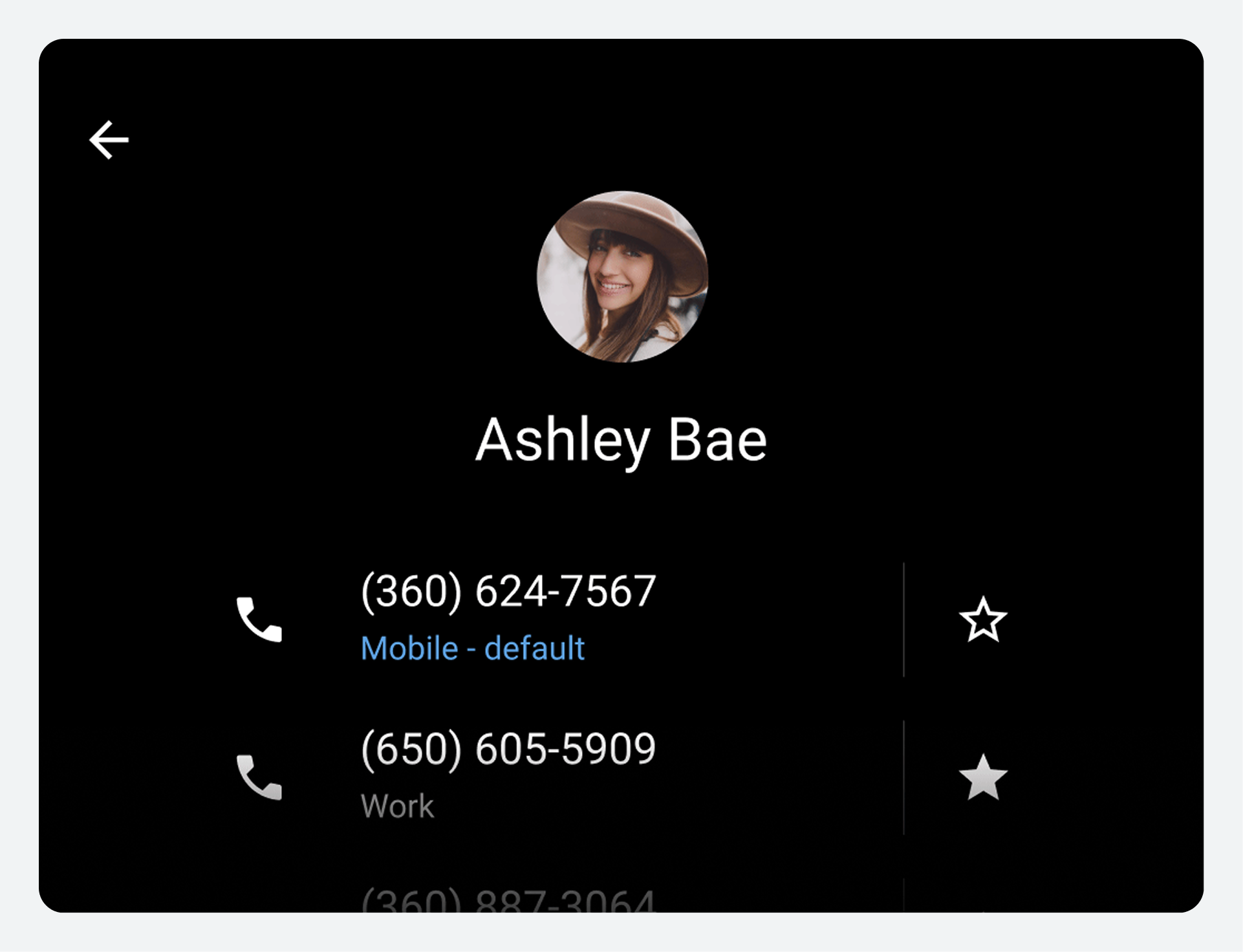
Beim Durchsuchen der Kontaktansicht können Benutzer ein Kontaktdetailsymbol auswählen, um eine detailliertere Ansicht eines Kontakts zu erhalten.
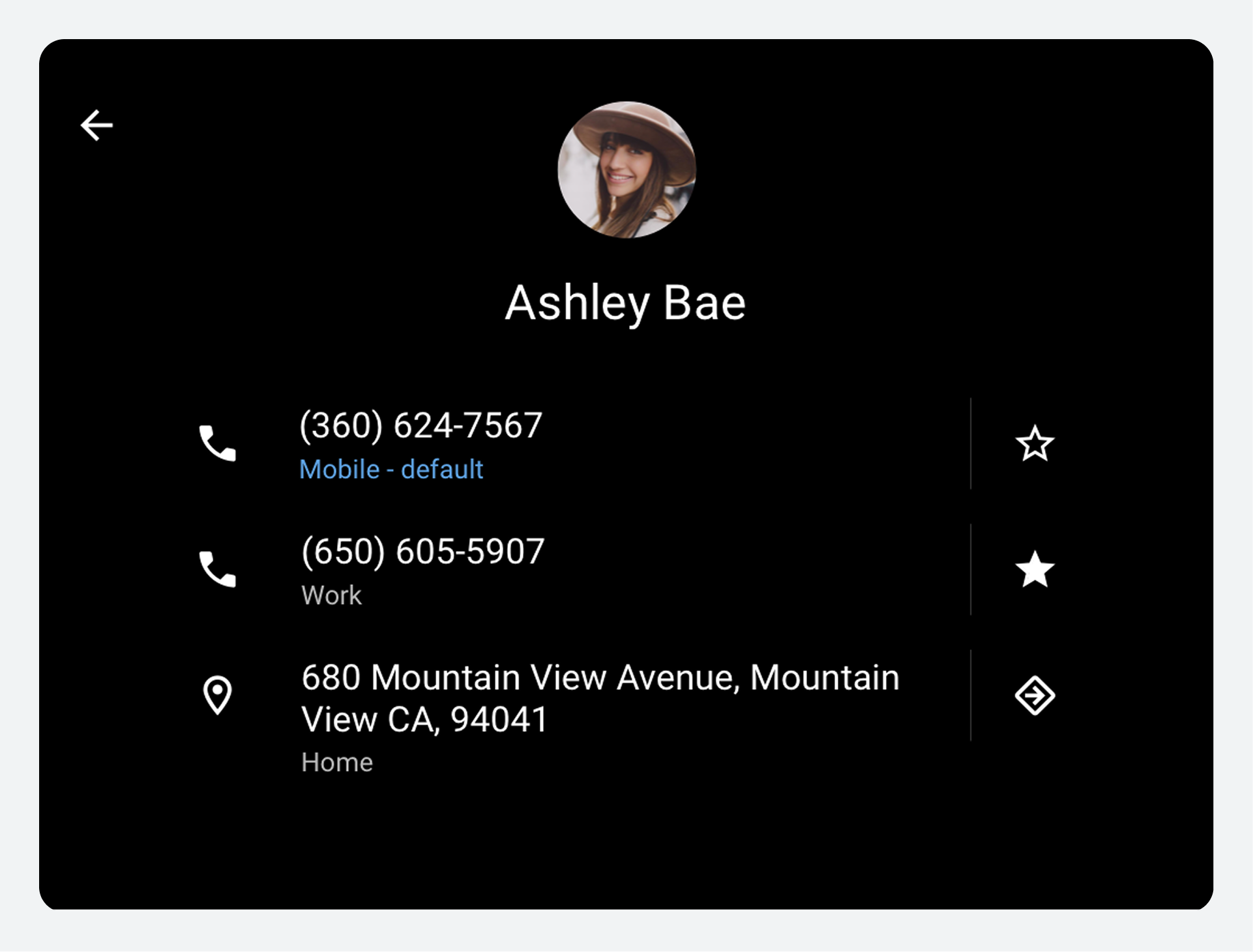
In der Detailansicht können Benutzer:
- Rufen Sie an
- Füge einen Favoriten hinzu
- Die Route zur Adresse des Kontakts in Google Maps anzeigen (durch Auswahl der Adresse).
- Navigieren Sie zur Adresse eines Kontakts (durch Auswahl des Navigationssymbols).
- Zurück zur obersten Kontaktliste (mit dem Zurück-Pfeil)
Die Autohersteller können selbst entscheiden, ob sie Google Maps oder ihr eigenes Navigationssystem verwenden, um zur Adresse eines Kontakts zu navigieren.
Kontakte suchen
Eine weitere Möglichkeit für Benutzer, einen bestimmten Kontakt zu finden, unabhängig davon, ob dieser sich in der Kontakte-Ansicht befindet, besteht darin, das Suchfeld (Lupensymbol) in der App-Leiste auszuwählen.
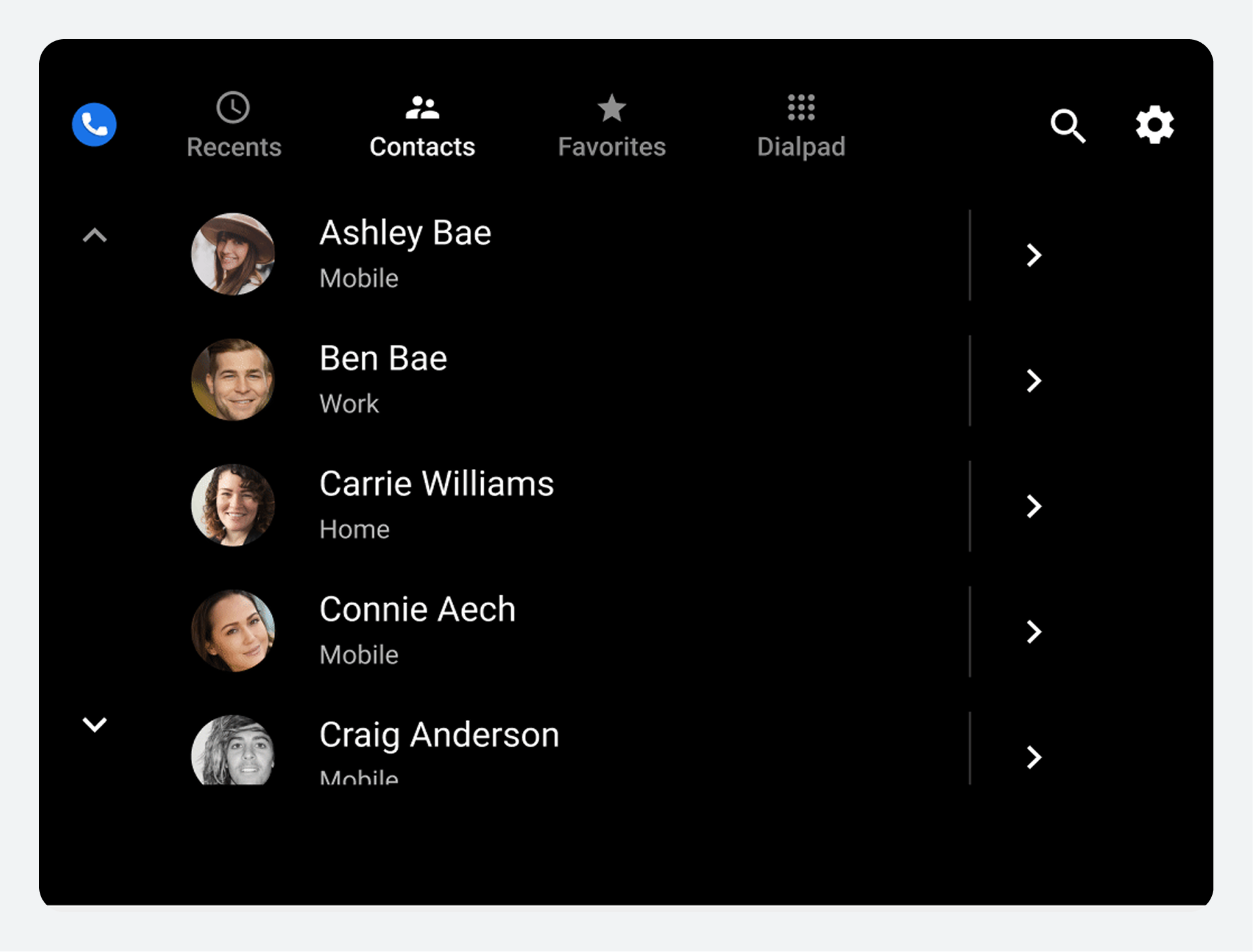
Wie der Benutzer Suchkriterien festlegen kann, hängt davon ab, ob das Auto geparkt ist oder fährt:
- Im geparkten Zustand: Benutzer geben Suchkriterien über den Touchscreen ein.
- Bei der Navigation: Benutzer müssen Suchkriterien per Spracheingabe eingeben.
Sobald der Nutzer Suchkriterien eingibt, erscheint der Suchbegriff in der Suchleiste. Dialer verwendet diese Suchkriterien, um die Kontaktliste in Echtzeit zu filtern, während der Nutzer tippt. Es werden nur die Kontakte angezeigt, die den Suchkriterien des Nutzers entsprechen.
Sobald der Benutzer einen Kontakt gefunden und ausgewählt hat, zeigt Dialer die Kontaktdetails an. Dort kann der Benutzer aus den verfügbaren Nummern des Kontakts auswählen, um einen Anruf zu tätigen.
Favoriten hinzufügen
Benutzer können wichtige oder häufig aufgerufene Kontakte in Dialer als Favoriten festlegen.
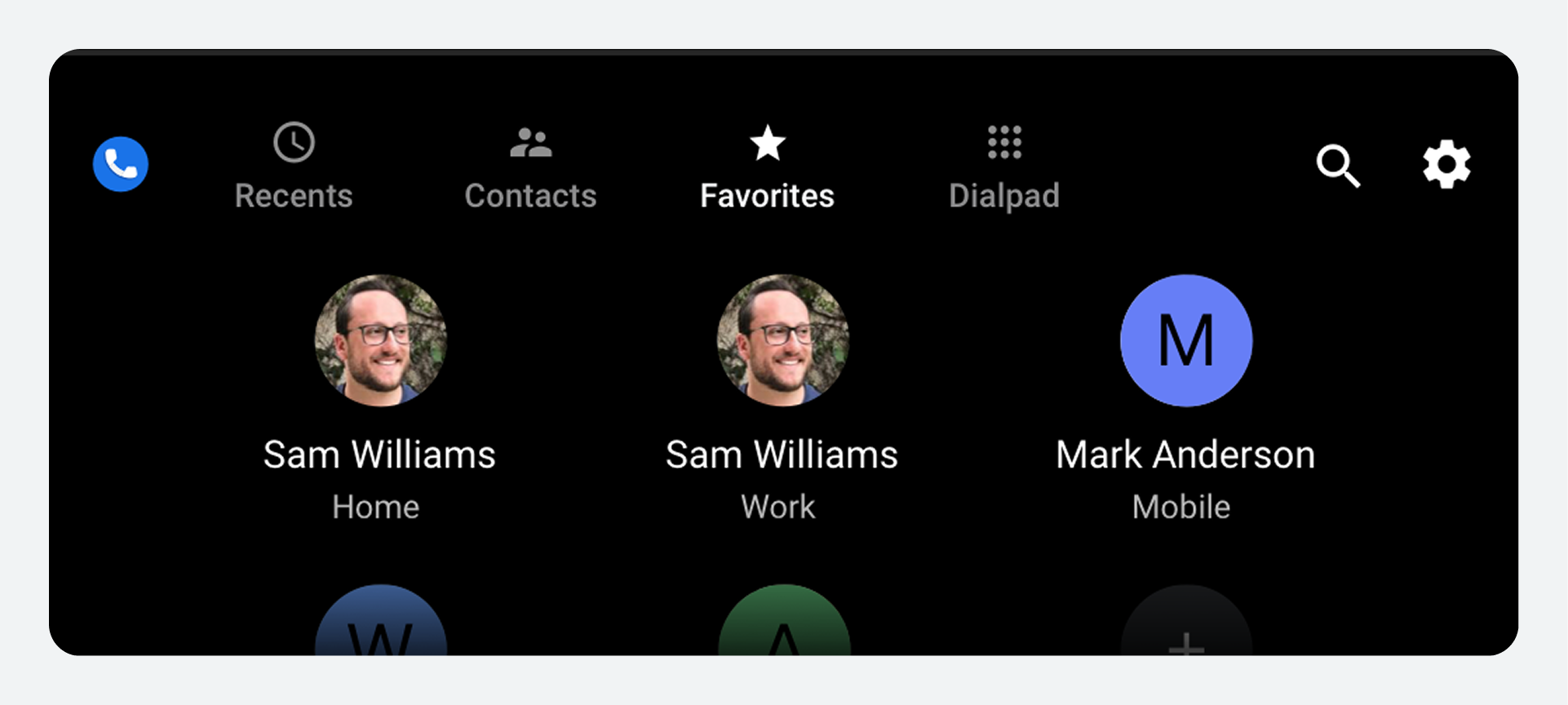
Anschließend können sie über den Tab „Favoriten“ schnell auf ihre Lieblingskontakte zugreifen und diese anrufen. Neue Favoriten lassen sich entweder in der Favoritenansicht oder in der Detailansicht einer Kontaktkarte hinzufügen.
Favoriten ansehen und anrufen
Wenn Benutzer bestimmte Kontakte als Favoriten festlegen, können sie:
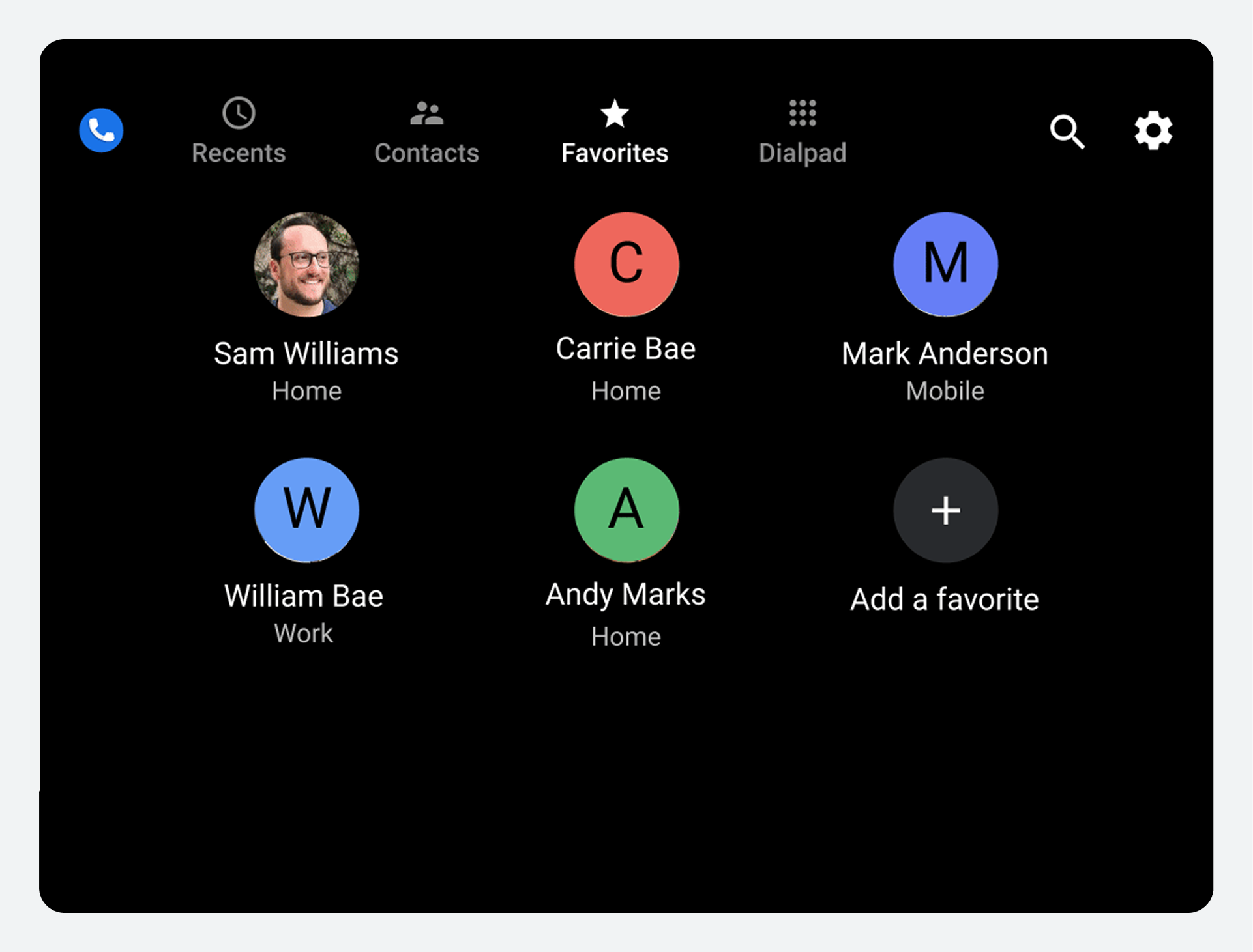
- Wählen Sie den Tab „Favoriten“, um eine Rasteransicht ihrer bevorzugten Kontakte anzuzeigen.
- Wählen Sie einen Favoriten aus der Liste aus, um diese Person anzurufen.
Jedem Favoriten ist genau eine Telefonnummer zugeordnet. Wenn man also einen Favoriten aus der Tabelle auswählt, wird sofort diese Nummer angerufen.

In der Favoritenansicht können Favoriten hinzugefügt werden.
In der Favoritenansicht können Benutzer mit den folgenden Schritten einen neuen Lieblingskontakt hinzufügen:
- Wählen Sie die Schaltfläche „Als Favorit hinzufügen“ .
- Wählen Sie den hinzuzufügenden Kontakt aus.
- Wählen Sie eine oder mehrere Telefonnummern.
1. Wählen Sie „Als Favorit hinzufügen“.
Wenn ein Benutzer die Schaltfläche „Favorit hinzufügen“ auswählt, zeigt Dialer eine scrollbare Kontaktliste und eine Suchleiste an.
2. Einen Kontakt auswählen, der hinzugefügt werden soll
Nach Auswahl von „Als Favorit hinzufügen“ können Benutzer auf zwei Arten nach einem Kontakt suchen:
- Scrollen Sie durch die Liste, um einen Kontakt auszuwählen.
- Nutzen Sie die Option „Kontakte suchen“ .
Die Auswahl von „Kontakte suchen“ öffnet eine Tastatur, die je nach Fahrzeugstatus (geparkt oder fahrend) entweder per Touchscreen oder per Spracheingabe bedient werden kann. Im Sprachmodus können Nutzer die gesuchten Buchstaben oder Wörter sprechen, anstatt sie einzutippen.
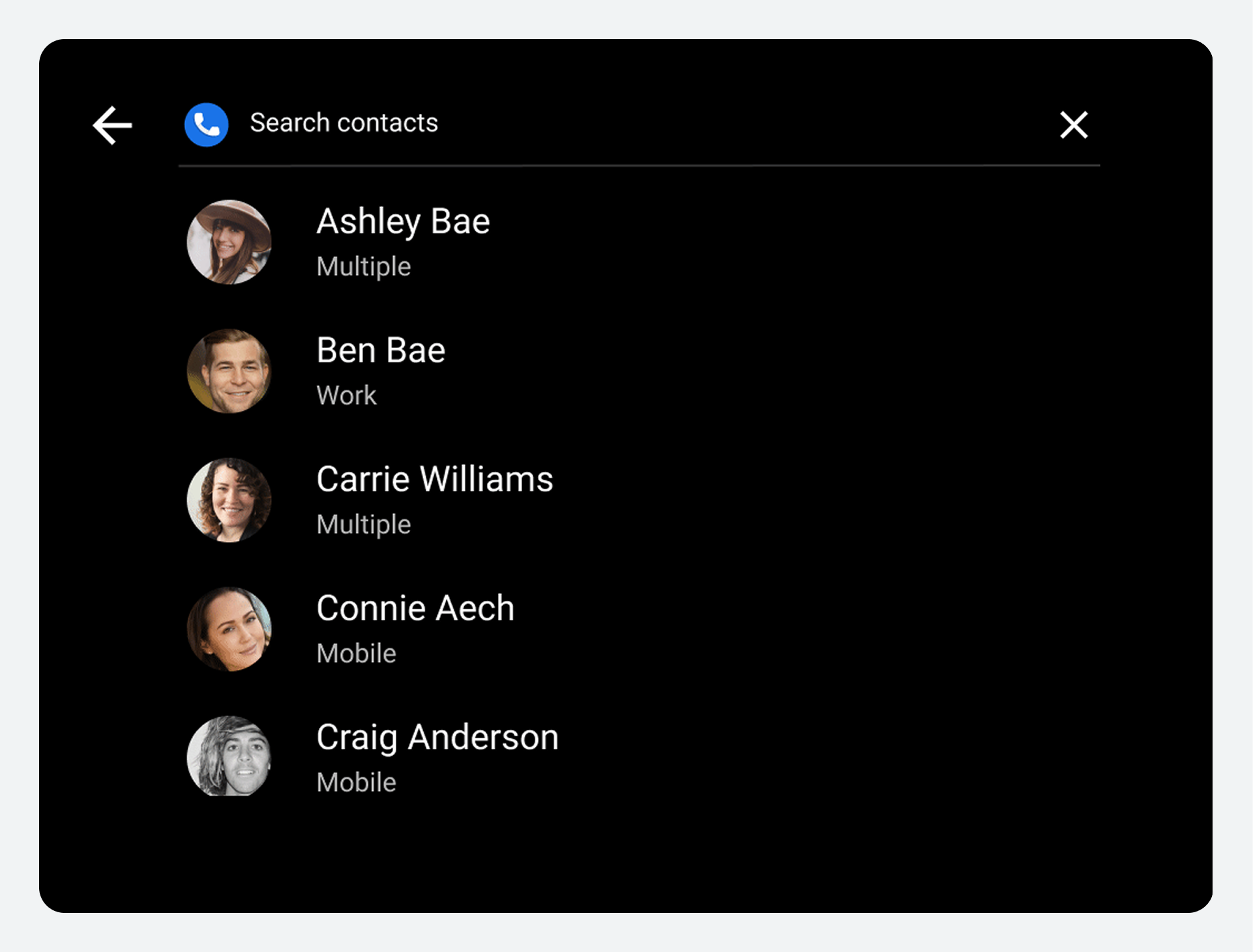
Der Dialer verwendet die vom Nutzer eingegebenen oder gesprochenen Suchkriterien, um die Kontaktliste zu filtern und nur passende Kontakte anzuzeigen. Der Nutzer kann den gewünschten Kontakt dann als Favorit hinzufügen.
3. Telefonnummern auswählen
Wählt der Benutzer einen Kontakt als Favoriten aus, wird in einem Dialogfeld die Telefonnummer(n) dieses Kontakts angezeigt. Der Benutzer kann dann eine oder mehrere Kontaktnummern aus dem Dialogfeld auswählen.

Wählt der Benutzer mehrere Telefonnummern aus, wird jede Nummer als separater Favorit hinzugefügt.
Favoriten in den Kontaktdaten hinzufügen
Nutzer können auch in der Kontaktdetailansicht eines Kontakts Favoriten hinzufügen. Dies geschieht über den Schalter neben der jeweiligen Telefonnummer.
Anrufe tätigen
Benutzer können Anrufe aus verschiedenen Ansichten innerhalb des Dialers tätigen.
Sie können Anrufe tätigen von:
- Eine der obersten Kontaktansichten (Zuletzt verwendet, Kontakte oder Favoriten)
- Detailansicht eines Kontakts
- Das Wählpad
Nutzer können über die Suchfunktion in der App-Leiste einen Kontakt finden und anrufen. Außerhalb der Wähl-App können Anrufe auch über Benachrichtigungen über verpasste Anrufe im Benachrichtigungscenter getätigt werden. Weitere Informationen finden Sie unter Funktionsweise des Benachrichtigungscenters .
Anrufe aus der Kontaktansicht der obersten Ebene tätigen
In jeder der Hauptlisten oder -raster (Zuletzt verwendet, Kontakte oder Favoriten) kann der Nutzer das Avatarbild, den Namen oder den Bereich neben diesen Elementen eines Kontakts auswählen, um die bevorzugte Nummer des Kontakts anzurufen. Während des Anrufs zeigt Dialer den Anrufstatus an , der den Anrufstatus anzeigt und Optionen zur Anrufverwaltung bietet.
Anrufe über die Kontaktdaten tätigen
Ein Benutzer, der die Kontakte oder die zuletzt verwendeten Kontakte durchsucht, kann auf das Detailsymbol eines Kontakts klicken, um die verfügbaren Telefonnummern des Kontakts anzuzeigen und Anrufe an diese zu tätigen.

Die Detailansicht eines Kontakts zeigt alle Telefonnummern dieses Kontakts an, sodass der Nutzer die gewünschte Nummer auswählen kann. Wählt der Nutzer eine der angezeigten Nummern aus, ruft Dialer diese an und zeigt den Anrufstatus an, damit der Nutzer den Anruf verwalten kann.
Anrufe über die Wähltastatur tätigen
Nutzer können über die Registerkarte „Wähltastatur“ in der App-Leiste die Wähltastatur aufrufen. Dort können sie eine Telefonnummer eingeben und bei Bedarf mit der Rücktaste Korrekturen vornehmen. Während der Eingabe einer Teilnummer aktualisiert sich die Wähltastatur fortlaufend und zeigt eine alphabetische Liste der Kontakte an, deren Nummern bisher übereinstimmen. Nutzer können den Anrufempfänger jederzeit auf eine der folgenden Arten festlegen:
- Scrollen Sie durch die Liste und wählen Sie einen Kontakt aus, um den Anruf zu tätigen.
- Geben Sie die Telefonnummer über die Tastatur ein und wählen Sie die Anruftaste, um den Anruf zu tätigen.
Wenn Dialer einen Anruf tätigt, wird der Anrufstatusbildschirm angezeigt, um den Anrufstatus anzuzeigen und dem Benutzer die Steuerung des Anrufs zu ermöglichen.
Anrufe entgegennehmen
Wenn Dialer einen eingehenden Anruf erkennt, sendet es dem Benutzer eine Benachrichtigung mit der Option, den Anruf anzunehmen oder abzulehnen.
Der Dialer bietet auch die Möglichkeit, einen weiteren Anruf anzunehmen, während man bereits telefoniert. Nutzer können während eines Anrufs zwischen Anrufen wechseln oder diese zu einer Konferenzschaltung zusammenführen.
Einem Ruf folgen
Die Benachrichtigung über einen eingehenden Anruf zeigt den Namen des Anrufers (sofern bekannt) oder seine Nummer sowie Schaltflächen zur Beantwortung an.
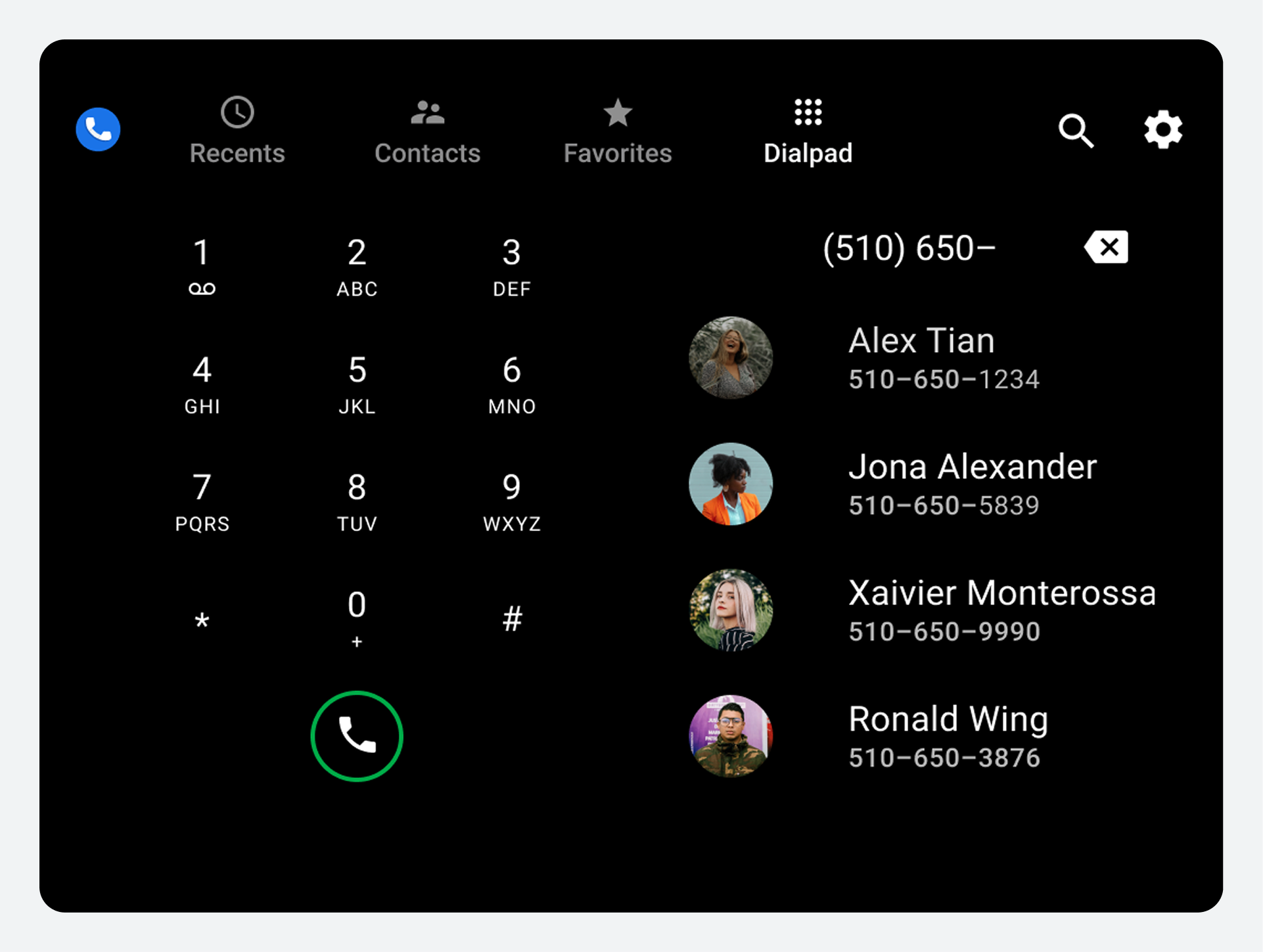
Die Anrufbenachrichtigung bleibt so lange bestehen, bis der Benutzer:
- Nimmt den Anruf entgegen
- Lehnt den Anruf ab
- Verpasst den Anruf, weil der Anrufer aufhört anzurufen
Wenn der Nutzer auf „Annehmen“ klickt, stellt die Wähl-App die Verbindung zum Anruf her und zeigt den Anrufstatus an. Durch Klicken auf „Ablehnen“ wird die Benachrichtigung ausgeblendet, Informationen zum verpassten Anruf sind aber weiterhin im Benachrichtigungscenter oder in der Anrufliste zu finden.
Während eines anderen Anrufs einen Anruf annehmen
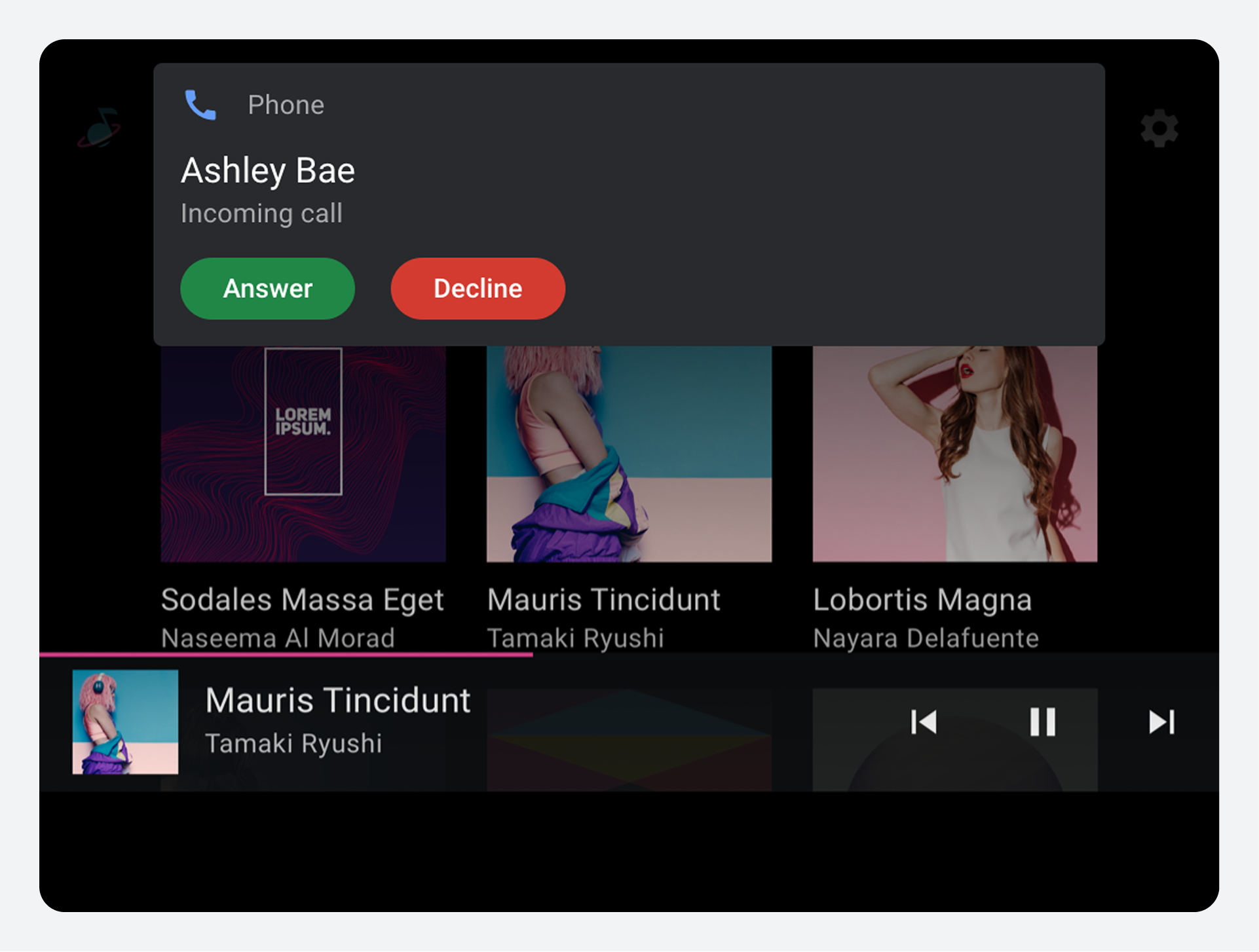
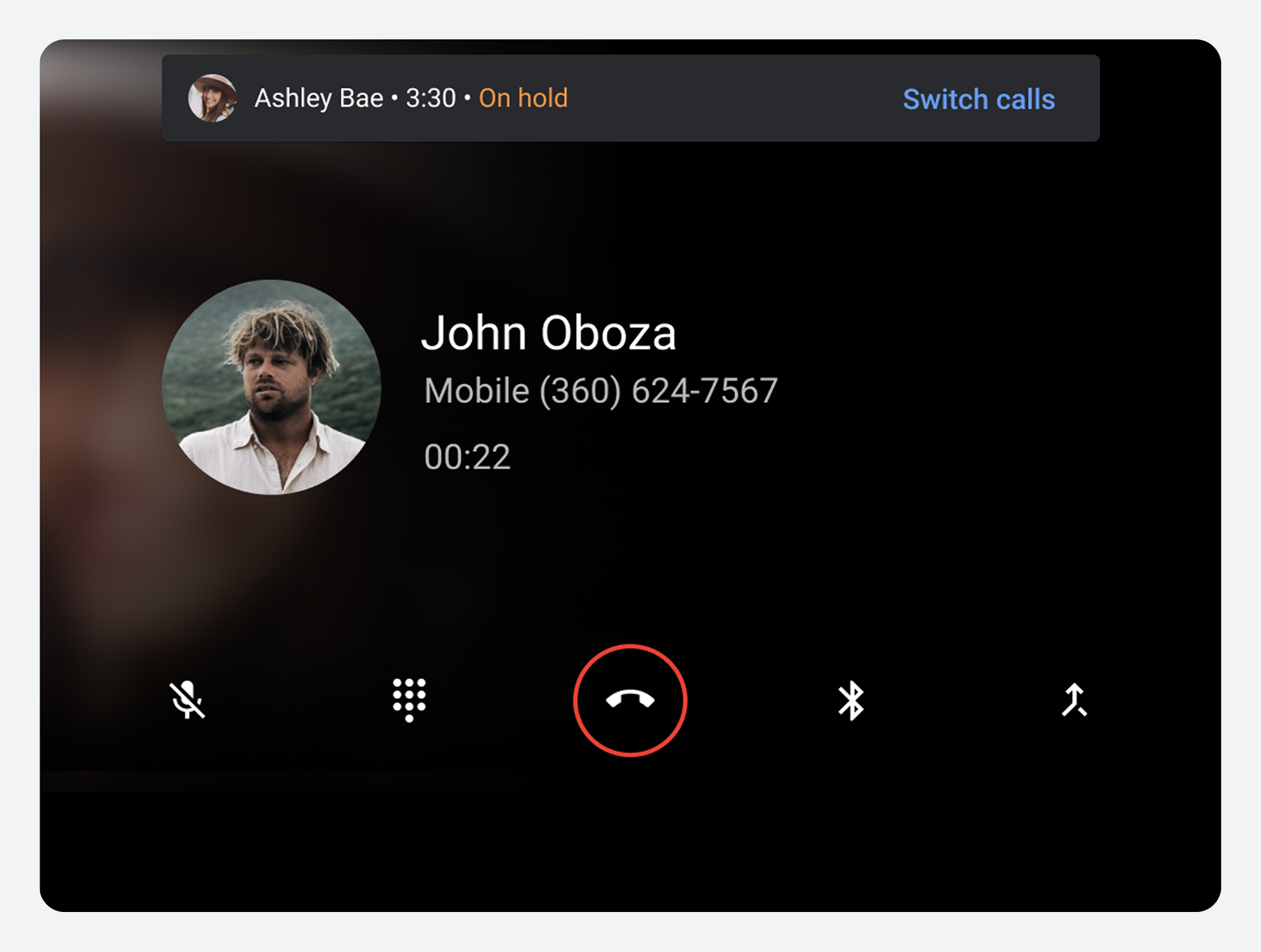
Während ein Benutzer bereits telefoniert, kann er eine Benachrichtigung über einen weiteren eingehenden Anruf erhalten.
Wenn der Benutzer den eingehenden Anruf annimmt, führt Dialer die folgenden Aktionen aus:
- Hält den aktuellen Anruf.
- Verbindet sich mit dem eingehenden Anruf
- Zeigt Informationen über den neuen Anruf im Hauptbereich des Anrufstatusbildschirms an.
- Zeigt oben auf dem Bildschirm Informationen zum gehaltenen Anruf an.
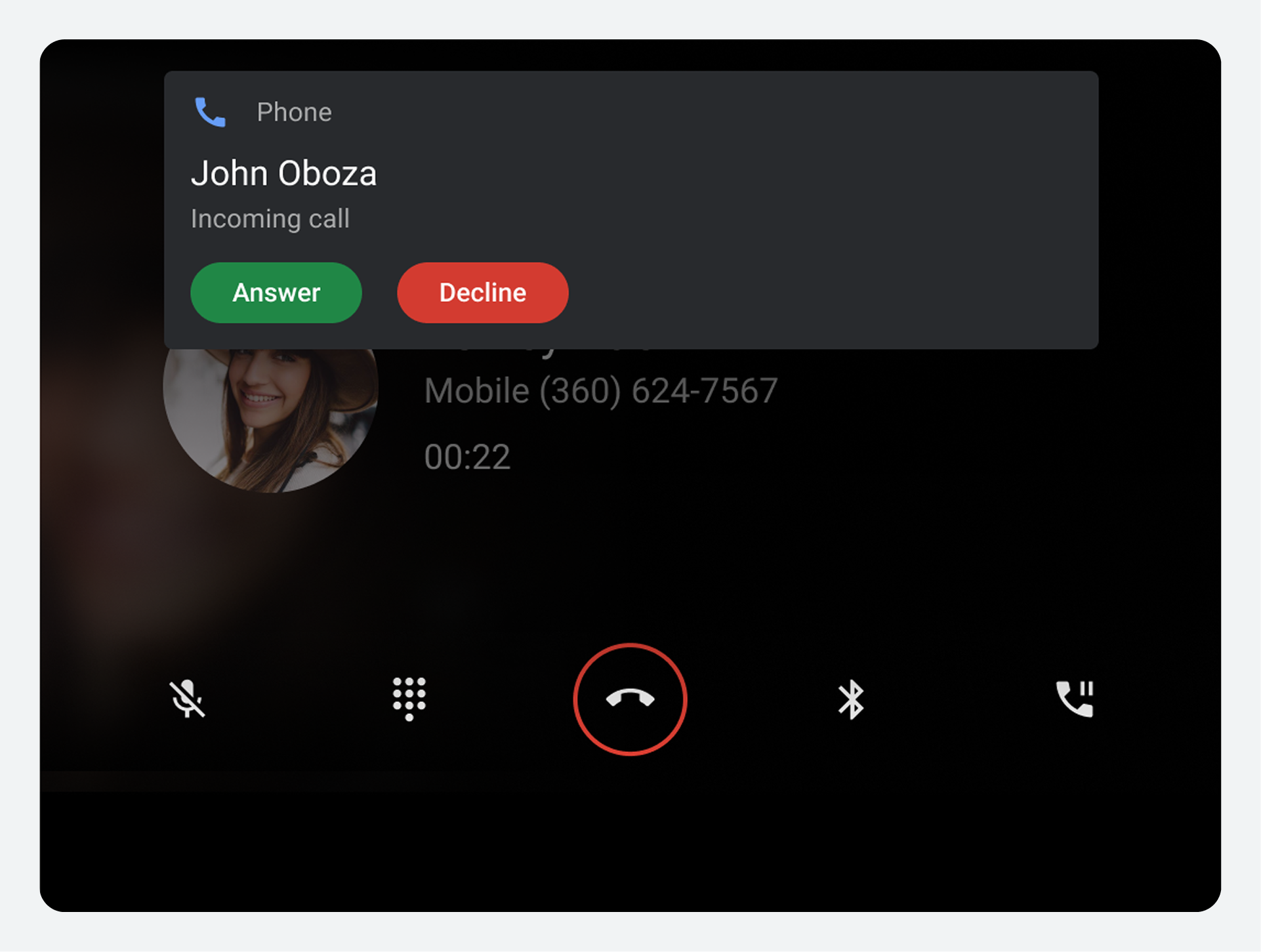
Wenn ein Anruf aktiv und ein Anruf in der Warteschleife ist, kann ein Benutzer:
- Wechseln Sie mithilfe der Umschalttaste oben auf dem Bildschirm zwischen Anrufen.
- Führen Sie die aktiven und gehaltenen Anrufe zu einer Konferenzschaltung zusammen, falls noch keine existiert.
- Fügen Sie den aktiven Anruf einer bestehenden, gehaltenen Konferenzschaltung hinzu.
Zusammenführen von Anrufen zu einer Konferenzschaltung
Wenn ein Nutzer während eines laufenden Gesprächs einen weiteren Anruf entgegennimmt, wird das ursprüngliche Gespräch gehalten. Die Pause-/Halten-Taste in der Gesprächssteuerung wird durch eine Schaltfläche zum Zusammenführen von Anrufen ersetzt, sodass der Nutzer beide Anrufe zu einer Konferenzschaltung zusammenführen kann.
Durch Auswahl der Schaltfläche „Anrufe zusammenführen“ werden die Anrufe kombiniert.
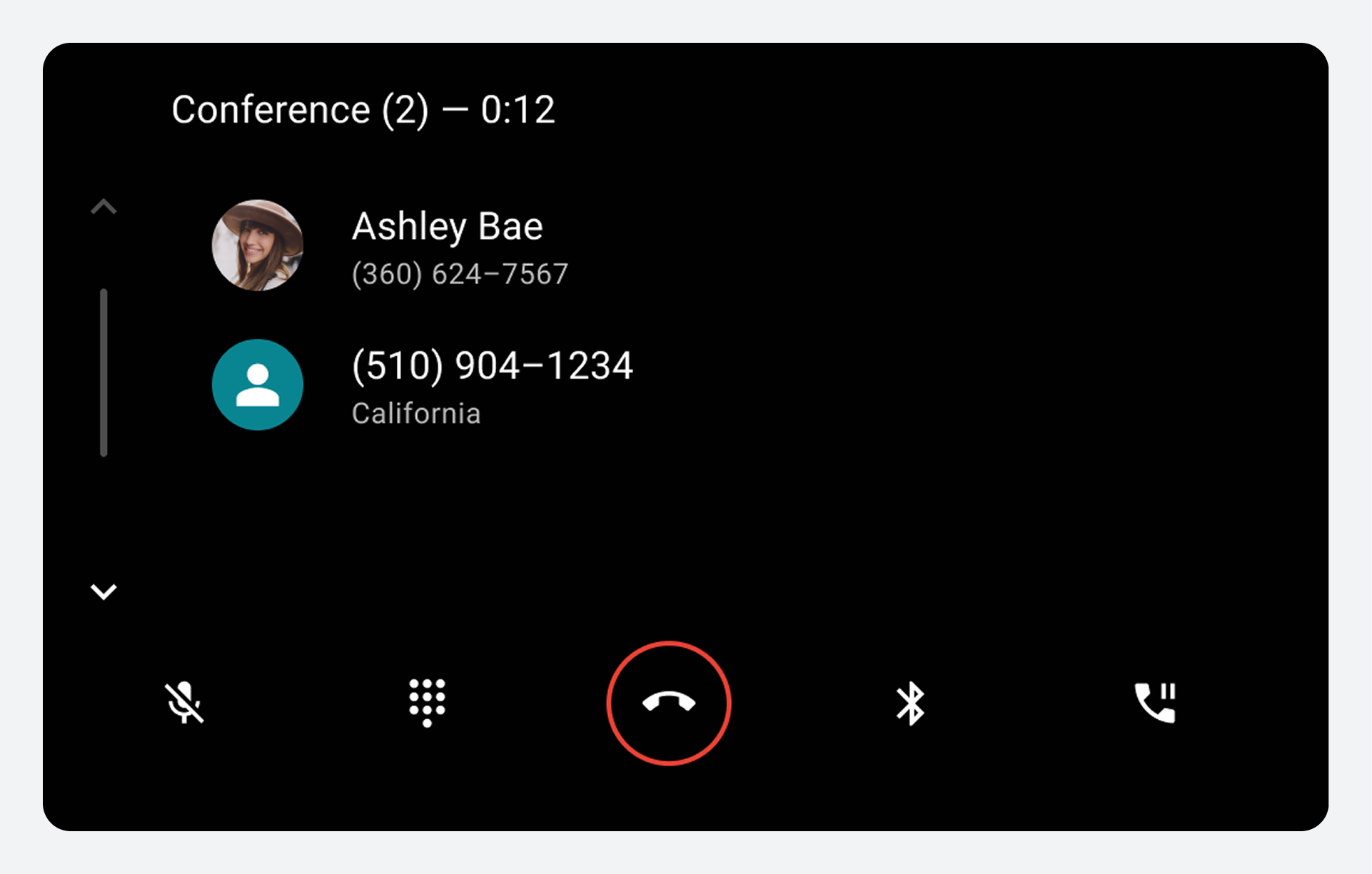
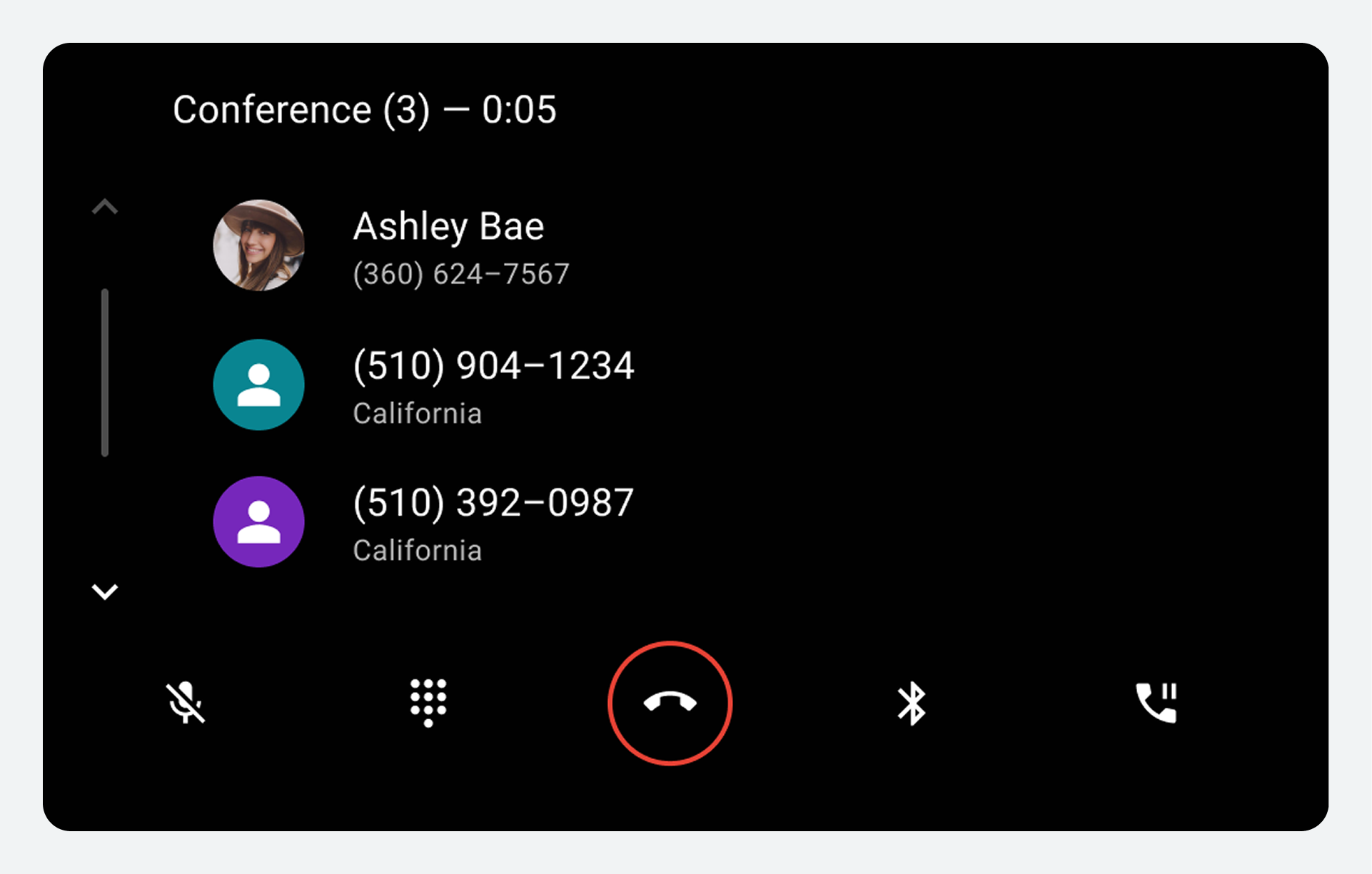
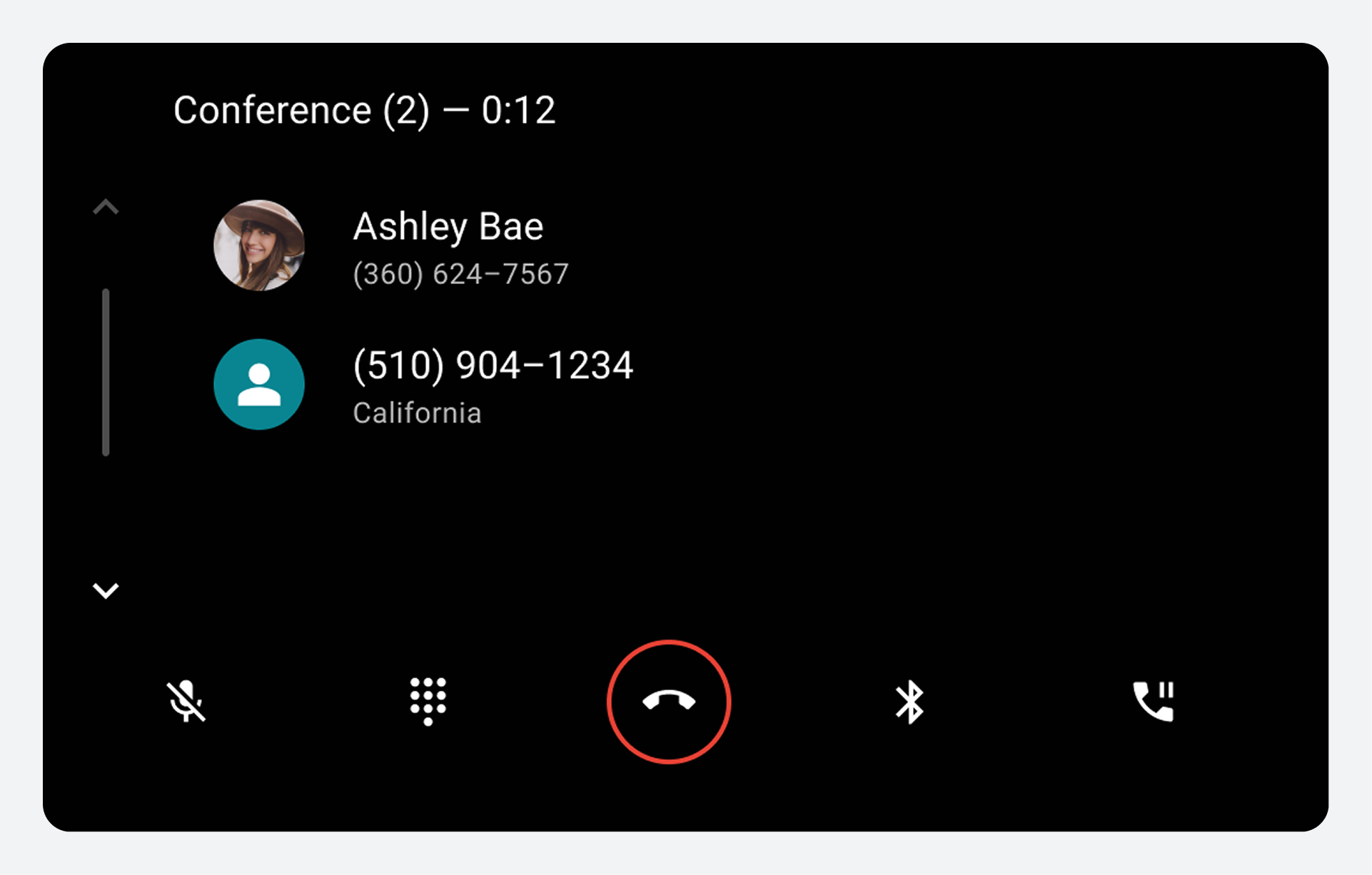
In einer Telefonkonferenz werden auf dem Statusbildschirm Avatar, Name (falls bekannt) und Telefonnummer jedes Teilnehmers angezeigt. Eine Statusleiste am oberen Bildschirmrand zeigt die Anzahl der Teilnehmer und die Gesprächsdauer an.

Wenn ein Benutzer während einer laufenden Konferenzschaltung einen Anruf entgegennimmt, wird die Konferenzschaltung gehalten. Der Benutzer kann die Schaltfläche „Anrufe zusammenführen“ auswählen, um die Anrufe zu verbinden. Anschließend wird im Anrufstatusbildschirm eine scrollbare Liste der Anrufer angezeigt.
Wenn der Benutzer die Schaltfläche „Anruf beenden“ auswählt, wird die Telefonkonferenz für alle Teilnehmer beendet.
Anrufe verwalten
Wenn Benutzer Anrufe annehmen oder tätigen, zeigt Dialer einen Anrufstatusbildschirm und eine Steuerleiste an.
Der Statusbildschirm zeigt Anrufinformationen an, und die Steuerleiste bietet Optionen zum Verwalten und Beenden von sowohl ausgehenden als auch eingehenden Anrufen. Bei eingehenden Anrufen ermöglicht der Statusbildschirm und die Steuerleiste dem Benutzer, zwischen zwei Anrufen zu wechseln oder eingehende Anrufe zu einer Konferenzschaltung zusammenzuführen.
Anrufstatus-Bildschirm
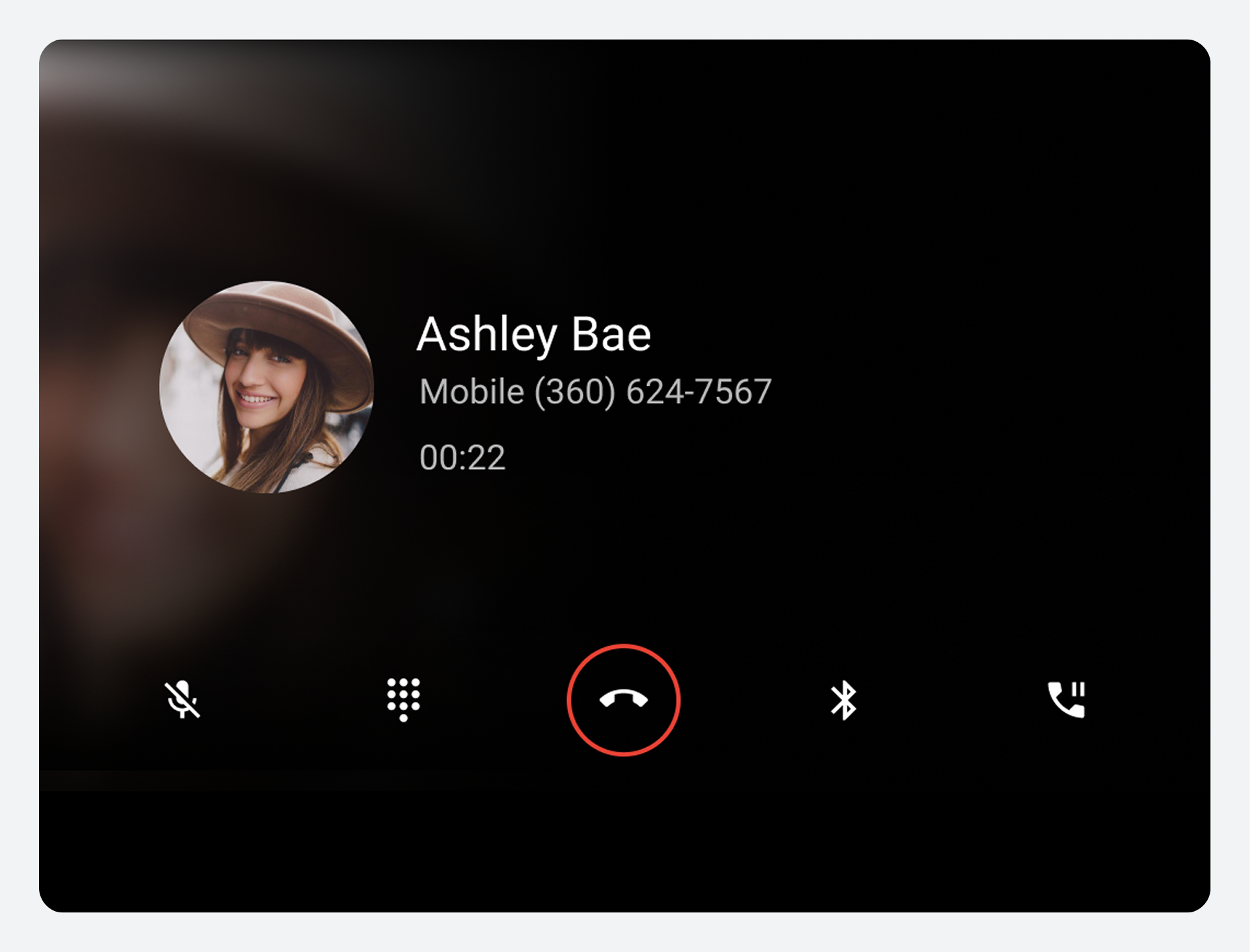
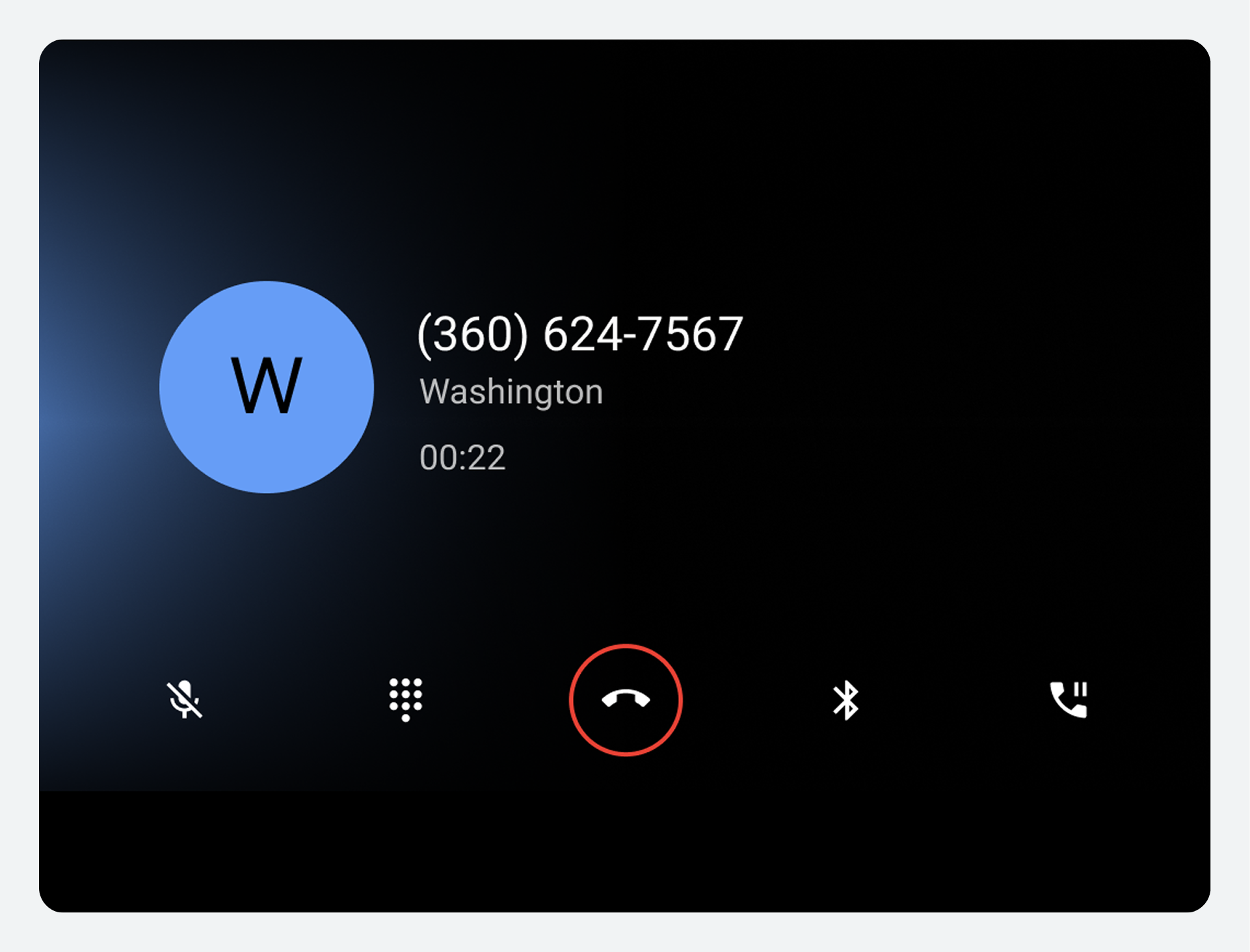
Nachdem ein Benutzer einen Anruf angenommen oder getätigt hat, zeigt Dialer für die Dauer des Anrufs einen Anrufstatusbildschirm an. Dieser Bildschirm enthält die folgenden Elemente:
- Kontaktinformationen (entweder spezifisch oder allgemein, je nachdem, ob der Kontakt bekannt oder unbekannt ist)
- Anrufstatus (Verbindungsstatus oder Anrufdauer)
- Eine Steuerungsleiste während des Anrufs , mit der der Benutzer den Anruf verwalten oder beenden kann.
Kontaktinformationen
Die im Anrufstatusbildschirm angezeigten Kontaktinformationen unterscheiden sich je nachdem, ob Dialer den Kontakt erkennt.
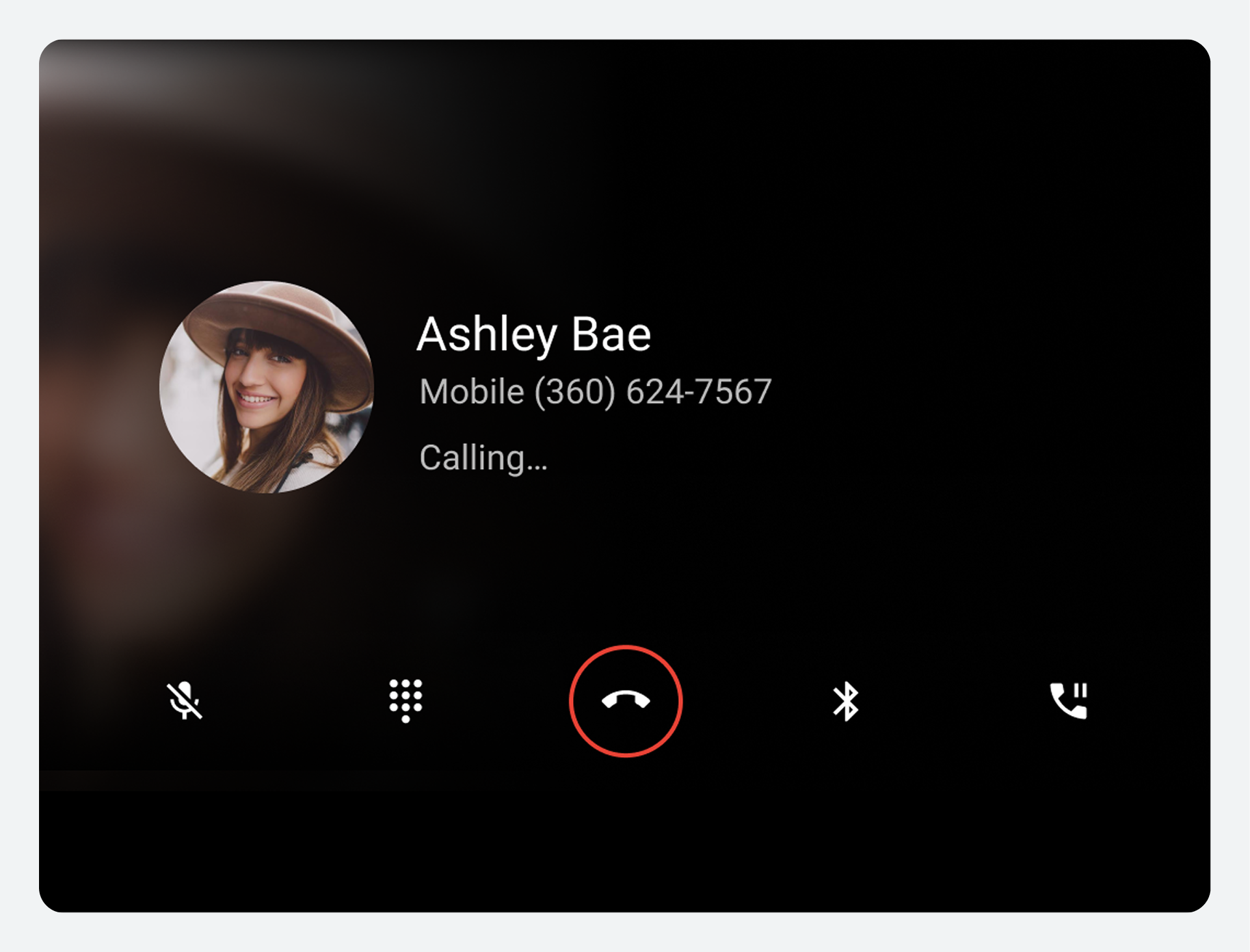
Anrufstatus
Unterhalb der Kontaktinformationen sehen Nutzer Informationen zum Anrufstatus. Mögliche Statusmeldungen sind beispielsweise:
| Statusmeldung | Beschreibung |
|---|---|
Berufung | Der Benutzer tätigt einen Anruf, der noch nicht angenommen wurde. |
Klingeln | Der Benutzer erhält einen Anruf und muss entweder die Schaltfläche „Annehmen“ oder „Ablehnen“ (angezeigt auf dem Anrufbildschirm) auswählen. Hinweis: Dieser Status und die zugehörigen Schaltflächen werden nur dann auf dem Statusbildschirm angezeigt, wenn der Benutzer die Benachrichtigung über einen eingehenden Anruf berührt, ohne die Schaltfläche „Annehmen“ oder „Ablehnen“ auszuwählen. |
| 00:10 (oder eine andere Anzahl von Stunden, Minuten und Sekunden) | Der Benutzer ist für den angegebenen Zeitraum mit einem laufenden Anruf verbunden. |
Statusanzeige für die Telefonkonferenz
Während einer Telefonkonferenz werden auf dem Statusbildschirm Avatar, Name (falls bekannt) und Telefonnummer jedes Teilnehmers angezeigt. Die Statusleiste am oberen Bildschirmrand zeigt die Anzahl der Teilnehmer und die Gesprächsdauer an.
Der Anrufstatusbildschirm und die Anrufverwaltungsoptionen bleiben bis zum Ende des Anrufs sichtbar.
Optionen der Bedienleiste
Die Anrufsteuerungsleiste ermöglicht es Nutzern, Anrufe zu verwalten. Sie bietet Steuerelemente für Aktionen, die ein Nutzer während des Anrufs ausführen möchte, einschließlich des Beendens des Anrufs.
Die folgende Tabelle beschreibt die einzelnen Optionen der Steuerungsleiste:
| Rufnummer | Bedienelement | Was es tut |
|---|---|---|
1 | Stummschalten oder Stummschaltung aufheben | Ermöglicht es Benutzern, sich während eines Anrufs stummzuschalten oder die Stummschaltung aufzuheben. |
| 2 | Wählfeld | Ermöglicht den Zugriff auf die Wähltastatur während eines Anrufs, beispielsweise zur Auswahl von nummerierten Menüoptionen. |
| 3 | Anruf beendet | Beendet das Gespräch |
4 | Audioquelle | Ermöglicht es dem Benutzer, auszuwählen, ob er den Anruf über die Autolautsprecher oder über den Standard-Audioausgang des Telefons hören möchte. |
5 | Pause oder halten oder Verschmelzen | Ermöglicht es Benutzern, ein laufendes Gespräch zu unterbrechen, ohne das Gespräch zu beenden. Ermöglicht es Benutzern, Anrufe zu einer Konferenzschaltung zusammenzufassen. |
Letzte Anrufe anzeigen
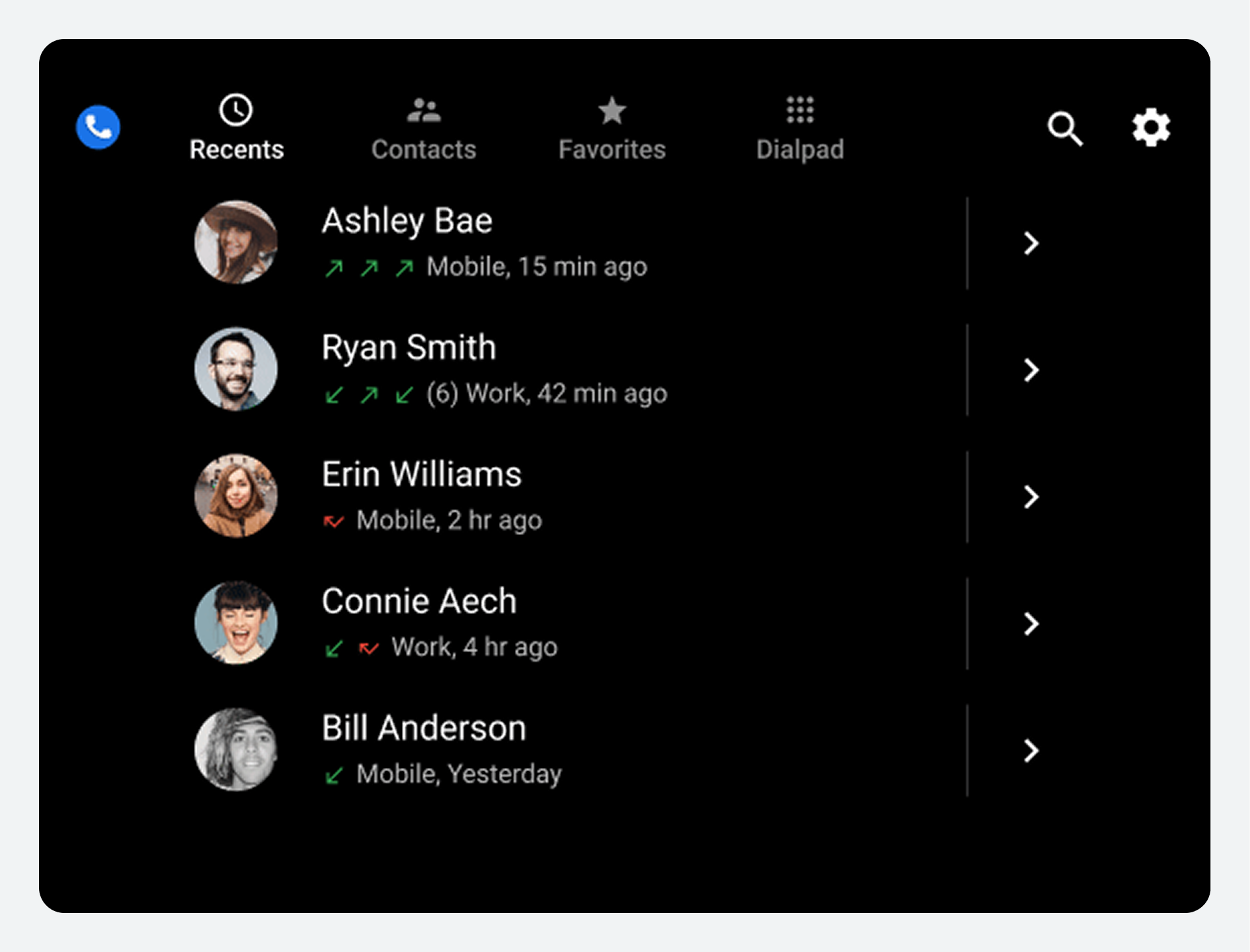
Die Ansicht „Letzte Kontakte“ listet die letzten Kontakte in chronologischer Reihenfolge auf, zusammen mit Details zu ihren Anrufaktivitäten.
Die Nutzer können vertikal durch die Liste scrollen, um die Arten der Anrufaktivität und die seit der letzten Aktivität jedes Kontakts verstrichene Zeit anzuzeigen.
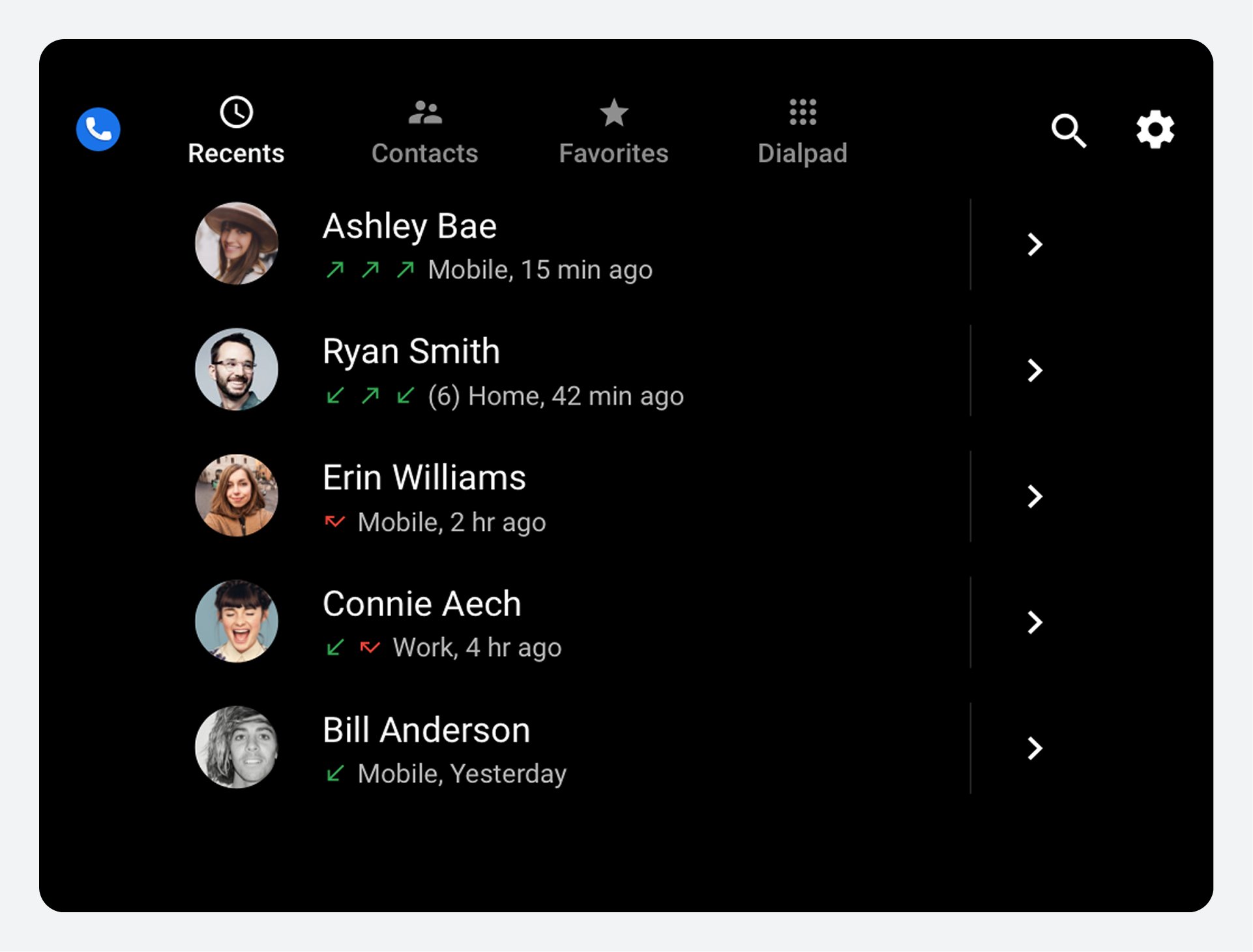
Die in der Ansicht „Zuletzt verwendet“ angezeigten Details umfassen:
- Anrufe an einen Kontakt (grüner Pfeil nach oben)
- Anrufe von einem Kontakt (grüner Pfeil nach unten)
- Verpasste Anrufe (roter Pfeil)
- Zeitablauf seit der letzten Anrufaktivität
- Gesamtzahl der letzten Aktivitäten (in Klammern), falls größer als 3
Nutzer können einen Kontakt in der Liste auswählen, um die bevorzugte Nummer des Kontakts anzurufen. Sie können außerdem auf das Detailsymbol eines Kontakts auf der rechten Seite des Bildschirms tippen, um weitere Informationen über den Kontakt anzuzeigen, beispielsweise eine Liste aller Telefonnummern des Kontakts.
Einstellungen anpassen
Im Einstellungsmenü können Benutzer ihren Startbildschirm für die Wählfunktion und die Reihenfolge ihrer Kontakte auswählen.
Nutzer greifen über das Zahnradsymbol in der App-Leiste auf die Einstellungen-Übersicht zu. Neben Menüoptionen zum Anpassen der Einstellungen bietet die Einstellungen-Übersicht auch eine Zurück-Schaltfläche, um zur vorherigen Position in der Wähl-App zurückzukehren.
Wählen Sie einen Startbildschirm
Wenn ein Benutzer im Einstellungsmenü die Option „Startbildschirm“ auswählt, werden ihm folgende Optionen angezeigt:
- Aktuelles
- Kontakte
- Favoriten
- Wählfeld
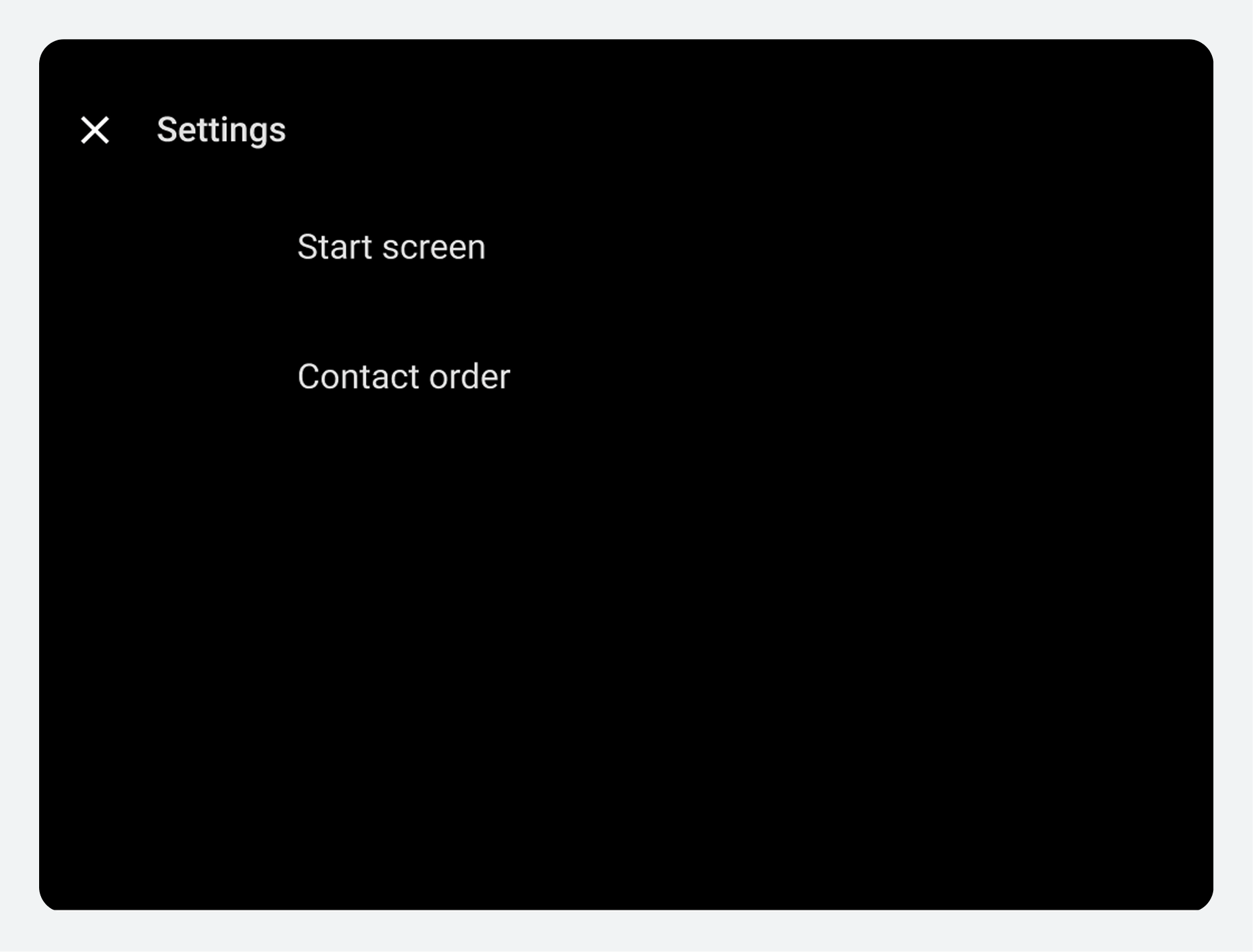
Beim nächsten Start des Dialers wird dem Benutzer der ausgewählte Startbildschirm angezeigt.
Reihenfolge der Kontakte in der Liste festlegen
In der Kontaktansicht werden Kontakte alphabetisch nach Vor- oder Nachnamen angezeigt. Wählt ein Benutzer in den Einstellungen die Kontaktreihenfolge aus, kann er in einem Dialogfeld seine bevorzugte Sortierung auswählen.