So funktionieren Benachrichtigungen im Auto
Mit Sammlungen den Überblick behalten
Sie können Inhalte basierend auf Ihren Einstellungen speichern und kategorisieren.
Wie sich Benachrichtigungen im Android Automotive OS (AAOS) verhalten, hängt von ihrer Priorität ab, die bestimmt, ob sie als Head-up-Benachrichtigungen (HUNs) oder im Benachrichtigungszentrum angezeigt werden.
Benachrichtigungen auf Android Automotive OS
Weitere technische Details für Entwickler
Benachrichtigungspriorität
In AAOS hängt die Priorität einer Benachrichtigung von ihrer Wichtigkeit und ihrer Inhaltskategorie ab.
Wichtigkeitsstufen
Die Wichtigkeitsstufen für Benachrichtigungen in Autos sind die gleichen wie für Benachrichtigungen an anderen Orten.
Diese Wichtigkeitsstufen sind wie folgt geordnet, von der wichtigsten zur unwichtigsten:
MAX
HIGH
DEFAULT
LOW
MIN
In Autos werden Wichtigkeitsstufen verwendet, um festzulegen, welche Benachrichtigungen als HUNs angezeigt werden und um unwichtige Vordergrunddienstbenachrichtigungen zu unterdrücken, die den Fahrer ablenken könnten.
Inhaltskategorien
Die Inhaltskategorien für Benachrichtigungen in Autos umfassen die meisten der üblichen Android-Benachrichtigungskategorien sowie drei fahrzeugspezifische Kategorien: CAR_EMERGENCY , CAR_WARNING und CAR_INFORMATION .
Die fahrzeugspezifischen Kategorien gehören zu der kleinen Untergruppe von Benachrichtigungen, die als HUNs angezeigt werden dürfen, zusammen mit denen in den Kategorien CALL , MESSAGE und NAVIGATION .
Lediglich zwei Arten von Android-Benachrichtigungen werden in Autos nicht als Benachrichtigungen angezeigt:
TRANSPORT -Benachrichtigungen (für die Medienwiedergabe)
Unwichtige Benachrichtigungen von Vordergrunddiensten (Wichtigkeitsgrad LOW oder darunter), unabhängig von der Kategorie
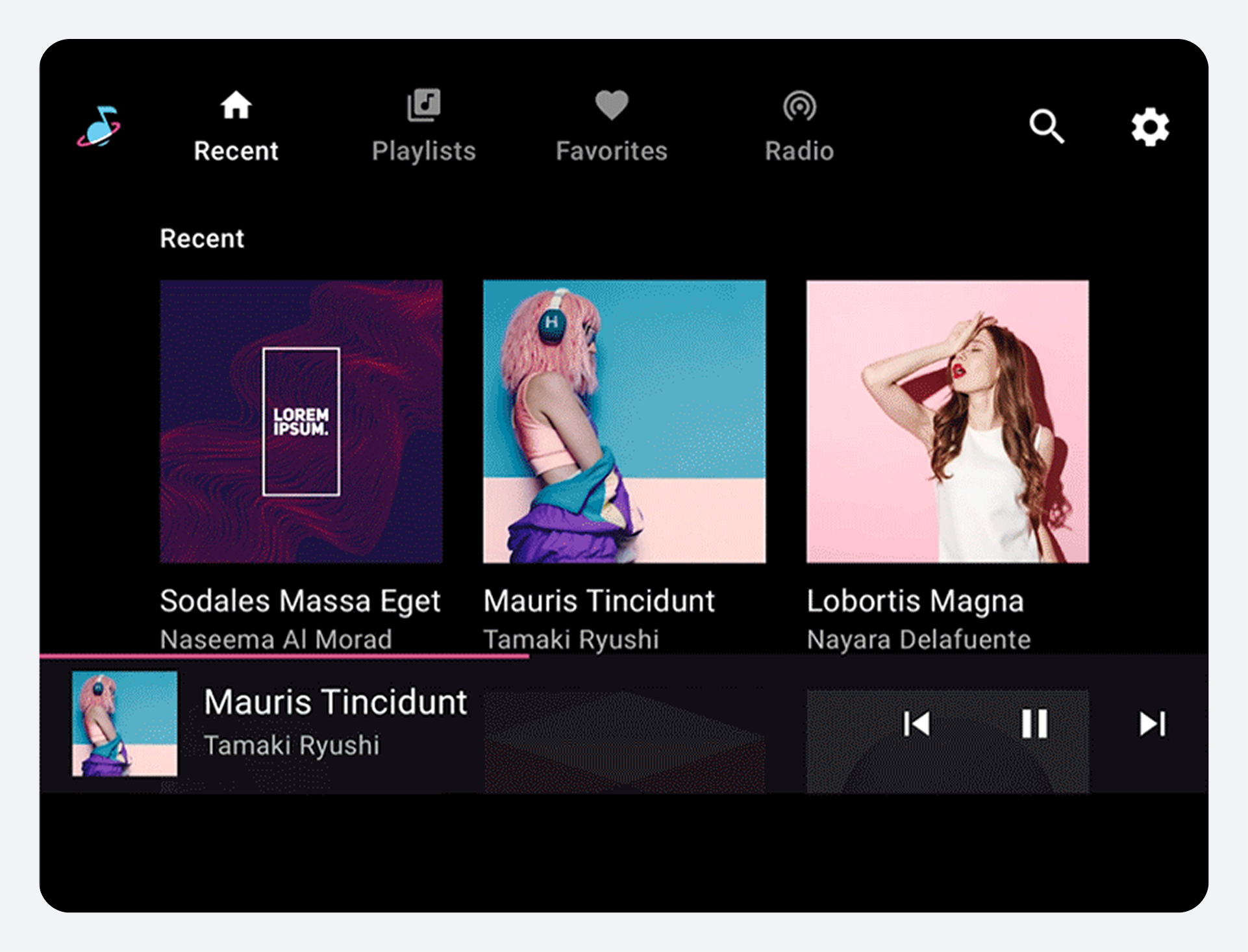
Benachrichtigungen in der Kategorie TRANSPORT sind in Autos nicht erforderlich, da die Informationen zur Medienwiedergabe in der Medienvorlage (mit der Wiedergabeansicht oder der minimierten Steuerleiste) und nicht in Benachrichtigungen bereitgestellt werden.
Welche Benachrichtigungen werden wo angezeigt
In AAOS werden einige Benachrichtigungen als HUNs (Heads-up Notifications) angezeigt, die vorübergehend einen Teil des aktuellen Bildschirms verdecken. Die meisten Benachrichtigungen werden außerdem im Benachrichtigungscenter gespeichert, wo sie später eingesehen werden können.
Die Entscheidung, ob der Fahrer mit einer HUN unterbrochen wird, basiert im Wesentlichen auf der Inhaltskategorie der Benachrichtigung, wobei in einigen Fällen auch der Wichtigkeitsgrad zu der Entscheidung beiträgt.
Einzelheiten darüber, welche Benachrichtigungen an welchen Stellen erscheinen, finden Sie in der folgenden Tabelle:
HUNs Diese Benachrichtigungskategorien werden nur dann als HUNs angezeigt, wenn ihre Wichtigkeitsstufe HOCH oder höher ist.
Benachrichtigungszentrum
Weder HUN noch Benachrichtigungszentrum
CAR_EMERGENCY *
CAR_WARNING *
CAR_INFORMATION *
CALL
MESSAGE
NAVIGATION (sofern nicht vom Fahrzeughersteller unterdrückt)
* Zusätzlich zur Wichtigkeitsstufe „ HIGH oder höher müssen Benachrichtigungen in diesen Kategorien mit systemprivilegierten Apps oder Apps, die mit dem Plattformschlüssel signiert sind, veröffentlicht werden, um als HUNs angezeigt zu werden.
CAR_EMERGENCY
CAR_WARNING
CAR_INFORMATION
Alle Benachrichtigungen, die auf dem Telefon angezeigt werden, mit AusnahmeNAVIGATION und TRANSPORT Benachrichtigungen sowie einigen Benachrichtigungen von Vordergrunddiensten (siehe rechte Spalte).
TRANSPORT
Vordergrunddienstbenachrichtigungen mit der Wichtigkeitsstufe LOW oder darunter von systemprivilegierten Apps oder Apps, die mit dem Plattformschlüssel signiert sind
Benachrichtigungen von Vordergrunddiensten beziehen sich auf Hintergrundvorgänge, die Benutzer bemerken könnten, typischerweise die Wiedergabe von Audiodateien. Wie bei TRANSPORT -Benachrichtigungen sind Benachrichtigungen von Vordergrunddiensten im Zusammenhang mit der Medienwiedergabe in AAOS nicht erforderlich, da die Medienwiedergabe über die in „Medienwiedergabe“ beschriebenen dedizierten Medienkomponenten erfolgt.
Wie HUNs funktionieren
Wenn ein HUN eintrifft:
In der Ansicht „Hochformat“ wird es am unteren Bildschirmrand angezeigt.
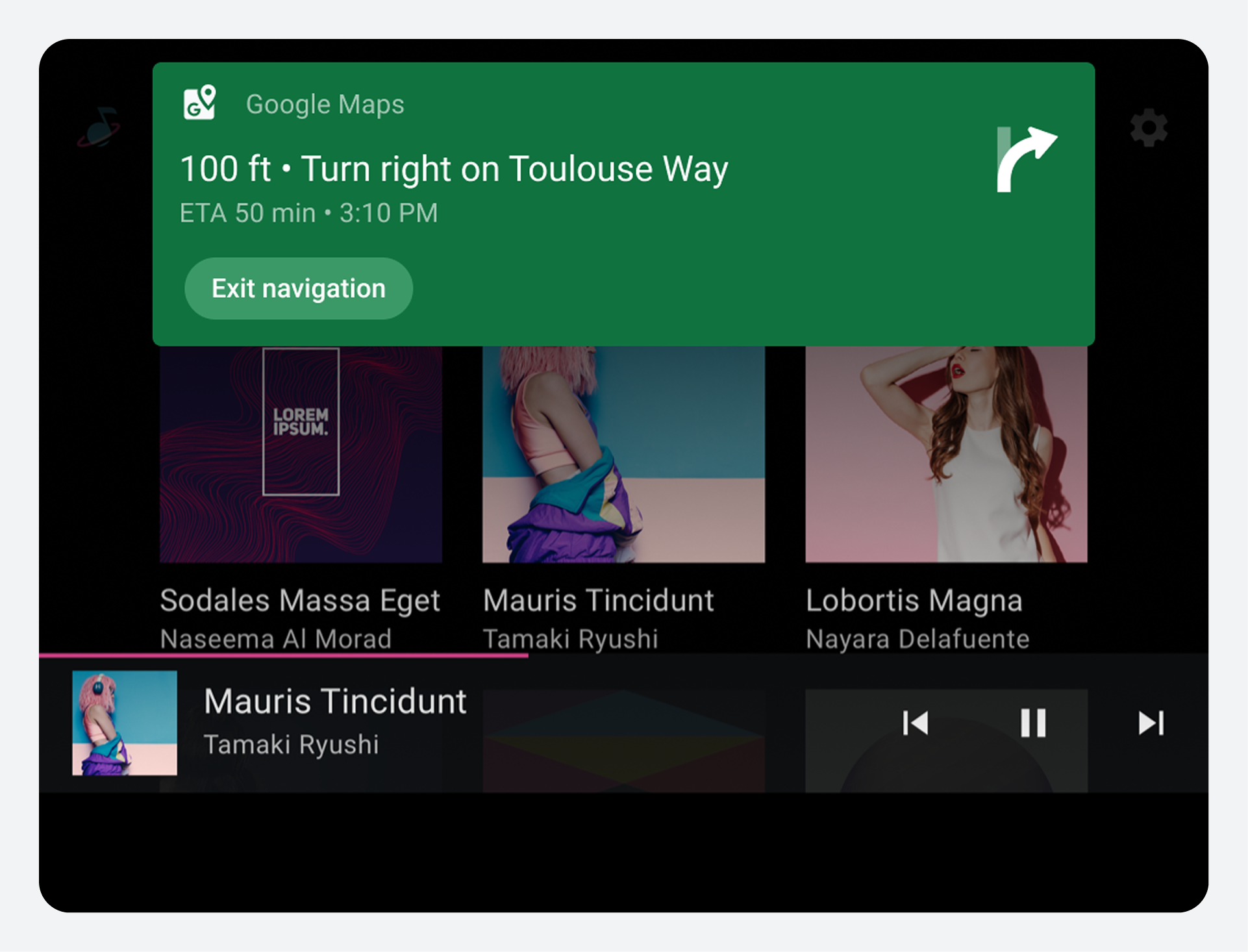
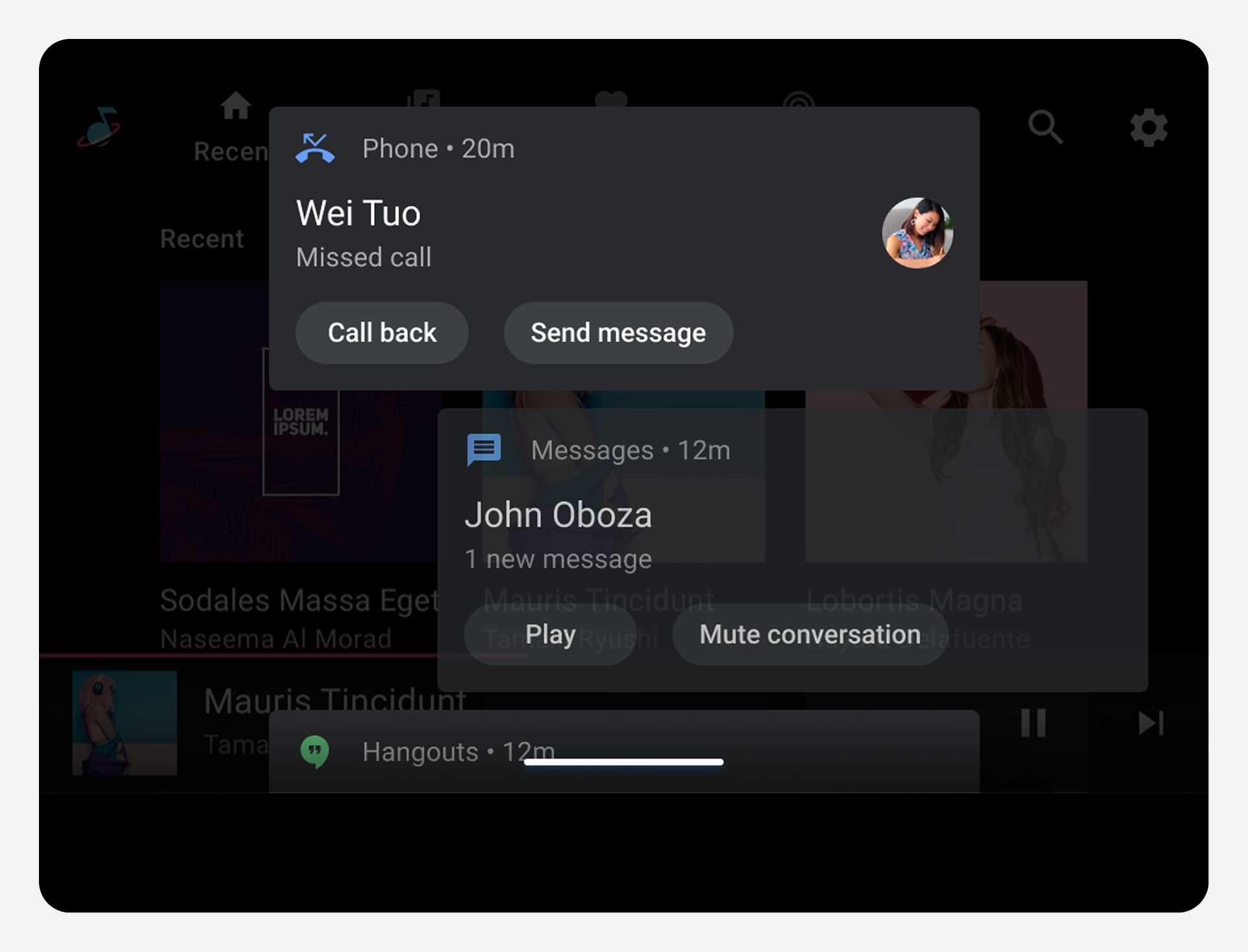
In der kleinen Querformat-Ansicht erscheint sie über dem aktuellen Bildschirm und verdeckt den Inhalt hinter der Benachrichtigungskarte.
Hier gleitet das HUN-Symbol vom oberen Bildschirmrand nach unten und dann wieder nach oben.
Fahrer können mit den Inhalten interagieren (einschließlich der Wiedergabe von Nachrichten) oder die HUN durch Wischen schließen. Da die meisten HUNs auch an das Benachrichtigungscenter gesendet werden, können Fahrer dort später auf die als HUNs geschlossenen Benachrichtigungen zugreifen.
Wenn der Fahrer nicht reagiert, wird das Hupensignal nach einer Standardzeit von 8 Sekunden (vom Fahrzeughersteller konfigurierbar) automatisch deaktiviert, außer in einigen Sonderfällen: bei eingehenden Anrufen und Navigationshupen („nächste Abbiegung“).
CALL , MESSAGE und NAVIGATION sind die einzigen nicht fahrzeugspezifischen Benachrichtigungskategorien, die als HUNs (Human Unified Notifications) angezeigt werden können. Sie unterliegen zudem einigen besonderen Designüberlegungen, die in den folgenden Abschnitten erläutert werden.
Vorabbenachrichtigungen
Weitere technische Details für Entwickler
Eingehender Anruf HUNs
Eine HUN-Anzeige für einen eingehenden Anruf wird so lange angezeigt, wie das Telefon klingelt, also bis der Anruf entweder angenommen oder abgelehnt wird.
Benutzer sollten in der Lage sein, den Anruf mithilfe der Aktionsmöglichkeiten auf dem HUN anzunehmen oder abzulehnen.
Die Benachrichtigungskarte für eingehende Anrufe zeigt den Namen des Anrufers und die Beschreibung „Eingehender Anruf“ sowie Schaltflächen mit der Bezeichnung „Annehmen“ und „Ablehnen“.
Autohersteller können Farben verwenden, um den Nutzern die Unterscheidung zwischen der Antwort-Schaltfläche (hier grün) und der Ablehnen-Schaltfläche (rot) zu erleichtern.
Eingehende Nachricht HUNs
Benachrichtigungen sind die einzige Möglichkeit für Nutzer, während der Fahrt Textnachrichten in AAOS zu empfangen.
Benutzer sollten mithilfe der Aktionsmöglichkeiten der HUN-Nachricht folgende Aktionen ausführen können:
Spiele die Nachricht ab
Die Konversation stummschalten (damit ihre Nachrichten während der Fahrt nicht mehr als HUNs angezeigt werden).
Wählt ein Nutzer die Wiedergabe einer Nachricht, wird diese entweder von Gemini (sofern aktiviert) oder per Sprachausgabe (TTS) vorgelesen. Stummgeschaltete Benachrichtigungen einer Konversation können später im Benachrichtigungscenter nachgelesen werden.
Während der Fahrt sollte die Meldung HUN nicht als Vorschau angezeigt werden, um die Ablenkung des Fahrers vom Straßenverkehr zu minimieren. Im Stand oder bei geparktem Fahrzeug können Fahrzeughersteller jedoch die Anzeige von Meldungen als Vorschau zulassen.
Navigation HUNs
Eine Navigations-HUN, wie beispielsweise eine Anweisung für die nächste Abbiegung, bleibt so lange sichtbar, wie die App Aktualisierungen sendet. Andernfalls wird sie nach 8 Sekunden oder der voreingestellten Standardzeit ausgeblendet.
Die Navigationsbenachrichtigung zeigt eine Abbiegeanweisung (150 Fuß, rechts abbiegen) sowie den Zielnamen, die voraussichtliche Ankunftszeit, eine Grafik mit einem Rechtsabbiegepfeil und eine Schaltfläche mit der Bezeichnung „Navigation beenden“.
Navigationsbenachrichtigungen können von App-Entwicklern bereitgestellte benutzerdefinierte Hintergrundfarben haben (sofern von den Fahrzeugherstellern zugelassen) und große Symbole verwenden, um Abbiegepfeile oder andere Symbole anzuzeigen, die die Navigationsanweisungen grafisch unterstreichen.
Navigations-HUNs sind die einzigen HUNs, die nicht zusätzlich an das Benachrichtigungszentrum gesendet werden, damit Benutzer später darauf zugreifen können. Sie sind nur in dem kurzen Zeitraum vor dem Abbiegen oder einem anderen Navigationsereignis relevant.
Sie können verhindern, dass Navigationsbenachrichtigungen als HUNs angezeigt werden, wenn diese nicht benötigt werden.
So funktioniert das Benachrichtigungscenter
Das Benachrichtigungszentrum ist die zentrale Anlaufstelle für die Interaktion mit Benachrichtigungen im Auto. Es wird zu Beginn jeder Fahrt automatisch gelöscht.
Die meisten Benachrichtigungen im Auto werden im Benachrichtigungszentrum angezeigt, auch wenn sie dort als HUNs erscheinen und verworfen werden. Details zu den Benachrichtigungstypen, die im Benachrichtigungszentrum angezeigt werden, finden Sie unter „Welche Benachrichtigung erscheint wo?“ .
Benachrichtigungszentrum
Weitere technische Details für Entwickler
Zugriff auf das Benachrichtigungszentrum
Sie können anpassen, wie Benutzer auf das Benachrichtigungscenter zugreifen. Sie können es als eine Art Schatteneffekt implementieren, den Benutzer über den aktuellen Bildschirm ziehen, oder als eigenständiges Fenster, das Benutzer über eine Schaltfläche in der Systemstatusleiste oder Navigationsleiste aufrufen können.
Wenn das Benachrichtigungscenter als Schatten implementiert ist, können Benutzer es durch Wischen vom oberen Bildschirmrand nach unten herunterziehen und anschließend durch Wischen vom Griff des Schattens nach oben wieder nach oben ziehen.
Listenreihenfolge und Scrollen
Im Benachrichtigungscenter werden Benachrichtigungen in einer scrollbaren Liste nach Priorität (höchste bis niedrigste) angezeigt. Die Priorität richtet sich nach Kategorie und Wichtigkeit. Benachrichtigungen der Kategorien CAR_EMERGENCY und CAR_WARNING haben die höchste Priorität und befinden sich daher immer ganz oben.
Geht eine neue Benachrichtigung ein, während das Benachrichtigungscenter geöffnet ist, wird sie oben in der Liste angezeigt, bis das Benachrichtigungscenter das nächste Mal geschlossen und wieder geöffnet wird. Ist die neue Nachricht besonders wichtig und fällt sie in eine der HUN-Kategorien, können die Fahrzeughersteller entscheiden, ob sie als HUN oben im Benachrichtigungscenter angezeigt werden soll.
Mit gruppierten Benachrichtigungen interagieren
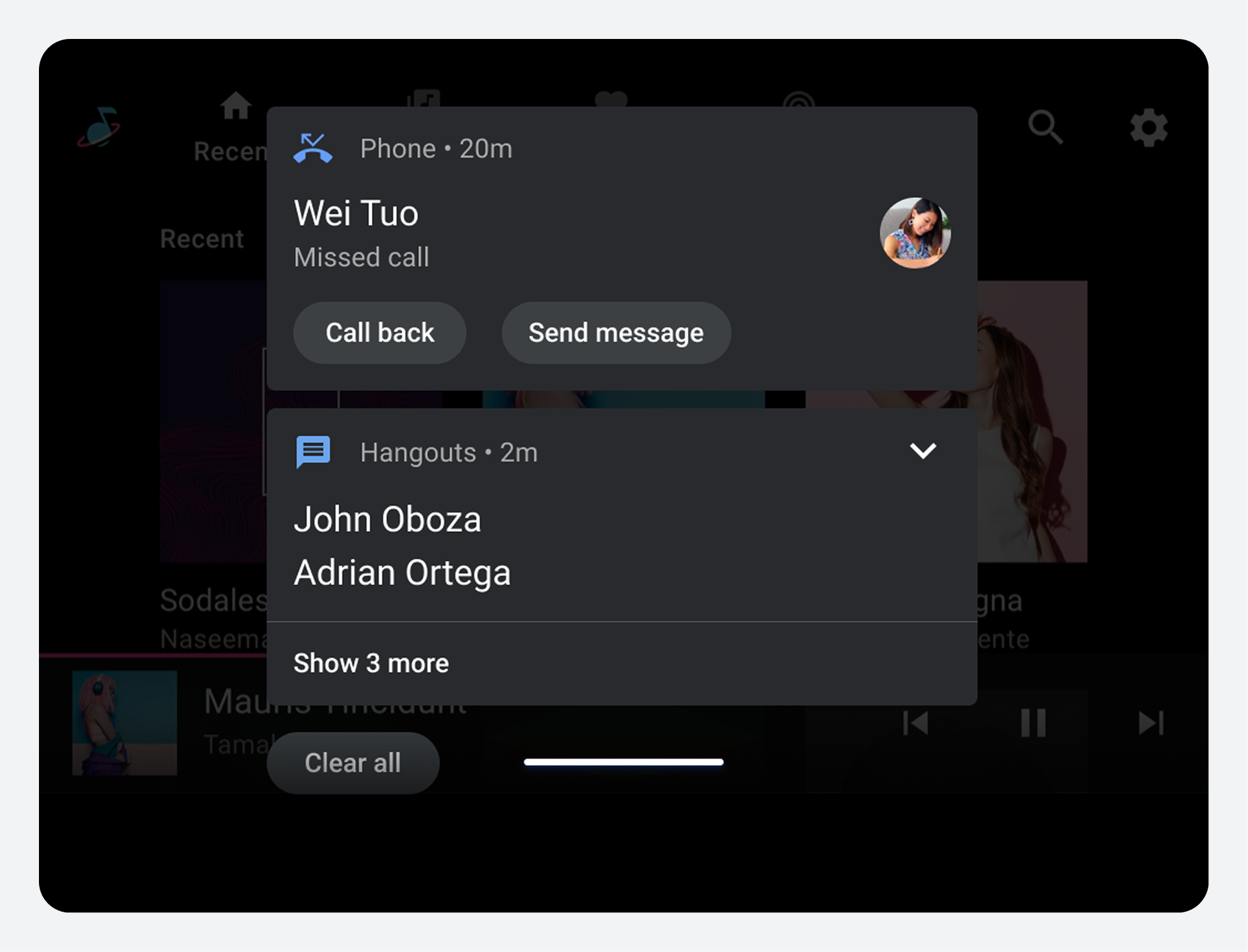
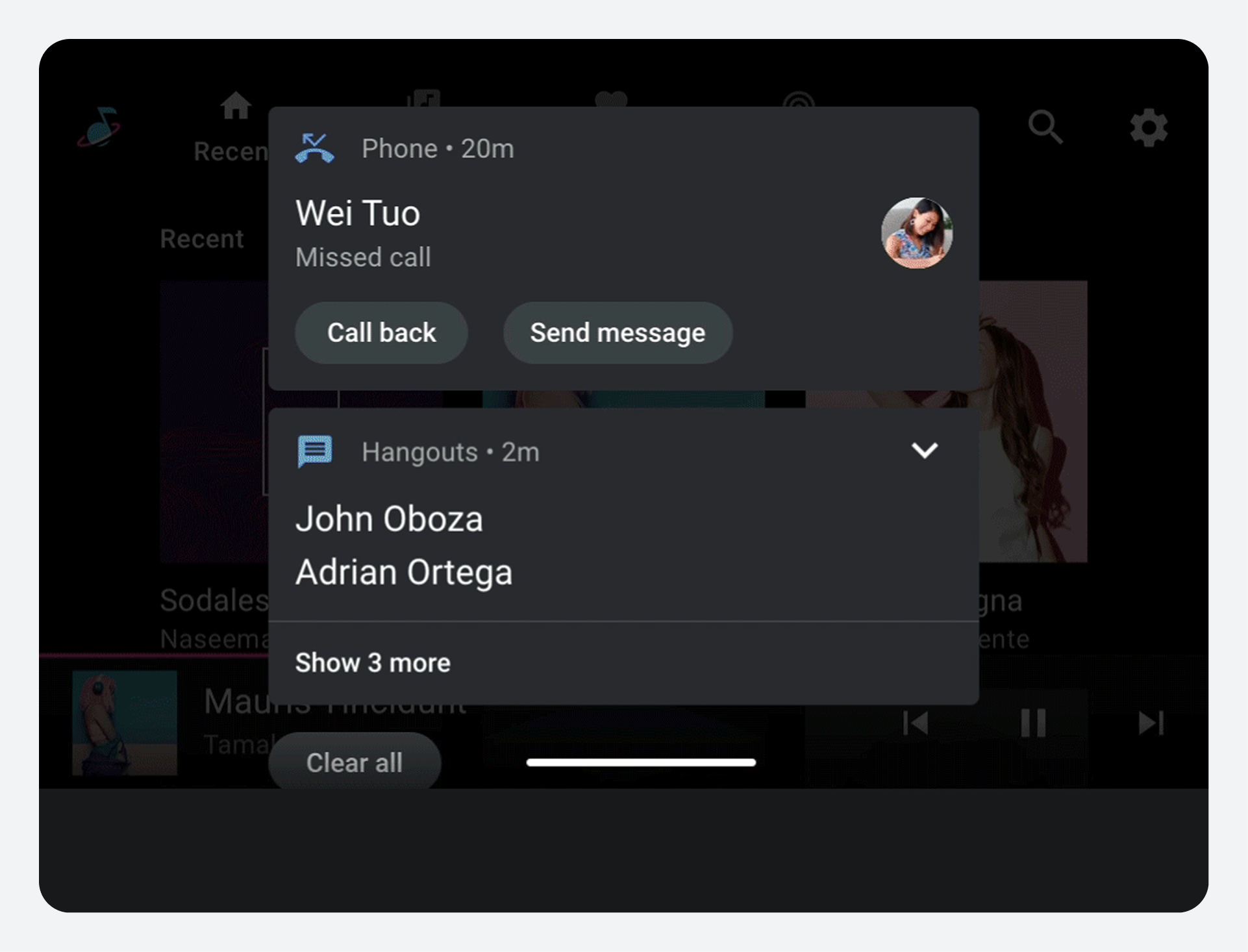
Wenn eine App vier oder mehr Benachrichtigungen im Benachrichtigungscenter hat, die zu einer Gruppe gehören, werden diese Benachrichtigungen in einer einzigen Karte zusammengefasst. Durch Wischen auf einer solchen Benachrichtigungskarte werden alle Benachrichtigungen der Gruppe entfernt.
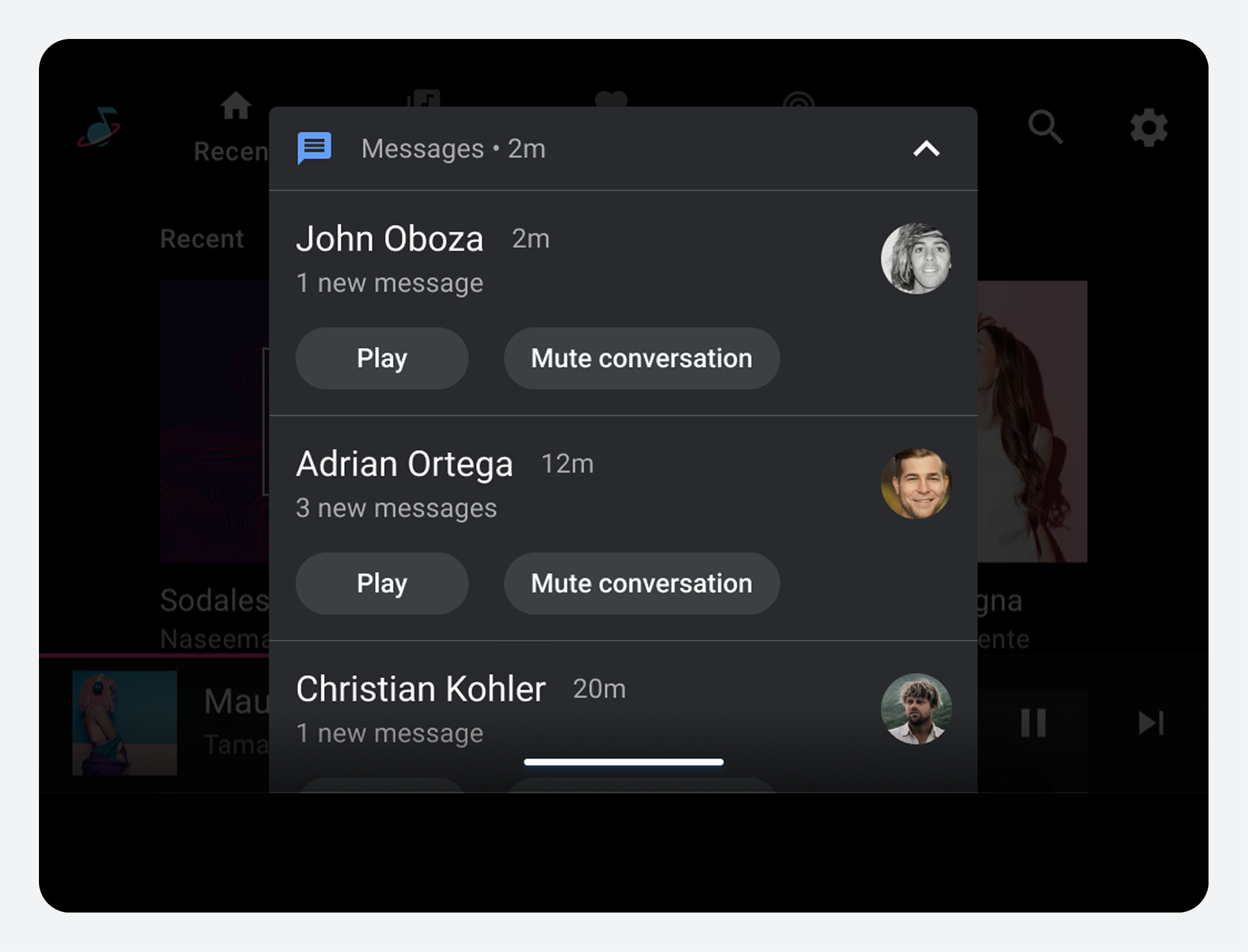
Gruppierte Benachrichtigungen verfügen über eine Schaltfläche zum Erweitern oder „Mehr anzeigen“, mit der Nutzer alle Benachrichtigungen der Gruppe anzeigen und einzeln bearbeiten können. Im erweiterten Zustand lassen sich die Benachrichtigungen über dieselbe Schaltfläche wieder zu einer einzelnen Karte zusammenklappen („Weniger anzeigen“).
In dieser erweiterten Version einer gruppierten Benachrichtigung können Benutzer durch Tippen auf die Schaltfläche in der oberen rechten Ecke die Gruppe zu einer einzelnen Benachrichtigungskarte zusammenfassen.
Mit einzelnen Benachrichtigungen interagieren
Im Benachrichtigungscenter können Nutzer Benachrichtigungen durchsuchen, darauf antworten und sie verwerfen. Wie bei Nachrichten-HUNs können Nutzer Nachrichten direkt aus den entsprechenden Benachrichtigungen abspielen.
Nutzer können einzelne Benachrichtigungen im Benachrichtigungscenter durch Wischen entfernen.
Durch Antippen einer Benachrichtigung und Wischen nach rechts oder links wird die Benachrichtigung aus dem Benachrichtigungscenter entfernt.
Das Schließen einer Benachrichtigung löscht die zugehörige Nachricht nicht. Das Schließen anderer Benachrichtigungstypen im Benachrichtigungscenter hingegen löscht diese (sie werden aus der Benutzeranzeige entfernt).
Schließen Sie das Benachrichtigungszentrum
Nutzer können das Benachrichtigungscenter auf verschiedene Arten schließen. Je nachdem, wie der Fahrzeughersteller das Benachrichtigungscenter implementiert hat, können Nutzer es beispielsweise wie folgt schließen:
Durch Interaktion mit einer Benachrichtigung wird eine andere Vordergrundaktivität gestartet.
Tippen außerhalb des Kartenbereichs
Tippen auf die Systemstatusleiste oder Navigationsleiste (sofern sichtbar)
Durch Wischen nach oben am Griff des Bildschirms (falls das Benachrichtigungscenter als Bildschirm implementiert ist)
Darüber hinaus können Autohersteller, die in der Kopf- oder Fußzeile ihres Benachrichtigungscenters eine „Alle löschen“-Funktion anbieten, diese Funktion so konfigurieren, dass das Benachrichtigungscenter geschlossen wird, sobald alle Benachrichtigungen entfernt wurden.
Eine Möglichkeit, das Benachrichtigungscenter zu schließen, besteht darin, außerhalb der Karten zu tippen.
[[["Leicht verständlich","easyToUnderstand","thumb-up"],["Mein Problem wurde gelöst","solvedMyProblem","thumb-up"],["Sonstiges","otherUp","thumb-up"]],[["Benötigte Informationen nicht gefunden","missingTheInformationINeed","thumb-down"],["Zu umständlich/zu viele Schritte","tooComplicatedTooManySteps","thumb-down"],["Nicht mehr aktuell","outOfDate","thumb-down"],["Problem mit der Übersetzung","translationIssue","thumb-down"],["Problem mit Beispielen/Code","samplesCodeIssue","thumb-down"],["Sonstiges","otherDown","thumb-down"]],["Zuletzt aktualisiert: 2026-03-02 (UTC)."],[],[]]