Medien-Apps
Mit Sammlungen den Überblick behalten
Sie können Inhalte basierend auf Ihren Einstellungen speichern und kategorisieren.
Android Automotive OS (AAOS) ermöglicht es Nutzern, Inhalte von Medien-Apps auf dem Bildschirm des Autos zu durchsuchen und abzuspielen. Nutzer können Medien-Apps direkt von Google Play auf das Auto herunterladen, ein Smartphone ist dafür nicht erforderlich.
Diese Einführung in die Vorlage für Medien-Apps beschreibt deren Hauptelemente, die grundlegenden Funktionen, die sie bieten, und die Architektur, die sie zusammenhält.
Detailliertere Beschreibungen der Funktionsweise der einzelnen Elemente finden Sie in den folgenden Abschnitten.
Anatomie
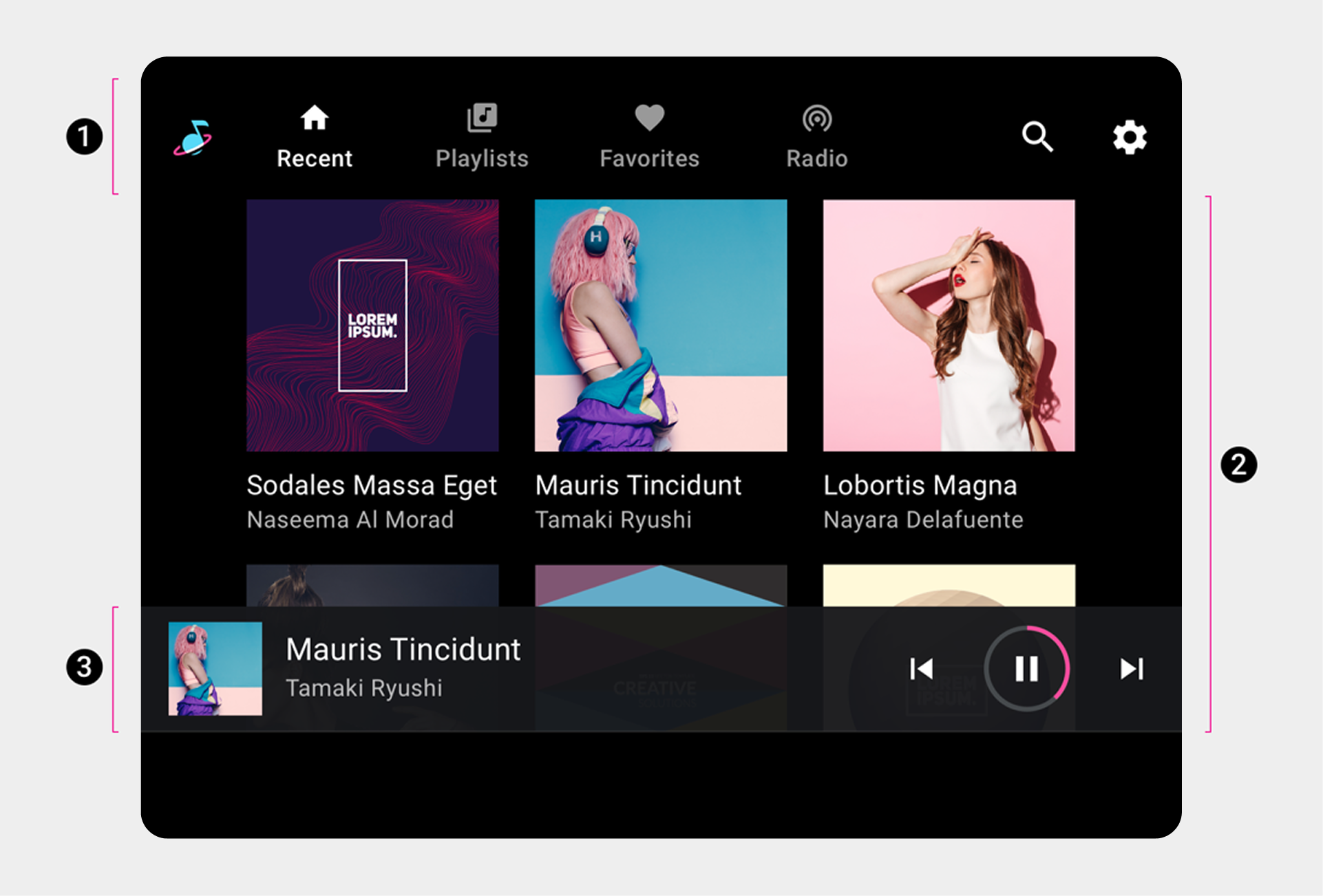
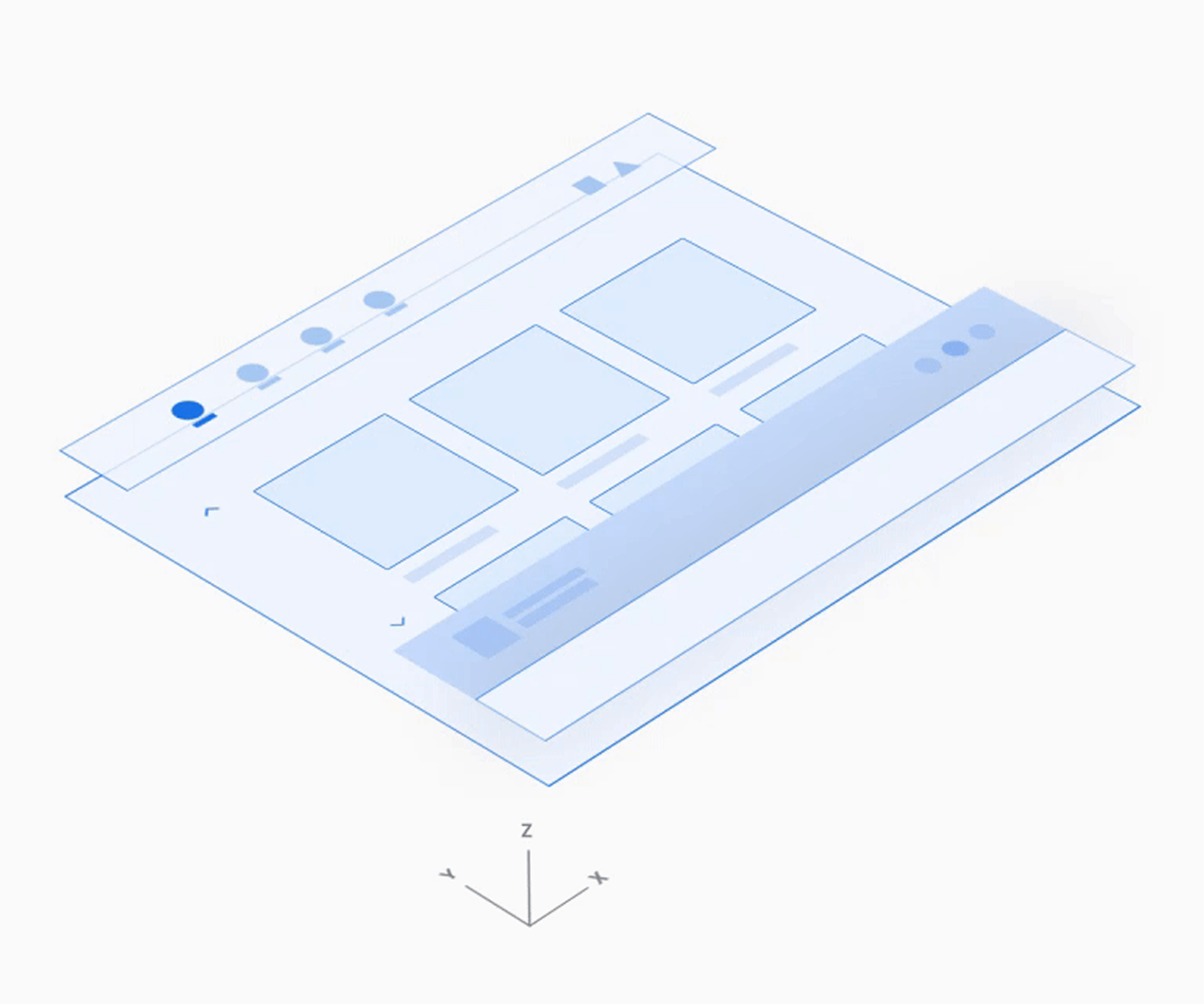
Die Medienvorlage enthält Folgendes:
App-Leiste – Enthält die primäre App-Navigation und App-Steuerelemente (für die In-App-Suche und -Einstellungen) sowie ein App-Symbol.
Durchsuchbarer Inhaltsbereich – Zeigt Inhalte entweder in einer Rasteransicht (hier dargestellt) oder in einer Listenansicht an.
Wiedergabesteuerung – Die hier dargestellte minimierte Steuerleiste enthält grundlegende Medienmetadaten und Wiedergabesteuerungen und bietet außerdem Zugriff auf ein Wiedergabe-Overlay mit weiteren Steuerelementen.
1. App-Leiste mit primären Navigationsregisterkarten und App-Steuerelementen 2. Durchsuchbarer Inhaltsbereich 3. Wiedergabesteuerung (hier in der minimierten Steuerleiste dargestellt).
Dieses Beispiel-Layout zeigt nur eine mögliche Anordnung dieser Elemente. So können Sie beispielsweise die primäre Navigation und die App-Steuerelemente je nach Bildschirmauflösung übereinander anordnen, anstatt sie in einer einzigen horizontalen Leiste zu platzieren. Die Navigationshierarchie wird in den folgenden Abschnitten detaillierter beschrieben.
Primärnavigation
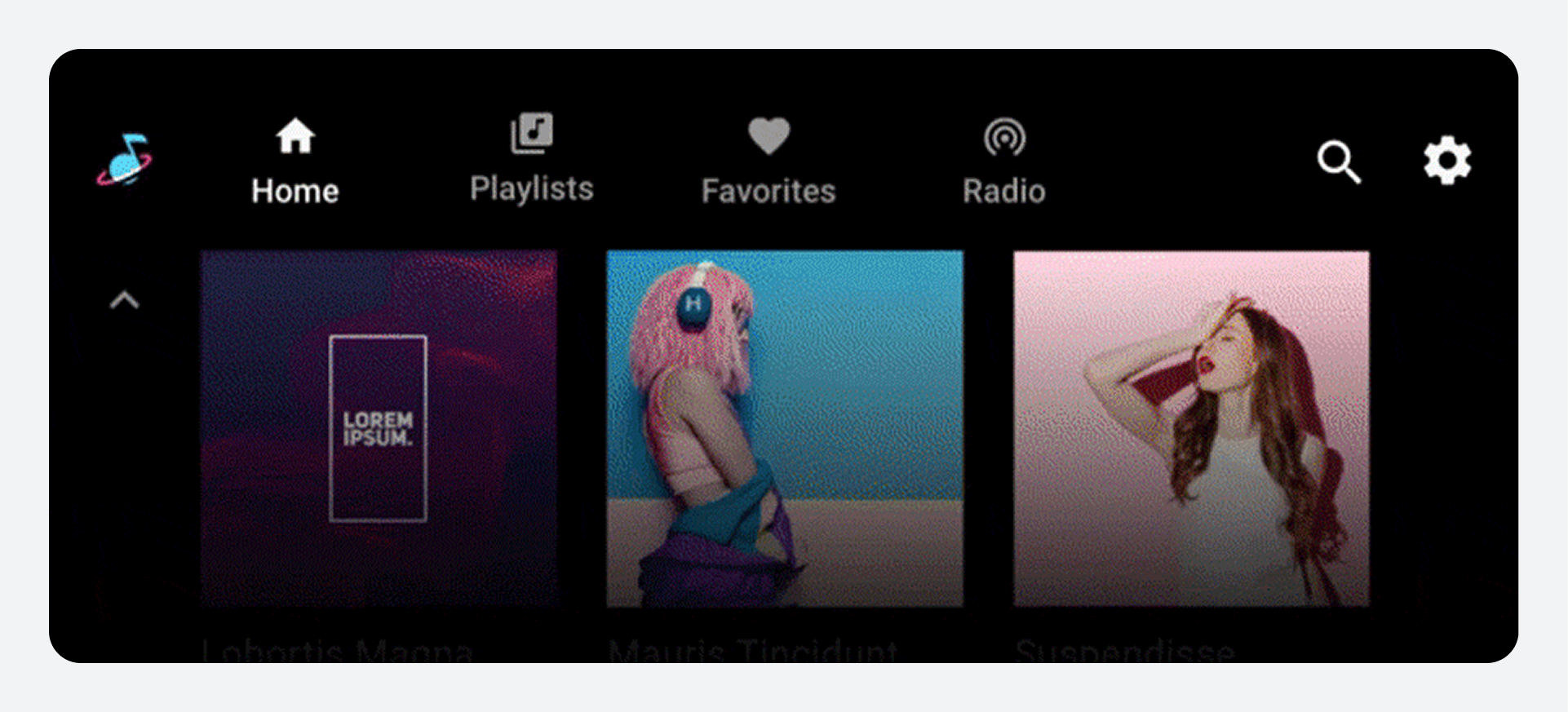
Die primäre Navigation in der App-Leiste besteht aus freiliegenden Tabs (außer in seltenen Fällen, in denen der Bildschirm zu klein ist).
Dieses Beispiel zeigt eine typische Tab-Anordnung:
Nutzer können über Registerkarten wie „Startseite“ und „Wiedergabelisten“ in der App-Leiste zu diesen übergeordneten Ansichten der Medieninhalte navigieren .
Durch Auswahl eines Tabs in der App-Leiste wird die aktuelle Ansicht durch eine andere Ansicht der obersten Ebene der App ersetzt .
App-Steuerung
Die App-Steuerelemente (im Beispiel unten oben rechts dargestellt) befinden sich im Bereich der App-Leiste, der nicht für Branding oder die primäre Navigation genutzt wird. Sie ermöglichen den Zugriff auf die Such- und Einstellungsfunktionen der aktuellen Medien-App.
Durch Auswahl eines App-Steuerelements wird ein Overlay geöffnet. Beispielsweise öffnet die hier gezeigte Schaltfläche „Einstellungen“ ein Overlay, das die Benutzeroberfläche der Einstellungen anzeigt. Wenn Benutzer das Overlay schließen, kehren sie zu ihrer vorherigen Position in der App zurück.
Durch Auswahl des Menüpunkts „Einstellungen“ in der App-Leiste öffnet sich ein Overlay, über das Benutzer auf die App-Einstellungen zugreifen können .
Wenn ein App-Steuerelement ausgewählt wird, öffnet sich eine Überlagerung über dem durchsuchbaren Inhalt, und die App-Leiste ändert sich in eine App-Überschrift .
Durchsuchbarer Inhaltsbereich
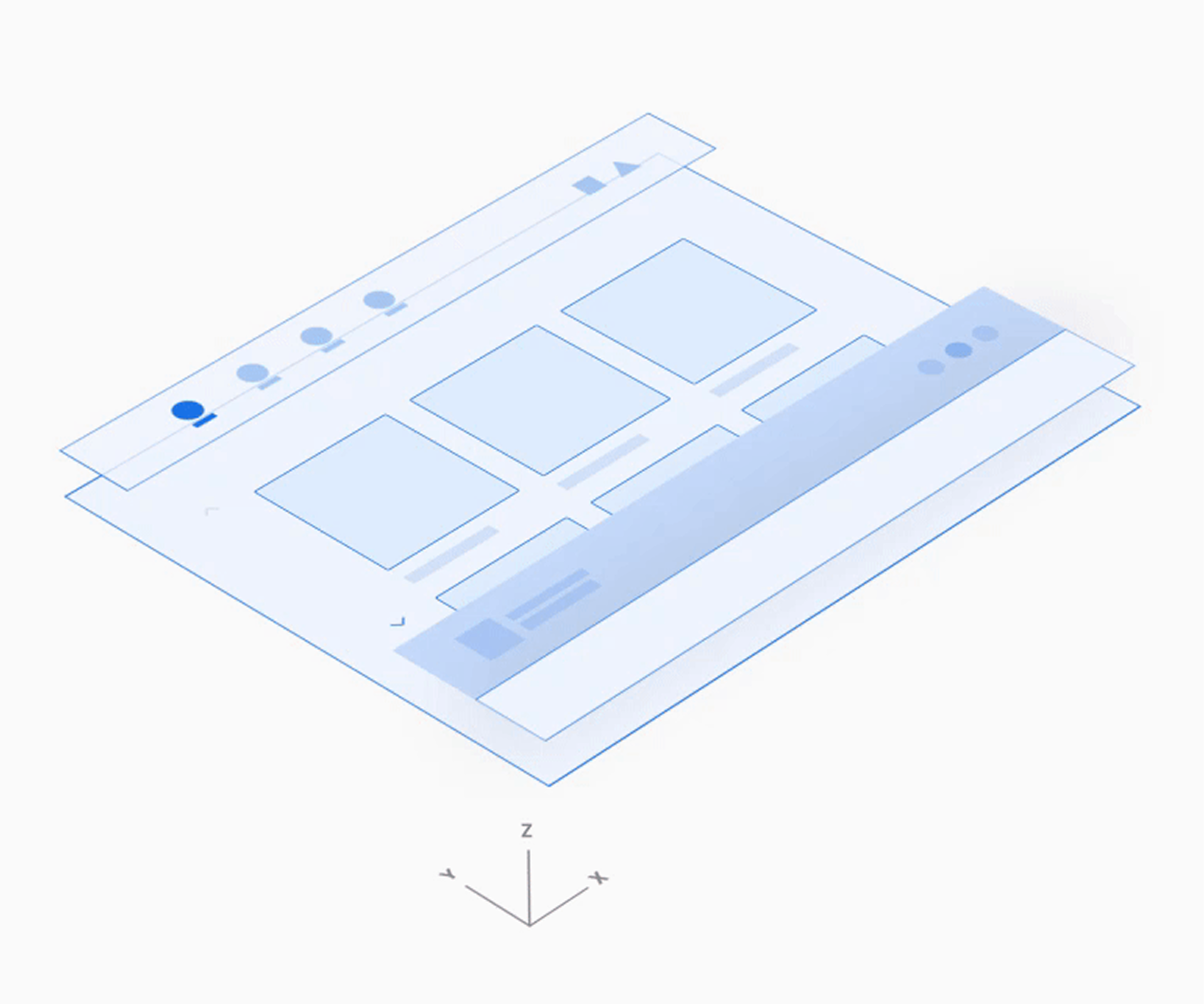
Innerhalb des durchsuchbaren Inhaltsbereichs können Benutzer durch die Inhalte scrollen und über den Z-Raum zu einzelnen Elementen navigieren, wobei sie aufeinanderfolgende Hierarchieebenen durchlaufen.
Da das Navigieren durch mehrere Ebenen die kognitive Belastung des Fahrers erhöht, empfiehlt Google, die Informationsarchitektur möglichst flach zu halten und so wenige Ebenen wie möglich zu verwenden.
Die oberste Ebene der durchsuchbaren Inhalte ermöglicht es den Benutzern, zwischen einem Raster (wie hier gezeigt) oder einer Liste zu wählen .
Durch die Auswahl eines Eintrags aus den durchsuchbaren Inhalten wird die nächste Ebene mit mehr Details freigeschaltet .
Wiedergabesteuerung
Die Wiedergabesteuerung in Medien-Apps kann je nach den Umständen in zwei verschiedenen Formen auftreten:
Minimierte Steuerungsleiste (in allen Ansichten verfügbar)
Wiedergabeansicht (Overlay mit vollständiger Steuerungsleiste)
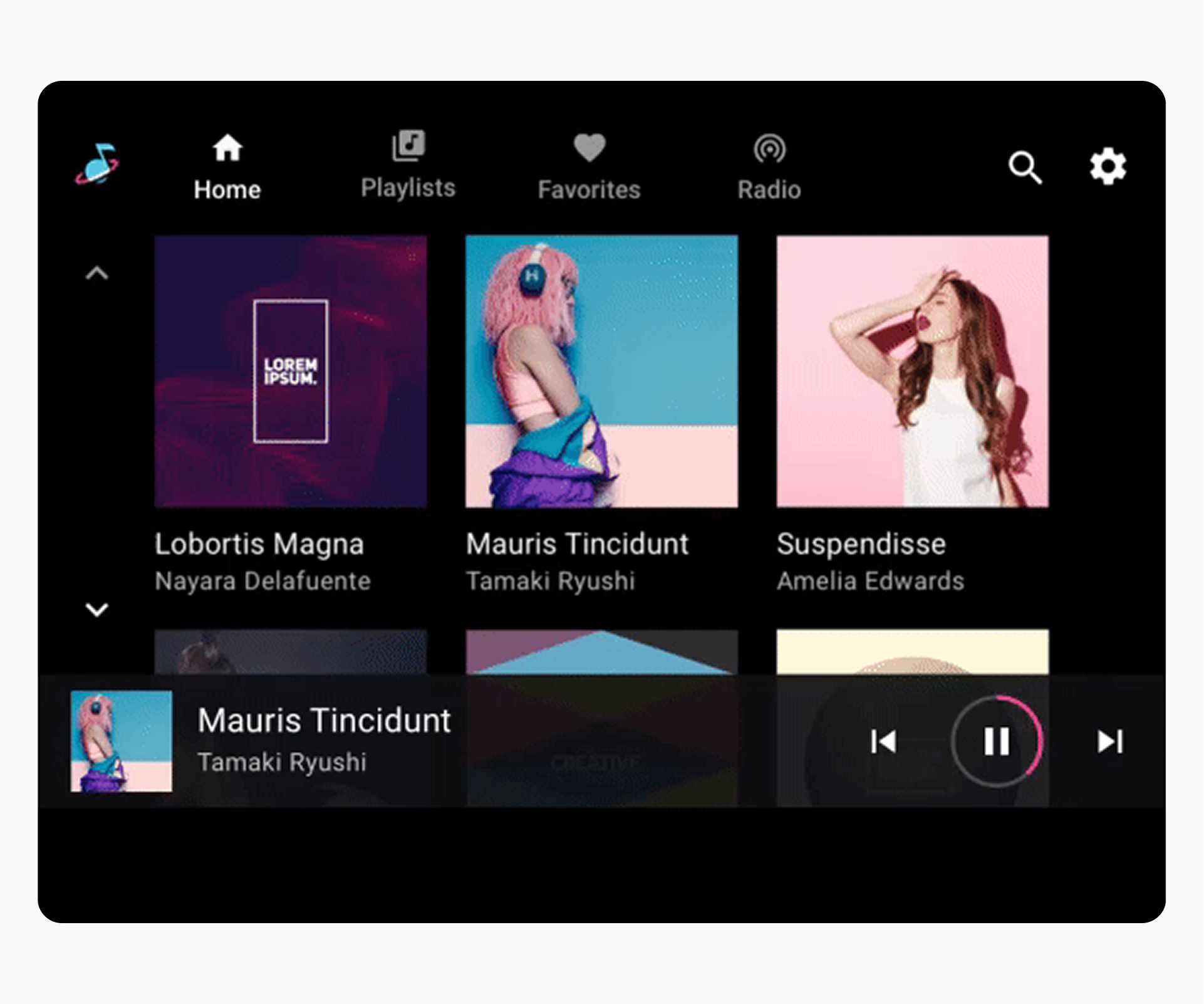
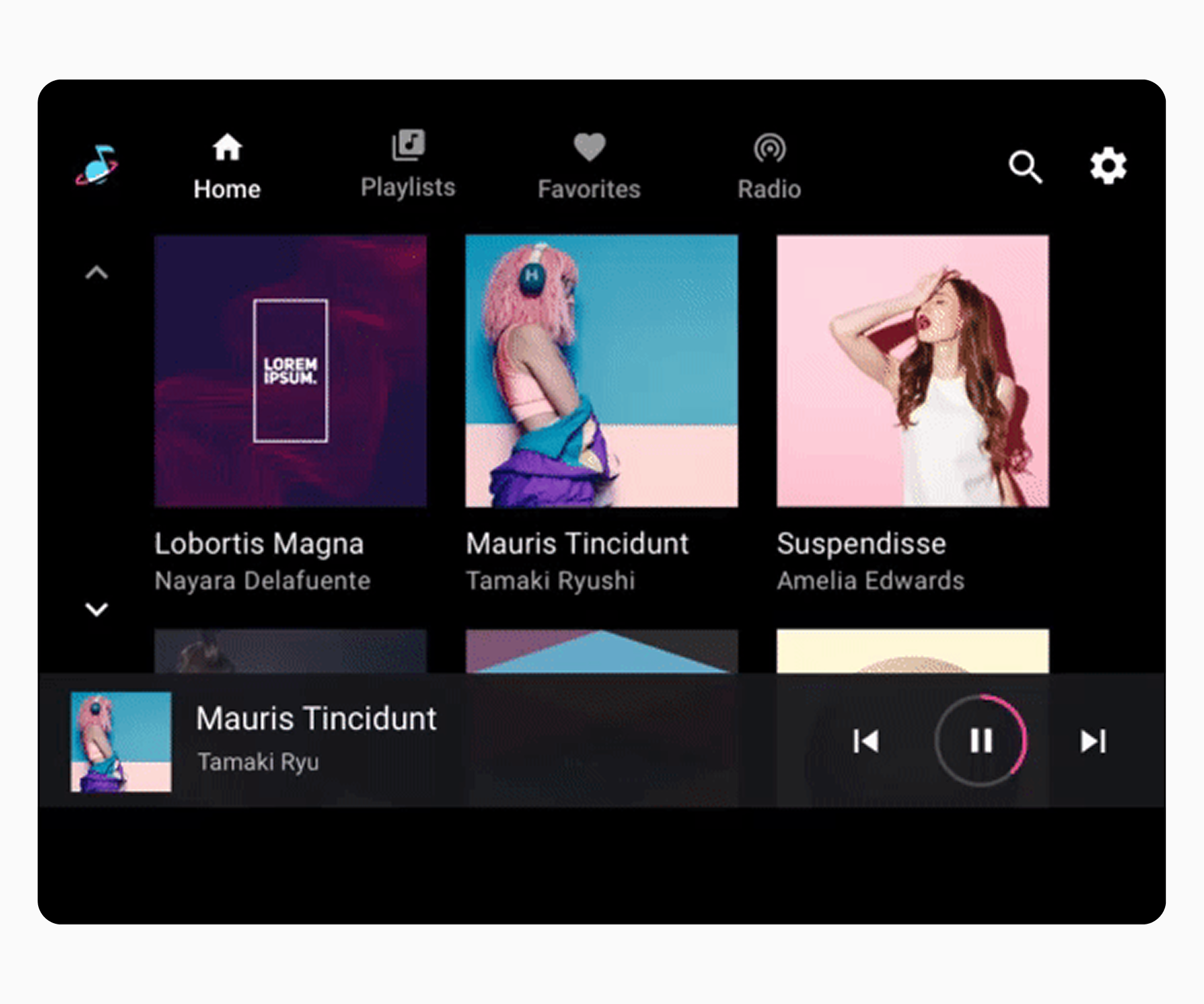
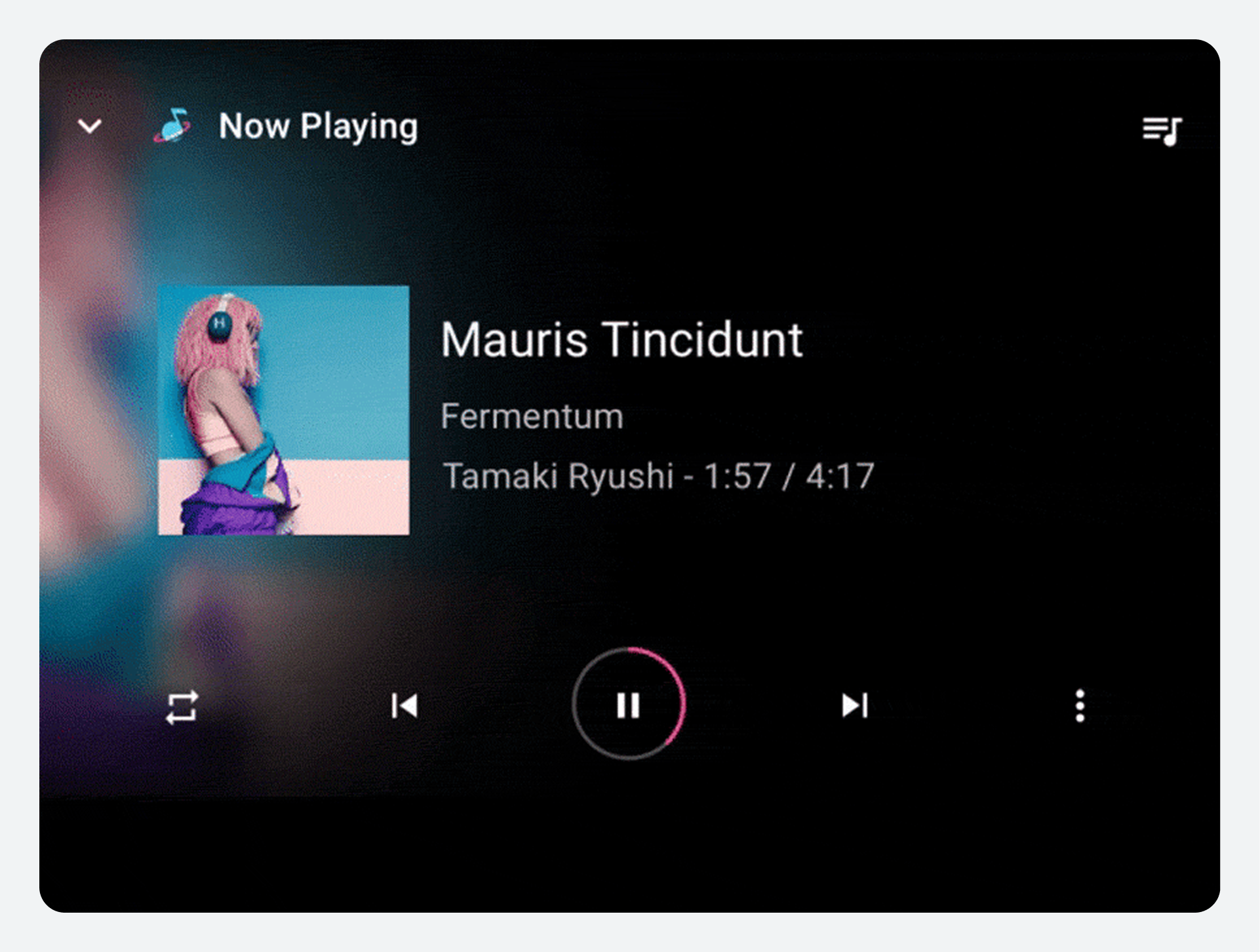
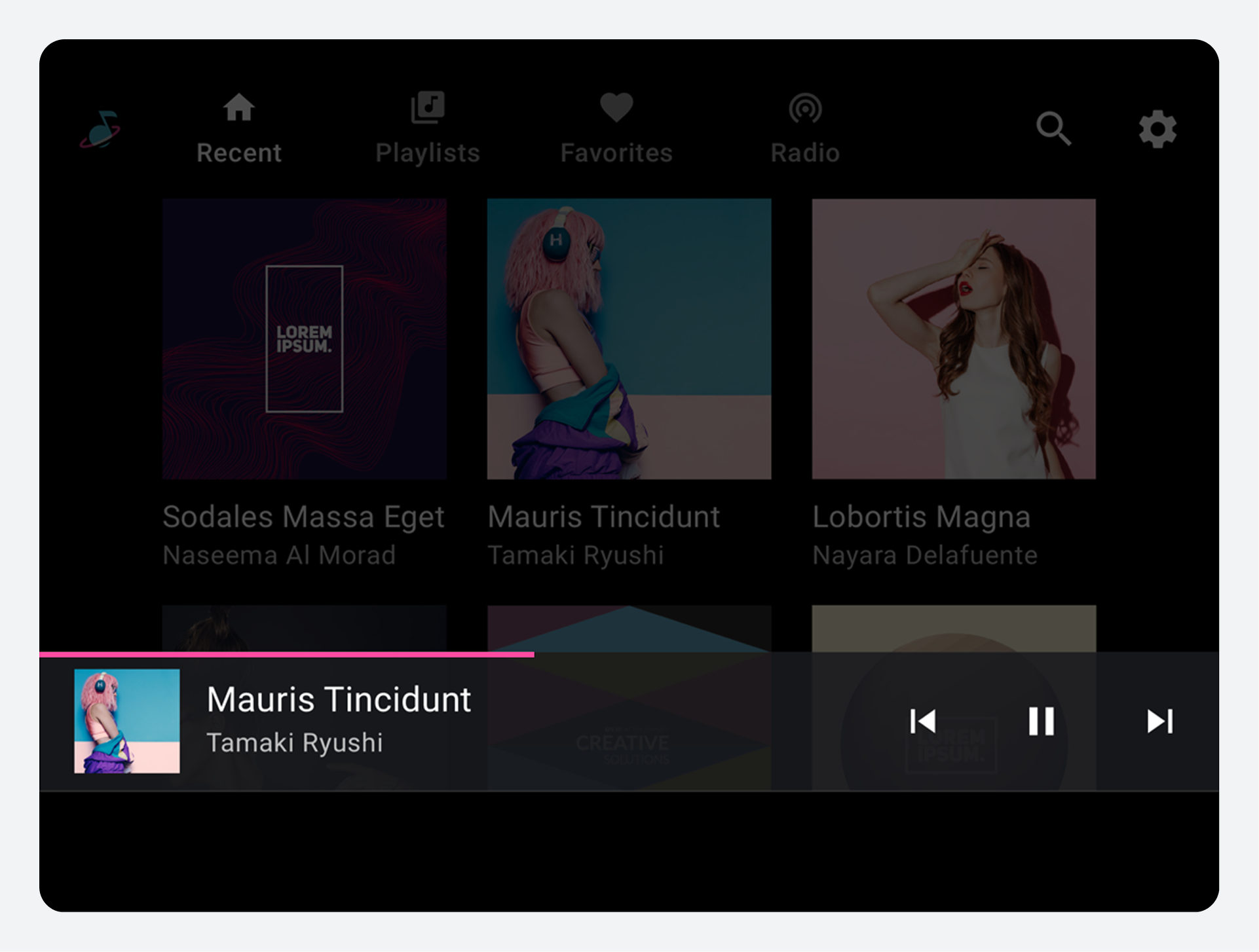
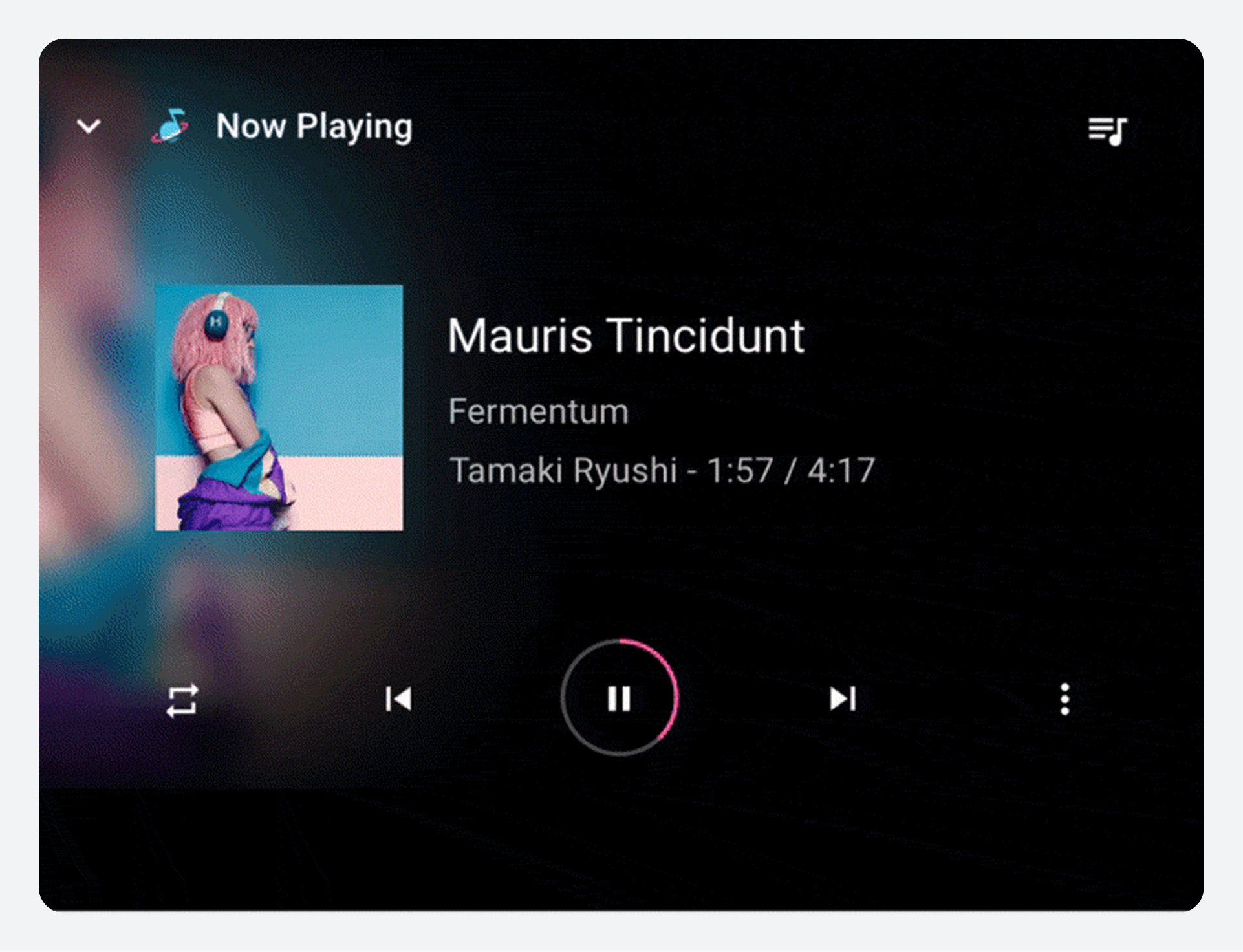
In dem folgenden animierten Beispiel wechseln sich diese beiden Formen am unteren Bildschirmrand ab.
Minimierte Bedienleiste
Die minimierte Steuerleiste schwebt über dem Inhalt, ganz oben im sichtbaren Inhaltsbereich. Sie liefert Informationen über die aktuelle Wiedergabe und bietet grundlegende Funktionen zur Steuerung der Wiedergabe.
Sobald die Wiedergabe startet, bleibt die minimierte Steuerleiste während des Durchsuchens von Medieninhalten verfügbar. Sie bleibt so lange sichtbar, bis eine neue Medien-App ausgewählt wird oder der Nutzer auf die minimierte Steuerleiste tippt, um die Wiedergabeansicht anzuzeigen.
Wiedergabeansicht
Die vollständige Steuerleiste ist nur in der Wiedergabeansicht verfügbar und wird über dem Inhalt angezeigt. Zusätzlich zu den Funktionen der minimierten Steuerleiste bietet die vollständige Steuerleiste erweiterte Steuerungsmöglichkeiten, die von der jeweiligen Medien-App definiert werden.
Durch Antippen der minimierten Steuerleiste an einer beliebigen Stelle außerhalb der Berührungspunkte für die Steuerelemente wird diese zu einer Vollbild-Wiedergabeansicht erweitert, wie hier gezeigt .
Die Wiedergabeansicht wird über dem durchsuchbaren Inhaltsbereich angezeigt, und die minimierte Steuerleiste wird durch die vollständige Steuerleiste mit zusätzlichen Steuerelementen ersetzt.
Interaktionsmodell
AAOS präsentiert Medieninhalte auf dem Bildschirm eines Autos und ermöglicht es den Benutzern, Inhalte in einer für das Fahrzeug optimierten Umgebung zu durchsuchen und abzuspielen.
Wie Medien-Apps in Autos funktionieren
AAOS umfasst eine Reihe von APIs, die die Wiedergabe und das Browsen von Medien-Apps in Fahrzeugen ermöglichen. Diese APIs erlauben App-Entwicklern die Nutzung einer Standardvorlage für Medien-Apps, darunter:
Navigations- und Wiedergabesteuerung
Durchsuchbare Ansichten von Medieninhalten
App-Steuerelemente für die Suche und Einstellungen innerhalb der App
Diese Vorlage unterstützt das Infotainment-Erlebnis im Fahrzeug (IVI) auf zweierlei Weise:
Die Autohersteller können das Erscheinungsbild der Benutzeroberfläche individuell an ihre Fahrzeuge und ihre Marke anpassen.
App-Entwickler können ihre Inhalte mit der Benutzeroberfläche verknüpfen, um ein einheitliches Nutzererlebnis zu schaffen, das die Marke ihrer App über verschiedene Fahrzeuge und Hersteller hinweg widerspiegelt.
Google gestaltet die grundlegende Benutzererfahrung für Medien-Apps unter Berücksichtigung von Sicherheitsaspekten und -prinzipien, wie sie beispielsweise in den Grundlagen und Prinzipien des Designs erläutert werden. Sie können Aspekte dieser Benutzererfahrung für Ihr eigenes Infotainmentsystem anpassen, ohne die Funktionalität von Apps zu beeinträchtigen, die für AAOS entwickelt wurden.
Beispielsweise unterscheiden sich die Medien-Apps verschiedener Autohersteller zwar in Aussehen und Bedienung, doch die Nutzer interagieren unabhängig vom Fahrzeugtyp mit den gewohnten Steuerelementen der jeweiligen App. Gleichzeitig ändert sich in einem bestimmten Fahrzeugtyp beim Wechsel zwischen verschiedenen Medien-Apps nichts an den grundlegenden Funktionen zum Durchsuchen und Abspielen von Inhalten.
Navigieren Sie in Medien-Apps
Dieser Abschnitt beschreibt die Funktionsweise der Hauptnavigation einer Medien-App.
Die Nutzer navigieren in einer Medien-App mithilfe der App-Leiste zwischen den Inhaltsansichten der obersten Ebene. Diese kann folgende Navigationselemente enthalten:
Die primäre Navigation für Inhaltsansichten in einer Medien-App besteht in der Regel aus bis zu vier Tabs in einer App-Leiste (es sei denn, der Bildschirm ist extrem klein und bietet nicht genügend Platz für Tabs). Mithilfe dieser Tabs können Nutzer horizontal zwischen den Inhaltsansichten auf der obersten Ebene der App-Hierarchie navigieren.
Wenn ein Nutzer einen Tab auswählt, spiegelt das Ziel die vorherige Interaktion des Nutzers mit dieser Inhaltsansicht wider. Wurde der Inhalt eines Tabs beispielsweise zuvor in derselben Medien-App-Sitzung gescrollt, bleibt die Scrollposition erhalten, wenn der Nutzer zu diesem Tab zurückkehrt.
Über Tabs in der App-Leiste können Benutzer seitlich zwischen Inhaltsansichten wechseln.
Primäre Navigationsvarianten
Jeder primäre Navigationspunkt wird üblicherweise durch Registerkarten dargestellt, die sowohl ein Symbol als auch eine Beschriftung enthalten. Die Verwendung beider Elemente reduziert die kognitive Belastung für die Fahrer, da Symbole die Erkennbarkeit verbessern und Beschriftungen die Bedeutung verdeutlichen.
Diese App-Leiste enthält für jeden Tab ein Symbol und eine Beschriftung.
In bestimmten Situationen können Sie jedoch alternative Navigationsstrategien anwenden:
Nur Beschriftungen: Wenn der Bildschirm nicht hoch genug ist, um eine angemessene Menge an Inhalten sowie Registerkarten mit Symbolen und Beschriftungen aufzunehmen.
Schublade: Wenn der Bildschirm nicht breit genug für Tabs ist
Keine Tabs: Wenn nur eine primäre Navigationsoption vorhanden ist
In einigen Sonderfällen kann die App-Leiste alternativ zu Tabs mit Symbolen und Beschriftungen (von oben nach unten) eine der folgenden Navigationsstrategien enthalten: Tabs nur mit Beschriftungen, eine Schublade anstelle von Tabs oder eine einzelne Ansicht des Inhalts auf oberster Ebene ohne Tabs.
App-Auswahl
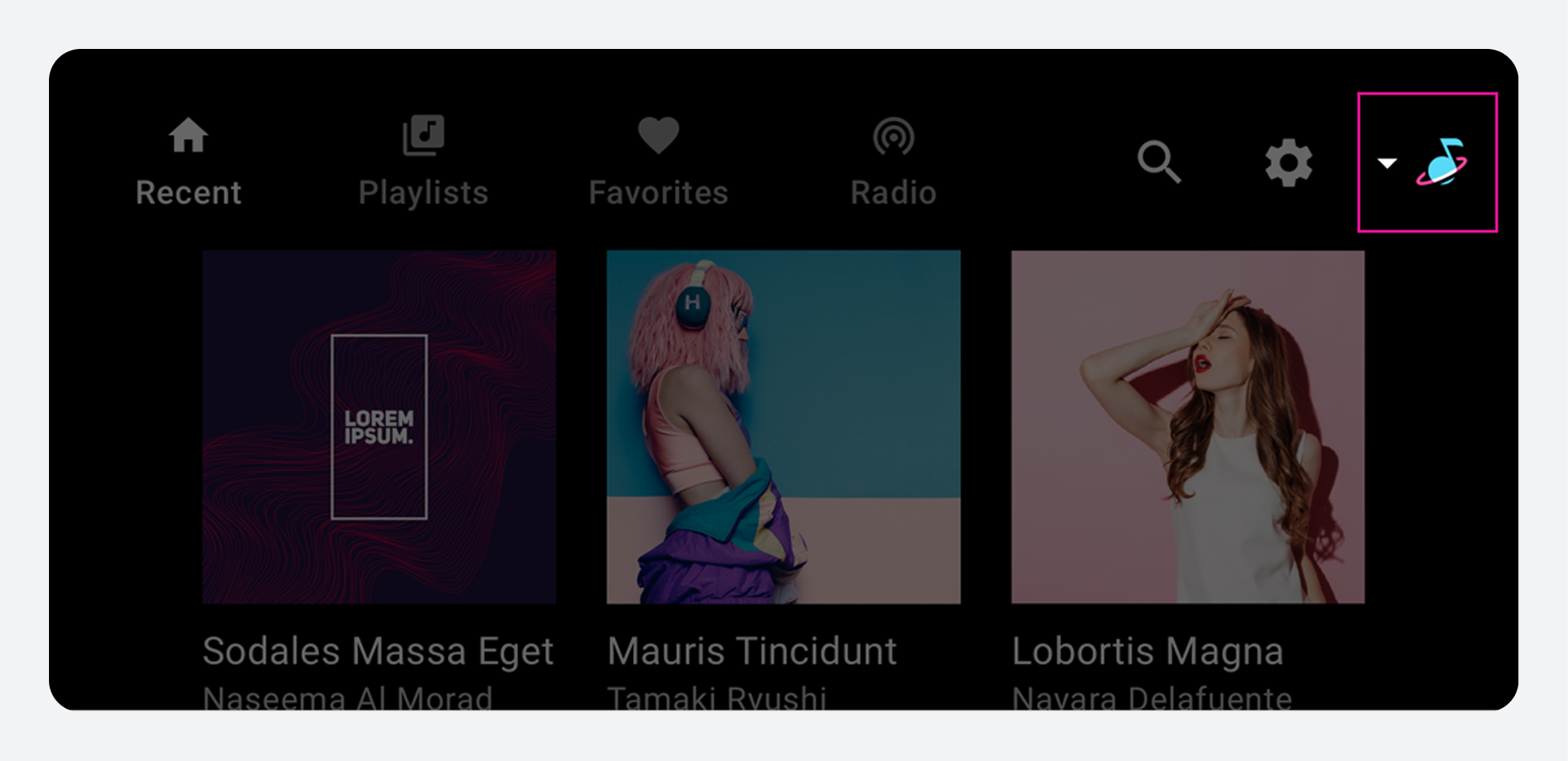
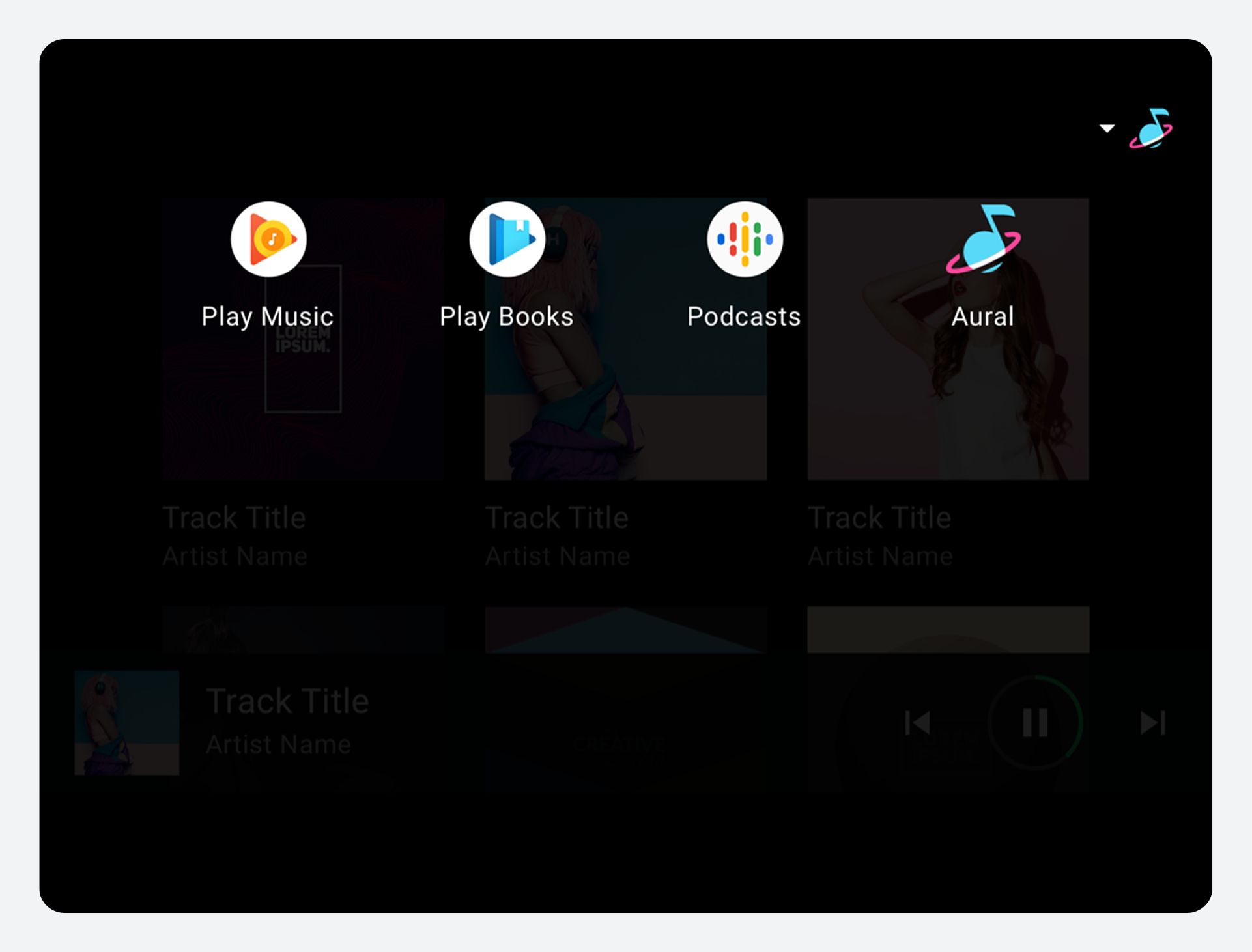
Die App-Auswahl ermöglicht den schnellen Zugriff auf andere Medien-Apps. Sie können entscheiden, ob Sie eine App-Auswahl anbieten möchten. Beispielsweise können Sie auch ausschließlich eine Liste aller verfügbaren Apps als Mechanismus zum Wechseln zwischen Medien-Apps verwenden.
App-Branding
Die Platzierung des App-Symbols kann einen App-Selektor beinhalten, muss dies aber nicht.
Befindet sich die App-Leiste am oberen oder unteren Bildschirmrand, ist die App-Auswahl üblicherweise auf der rechten Seite der App-Leiste positioniert.
Beim Aufruf bietet die App-Auswahl Zugriff auf andere Medien-Apps. Wählt ein Benutzer eine andere App aus, wird diese angezeigt.
Typische Apps, die über die App-Auswahl verfügbar sind.
Positionierung der App-Leiste
Sie können die Position der App-Leiste in allen AAOS-Vorlagen, einschließlich der Medienvorlage, festlegen. Solange sie sich immer an derselben Stelle befindet, kann die App-Leiste oben, unten oder an einer Seite des Bildschirms angezeigt werden. Außerdem lassen sich die Tabs und App-Steuerelemente innerhalb der App-Leiste anordnen.
Um die kognitive Belastung zu minimieren und ein zuverlässiges Benutzererlebnis zu gewährleisten, müssen die App-Leiste und ihre Funktionen im gesamten Infotainmentsystem immer an der gleichen Stelle angezeigt werden.
Inhaltsdetails durchsuchen
Dieser Abschnitt beschreibt, wie das Durchsuchen von Inhalten in Medien-Apps funktioniert, einschließlich der Navigation der Benutzer zu detaillierteren Ansichten.
Der Prozess des Durchsuchens von Inhalten in einer Medien-App umfasst Folgendes:
Anzeige von Inhaltsrastern oder -listen
Durch Auswahl von durchsuchbaren Inhaltselementen (d. h. Elementen, die eine Sammlung von Elementen darstellen und nicht abspielbar sind), um zu detaillierteren Ansichten dieser Elemente zu gelangen.
Die Detailansicht eines Inhaltselements befindet sich auf einer tieferen Ebene des Inhaltsbereichs und wird ebenfalls als Raster oder Liste dargestellt. Nutzer können über die Zurück-Funktion in der App-Kopfzeile von tieferen Ebenen nach oben navigieren.
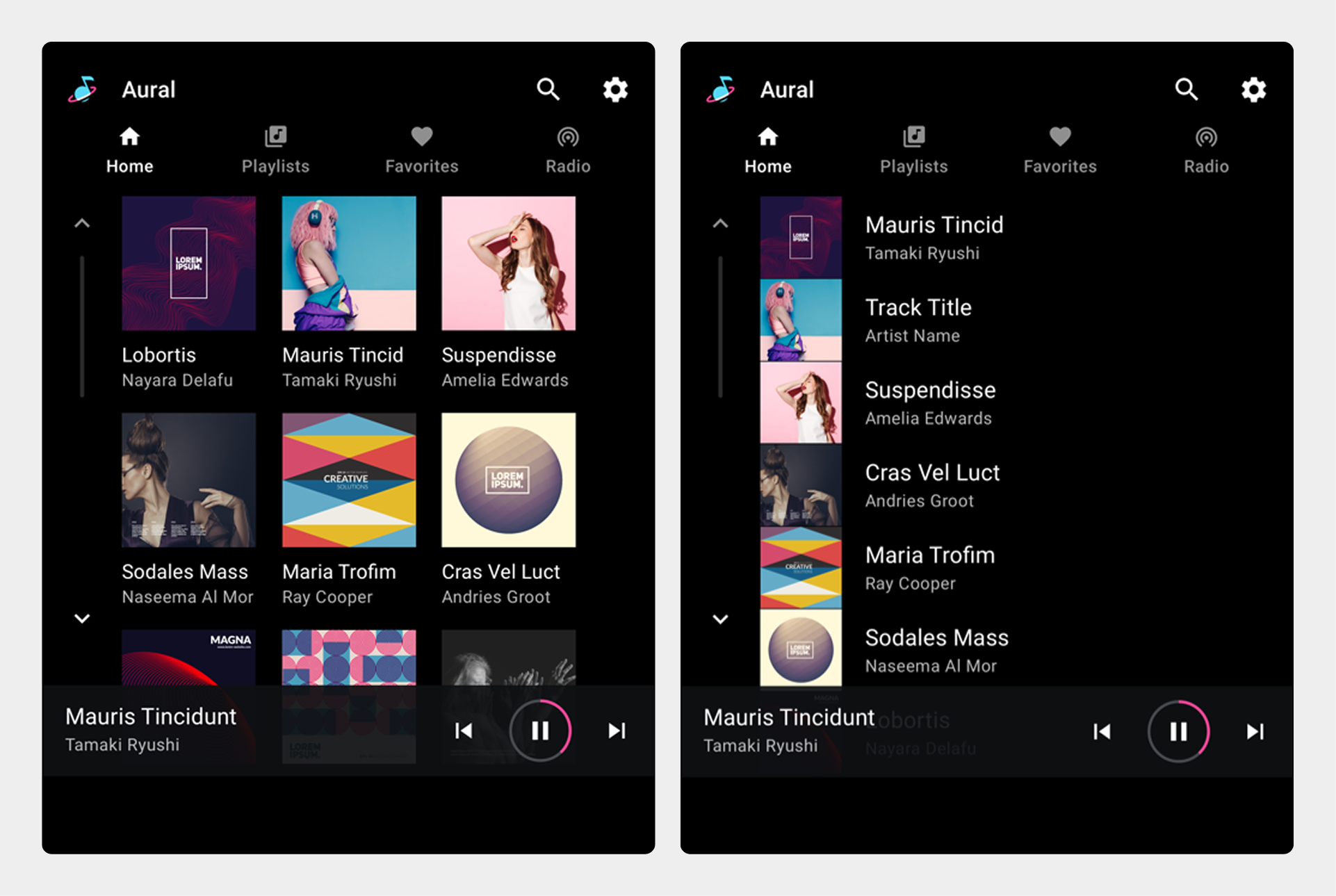
Raster- und Listenansicht des Inhalts
Medieninhalte können in einer Raster-, Listen- oder einer Kombination aus beidem im selben Inhaltsbereich dargestellt werden. Die Inhalte lassen sich in Kategorien mit Unterüberschriften gliedern. Nutzer navigieren durch die Raster- oder Listenansicht, indem sie vertikal scrollen.
Raster- und Listenansichten werden hier auf der obersten Ebene des Inhaltsbereichs angezeigt. Beide Formate können auf jeder Ebene verwendet werden.
Navigation zu detaillierteren Ebenen
Beim Stöbern im Inhaltsbereich können Nutzer ein Element (z. B. ein Album oder eine Playlist) auswählen, um eine detailliertere Ansicht zu erhalten (z. B. die Songs des Albums oder die einzelnen Titel der Playlist). Sobald ein Nutzer auf diese Weise tiefer in den Inhaltsbereich vordringt, erscheint oben auf dem Bildschirm eine App-Überschrift mit einer Option, die es dem Nutzer ermöglicht, zur vorherigen Ebene zurückzukehren.
Durch Antippen des Zurück-Pfeils in der App-Überschrift gelangt der Benutzer zurück zur obersten Ebene des Inhaltsbereichs.
Während die Nutzer durch ein Raster oder eine Liste von Inhalten scrollen, bleibt eine App-Leiste (oder ein App-Header) am oberen Bildschirmrand fixiert, während der Inhalt dahinter scrollt.
Der Inhalt scrollt hinter der fixierten App-Leiste.
Medien abspielen
Dieser Abschnitt beschreibt die Funktionsweise der Wiedergabe bei Medien-Apps.
Benutzer können die Medienwiedergabe über eine der folgenden Optionen steuern:
Wiedergabeansicht (Vollbild, alle Steuerelemente)
Minimierte Steuerleiste (minimale Steuerelemente, in allen Ansichten verfügbar)
Wiedergabeansicht
Um die Wiedergabe zu starten, wählt der Nutzer ein abspielbares Element im Inhaltsbereich aus, beispielsweise ein Album oder einen Song. Die Wiedergabeansicht füllt daraufhin den gesamten Inhaltsbereich aus. Sie zeigt Metadaten und Steuerelemente für den ausgewählten Inhalt an. Die Wiedergabe kann über diese Steuerelemente sowie per Gestensteuerung gesteuert werden.
Wiedergabesteuerung
Die Wiedergabesteuerung wird in der Steuerungsleiste angezeigt, die erweitert werden kann, wenn mehr als fünf Steuerelemente vorhanden sind (siehe „Positionen der Wiedergabesteuerung“ weiter unten). Wenn die App eine Wiedergabeliste verwendet, enthält die App-Kopfzeile einen Hinweis zum Zugriff auf die Wiedergabeliste.
Die Wiedergabeansicht erscheint, wenn der Benutzer abspielbare Inhalte auswählt. Sind mehr als 5 Steuerelemente vorhanden, können Benutzer die Steuerleiste erweitern und über die Schaltfläche „Überlauf“ (unten rechts) auf die zusätzlichen Steuerelemente zugreifen.
Wiedergabesteuerungspositionen
Um eine einheitliche Nutzung über verschiedene Mediendienste hinweg zu gewährleisten, sollte die untere Zeile der Steuerelemente (oder die einzige Zeile, wenn die Steuerleiste nicht erweitert ist) die Steuerelemente in der Reihenfolge der folgenden Abbildung anzeigen. Die oberste Zeile, die nur bei erweiterter Steuerleiste sichtbar ist, ist für bis zu fünf benutzerdefinierte Aktionen reserviert.
Wenn eine App keine Zurück- oder Weiter-Schaltflächen verwendet, können diese Schaltflächen auch durch benutzerdefinierte Aktionen ersetzt werden.
Die Steuerelemente in der unteren Zeile sollten in der Reihenfolge des obigen Beispiels und der unten stehenden Tabelle angezeigt werden.
Position
Taste
Ganz links
Benutzerdefinierte Aktion
Links von der Mitte
Vorherige oder benutzerdefinierte Aktion
Center
Wiedergabe / Pause
Rechts von der Mitte
Nächste oder benutzerdefinierte Aktion
Ganz rechts
Überlauffunktion (wenn mehr als 5 Steuerelemente vorhanden sind) oder benutzerdefinierte Aktion
Gesten
Zusätzlich zur Verwendung der Steuerelemente in der Wiedergabeansicht können Benutzer eine Geste verwenden, um die Ansicht zu minimieren.
Durch Wischen nach unten von jeder beliebigen Stelle in der Ansicht können Benutzer die Wiedergabeansicht in die minimierte Steuerleiste reduzieren.
Minimierte Bedienleiste
Verlässt der Nutzer die Wiedergabeansicht, während noch Inhalte wiedergegeben werden, wird die in der Wiedergabeansicht verfügbare Steuerleiste minimiert. Diese minimierte Steuerleiste bietet Informationen zum aktuell wiedergegebenen Inhalt sowie grundlegende Steuerelemente wie Wiedergabe und Pause. Über die minimierte Steuerleiste kann der Nutzer verfügbare Medien durchsuchen, während der aktuelle Titel oder andere Inhalte weiter abgespielt werden.
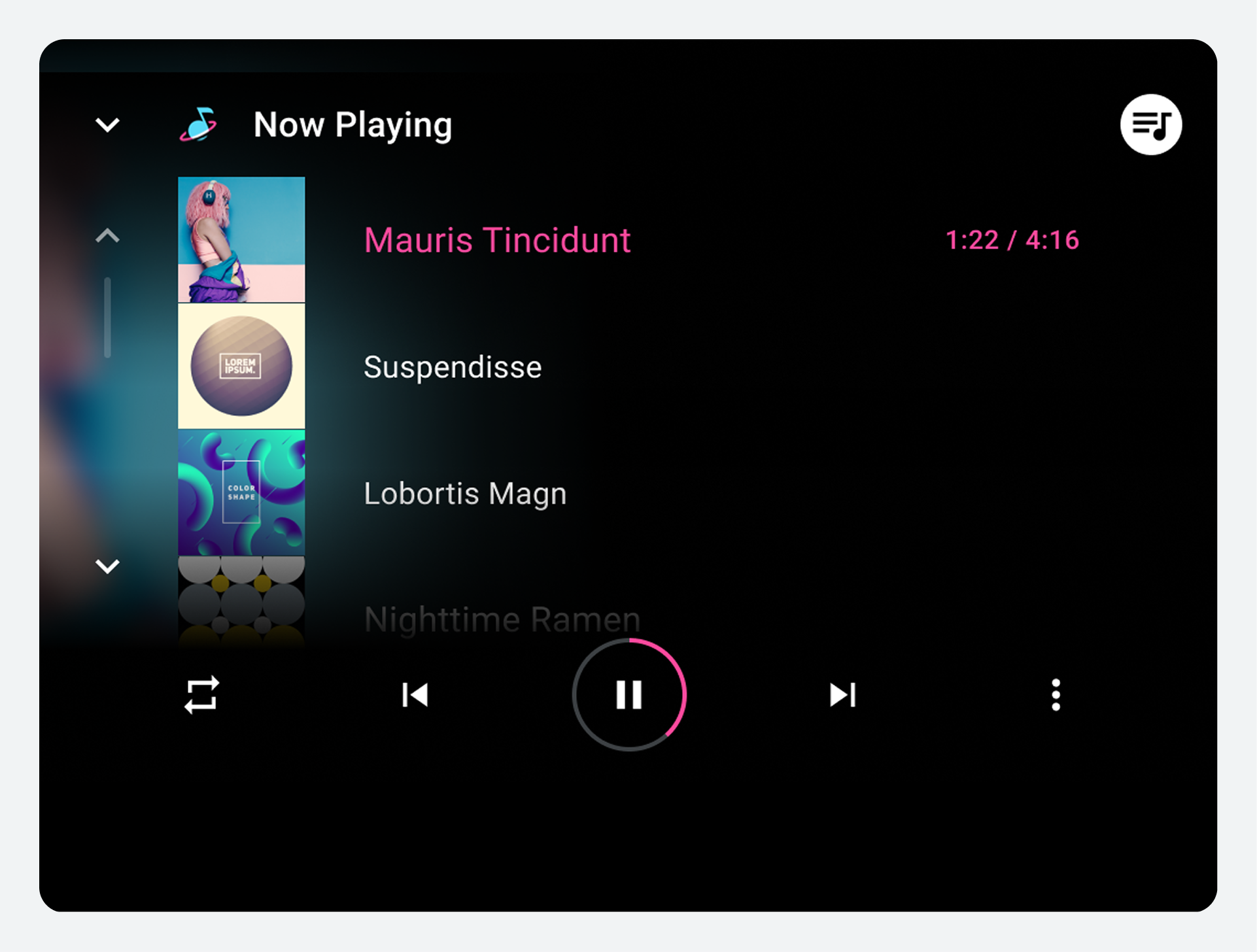
Die minimierte Steuerleiste ist eine vereinfachte Version der Steuerleiste, die auch nach Verlassen der Wiedergabeansicht durch den Benutzer weiterhin verfügbar bleibt. Nutzer können nach unten wischen (wie oben unter Gesten gezeigt) oder auf den Abwärtspfeil in der oberen linken Ecke tippen (wie hier gezeigt), um die Wiedergabeansicht zu minimieren.
Warteschlange
Wenn eine Medien-App eine Wiedergabeliste implementiert, enthält die App-Kopfzeile der Wiedergabeansicht eine entsprechende Schaltfläche. Durch Auswahl dieser Schaltfläche wird eine scrollbare, chronologisch geordnete Liste der aktuell wiedergegebenen und der als Nächstes abgespielten Inhalte angezeigt. Einige Medien-Apps zeigen in der Wiedergabeliste auch bereits wiedergegebene Inhalte an.
Die Warteschlange zeigt kommende und aktuell abgespielte Inhalte an.
Die Warteschlange zeigt mindestens einen Titel für jedes Element an. App-Entwickler können zusätzlich ein Vorschaubild hinzufügen. Außerdem lässt sich ein Symbol für das aktuell wiedergegebene Element einfügen, optional ergänzt durch die Anzeige der verstrichenen Wiedergabezeit. Autohersteller können jedoch selbst entscheiden, ob diese Elemente – Vorschaubild, Symbol oder Wiedergabezeit – angezeigt oder ausgeblendet werden sollen.
Nutzer können die Liste durchscrollen und ein beliebiges Element in der Wiedergabeliste auswählen, um es sofort in der Wiedergabeansicht abzuspielen. Um zur Wiedergabeansicht zurückzukehren, ohne ein Element auszuwählen, können Nutzer entweder die Wiedergabeliste oder die Zurück-Funktion nutzen.
Anmelden, Einstellungen und Suche
Dieser Abschnitt beschreibt die Funktionsweise der Anmelde- und App-Steuerelemente für Suche und Einstellungen in Medien-Apps.
Nutzer greifen über die Bedienelemente in der App-Leiste oder im App-Header auf die App-Einstellungen und die In-App-Suche zu. Automobilhersteller gestalten die Suchoberfläche, und App-Entwickler verbinden ihre Inhalte mit den APIs des Android Automotive OS. App-Entwickler sind für die Gestaltung aller Aspekte der Einstellungsoberfläche und des Anmeldevorgangs ihrer Apps verantwortlich.
Anmelden
Wenn ein Nutzer eine App öffnet, die eine Anmeldung erfordert (in der Regel nach der Installation aus dem Play Store), durchläuft er den vom App-Entwickler bereitgestellten Anmeldevorgang. Ist die Anmeldung für eine App optional, kann sie in den App-Einstellungen hinterlegt werden, sodass Nutzer sie dort aufrufen können.
Der Anmeldevorgang kann einen oder mehrere der folgenden Schritte umfassen:
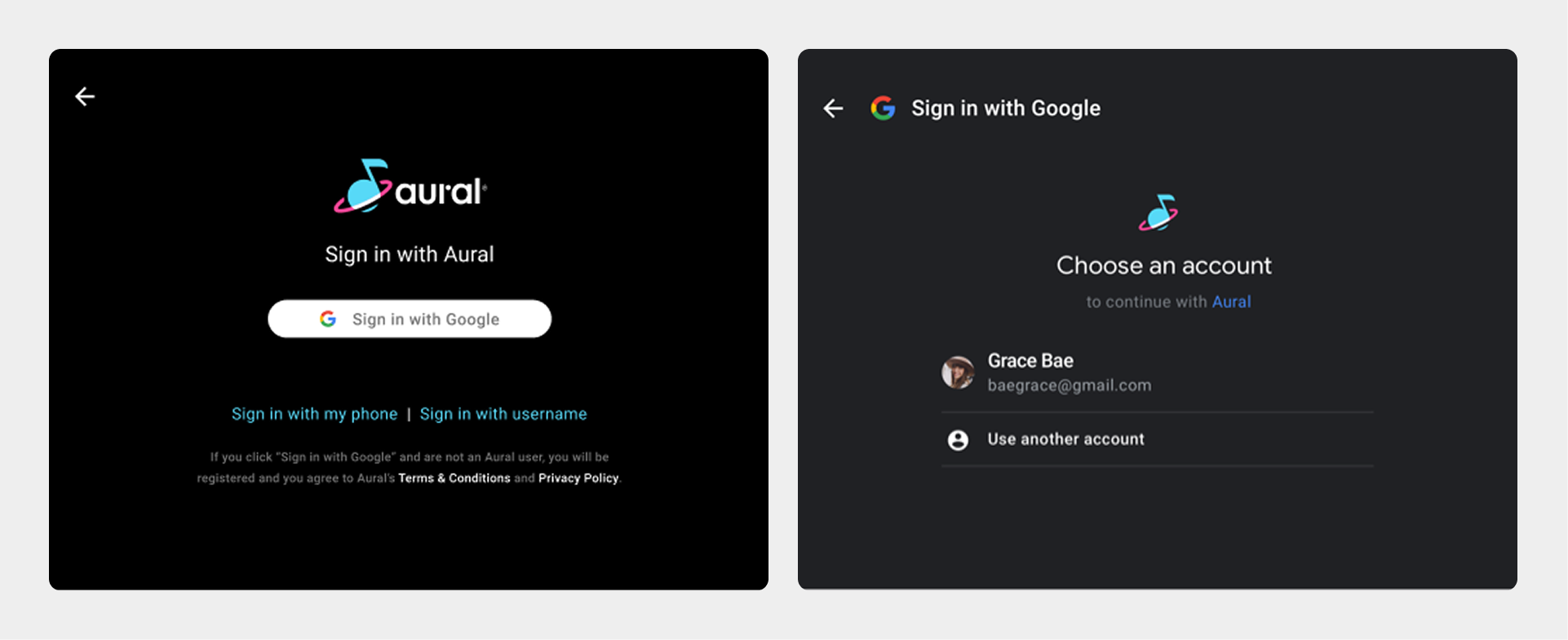
Google-Anmeldung: Nutzern ermöglichen, sich mit ihrem Google-Konto anzumelden.
Anmeldung per Telefon: Anzeige eines PIN-Codes auf dem Bildschirm des Fahrzeugs, den die Nutzer auf ihren Telefonen eingeben können, oder umgekehrt.
Standardanmeldung: Benutzer geben ihre Benutzernamen und Passwörter für die App auf dem Bildschirm im Auto ein.
Die Anmeldung mit Google wird als primäre Anmeldeoption für Apps empfohlen, die diese unterstützen. Mit dieser Option bestätigen Nutzer ihr bestehendes Google-Konto, wie in der Abbildung dargestellt.
Google-Konto bestätigen.
Weitere Beispiele für Anmeldeabläufe und Richtlinien für deren Erstellung finden Sie unter Anmelden .
App-Steuerung (Suche und Einstellungen)
Die App-Steuerelemente umfassen die In-App-Suche und die App-Einstellungen für die Medien-App. App-Entwickler können entweder die Suchfunktion oder beides implementieren.
Die Bedienelemente der App erscheinen üblicherweise rechts neben den Tabs in einer App-Leiste, die sich am oberen oder unteren Bildschirmrand befindet.
In-App-Suche.
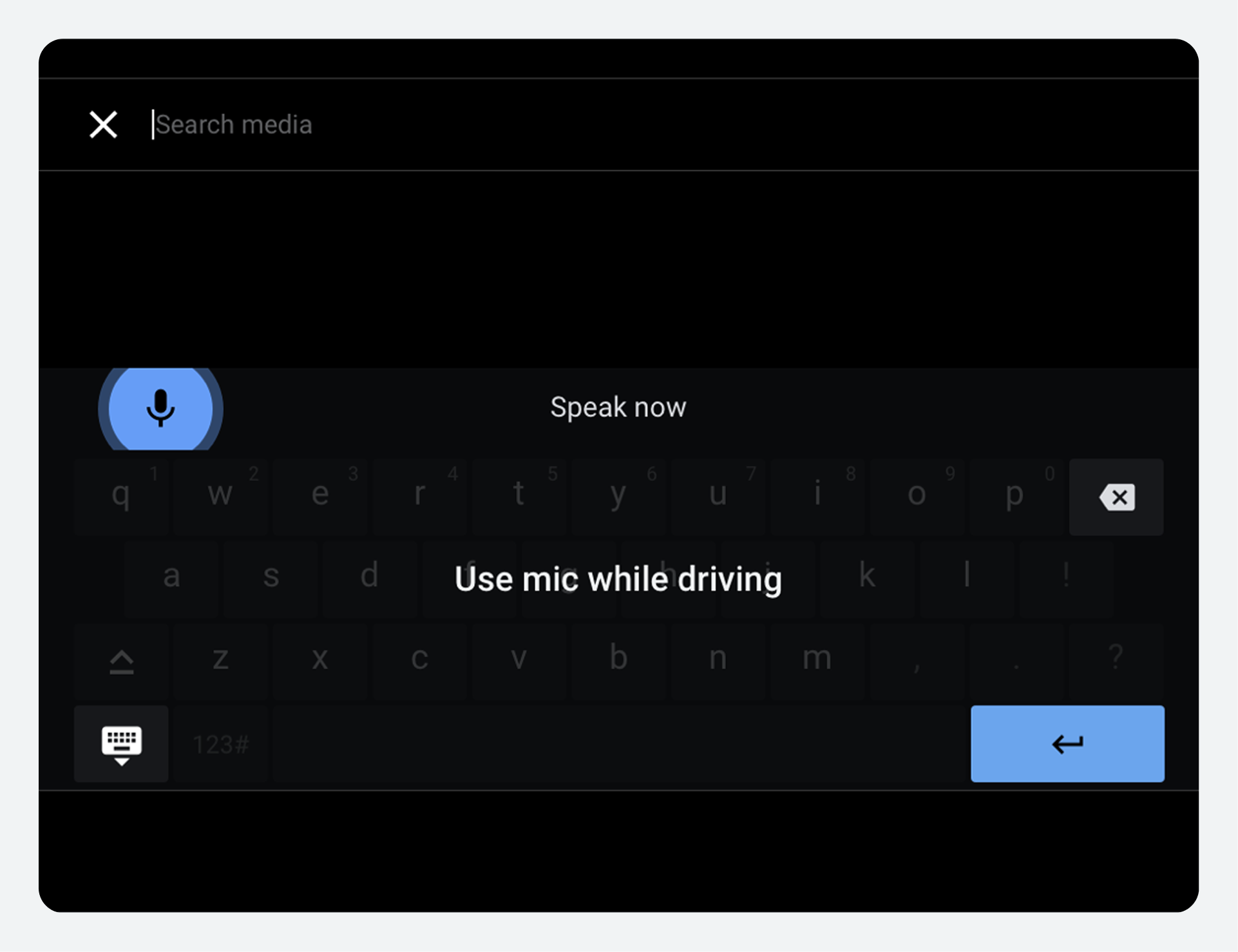
Sie können die Nutzung einer In-App-Suchfunktion in der App-Leiste unterstützen. App-Entwickler können selbst entscheiden, ob sie eine Suchfunktion für ihre Apps implementieren möchten.
Während der Fahrt wird durch die Suchfunktion die für die Autofahrt optimierte Tastatur aktiviert, die die Spracheingabe ermöglicht. Im geparkten Zustand wird die Standardtastatur verwendet. Sie können beide Tastaturen individuell gestalten (oder die von Google bereitgestellten Tastaturen anpassen).
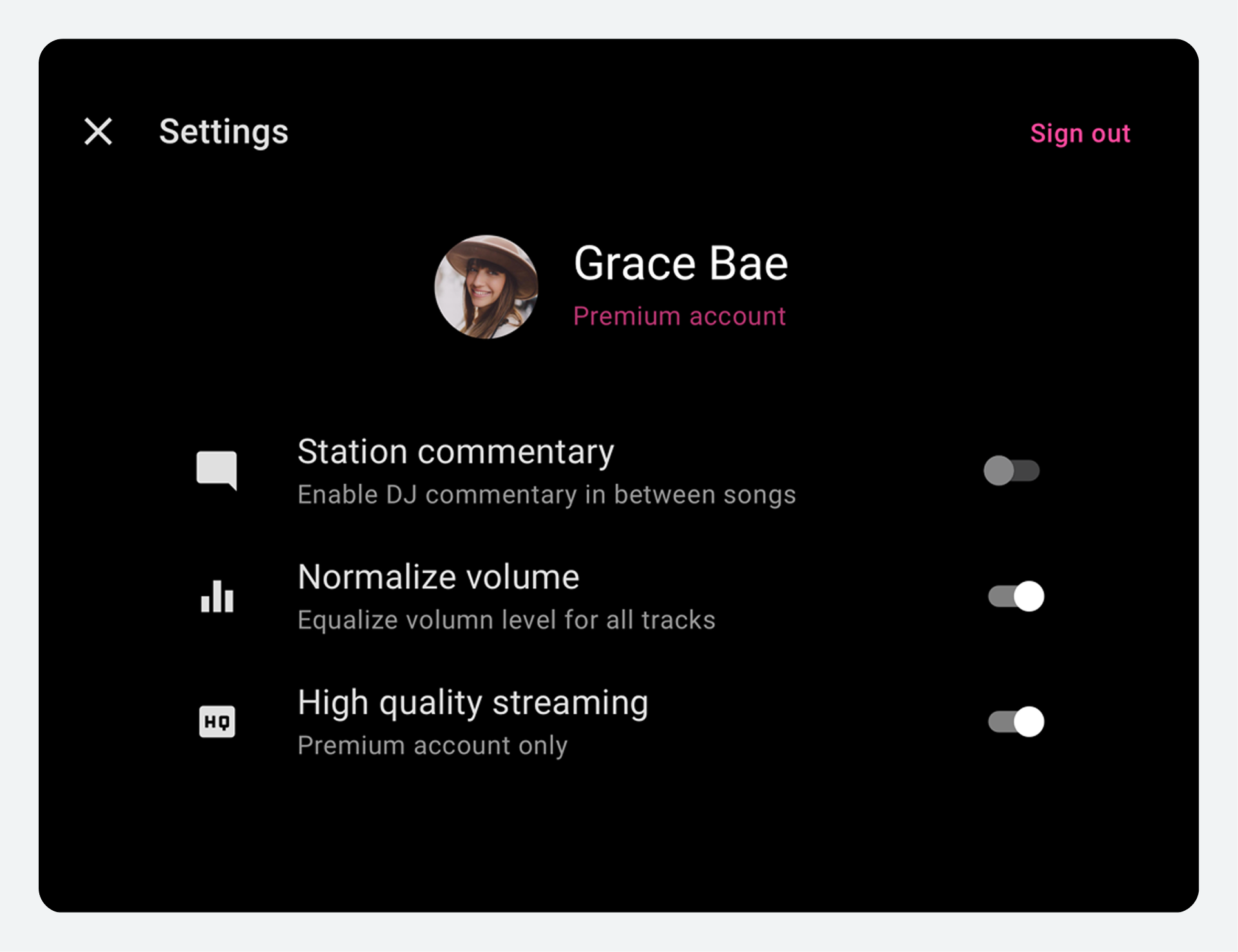
App-Einstellungen.
Sie können die Nutzung einer In-App-Einstellungsfunktion in der App-Leiste unterstützen. App-Entwickler können selbst entscheiden, ob sie eine Einstellungsfunktion für ihre Apps implementieren möchten.
Diese Einstellungsfunktion sollte nur Einstellungen enthalten, die für die Nutzung der App notwendig sind (wie Kontoinformationen, App-Einstellungen sowie An- und Abmeldefunktionen), sowie solche, die für das Hören von Medien im Auto relevant sind (wie das Deaktivieren expliziter Inhalte).
Während der Fahrt ist die Einstellungsfunktion zwar sichtbar, aber abgedunkelt oder anderweitig angepasst, um anzuzeigen, dass die App-Einstellungen nicht verfügbar sind. Im geparkten Zustand öffnet diese Funktion ein Overlay mit den App-Einstellungen. App-Entwickler gestalten die Overlay-Bildschirme ihrer Apps wie unter „Designeinstellungen“ beschrieben.
Rollenverteilung
Die folgende Tabelle fasst die Designrollen von Autoherstellern und App-Entwicklern bei der Gewährleistung eines einheitlichen Medien-App-Erlebnisses zusammen.
Aspekt des Medienerlebnisses
Rolle des Autoherstellers im Designbereich
Designrolle des App-Entwicklers
Navigation in Medien-Apps
Legen Sie fest, wo die App-Leiste angezeigt werden soll, und unterstützen Sie die App-Navigation und Steuerelemente, die in der App-Leiste erscheinen können.
Entscheiden Sie, welche Inhaltsansichten der obersten Ebene in den Tabs der App-Leiste dargestellt werden sollen, und fügen Sie bei Bedarf Symbole und Beschriftungen hinzu.
Implementieren Sie eine Wiedergabeansicht und eine minimierte Steuerleiste mit entsprechenden Medienmetadaten und Wiedergabesteuerelementen, einschließlich Steuerelementen für benutzerdefinierte Aktionen in der App. Stellen Sie in der Wiedergabeansicht eine Warteschlangenfunktion und ein entsprechendes Styling für die Warteschlange bereit.
Entscheiden Sie, ob Sie benutzerdefinierte Aktionen in der Steuerungsleiste implementieren und entsprechende Symbole bereitstellen möchten. Entscheiden Sie außerdem, ob Sie eine Wiedergabeliste implementieren und eine Anzeige für den aktuell wiedergegebenen Titel einblenden möchten.
Bieten Sie Such- und Einstellungsmöglichkeiten in der App-Leiste an, gestalten Sie Suchtastaturen und verbinden Sie Benutzer bei Bedarf mit Anmeldebildschirmen.
Stellen Sie bei Bedarf einen Anmeldevorgang (angepasst an den Beispielcode) und Einstellungsbildschirme bereit.
Nutzen Sie diese Liste, um sicherzustellen, dass Sie alle Designelemente bereitgestellt haben, die für die Präsentation Ihrer App innerhalb der Medienvorlage für AAOS erforderlich sind.
Gestaltungselemente
Zugehörige Designaufgabe
Zugehörige technische Aufgabe und Beispielcode
Navigationselemente:
Monochrome (schwarze oder weiße) Vektorsymbole und Beschriftungen für bis zu 4 Navigationsregisterkarten
Monochrome (schwarze oder weiße) Vektorsymbole für alle benutzerdefinierten Wiedergabeaktionen, die Ihre App verwendet (separate Symbole für jeden Status)
Miniaturansichten für Warteschlangenelemente (optional)
Symbol für den aktuell abgespielten Warteschlangeneintrag (optional)
Für die meisten Funktionen von Medien-Apps unter AAOS ist keine eigene Benutzeroberfläche erforderlich. Ausnahmen bilden die Einstellungen und die Anmeldung. Sollen Nutzer auf die App-Einstellungen zugreifen können, müssen Sie entsprechende Einstellungsbildschirme erstellen. Ist eine Anmeldung erforderlich, benötigen Sie außerdem einen Anmeldevorgang, den Sie anhand des Beispielcodes im Universal Android Music Player anpassen können.
Diese allgemeinen Stilrichtlinien gelten sowohl für benutzerdefinierte Einstellungsbildschirme als auch für personalisierte Anmeldebildschirme. Sie helfen Ihnen dabei, Ihre Designs so zu optimieren, dass sie auf einem Fahrzeugbildschirm im geparkten Zustand zu jeder Tages- und Nachtzeit optimal dargestellt werden.
Weitere Hinweise speziell zu Einstellungen und Anmeldung finden Sie in den App-Einstellungen.
Anforderungsniveau
Richtlinien
MUSS
App-Entwickler müssen:
Bieten Sie eine Option zum Schließen an, um den Einstellungsbildschirm und den Anmeldebildschirm der obersten Ebene zu verlassen.
Stellen Sie eine Zurück-Funktion von allen nachfolgenden Bildschirmen nach dem Hauptbildschirm bereit.
Die Schaltflächen „Schließen“ oder „Zurück“ befinden sich oben links auf dem Bildschirm.
Halten Sie ein Kontrastverhältnis von mindestens 4,5:1 zwischen Hintergründen und Symbolen oder Text ein.
Verwenden Sie die empfohlenen Schriftgrößen von mindestens 32 dp für den Haupttext und 24 dp für den Nebentext.
Halten Sie die Touch-Ziele über der empfohlenen Mindestgröße von 76 x 76 dp.
SOLLEN
App-Entwickler sollten:
Verwenden Sie ein dunkles Design für alle Bildschirme und Overlays.
Fügen Sie ein Logo oder ein App-Symbol auf allen Bildschirmen hinzu.
Bei Verwendung einer Akzentfarbe sollte dieselbe Farbe verwendet werden, die als Branding-Element angegeben ist.
[[["Leicht verständlich","easyToUnderstand","thumb-up"],["Mein Problem wurde gelöst","solvedMyProblem","thumb-up"],["Sonstiges","otherUp","thumb-up"]],[["Benötigte Informationen nicht gefunden","missingTheInformationINeed","thumb-down"],["Zu umständlich/zu viele Schritte","tooComplicatedTooManySteps","thumb-down"],["Nicht mehr aktuell","outOfDate","thumb-down"],["Problem mit der Übersetzung","translationIssue","thumb-down"],["Problem mit Beispielen/Code","samplesCodeIssue","thumb-down"],["Sonstiges","otherDown","thumb-down"]],["Zuletzt aktualisiert: 2026-03-02 (UTC)."],[],[]]