Dialer est une application entièrement fonctionnelle qui se connecte au téléphone de l'utilisateur pour gérer les appels et les contacts sur l'écran de la voiture.
Intégrée au système d'exploitation Android Automotive, l'application Dialer permet de passer des appels Bluetooth en minimisant les distractions du conducteur.
Ce guide explique l'apparence générale et l'expérience utilisateur de Dialer.
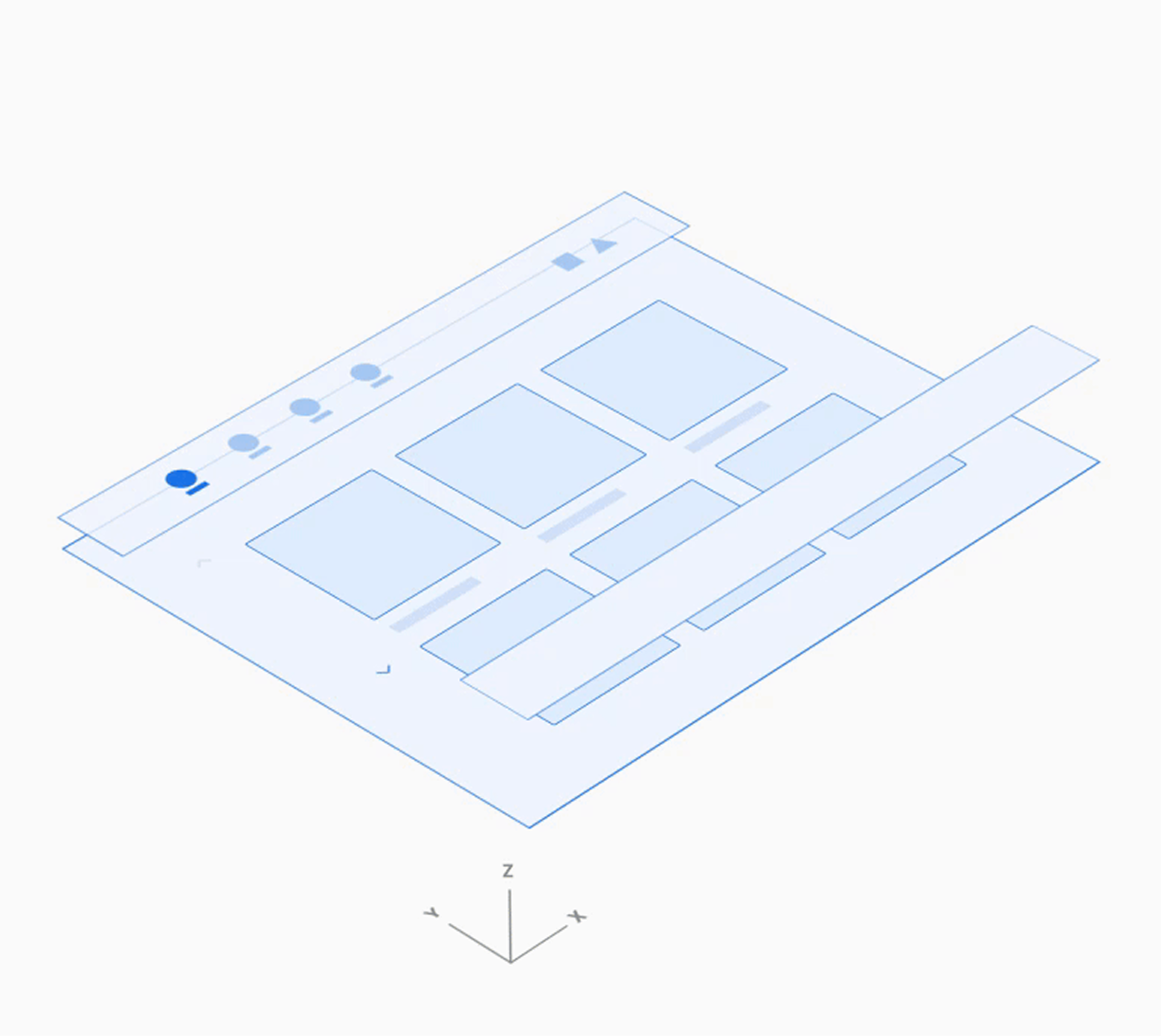
Modèle spatial
Cette section décrit les principaux éléments du numéroteur, leur fonctionnement et l'architecture qui les relie.
Anatomie
L'interface utilisateur du numéroteur comprend quatre types de vues principaux et des éléments récurrents, comme la barre d'application pour la navigation principale. Voici le détail de chaque vue, son contenu et son affichage.
| Type de vue | Éléments inclus | Affiché lorsque |
|---|---|---|
| Consultation des contacts (Récents, Contacts, Favoris et vue détaillée) |
| L'utilisateur consulte les informations de contact et d'appel ou passe un appel à un contact. |
| Clavier numérique |
| L'utilisateur saisit un numéro de téléphone pour passer un appel. |
| À domicile |
| Un appel est en cours. |
| Contrôle de l'application (Recherche et paramètres) |
| L'utilisateur recherche un contact ou modifie les paramètres de l'application. |
Consultation des profils de contact
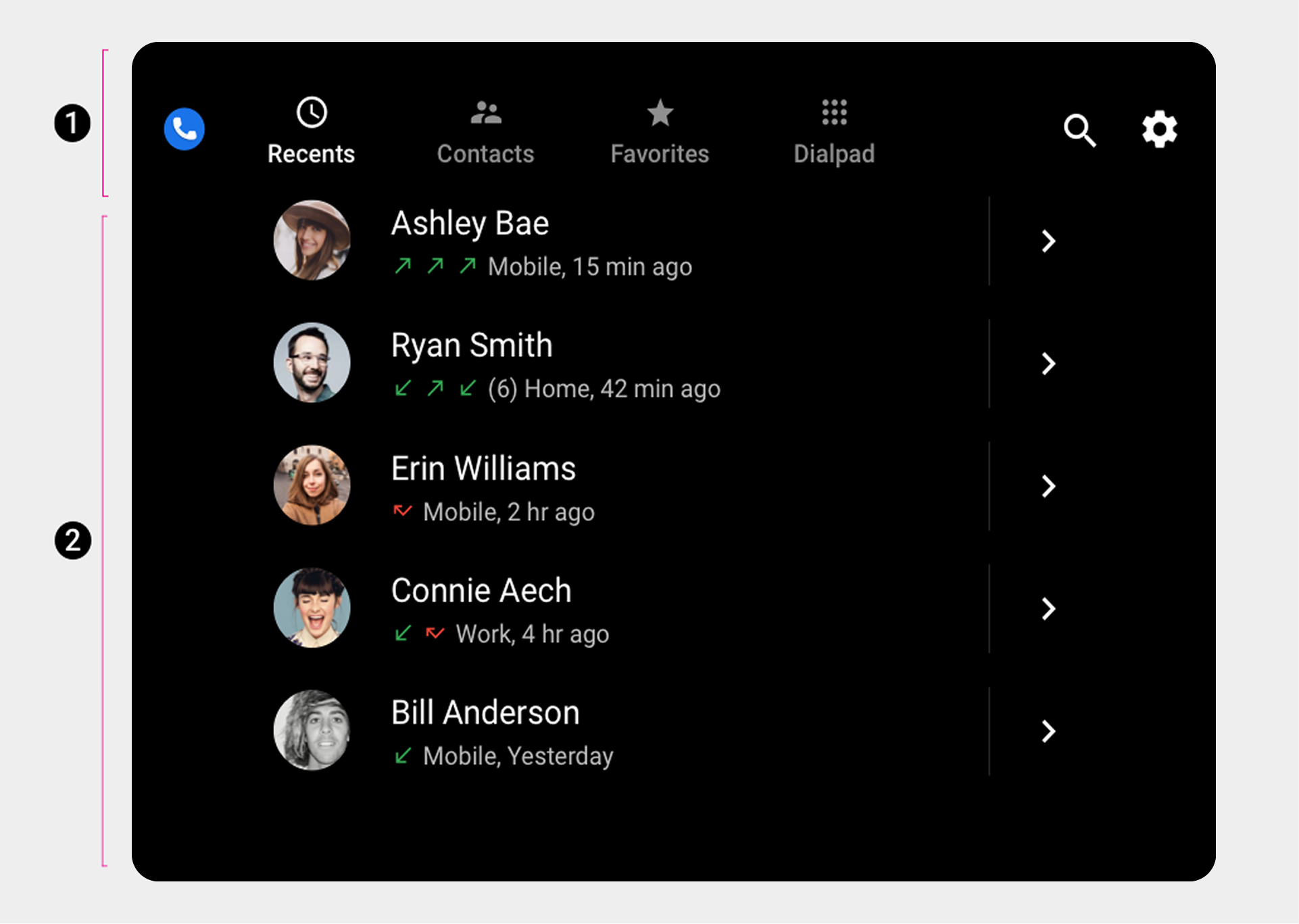
2. Espace de contact consultable.
Voici la disposition par défaut de la barre d'applications et de l'espace de contacts. Selon les dimensions de l'écran, la navigation principale et les commandes de l'application peuvent être superposées plutôt que regroupées dans une seule barre horizontale.
Affichage du clavier et des appels
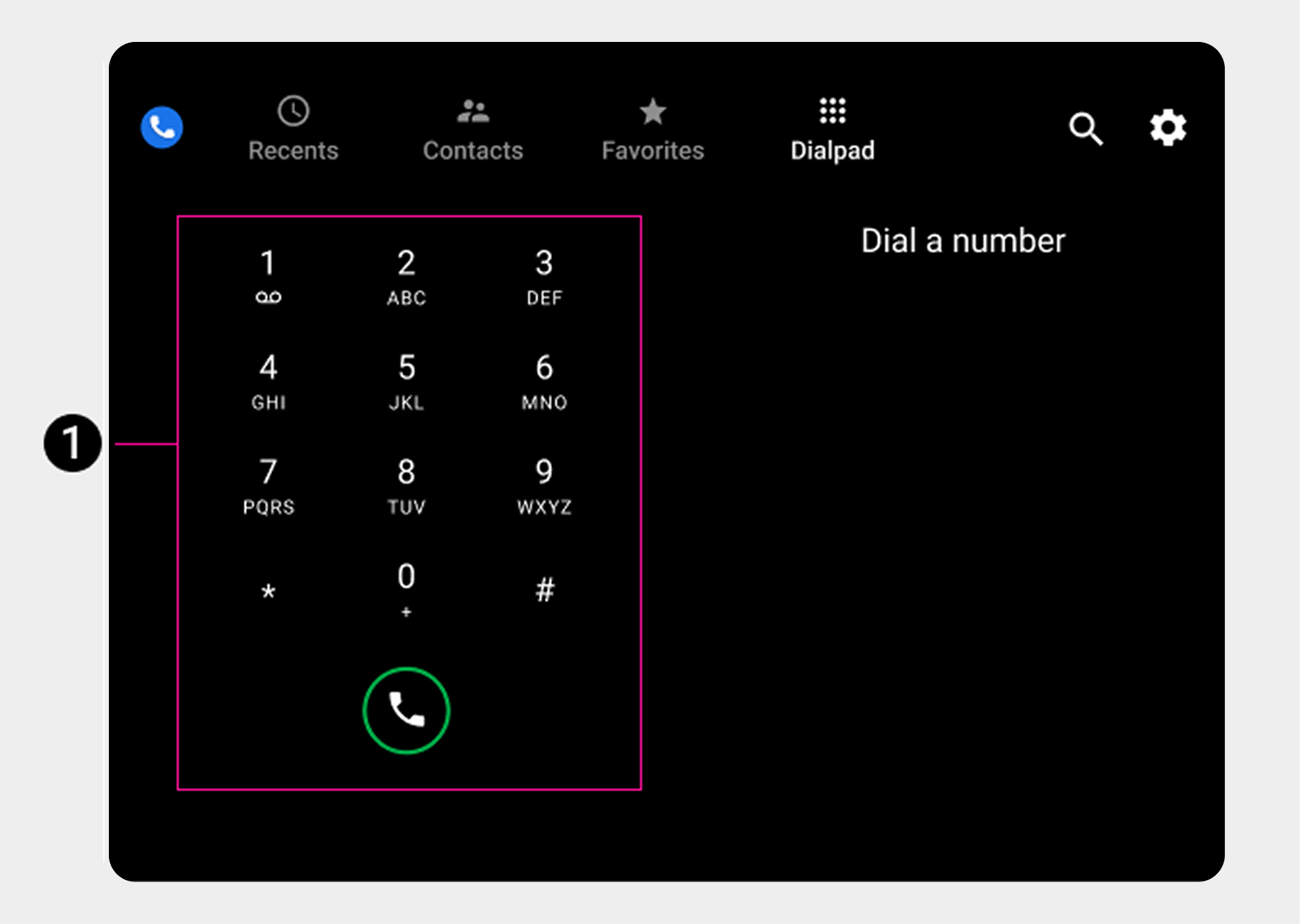 | 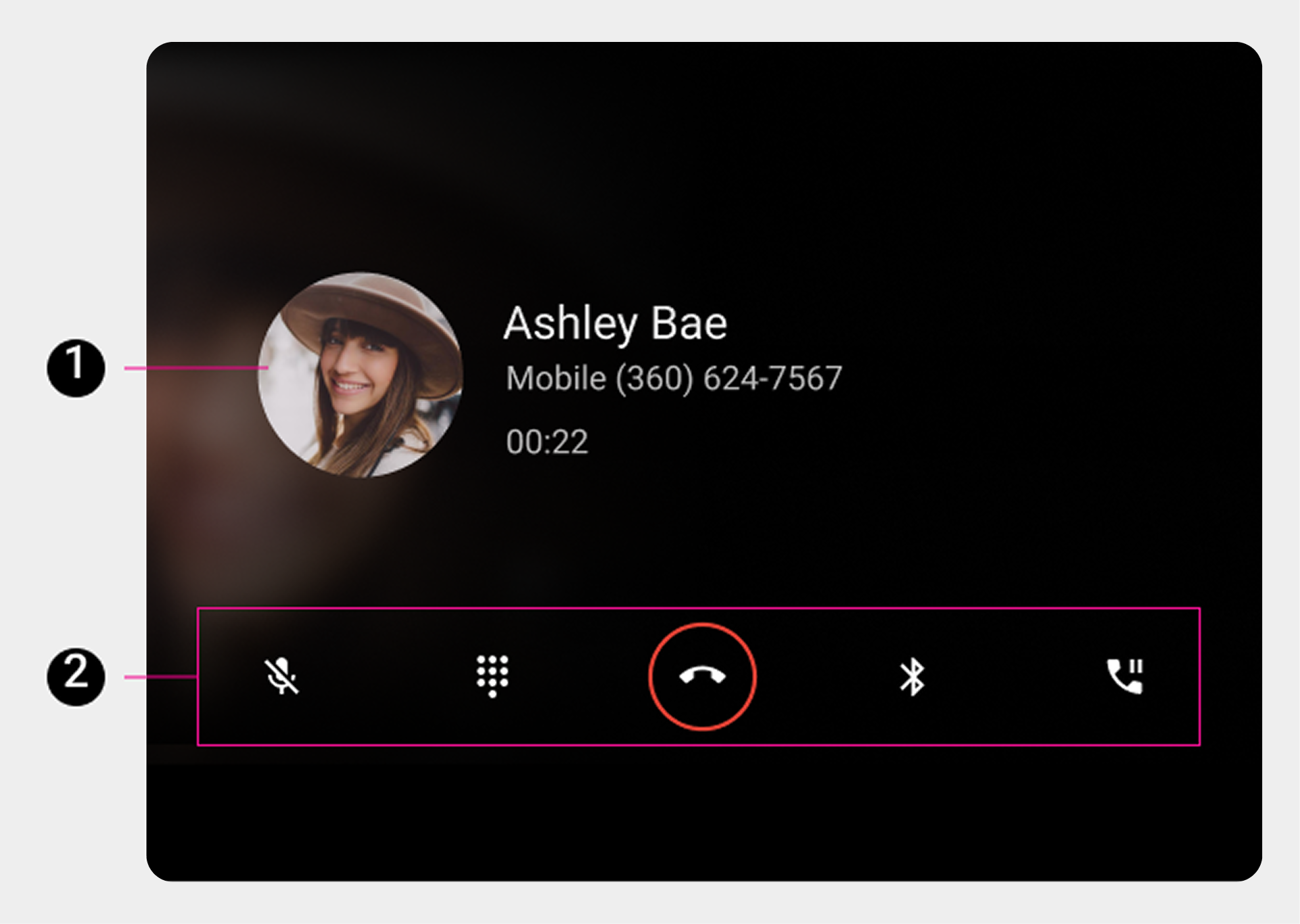 2. Barre de contrôle. |
Vues de contrôle de l'application (Recherche et Paramètres)
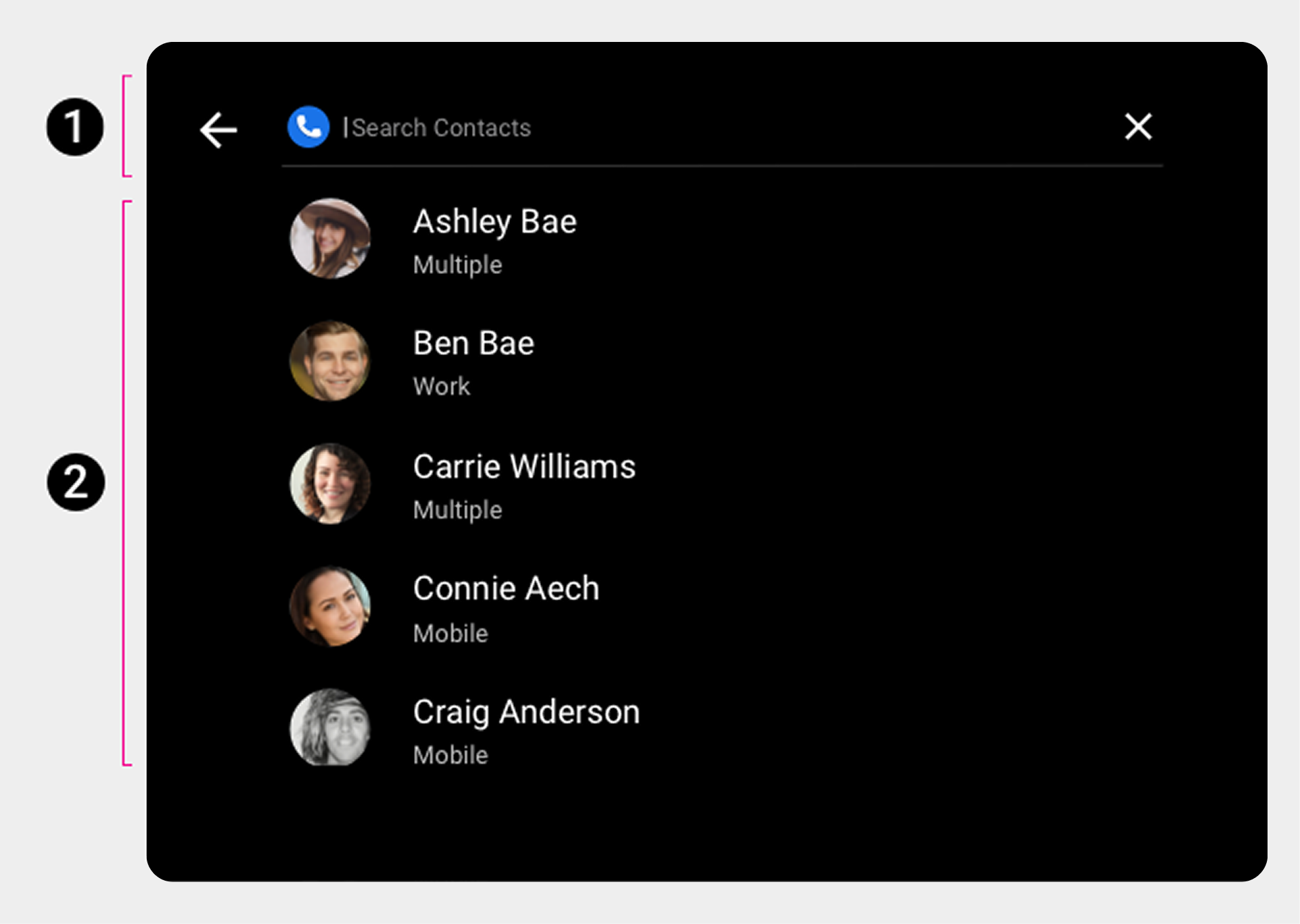 2. Superposition de recherche | 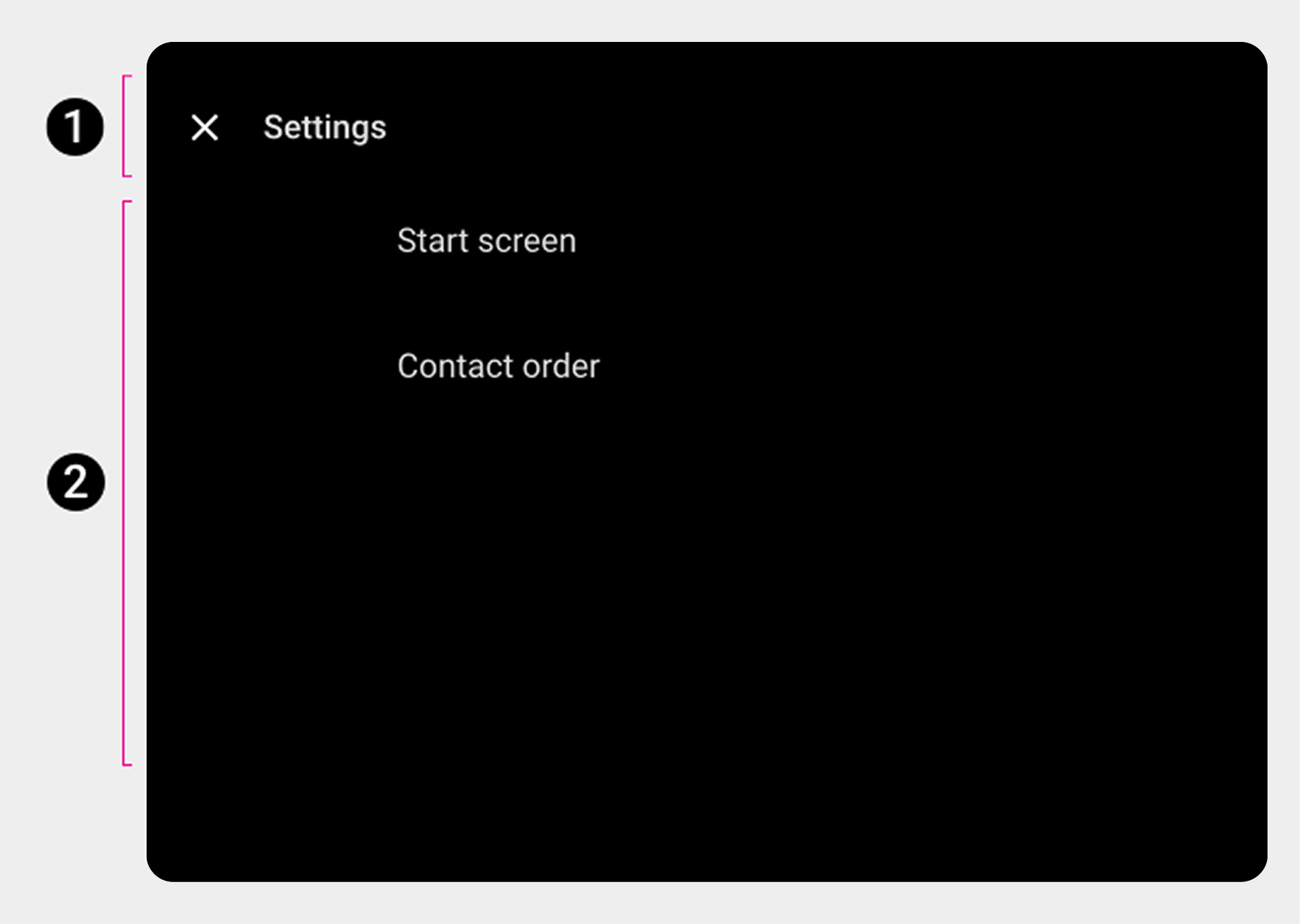 2. Superposition des paramètres. |
Navigation principale (barre d'application)
La barre de navigation principale de l'application se compose d'onglets exposés :
 |  |
Commandes de l'application
Les commandes de l'application situées à droite de la barre d'application permettent d'accéder aux fonctions de recherche et de paramètres intégrées à l'application (représentées respectivement par les icônes de la loupe et de l'engrenage).
 |  |
Espace de contenu consultable
Dans l'espace de contacts consultable, les utilisateurs peuvent faire défiler verticalement les contacts et naviguer dans l'espace horizontal pour accéder aux détails de chaque contact, en descendant d'un niveau hiérarchique.
Parce que la navigation à travers plusieurs niveaux augmente la charge cognitive du conducteur, Dialer ne comporte que deux niveaux de contact : le niveau principal et les coordonnées.
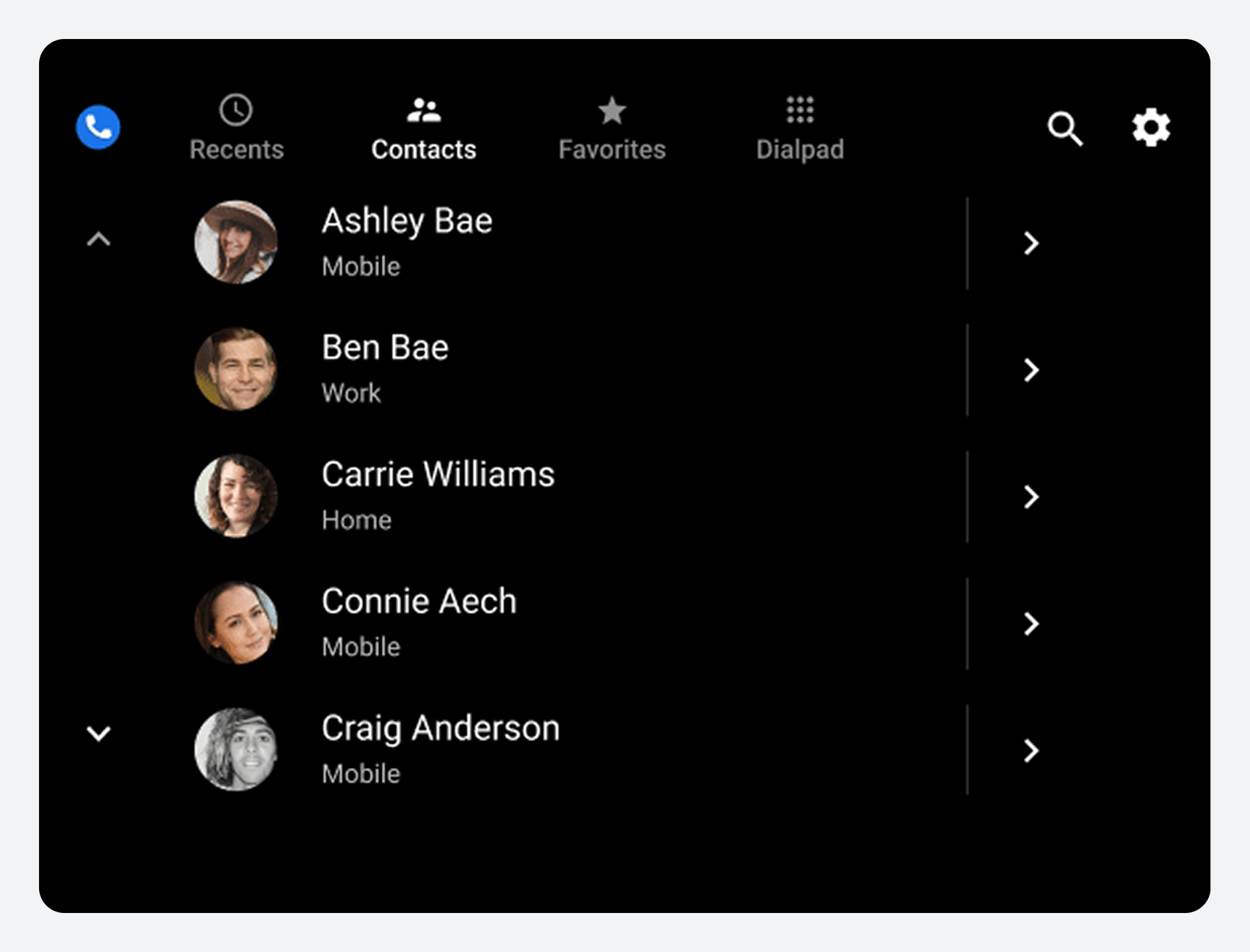 |  |
Clavier numérique
L'utilisateur peut sélectionner l'onglet « Clavier de numérotation » pour afficher un clavier de numérotation et passer un appel. Si un numéro partiellement saisi correspond à un numéro de téléphone enregistré dans les contacts, la correspondance est affichée et l'utilisateur peut appeler sans avoir à saisir le numéro complet.
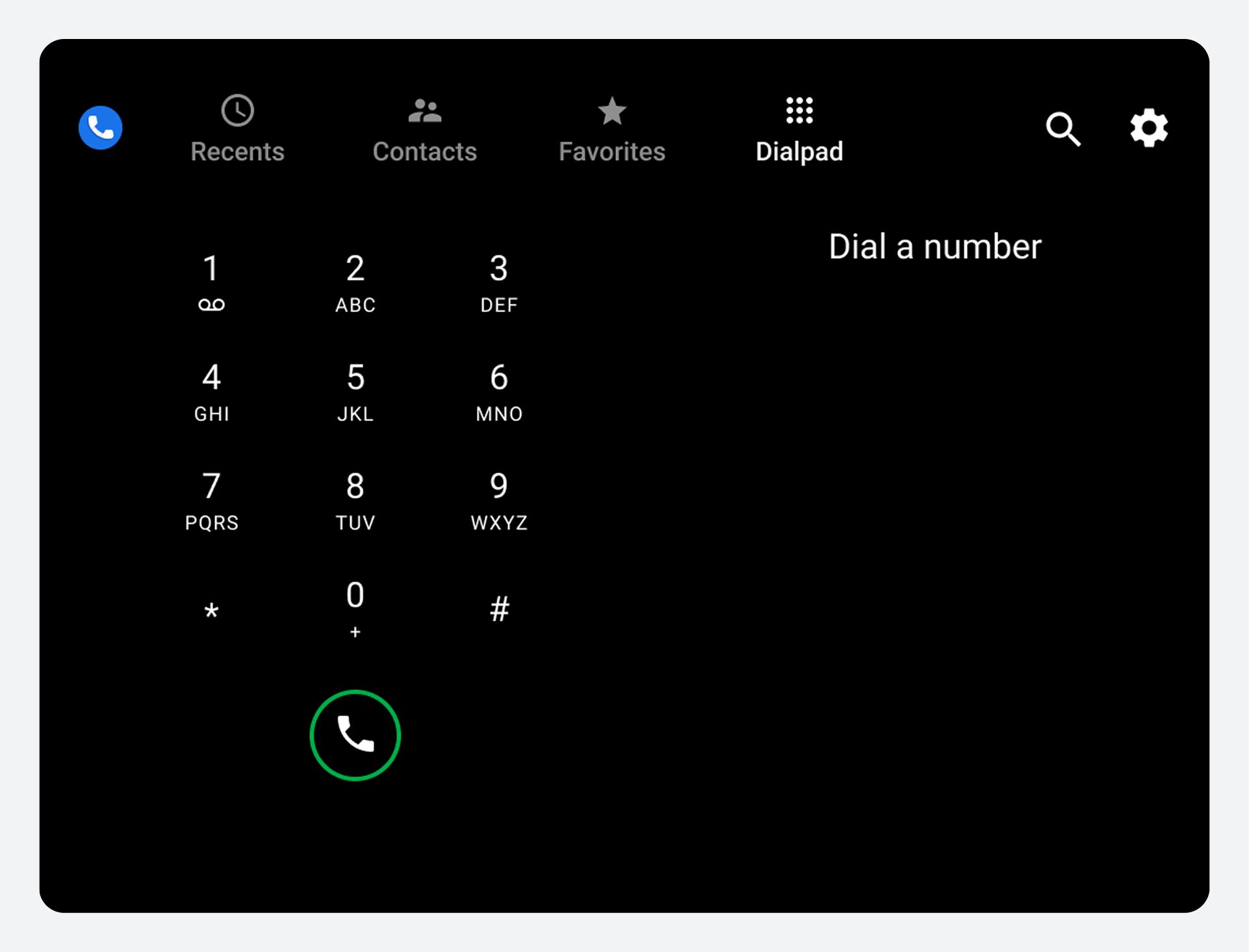 |  |
Naviguez dans l'application
Les utilisateurs accèdent aux vues et activités principales de Dialer à l'aide de la barre d'application située en haut de l'écran.
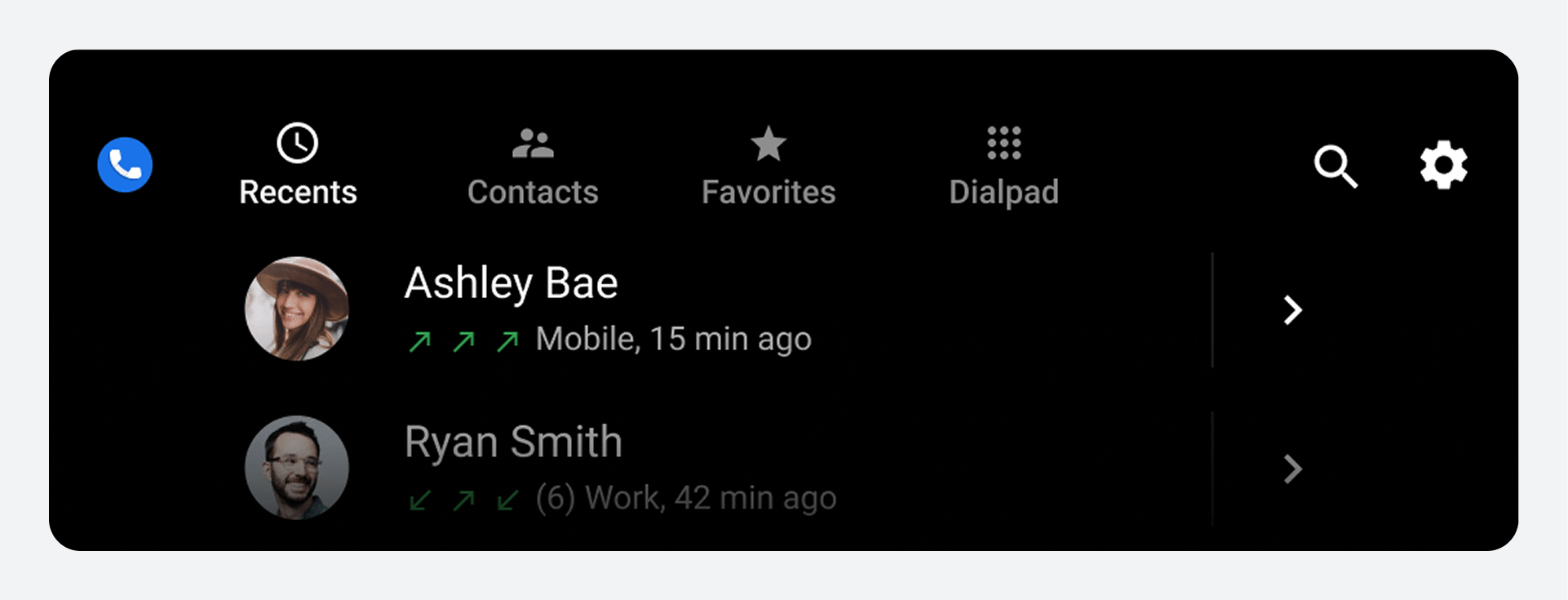
Éléments de la barre d'application
| Onglet ou contrôle de la barre d'application | Ce que cela permet aux utilisateurs de faire |
|---|---|
| Récents | Examiner et rappeler les appels téléphoniques récents |
| Contacts | Parcourir les contacts et passer des appels |
| Favoris | Accédez rapidement à vos contacts favoris et appelez-les. |
| Clavier numérique | Saisissez les numéros de téléphone pour passer des appels |
| Rechercher (icône loupe) | Rechercher un contact spécifique |
| Paramètres (icône d'engrenage) | Choisissez votre écran de démarrage préféré et l'ordre des contacts (prénom ou nom de famille). |
Lorsqu'un utilisateur sélectionne un onglet, la destination reflète son interaction précédente avec cette vue. Par exemple, si une liste de contacts a été parcourue précédemment au cours de la session, la position de défilement est conservée lorsque l'utilisateur revient à cet onglet.
Dans les vues « Récents » et « Contacts », les utilisateurs peuvent accéder à une vue détaillée de chaque contact, comme décrit dans la section « Accéder aux détails d'un contact ». Dans cette vue détaillée, la barre d'application est remplacée par une fenêtre dédiée à chaque contact, comme décrit dans la section « Accéder aux détails d'un contact » . Dans cette vue détaillée, la barre d'application est remplacée par un en-tête comportant un bouton de retour permettant de revenir à la vue principale.
Parcourir et rechercher des contacts
Dans la vue Contacts, les utilisateurs peuvent parcourir une liste alphabétique et accéder aux détails de chaque contact, ou utiliser la fonction de recherche pour trouver une personne.
D'autres vues affichant les contacts incluent Favoris (après que l'utilisateur a ajouté des contacts) et Récents (après que l'utilisateur a un historique d'appels). Les utilisateurs peuvent lancer une recherche ou passer un appel depuis n'importe laquelle de ces vues, ou depuis la vue Clavier de numérotation.
Parcourir la liste des contacts
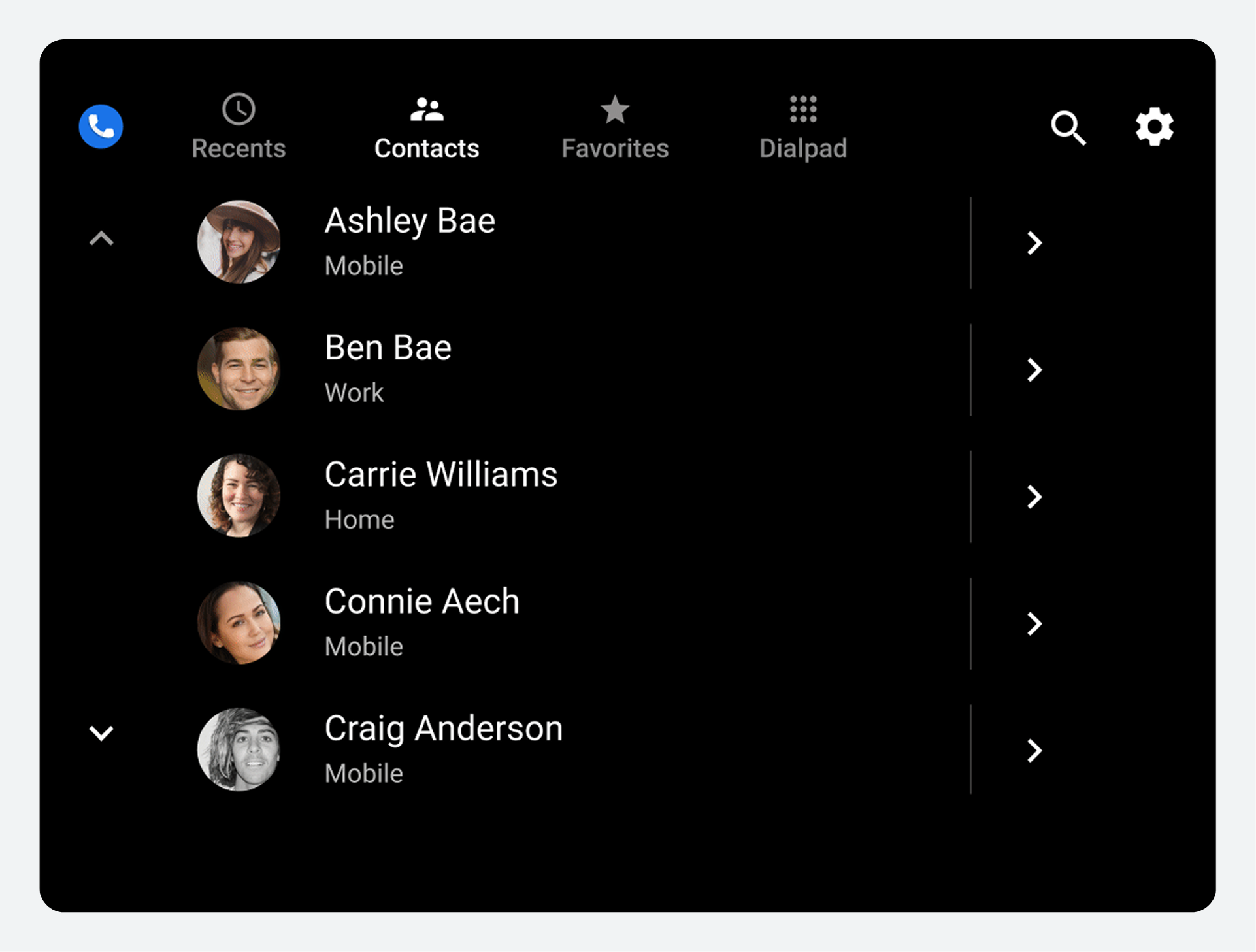
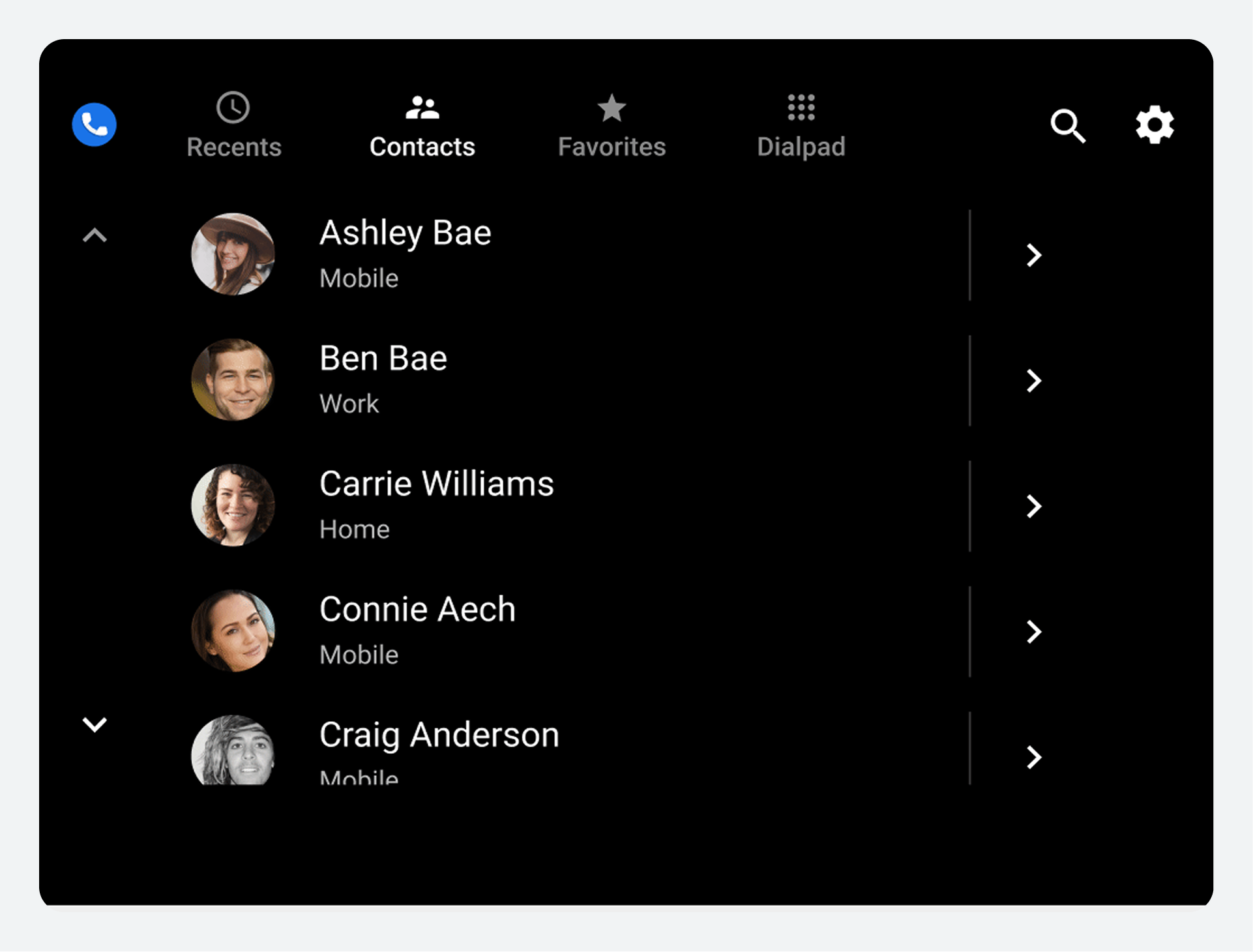
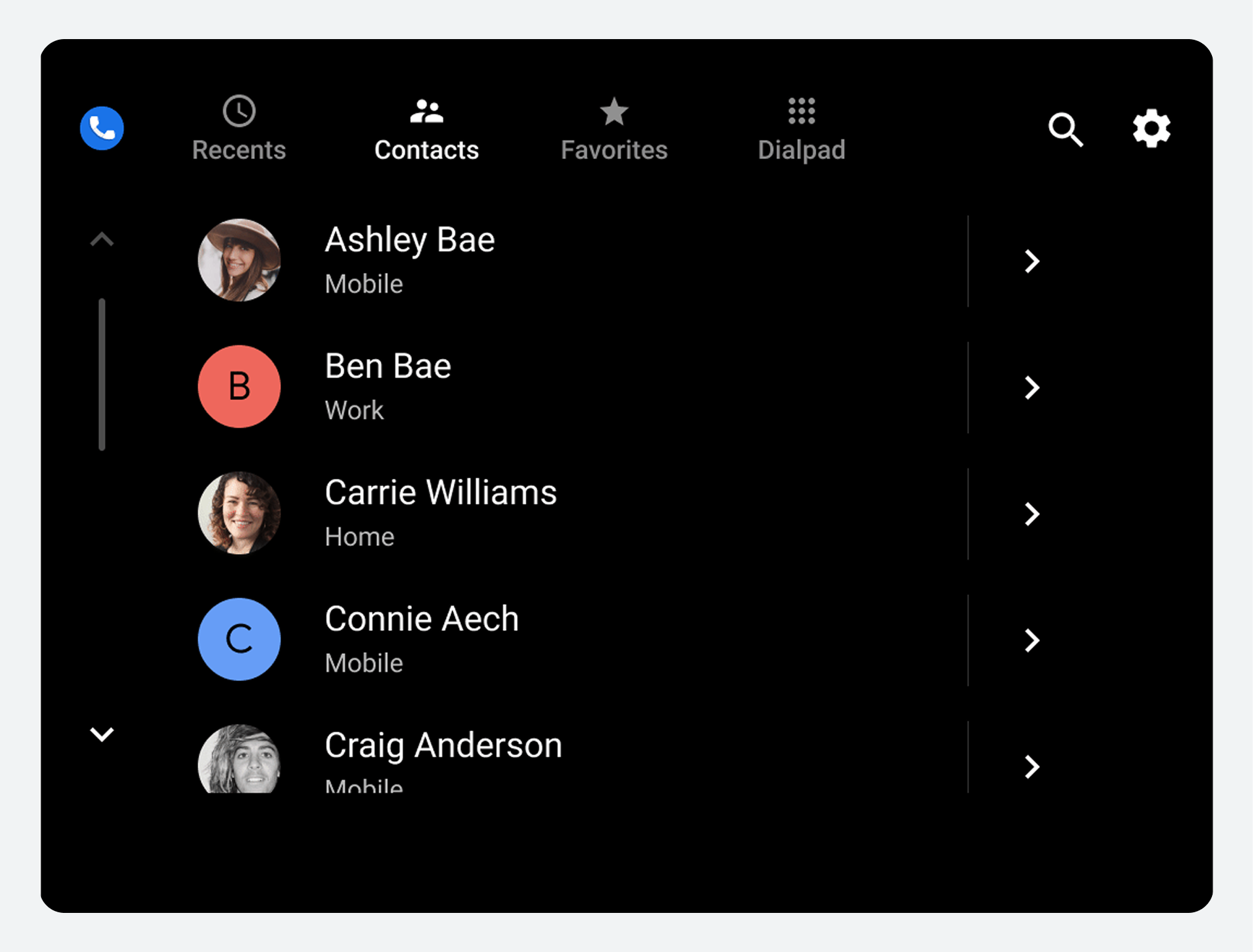
Les utilisateurs peuvent faire défiler verticalement la liste des contacts principale pour consulter leurs contacts, importés depuis leur téléphone. Les favoris et les numéros de téléphone privilégiés ne sont pas importés ; les utilisateurs les configurent dans l’application Numérotation.

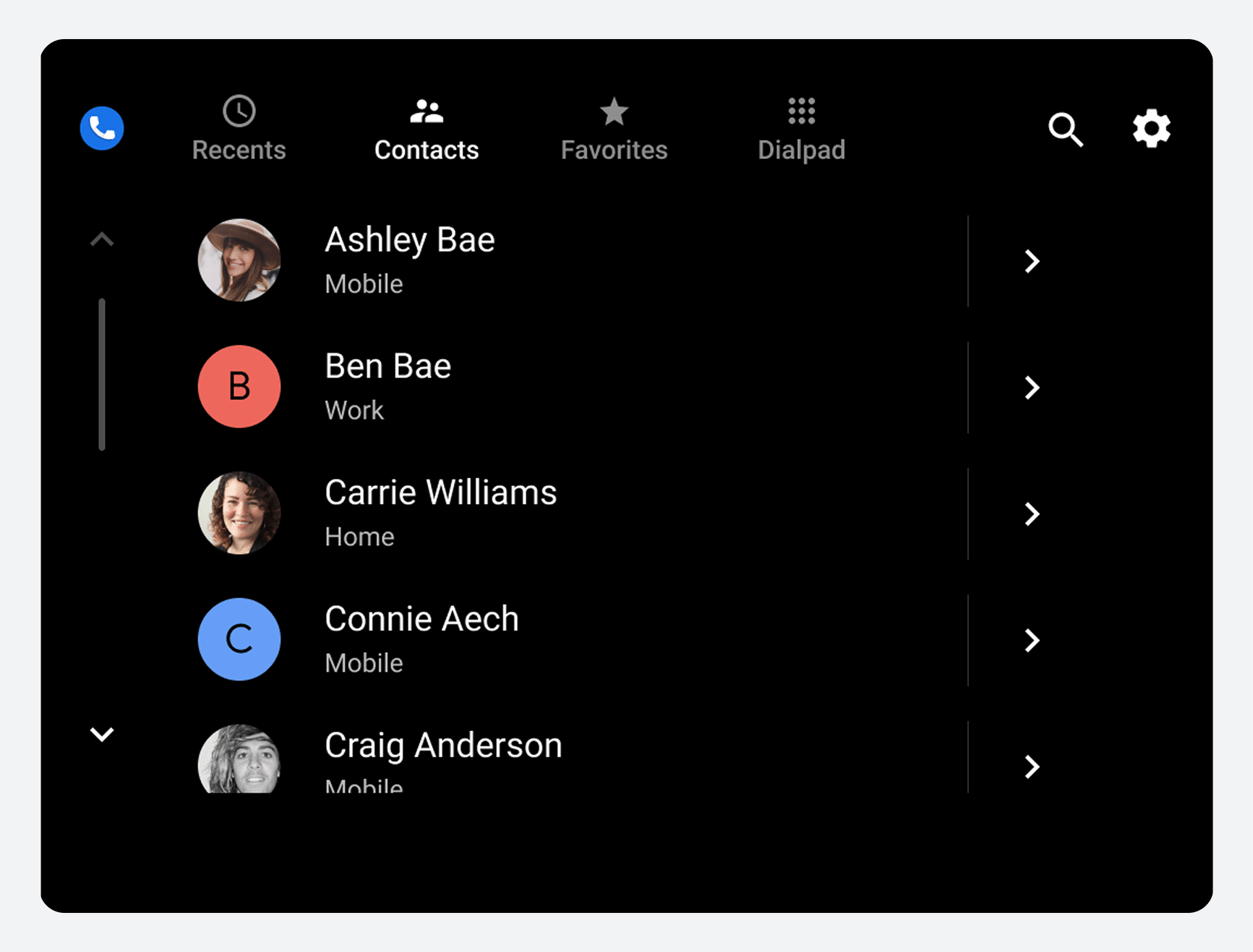
Chaque élément de la liste affiche des informations sur le contact et permet deux actions possibles : appeler le contact ou consulter ses coordonnées.
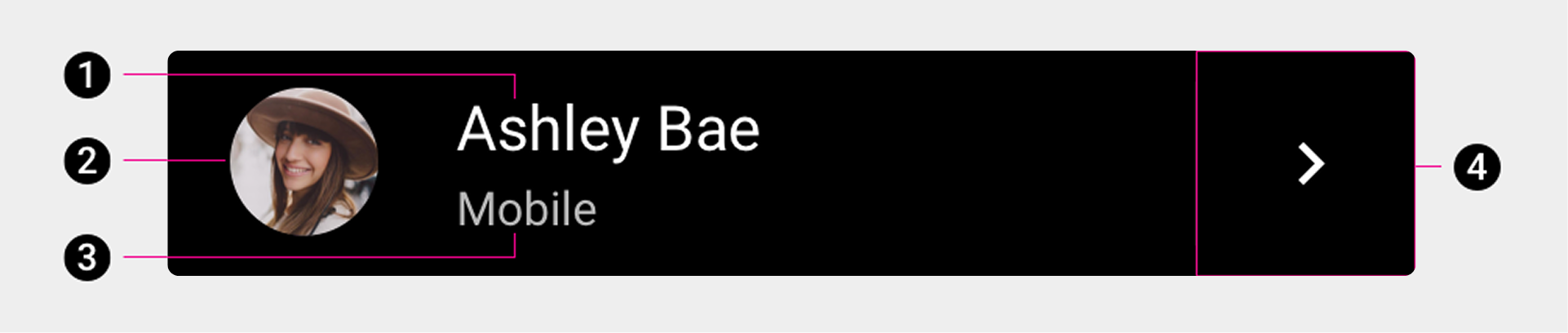
1. Nom du contact
2. Avatar
3. Type de numéro de téléphone préféré du contact
4. Icône des coordonnées.
Les utilisateurs peuvent sélectionner l'un des trois premiers éléments (ou la zone proche de ceux-ci) pour appeler le numéro préféré d'un contact, ou ils peuvent sélectionner l'icône des détails du contact pour accéder à une vue plus détaillée du contact.
Accéder aux coordonnées
Lorsqu'ils consultent la vue Contacts, les utilisateurs peuvent sélectionner une icône de détail de contact pour afficher une vue plus détaillée de ce contact.

Dans la vue détaillée, les utilisateurs peuvent :
- Passer un appel
- Ajouter aux favoris
- Afficher l'itinéraire jusqu'à l'adresse du contact dans Google Maps (en sélectionnant l'adresse)
- Accédez à l'adresse d'un contact (en sélectionnant l'icône de navigation).
- Retournez à la liste principale des contacts (en utilisant la flèche de retour).
Les constructeurs automobiles peuvent choisir d'utiliser Google Maps ou leur propre système de navigation pour se rendre à l'adresse d'un contact.
Recherche de contacts
Une autre façon pour les utilisateurs de trouver un contact spécifique, qu'il soit ou non dans la vue Contacts, consiste à sélectionner la commande de recherche (icône de loupe) dans la barre d'application.
La manière dont l'utilisateur peut spécifier les critères de recherche dépend du fait que la voiture soit stationnée ou en mouvement :
- Une fois stationné : les utilisateurs saisissent leurs critères de recherche sur l'écran tactile du clavier.
- Lors du déplacement : les utilisateurs doivent saisir leurs critères de recherche en utilisant la synthèse vocale.
Lorsque l'utilisateur saisit des critères de recherche, la chaîne de caractères s'affiche dans la barre de recherche. L'application d'appel utilise ces critères pour filtrer la liste de contacts en temps réel, au fur et à mesure de la saisie. Seuls les contacts correspondant aux critères de recherche de l'utilisateur sont affichés.
Lorsque l'utilisateur trouve et sélectionne un contact, l'application Dialer affiche la fiche détaillée de ce contact. L'utilisateur peut alors choisir parmi les numéros disponibles pour passer un appel.
Ajouter aux favoris
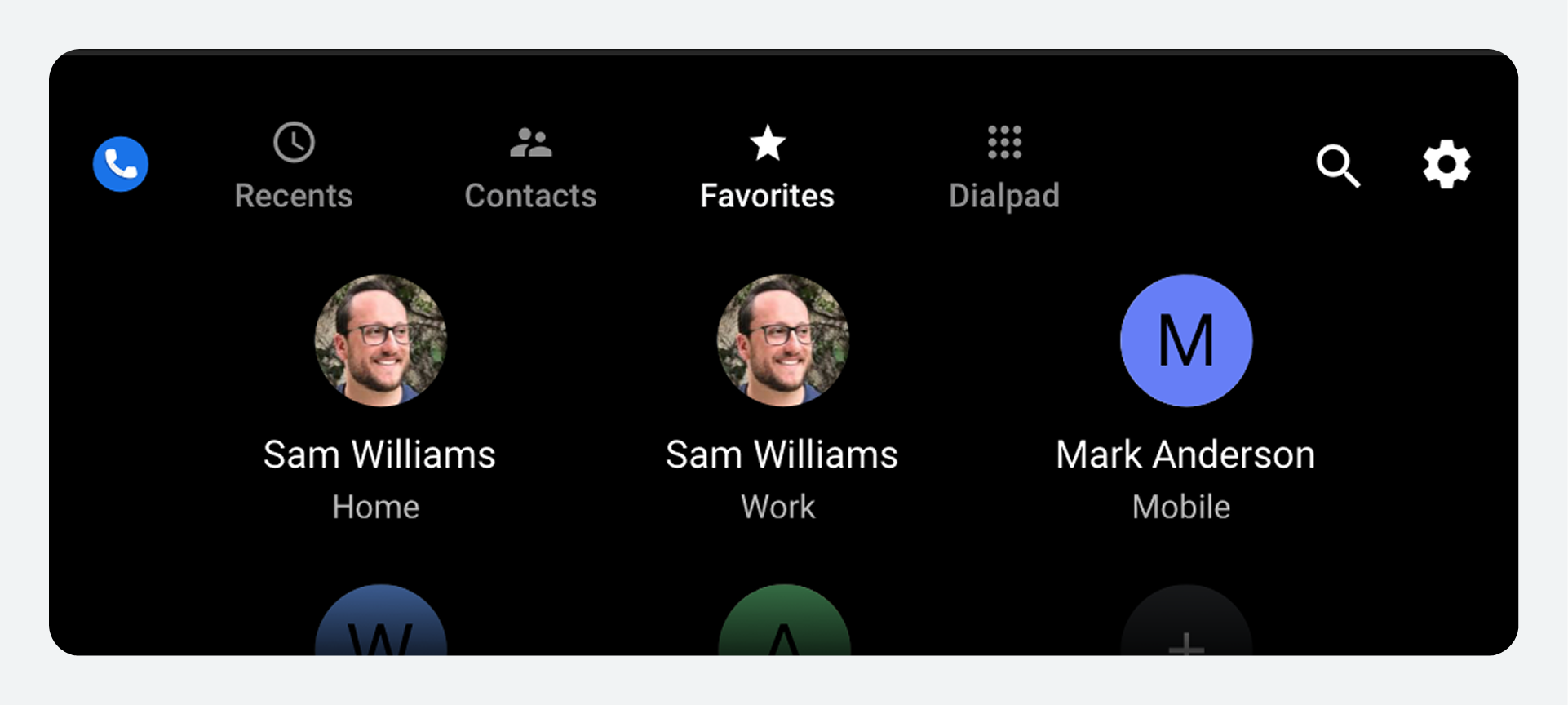
Dans l'application Numérotation, les utilisateurs peuvent désigner leurs contacts importants ou fréquemment utilisés comme favoris.
Une fois cette opération effectuée, ils peuvent sélectionner l'onglet Favoris pour accéder rapidement à leurs contacts favoris et les appeler. Les utilisateurs peuvent ajouter de nouveaux favoris soit depuis la vue Favoris, soit depuis la fiche détaillée d'un contact.
Afficher et appeler les favoris
Lorsque les utilisateurs désignent certains contacts comme favoris, ils peuvent :
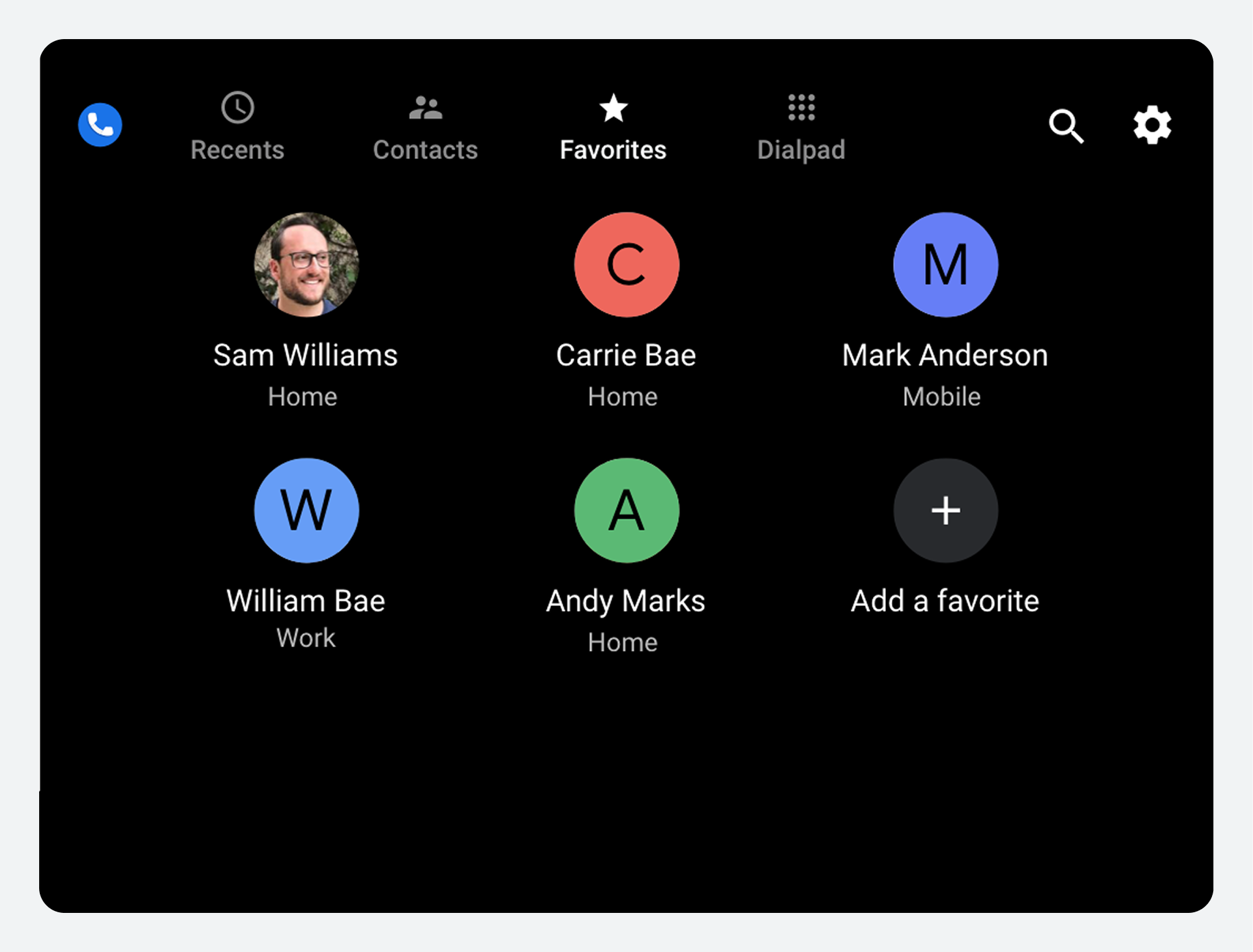
- Sélectionnez l'onglet Favoris pour afficher une grille de leurs contacts favoris
- Sélectionnez un favori dans la grille pour appeler cette personne.
Chaque favori est associé à un seul numéro de téléphone ; sélectionner un favori dans la grille déclenche donc immédiatement un appel vers ce numéro.
Ajouter des favoris dans la vue Favoris
Dans la vue Favoris, les utilisateurs peuvent ajouter un nouveau contact favori en suivant les étapes suivantes :
- Sélectionnez le bouton Ajouter aux favoris .
- Identifiez le contact à ajouter.
- Choisissez un ou plusieurs numéros de téléphone.
1. Sélectionnez « Ajouter aux favoris »
Lorsqu'un utilisateur sélectionne le bouton Ajouter aux favoris , Dialer affiche une liste de contacts défilable et une barre de recherche.
2. Identifiez un contact à ajouter
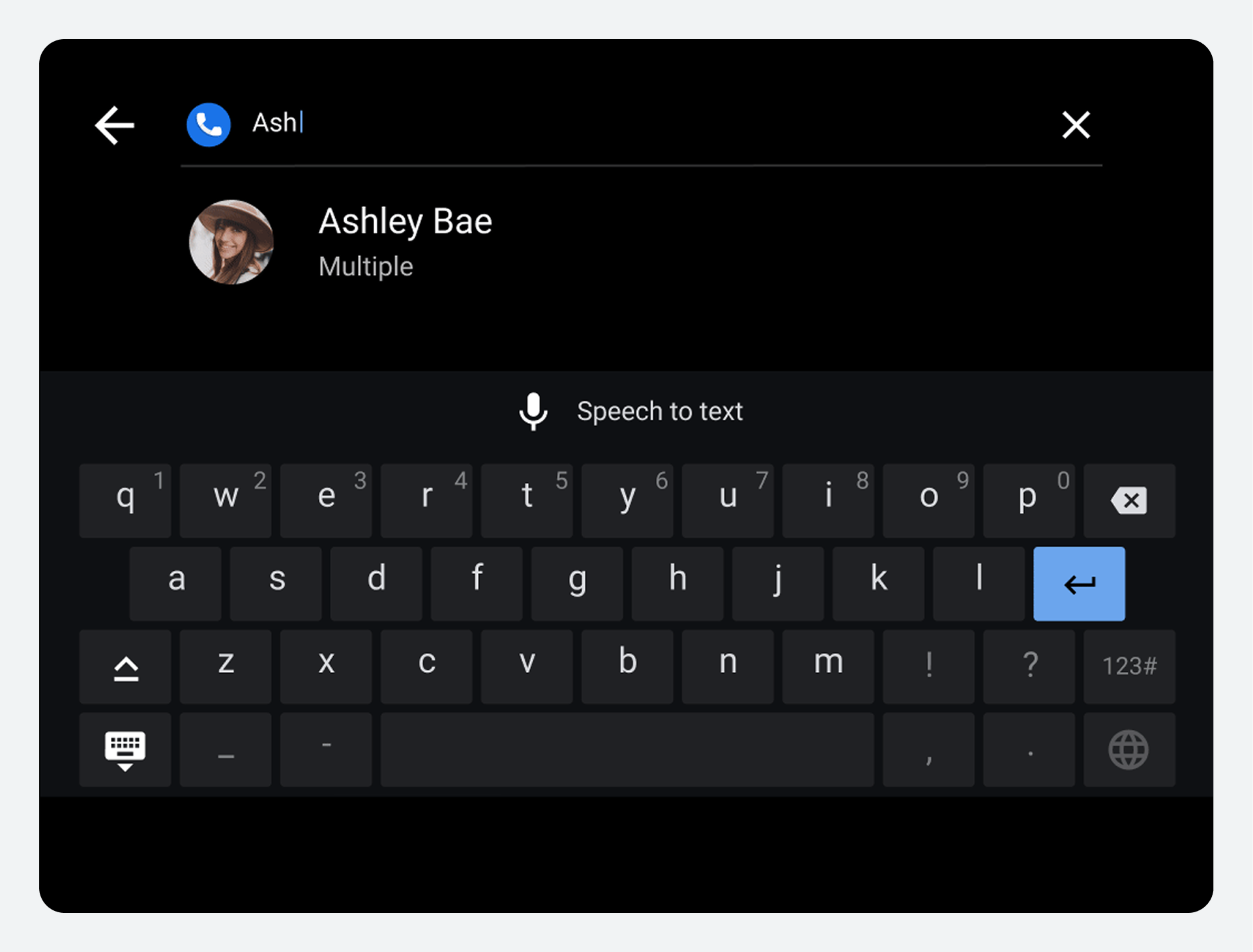
Après avoir sélectionné « Ajouter un favori » , les utilisateurs peuvent rechercher un contact de deux manières :
- Faites défiler la liste pour sélectionner un contact.
- Utilisez l'option Rechercher des contacts .
La fonction « Rechercher des contacts » affiche un clavier tactile ou vocal, selon que le véhicule est stationné ou en mouvement. En mode vocal, l’utilisateur énonce les lettres ou les mots recherchés au lieu de les saisir au clavier.

L'application de numérotation utilise les critères de recherche saisis par l'utilisateur (par écrit ou oralement) pour filtrer la liste de contacts et n'afficher que ceux correspondants. L'utilisateur peut ensuite sélectionner le contact à ajouter à ses favoris.
3. Choisissez des numéros de téléphone
Lorsqu'un utilisateur sélectionne un contact à ajouter à ses favoris, une boîte de dialogue affiche le ou les numéros de téléphone de ce contact. L'utilisateur peut alors sélectionner un ou plusieurs numéros de contact dans cette boîte de dialogue.
Si l'utilisateur sélectionne plusieurs numéros de téléphone, chaque numéro est ajouté comme favori distinct.
Ajouter les favoris dans les coordonnées
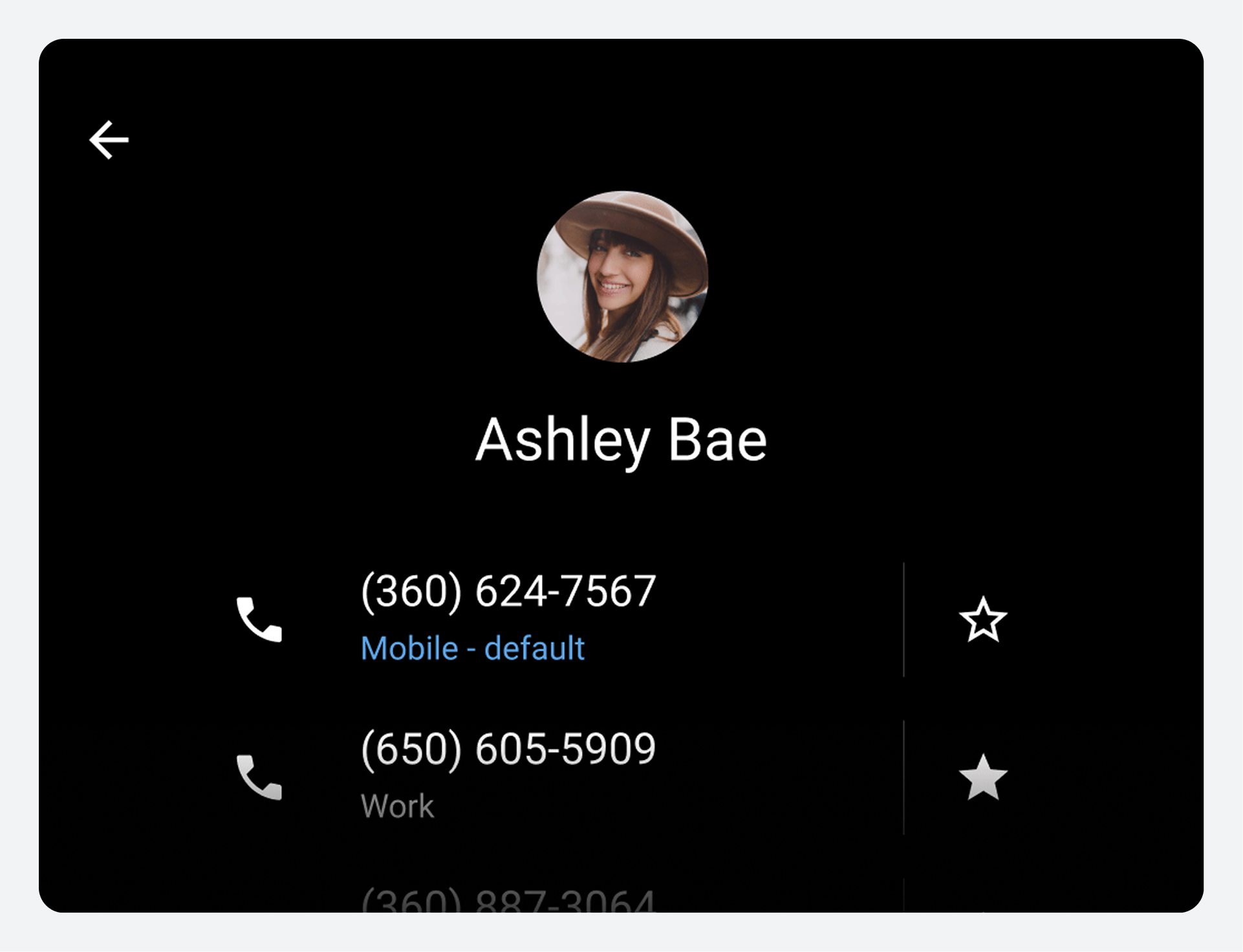
Les utilisateurs peuvent également ajouter des favoris depuis la fiche détaillée d'un contact. Pour ce faire, ils utilisent le bouton situé à côté de chaque numéro de téléphone.
Appels de passage
Les utilisateurs peuvent passer des appels depuis différentes vues de l'application Numérotation.
Ils peuvent passer des appels depuis :
- L'une des vues de contact de niveau supérieur (Récents, Contacts ou Favoris)
- Vue détaillée d'un contact
- Le pavé numérique
Les utilisateurs peuvent également sélectionner la commande de recherche dans la barre d'application pour trouver un contact et passer un appel. En dehors de l'application Numérotation, ils peuvent aussi passer des appels depuis les notifications d'appels manqués dans le Centre de notifications. Pour en savoir plus, consultez la section « Fonctionnement du Centre de notifications » .
Passer des appels depuis une vue de contact de niveau supérieur
Dans n'importe quelle liste ou grille de premier niveau (Récents, Contacts ou Favoris), un utilisateur peut sélectionner l'avatar d'un contact, son nom ou la zone adjacente pour appeler son numéro préféré. Pendant l'appel, l'application Dialer affiche l' écran d'état de l'appel , indiquant son statut et proposant des options de gestion.
Passer des appels à partir des coordonnées du contact
Un utilisateur consultant ses Contacts ou ses Éléments récents peut sélectionner l'icône de détails d'un contact pour voir et appeler n'importe lequel des numéros de téléphone disponibles de ce contact.
La fiche détaillée d'un contact affiche tous ses numéros de téléphone, permettant ainsi à l'utilisateur de choisir celui qu'il souhaite appeler. Lorsqu'un utilisateur sélectionne un numéro, l'application compose ce numéro et affiche l' écran d'état de l'appel , indiquant son statut et permettant à l'utilisateur de gérer l'appel.
Passez des appels depuis le clavier numérique
Les utilisateurs peuvent sélectionner l'onglet « Clavier de numérotation » dans la barre d'applications pour afficher le clavier. Ils peuvent alors saisir un numéro de téléphone et utiliser la touche Retour arrière pour effectuer des corrections. À mesure que l'utilisateur saisit un numéro partiel, le numéroteur se met à jour et affiche une liste alphabétique des contacts dont le numéro correspond. À tout moment, l'utilisateur peut spécifier le destinataire de l'appel de l'une des manières suivantes :
- Faites défiler la liste et sélectionnez un contact pour passer l'appel.
- Composez le numéro de téléphone sur le clavier et appuyez sur le bouton d'appel pour passer l'appel.
Lorsque le numéroteur établit l'appel, il affiche l' écran d'état de l'appel pour indiquer son statut et permettre à l'utilisateur de le gérer.
Recevoir des appels
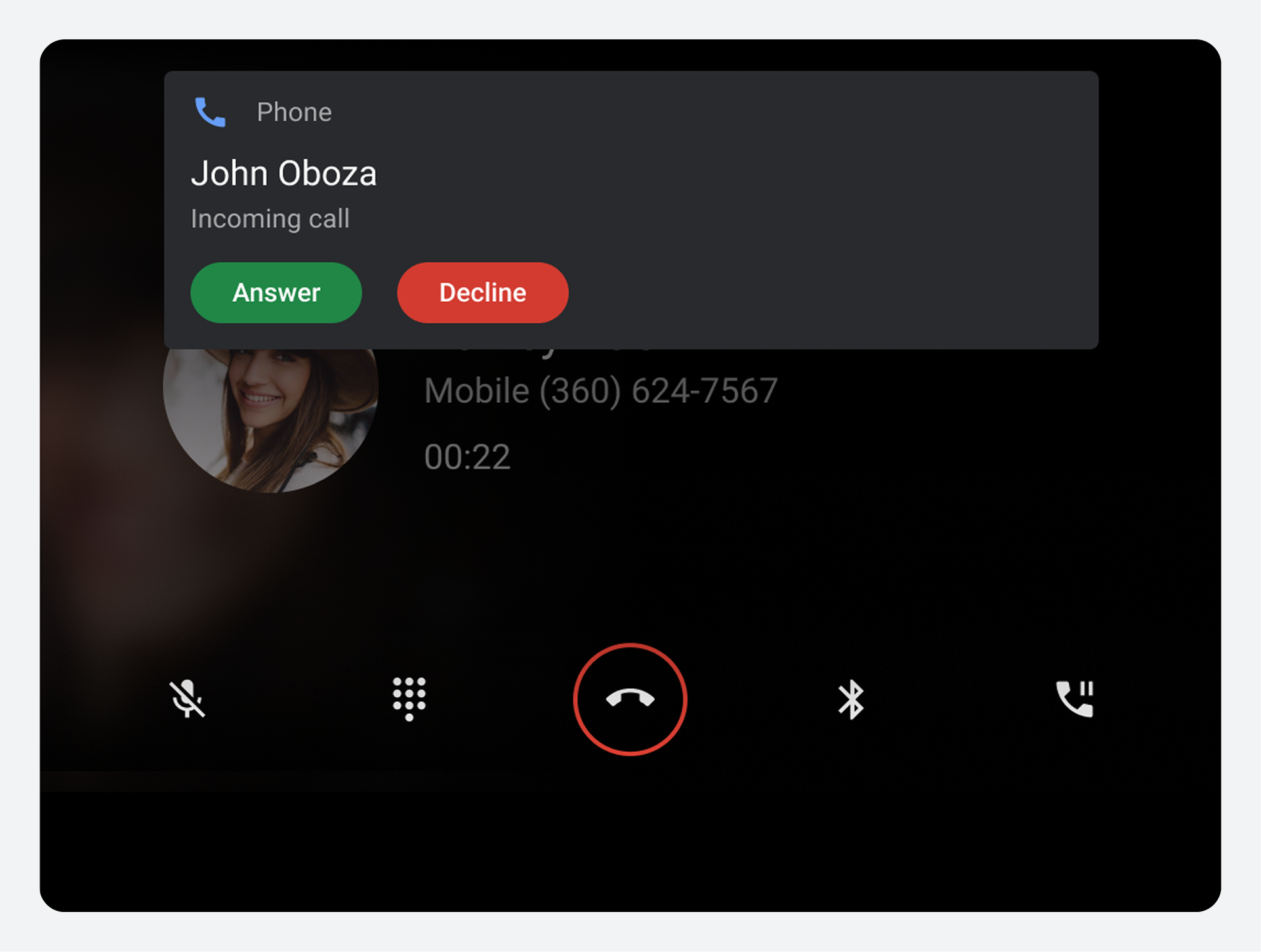
Lorsque Dialer détecte un appel entrant, il envoie à l'utilisateur une notification lui offrant la possibilité de répondre ou de refuser l'appel.
L'application Dialer permet également de répondre à un autre appel pendant une communication en cours. Les utilisateurs qui répondent peuvent basculer entre les appels ou les fusionner en conférence téléphonique.
Répondre à un appel
La notification d'un appel entrant affiche le nom de l'appelant (si connu) ou son numéro, ainsi que des boutons permettant à l'utilisateur de répondre.

La notification d'appel reste affichée jusqu'à ce que l'utilisateur :
- Répond à l'appel
- Refuse l'appel
- L'appel est manqué car l'appelant cesse d'appeler.
Lorsque l'utilisateur sélectionne le bouton Répondre, l'application Numérotation établit la connexion et affiche l' écran d'état de l'appel . Le bouton Refuser ferme la notification, mais l'utilisateur peut toujours consulter les informations relatives à l'appel manqué dans le Centre de notifications ou l' historique des appels.
Répondre à un appel pendant un autre appel
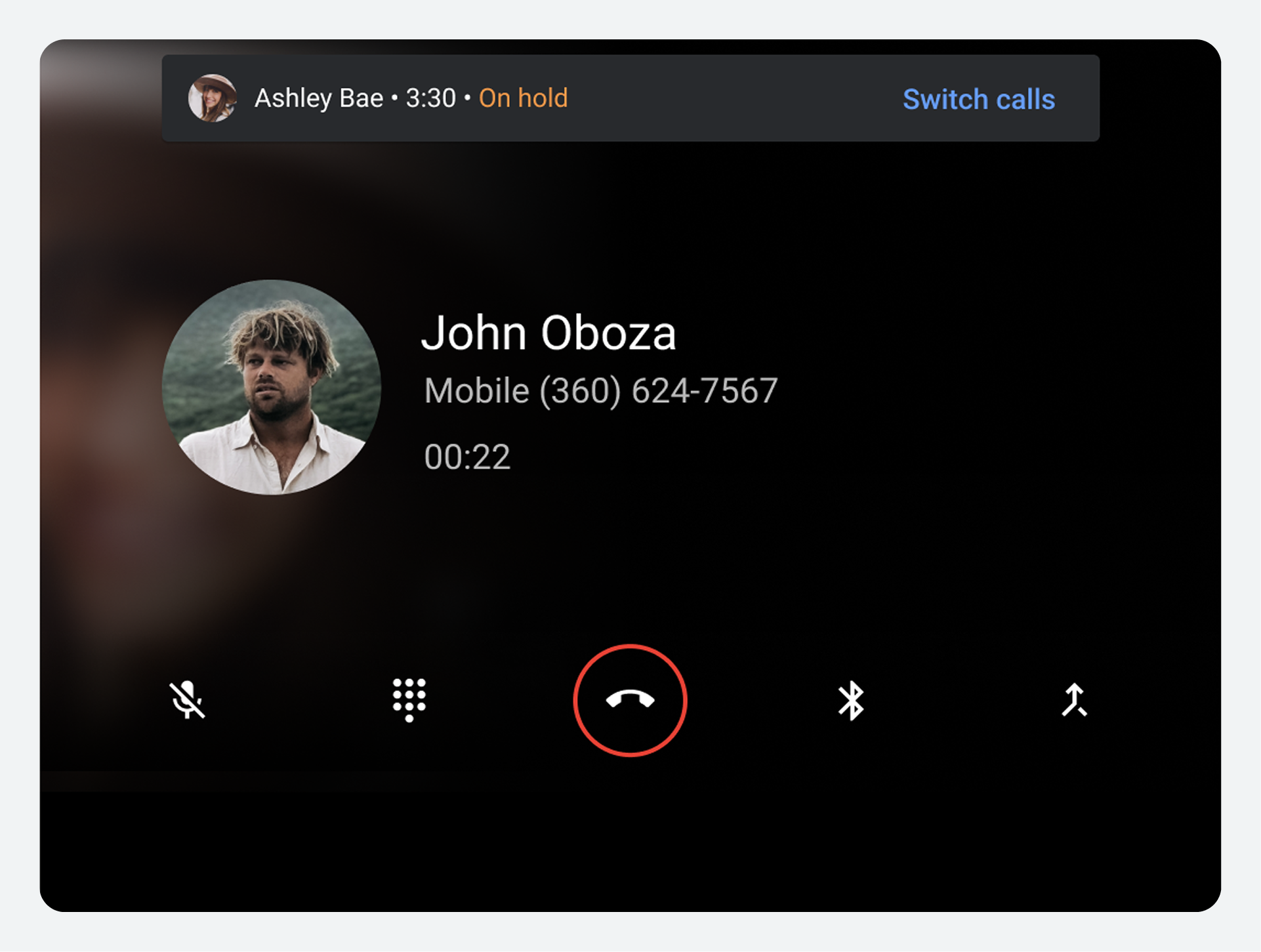
Pendant qu'un utilisateur est déjà en communication, il peut recevoir une notification d'un autre appel entrant.
Si l'utilisateur répond à l'appel entrant, le numéroteur effectue les actions suivantes :
- Met l'appel en cours en attente
- Se connecte à l'appel entrant
- Affiche les informations relatives au nouvel appel dans la partie principale de l'écran d'état de l'appel.
- Affiche les informations relatives à l'appel en attente en haut de l'écran.

Lorsqu'un appel est en cours et qu'un appel est en attente, un utilisateur peut :
- Basculez entre les appels à l'aide du bouton de basculement situé en haut de l'écran.
- Fusionnez les appels actifs et en attente pour créer une conférence téléphonique si celle-ci n'existe pas déjà.
- Ajouter l'appel actif à une conférence téléphonique en attente.
Fusionner les appels en une conférence téléphonique
Lorsqu'un utilisateur reçoit et répond à un appel pendant une communication, l'appel initial est mis en attente. Le bouton Pause/Mise en attente de la barre de contrôle d'appel est remplacé par un bouton Fusionner les appels, permettant à l'utilisateur de combiner les deux appels en une seule conférence téléphonique.
Sélectionner le bouton de fusion d'appels combine les appels.
Lors d'une conférence téléphonique, l'écran d'état de l'appel affiche l'avatar, le nom (si connu) et le numéro de téléphone de chaque participant. Une barre d'état en haut de l'écran indique le nombre de participants et la durée de l'appel.
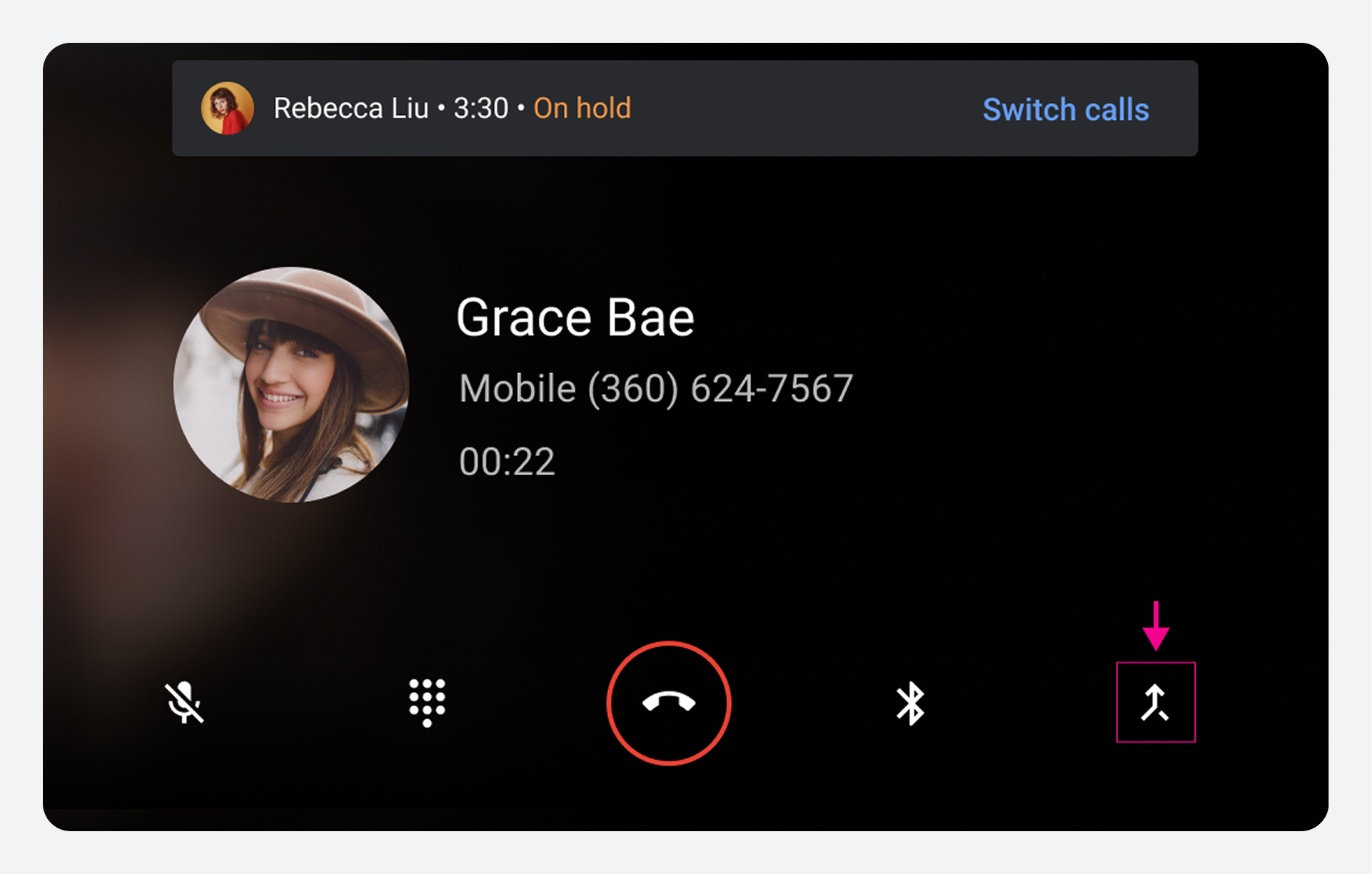
Si un utilisateur reçoit et répond à un appel alors qu'il est déjà en conférence téléphonique, cette dernière est mise en attente. L'utilisateur peut alors sélectionner le bouton « Fusionner les appels » pour les combiner. L'écran d'état des appels affiche ensuite une liste déroulante des participants.

Lorsque l'utilisateur sélectionne le bouton « Raccrocher », la conférence téléphonique prend fin pour tous les participants.
Gérer les appels
Lorsque les utilisateurs répondent ou passent des appels, Dialer affiche un écran d'état d'appel et une barre de contrôle.
L'écran d'état affiche les informations d'appel et la barre de contrôle propose des options pour gérer et mettre fin aux appels émis et reçus. Pour les appels reçus, l'écran d'état et la barre de contrôle permettent à l'utilisateur de basculer entre deux appels ou de les fusionner en conférence téléphonique.
Écran d'état de l'appel
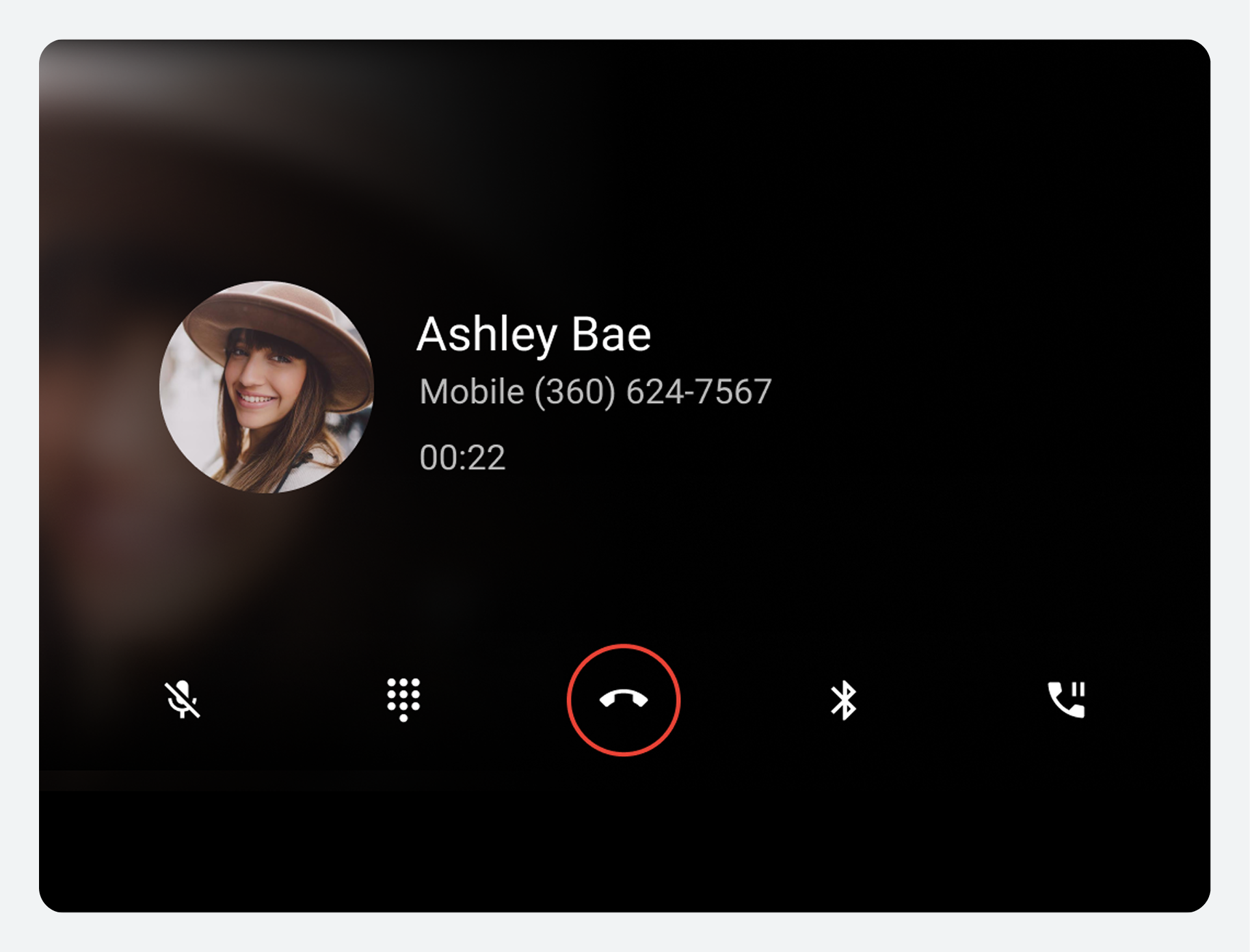
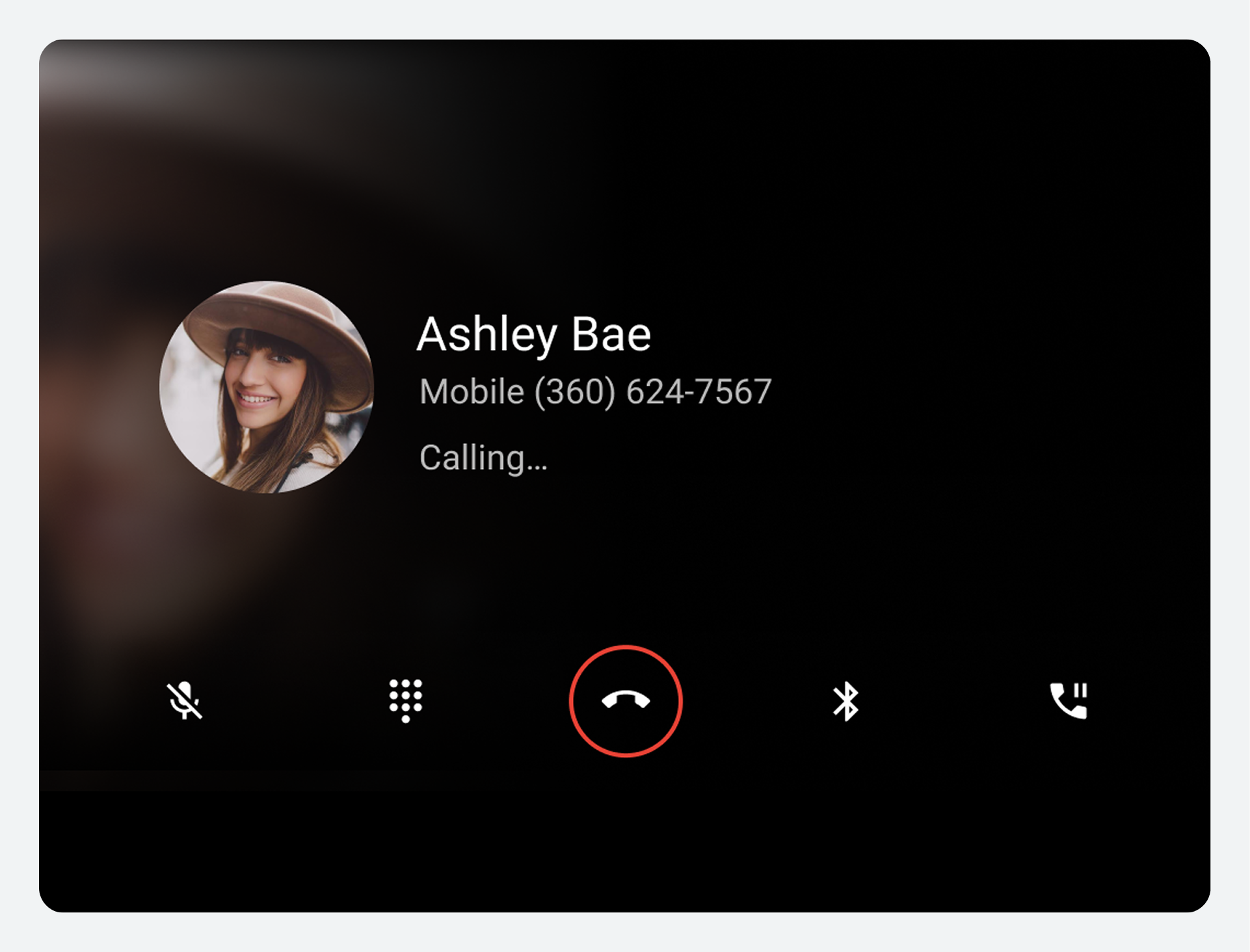
Lorsqu'un utilisateur répond à un appel ou en passe un, le numéroteur affiche un écran d'état d'appel pendant toute la durée de celui-ci. Cet écran comprend les éléments suivants :
- Informations de contact (précises ou générales, selon que le contact est connu ou inconnu)
- État de l'appel (état de la connexion ou durée de l'appel)
- Une barre de contrôle en cours d'appel permettant à l'utilisateur de gérer ou de mettre fin à l'appel.

Coordonnées
Les informations de contact affichées sur l'écran d'état de l'appel diffèrent selon que le numéroteur reconnaît ou non le contact.
État de l'appel
Sous les informations de contact, les utilisateurs peuvent consulter le statut de l'appel. Voici quelques exemples de messages de statut possibles :
| Message d'état | Description |
|---|---|
Appel | L'utilisateur est en train de passer un appel, et celui-ci n'a pas encore reçu de réponse. |
Sonnerie | L'utilisateur reçoit un appel et doit sélectionner le bouton Répondre ou Refuser (affiché sur l'écran d'appel). Remarque : cet état et cet ensemble de boutons apparaissent sur l'écran d'état uniquement si l'utilisateur touche la notification d'appel entrant sans sélectionner le bouton Répondre ou Refuser. |
| 00:10 (ou toute autre quantité d'heures, de minutes et de secondes) | L'utilisateur est en communication depuis la durée indiquée. |
écran d'état de la conférence téléphonique
Lors d'une conférence téléphonique, l'écran d'état de l'appel affiche l'avatar, le nom (si connu) et le numéro de téléphone de chaque participant. La barre d'état en haut de l'écran indique le nombre de participants et la durée de l'appel.

L'écran d'état de l'appel et les options de gestion des appels restent visibles jusqu'à la fin de l'appel.
options de la barre de contrôle
La barre de contrôle en cours d'appel permet aux utilisateurs de gérer leurs appels. Elle offre des commandes pour les actions qu'un utilisateur peut souhaiter effectuer pendant l'appel, notamment mettre fin à celui-ci.

Le tableau suivant décrit chaque option de la barre de contrôle :
| Numéro d'appel | élément de barre de contrôle | Ce que cela fait |
|---|---|---|
1 | Activer ou désactiver le son | Permet aux utilisateurs de couper ou de réactiver leur micro pendant un appel. |
| 2 | Clavier numérique | Permet d'accéder au clavier numérique pendant un appel, pour effectuer des actions telles que le choix d'options dans un menu numéroté. |
| 3 | Fin de l'appel | Met fin à l'appel |
4 | Source audio | Permet aux utilisateurs de choisir s'ils veulent entendre l'appel sur les haut-parleurs de la voiture ou via la sortie audio standard du téléphone. |
5 | Mettre en pause ou maintenir ou Fusionner | Permet aux utilisateurs de suspendre un appel en cours sans mettre fin à l'appel. Permet aux utilisateurs de combiner des appels pour former une conférence téléphonique. |
Consulter les appels récents
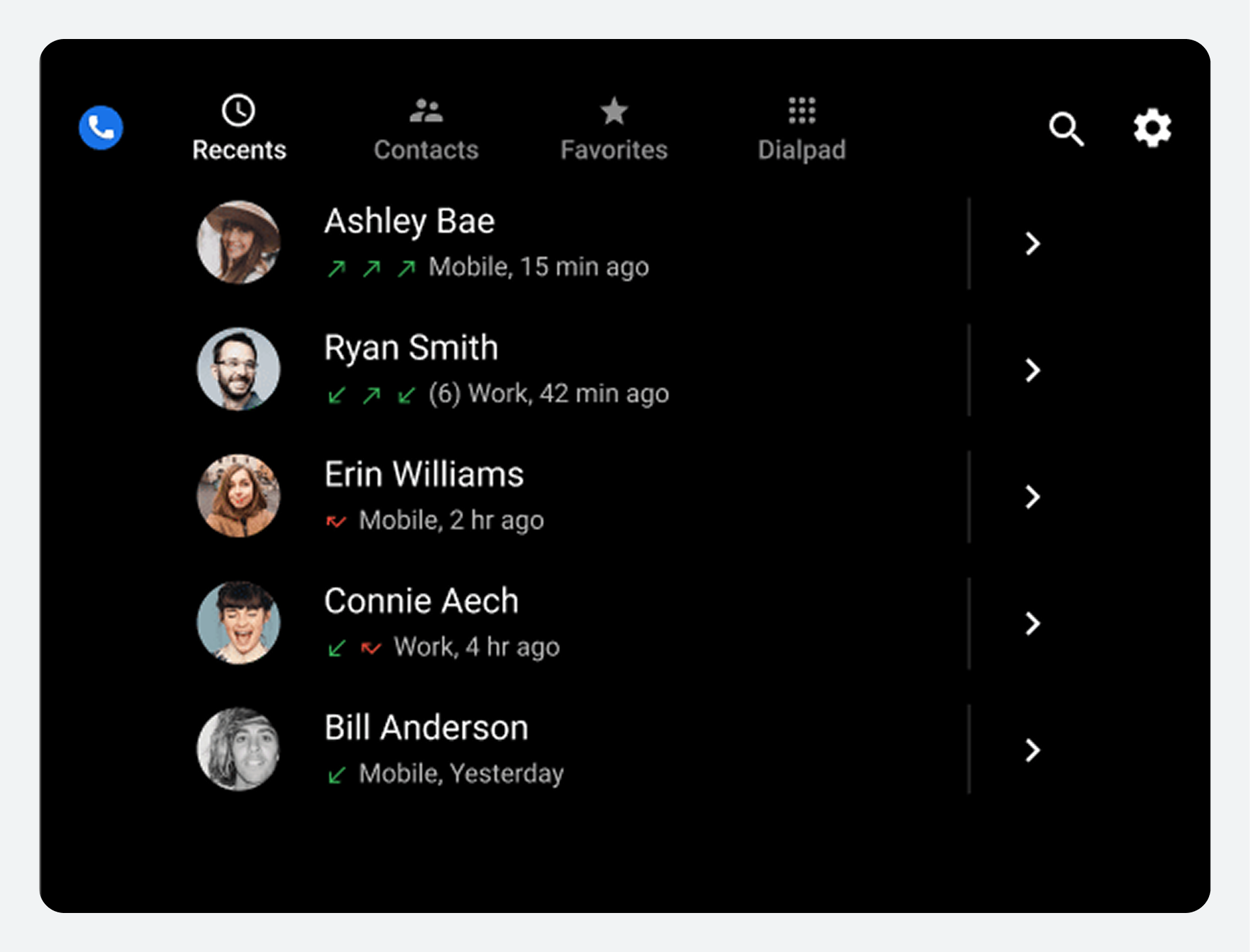
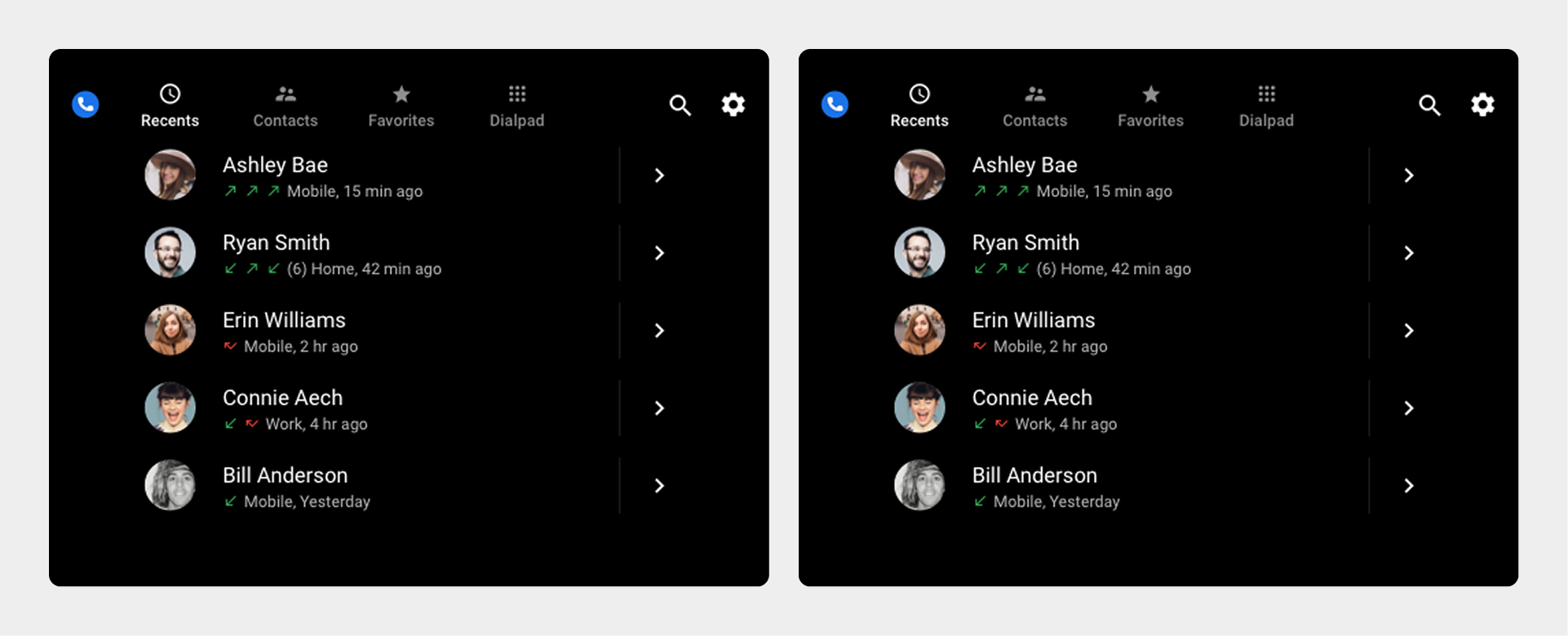
La vue « Récents » liste les contacts récents par ordre chronologique, avec le détail de leurs activités d'appel.
Les utilisateurs peuvent faire défiler la liste verticalement pour visualiser les types d'activité d'appel et le temps écoulé depuis la dernière activité de chaque contact.
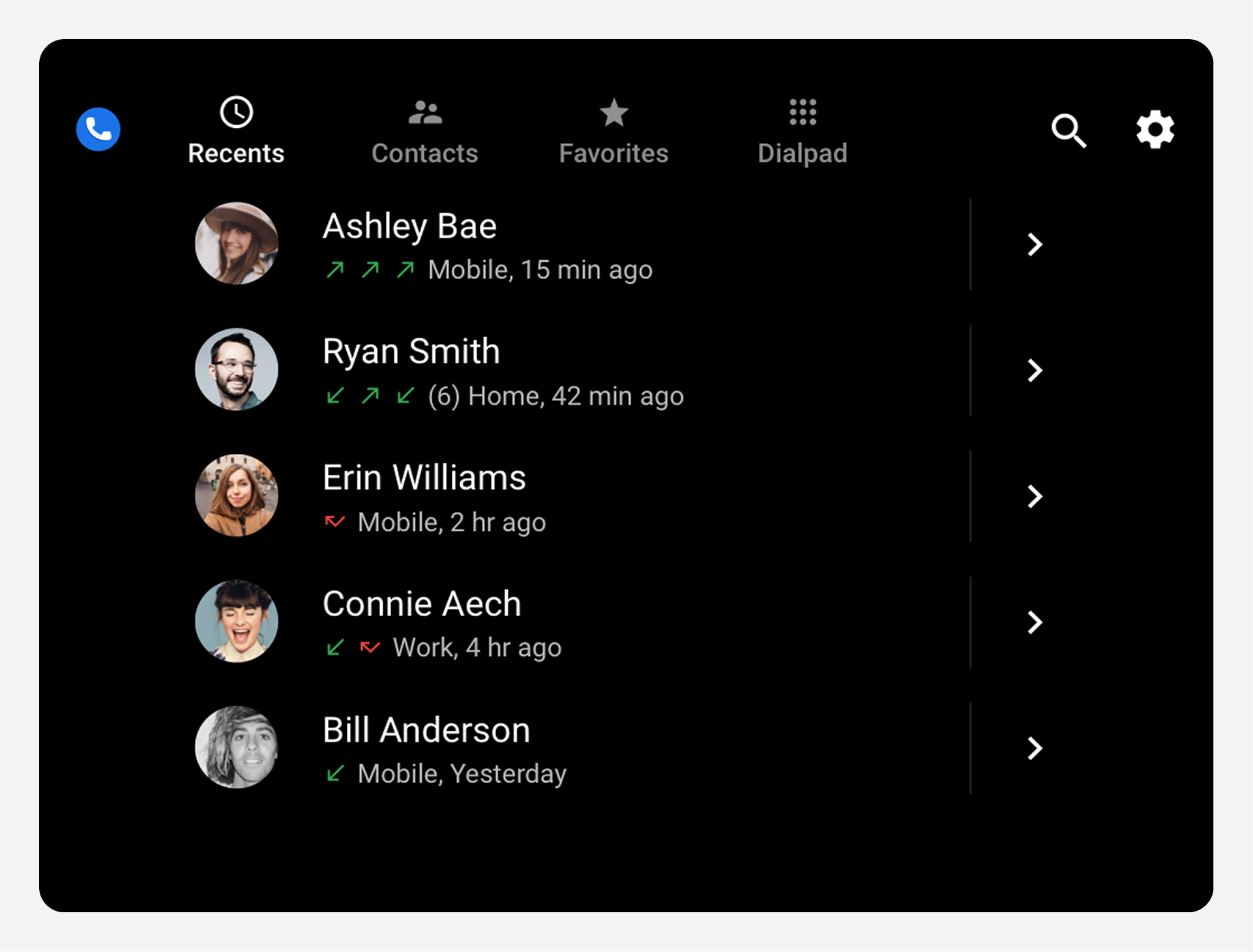
Les détails affichés dans la vue Récents comprennent :
- Appels passés à un contact (flèche verte vers le haut)
- Appels reçus d'un contact (flèche verte vers le bas)
- Appels manqués (flèche rouge)
- Temps écoulé depuis le dernier appel
- Nombre total d'activités récentes (entre parenthèses), si supérieur à 3
Les utilisateurs peuvent sélectionner un contact dans la liste pour appeler son numéro préféré. Ils peuvent également sélectionner l'icône de détails du contact à droite de l'écran pour afficher plus d'informations à son sujet , comme la liste de tous ses numéros de téléphone.
Réglages
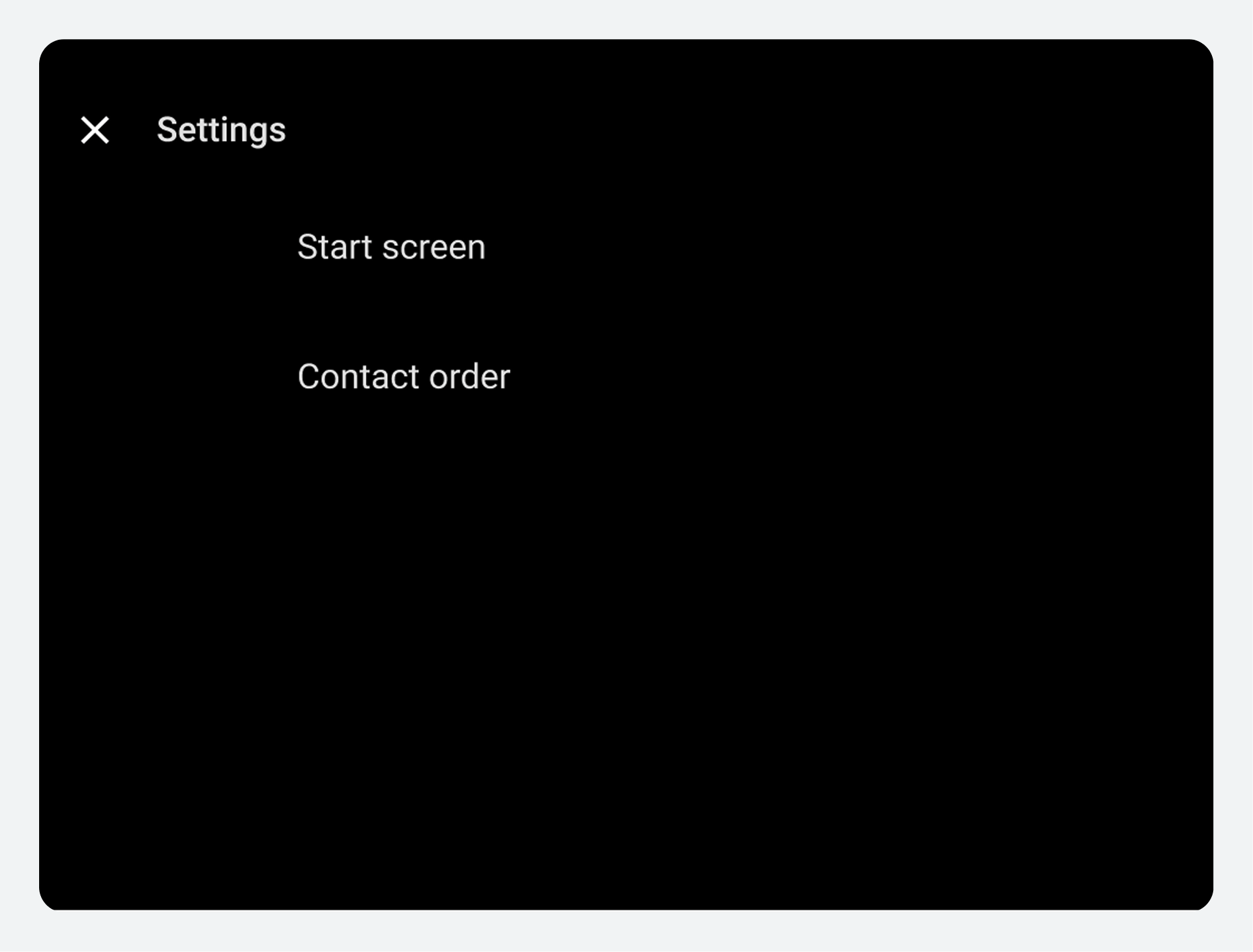
Dans la fenêtre Paramètres, les utilisateurs peuvent choisir leur écran de démarrage du numéroteur et l'ordre d'affichage de leurs contacts.
Les utilisateurs accèdent à la fenêtre Paramètres via l'icône Paramètres dans la barre d'applications (l'icône d'engrenage). Outre les options de menu permettant de modifier les paramètres, cette fenêtre Paramètres comprend un bouton Retour pour revenir à l'emplacement précédent dans l'application Numérotation.
Choisissez un écran de démarrage
Lorsqu'un utilisateur sélectionne Écran de démarrage dans la fenêtre Paramètres, une boîte de dialogue présente les options suivantes :
- Récents
- Contacts
- Favoris
- Clavier numérique
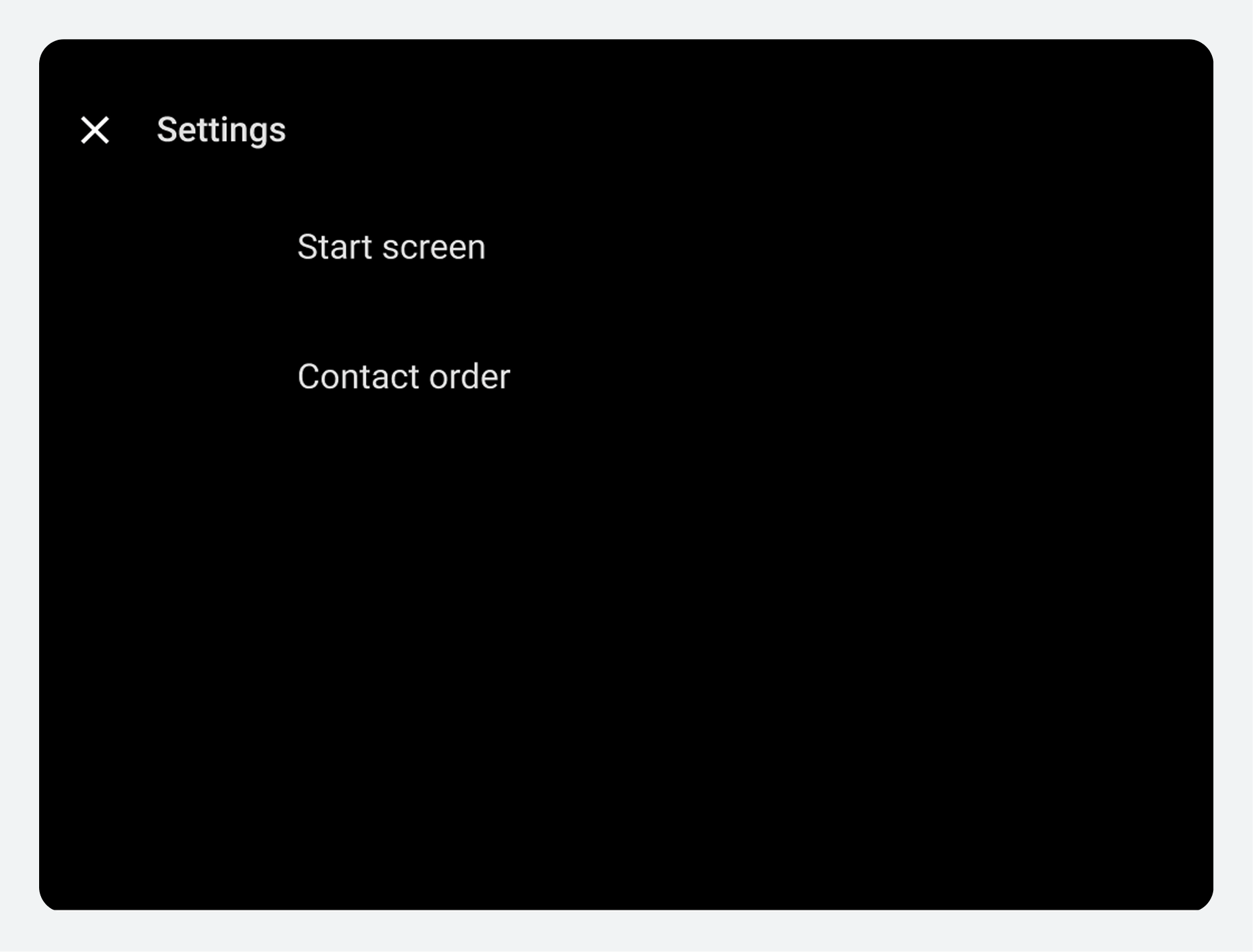
La prochaine fois que l'utilisateur lancera Dialer, l'écran de démarrage sélectionné s'affichera.
Spécifiez l'ordre de la liste des contacts
Dans la vue Contacts, les contacts sont affichés par ordre alphabétique, soit par prénom, soit par nom. Lorsqu'un utilisateur sélectionne l'option « Ordre des contacts » dans le menu Paramètres, une boîte de dialogue lui permet de choisir son ordre de préférence.