Fonctionnement des notifications de la voiture
Restez organisé à l'aide des collections
Enregistrez et classez les contenus selon vos préférences.
Le comportement des notifications dans Android Automotive OS (AAOS) dépend de leur priorité, qui détermine si elles arrivent sous forme de notifications contextuelles (HUN) ou dans le Centre de notifications.
Notifications sur le système d'exploitation automobile Android
Détails techniques supplémentaires pour les développeurs
Priorité de notification
Dans AAOS, la priorité d'une notification dépend de son niveau d'importance et de sa catégorie de contenu.
Niveaux d'importance
Le niveau d'importance des notifications dans les voitures est le même que pour les autres notifications.
Ces niveaux d'importance sont classés comme suit, du plus important au moins important :
MAX
HIGH
DEFAULT
LOW
MIN
Dans les voitures, les niveaux d'importance servent à déterminer quelles notifications apparaissent comme des notifications HUN et aussi à supprimer les notifications de service au premier plan non importantes qui pourraient distraire les conducteurs.
Catégories de contenu
Les catégories de contenu pour les notifications dans les voitures comprennent la plupart des catégories de notifications Android habituelles, plus trois catégories spécifiques aux voitures : CAR_EMERGENCY , CAR_WARNING et CAR_INFORMATION .
Les catégories spécifiques aux voitures font partie du petit sous-ensemble de notifications autorisées à apparaître sous forme de HUN, avec celles des catégories CALL , MESSAGE et NAVIGATION .
Seuls deux types de notifications Android ne sont pas affichés comme notifications dans les voitures :
Notifications TRANSPORT (pour la lecture multimédia)
Notifications de service de premier plan non importantes (niveau d'importance LOW ou inférieur), quelle que soit leur catégorie
Dans les voitures, les notifications de la catégorie TRANSPORT ne sont pas nécessaires car les informations de lecture multimédia sont fournies dans le modèle multimédia (avec la vue de lecture ou la barre de contrôle réduite), et non dans les notifications.
Quelles notifications apparaissent où
Dans AAOS, certaines notifications s'affichent sous forme de notifications contextuelles (HUN), qui masquent temporairement une partie de l'écran. La plupart des notifications sont également envoyées au Centre de notifications, où elles peuvent être consultées ultérieurement.
La décision d'interrompre ou non le conducteur par un HUN repose en grande partie sur la catégorie de contenu de la notification, le niveau d'importance contribuant également à la décision dans certains cas.
Le tableau suivant détaille les notifications qui apparaissent à différents endroits :
HUNs Ces catégories de notification apparaissent sous forme de HUN uniquement lorsque leur niveau d'importance est ÉLEVÉ ou supérieur.
Centre de notifications
Ni HUN ni le centre de notification
CAR_EMERGENCY *
CAR_WARNING *
CAR_INFORMATION *
CALL
MESSAGE
NAVIGATION (sauf si désactivée par le constructeur automobile)
* En plus d'avoir un niveau d'importance HIGH ou supérieur, les notifications de ces catégories doivent être publiées à l'aide d'applications disposant de privilèges système ou d'applications signées avec la clé de la plateforme pour apparaître comme des HUN.
CAR_EMERGENCY
CAR_WARNING
CAR_INFORMATION
Toutes les notifications qui apparaissent sur les téléphones, à l'exception des notifications NAVIGATION et TRANSPORT et de certaines notifications de services de premier plan (voir colonne de droite).
TRANSPORT
Notifications de service de premier plan de niveau d'importance LOW ou inférieur provenant d'applications disposant de privilèges système ou d'applications signées avec la clé de plateforme
Les notifications de services de premier plan concernent les opérations en arrière-plan que les utilisateurs peuvent remarquer, généralement la lecture de pistes audio. Comme pour les notifications TRANSPORT , les notifications de services de premier plan relatives à la lecture multimédia ne sont pas nécessaires dans AAOS, car la lecture multimédia est gérée par les composants multimédias dédiés décrits dans la section Lecture multimédia .
Comment fonctionnent les HUN
Quand un HUN arrive :
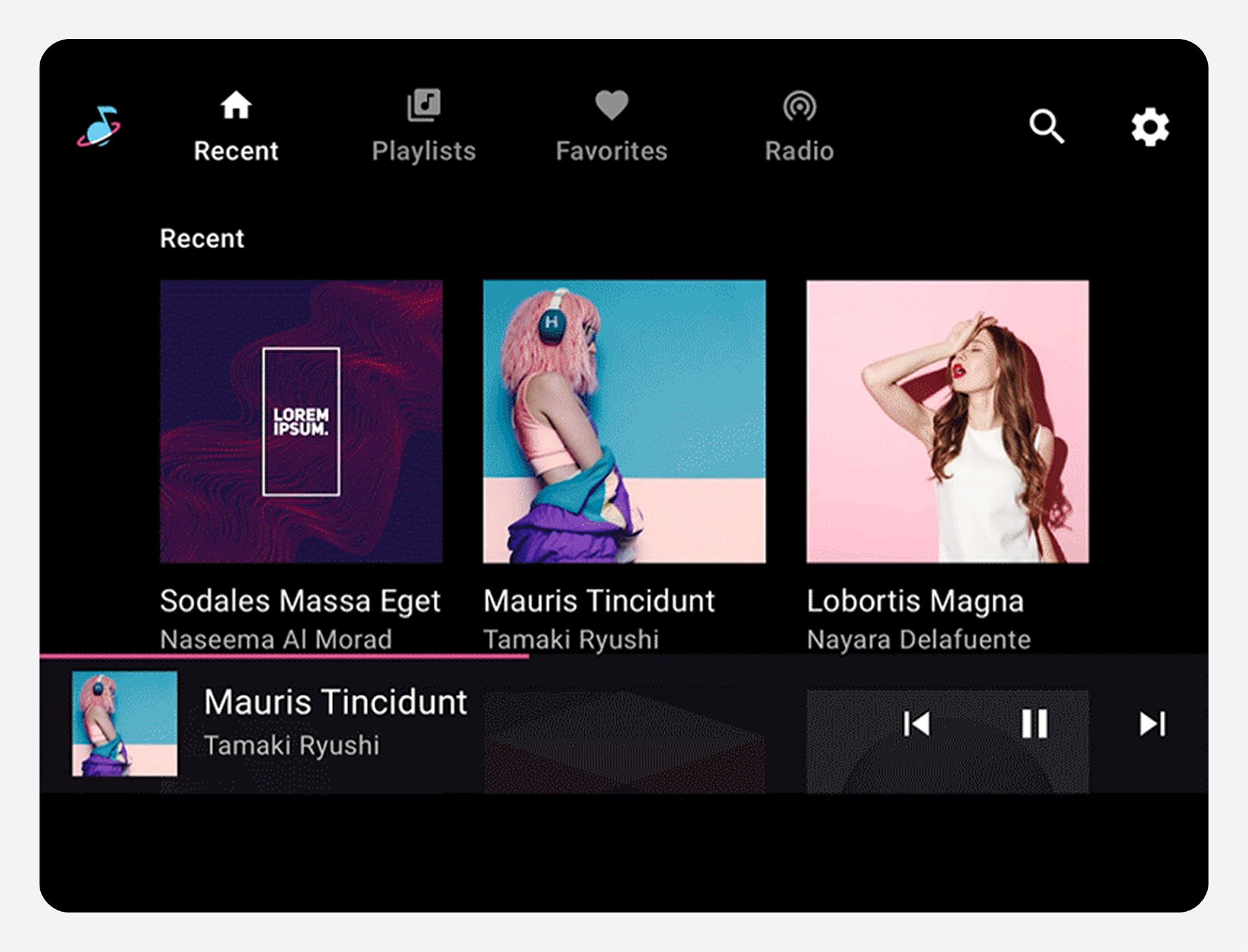
En mode portrait, il apparaît en bas de l'écran.
En mode paysage réduit, elle apparaît au premier plan, masquant le contenu situé derrière la notification.
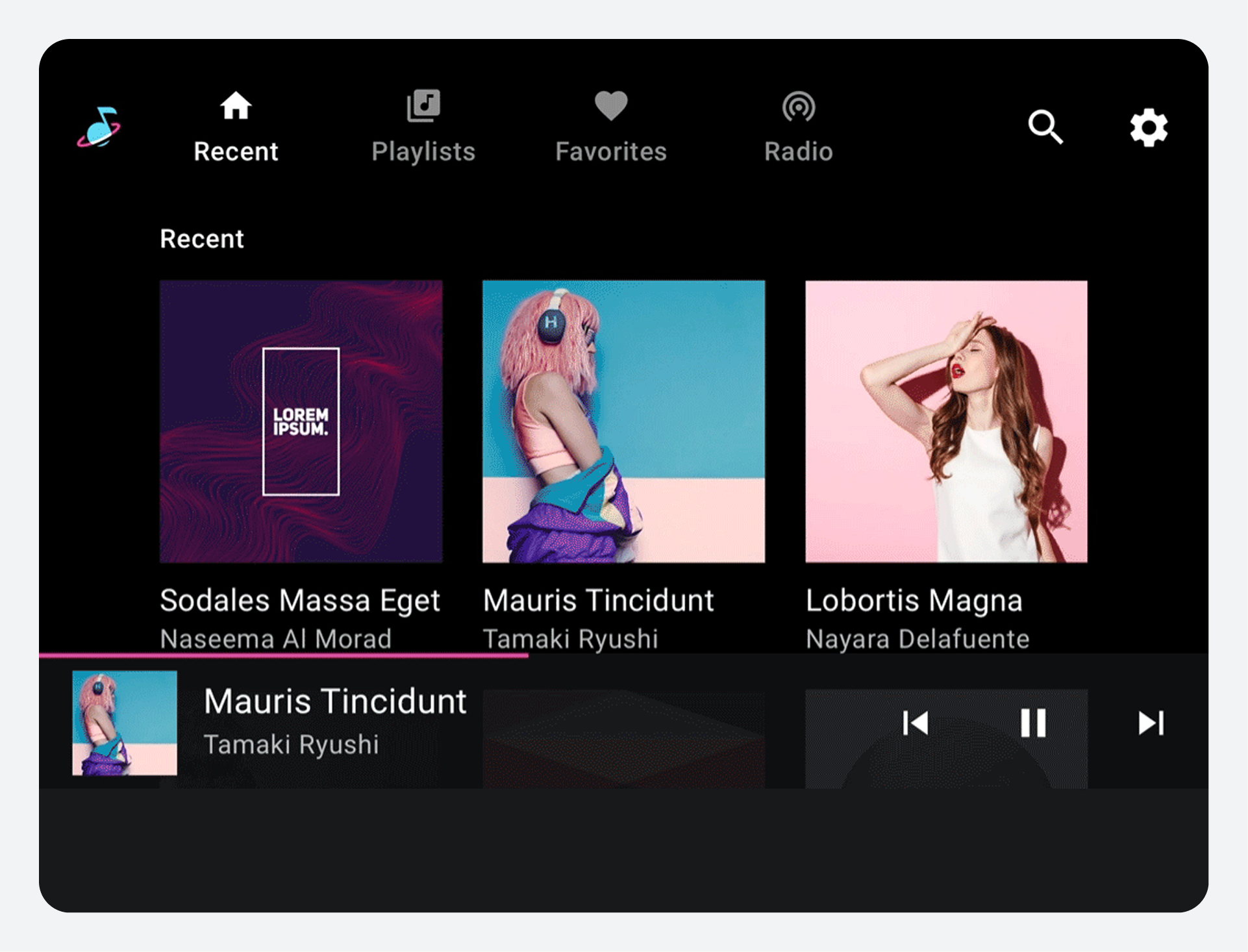
Ici, le HUN glisse du haut de l'écran vers le bas, puis remonte.
Les conducteurs peuvent interagir avec le contenu (y compris écouter les messages) ou fermer la notification d'un simple glissement de doigt. La plupart des notifications étant également envoyées au Centre de notifications, les conducteurs peuvent s'y rendre ultérieurement pour interagir avec les notifications qu'ils ont fermées.
Si le conducteur ne fait rien, l'HUN est automatiquement désactivé après un délai par défaut de 8 secondes (configurable par les constructeurs automobiles), sauf dans quelques situations particulières : appels téléphoniques et HUN de navigation (« prochain virage »).
Les notifications CALL , MESSAGE et NAVIGATION sont les seules catégories non spécifiques au véhicule pouvant apparaître sous forme d'icônes d'appel (HUN). Elles présentent également des particularités de conception, décrites dans les sections suivantes.
Notifications d'alerte
Détails techniques supplémentaires pour les développeurs
Appel téléphonique entrant HUNs
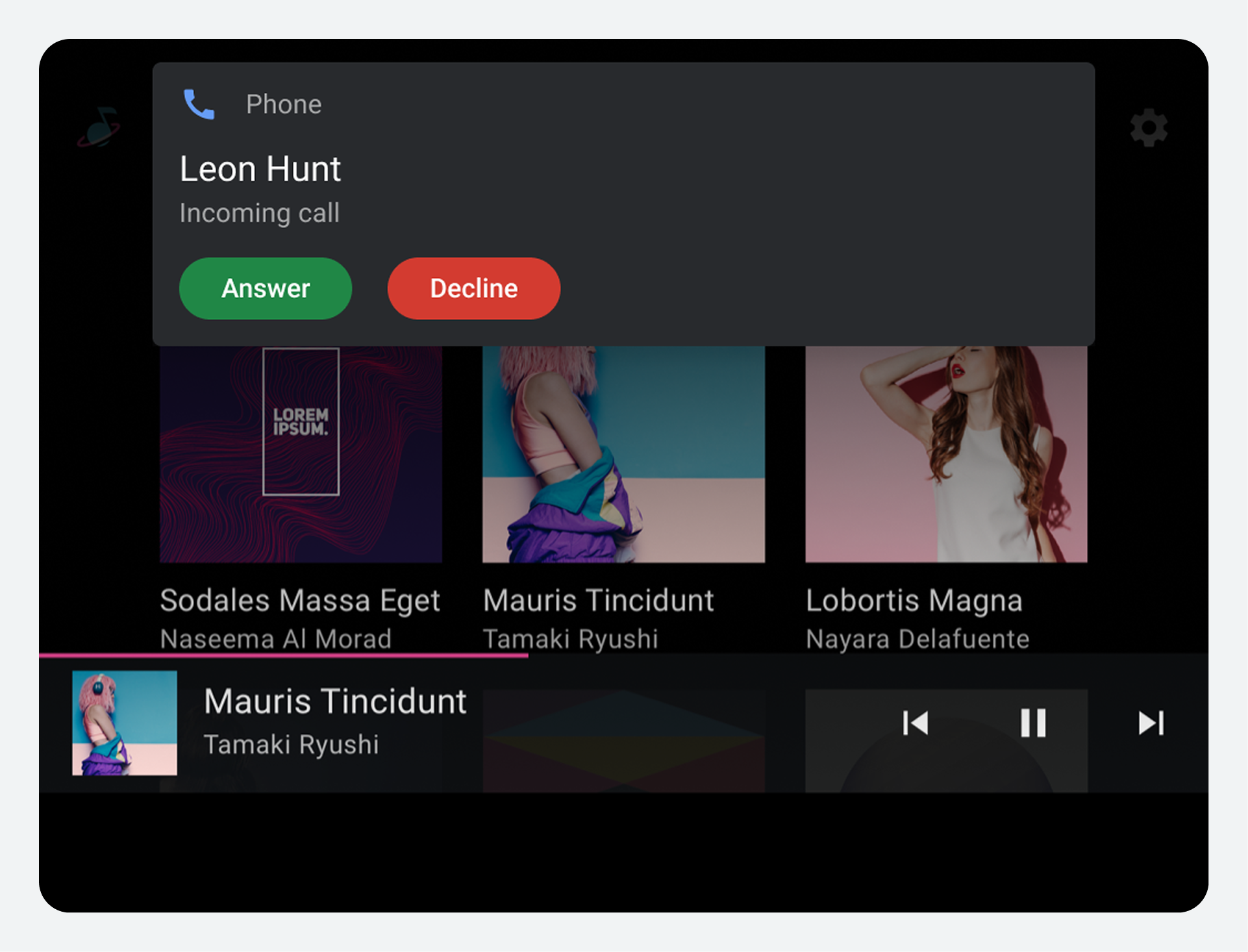
Un indicateur d'appel entrant s'affiche tant que le téléphone sonne, c'est-à-dire jusqu'à ce que l'appel soit pris ou refusé.
Les utilisateurs devraient pouvoir répondre ou refuser l'appel en utilisant les options d'action disponibles sur le HUN.
La carte de notification d'appel entrant affiche le nom de l'appelant et la description « Appel entrant », avec des boutons intitulés « Répondre » et « Refuser ».
Les constructeurs automobiles peuvent utiliser la couleur pour aider les utilisateurs à distinguer facilement le bouton Répondre (ici en vert) et le bouton Refuser (en rouge).
Message entrant HUNs
Les notifications sont le seul moyen pour les utilisateurs de recevoir des SMS sur AAOS lorsqu'ils conduisent.
Les utilisateurs devraient pouvoir effectuer les actions suivantes en utilisant les options d'action disponibles sur le message HUN :
Jouez le message
Couper le son de la conversation (empêcher que ses messages n'apparaissent comme des notifications HUN pendant toute la durée du trajet).
Si un utilisateur choisit d'écouter le message, celui-ci est lu à voix haute par Gemini (si Gemini est activé) ou par synthèse vocale. Si les utilisateurs désactivent les notifications d'une conversation, ils peuvent les consulter ultérieurement dans le Centre de notifications.
Lorsque l'utilisateur conduit, le message HUN ne doit pas afficher d'aperçu afin de minimiser le temps passé à quitter la route des yeux. Toutefois, lorsque le véhicule est à l'arrêt ou stationné, les constructeurs automobiles peuvent choisir d'activer l'affichage des aperçus.
Navigation HUNs
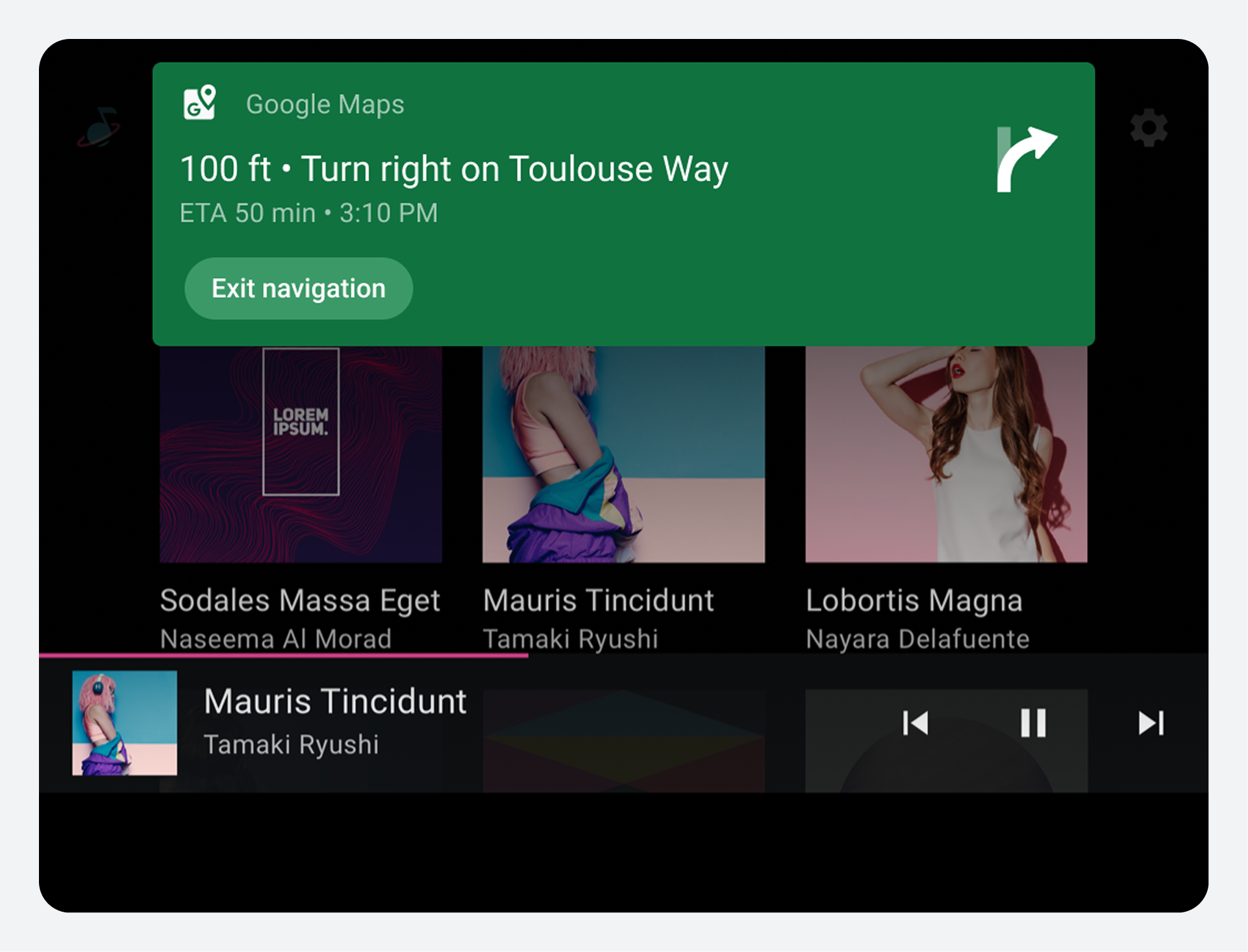
Une notification de navigation, telle qu'une instruction « prochain virage », reste affichée tant que l'application continue de lui envoyer des mises à jour. Sinon, elle disparaît après 8 secondes ou la durée par défaut configurée.
L'indication de navigation affiche une instruction de virage (150 pieds, tourner à droite), ainsi que le nom de la destination, l'heure d'arrivée prévue, un graphique avec une flèche de virage à droite et un bouton intitulé « Quitter la navigation ».
Les notifications de navigation peuvent avoir des couleurs d'arrière-plan personnalisées fournies par les développeurs d'applications (si les constructeurs automobiles l'autorisent) et utiliser de grandes icônes pour afficher les flèches de direction ou d'autres symboles qui renforcent graphiquement les instructions de navigation.
Les HUN de navigation sont les seuls HUN qui ne sont pas envoyés au Centre de notifications pour consultation ultérieure. Ils ne sont pertinents que pendant la courte période précédant le virage ou tout autre événement de navigation.
Vous pouvez empêcher l'affichage des notifications de navigation sous forme de HUN si elles ne sont pas nécessaires.
Fonctionnement du Centre de notifications
Le Centre de notifications est le point d'accès principal aux notifications dans la voiture. Il est automatiquement effacé au début de chaque trajet.
La plupart des notifications dans les voitures sont répertoriées dans le Centre de notifications, même si elles apparaissent également sous forme de HUN et sont ignorées dans ce contexte. Pour plus de détails sur les types de notifications envoyées au Centre de notifications, consultez la page « Quelles notifications apparaissent où » .
Centre de notifications
Détails techniques supplémentaires pour les développeurs
Accès au centre de notification
Vous pouvez personnaliser l'accès au Centre de notifications pour les utilisateurs. Vous pouvez l'intégrer sous forme de panneau que les utilisateurs font glisser par-dessus l'écran actuel, ou en faire un écran indépendant accessible via un bouton de la barre d'état système ou de la barre de navigation.
Lorsque le Centre de notifications est implémenté sous forme de panneau, les utilisateurs peuvent glisser leur doigt du haut de l'écran vers le bas pour le faire descendre, puis glisser leur doigt vers le haut depuis la barre du panneau pour le faire remonter.
Ordre de la liste et défilement
Dans le Centre de notifications, les notifications s'affichent dans une liste déroulante, par ordre de priorité (de la plus élevée à la plus basse), la priorité étant déterminée par la catégorie et le niveau d'importance. Les notifications des catégories CAR_EMERGENCY et CAR_WARNING sont prioritaires et apparaissent donc toujours en haut de la liste.
Lorsqu'une nouvelle notification arrive pendant que le Centre de notifications est ouvert, elle est placée en haut de la liste jusqu'à la prochaine fermeture et réouverture du Centre. Si le message est d'une importance capitale et correspond à l'une des catégories d'alerte prioritaire (HUN), les constructeurs automobiles peuvent décider de l'afficher en priorité dans le Centre de notifications.
Interagir avec les notifications groupées
Si une application affiche au moins quatre notifications appartenant à un même groupe dans le Centre de notifications, ces notifications sont regroupées sur une seule carte. Un glissement sur cette carte permet de supprimer toutes les notifications du groupe.
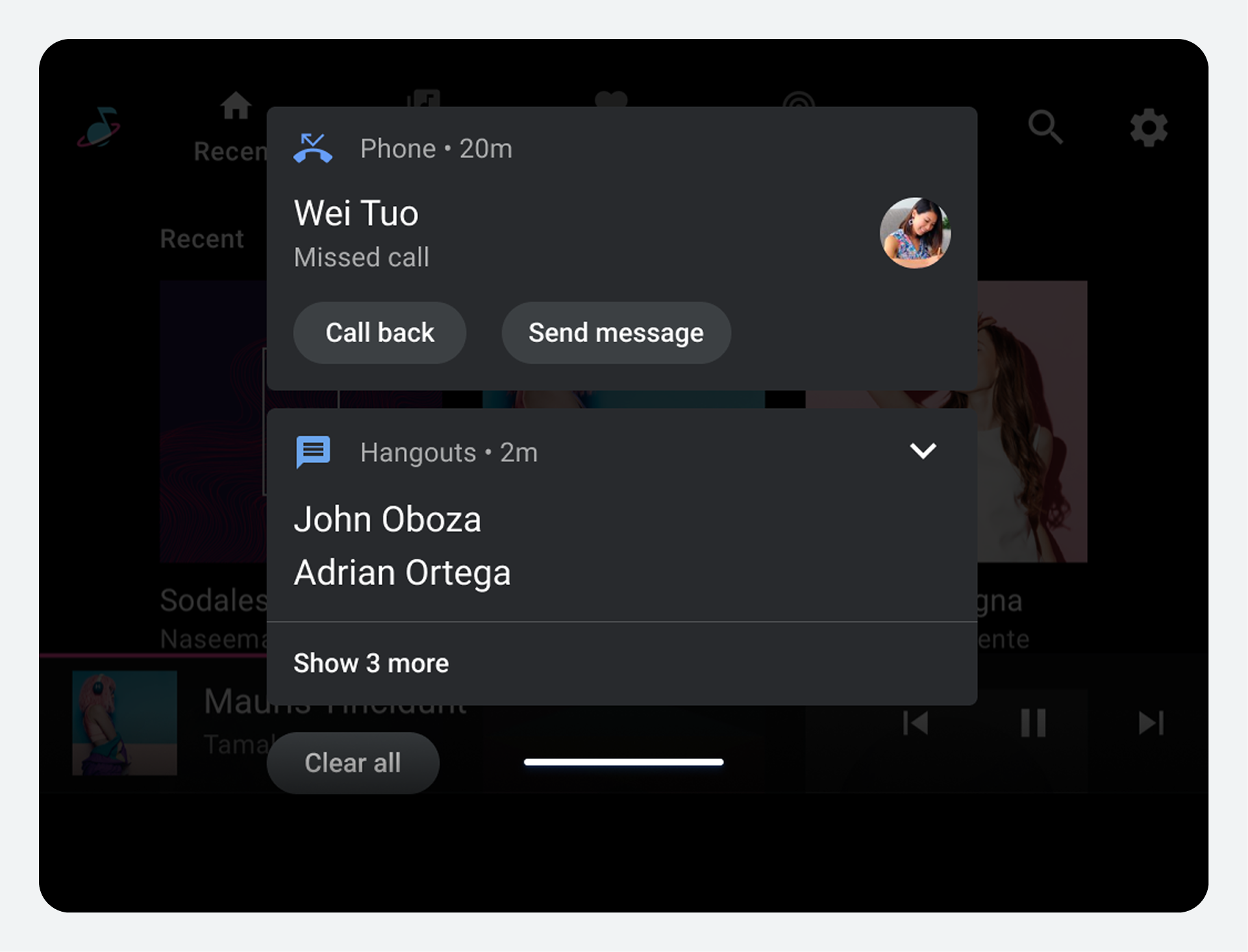
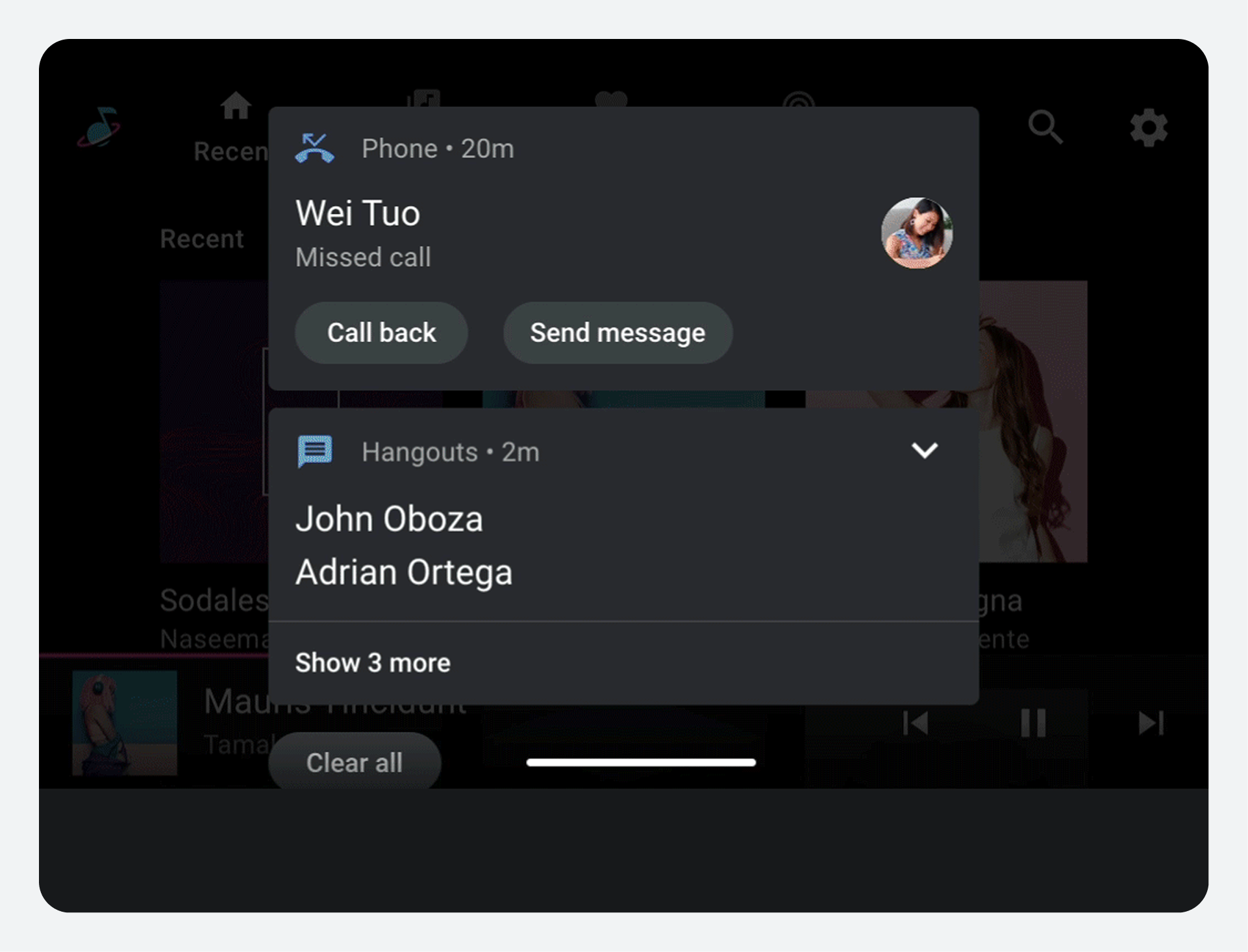
Les notifications groupées comportent un bouton « Développer » ou « Afficher plus » permettant d'afficher toutes les notifications du groupe et d'interagir avec chacune d'elles. Une fois le groupe développé, ce même bouton permet de réduire les notifications à une seule carte (« Afficher moins »).
Dans cette version étendue d'une notification groupée, les utilisateurs peuvent appuyer sur le bouton situé dans le coin supérieur droit pour réduire le groupe à une seule carte de notification.
Interagir avec les notifications individuelles
Dans le Centre de notifications, les utilisateurs peuvent consulter, répondre et supprimer les notifications. Comme pour les HUN de messages, ils peuvent écouter les messages directement depuis les notifications correspondantes.
Les utilisateurs peuvent supprimer les notifications individuelles dans le Centre de notifications en les faisant glisser.
Toucher une notification et glisser vers la droite ou la gauche permet de la supprimer du Centre de notifications.
Fermer une notification ne supprime pas le message correspondant. En revanche, fermer d'autres types de notifications dans le Centre de notifications les supprime (les retire de l'interface utilisateur).
Fermer le centre de notifications
Les utilisateurs peuvent fermer le Centre de notifications de différentes manières. Selon la façon dont le constructeur automobile l'a implémenté, ils pourront le fermer en procédant comme suit :
Interagir avec une notification de manière à lancer une autre activité au premier plan
Appuyer en dehors de la zone de la carte
Appuyer sur la barre d'état du système ou la barre de navigation (si visible)
Glisser vers le haut sur la barre de navigation du panneau (si le centre de notifications est implémenté sous forme de panneau)
De plus, les constructeurs automobiles qui incluent une action « Tout effacer » dans l’en-tête ou le pied de page de leur centre de notifications peuvent configurer cette action pour fermer le centre de notifications une fois toutes les notifications supprimées.
Appuyer en dehors des cartes est une façon de fermer le Centre de notifications.
Sauf indication contraire, le contenu de cette page est régi par une licence Creative Commons Attribution 4.0, et les échantillons de code sont régis par une licence Apache 2.0. Pour en savoir plus, consultez les Règles du site Google Developers. Java est une marque déposée d'Oracle et/ou de ses sociétés affiliées.
Dernière mise à jour le 2026/03/02 (UTC).
[[["Facile à comprendre","easyToUnderstand","thumb-up"],["J'ai pu résoudre mon problème","solvedMyProblem","thumb-up"],["Autre","otherUp","thumb-up"]],[["Il n'y a pas l'information dont j'ai besoin","missingTheInformationINeed","thumb-down"],["Trop compliqué/Trop d'étapes","tooComplicatedTooManySteps","thumb-down"],["Obsolète","outOfDate","thumb-down"],["Problème de traduction","translationIssue","thumb-down"],["Mauvais exemple/Erreur de code","samplesCodeIssue","thumb-down"],["Autre","otherDown","thumb-down"]],["Dernière mise à jour le 2026/03/02 (UTC)."],[],[]]