Applications multimédias
Restez organisé à l'aide des collections
Enregistrez et classez les contenus selon vos préférences.
Android Automotive OS (AAOS) permet aux utilisateurs de consulter et de lire du contenu provenant d'applications multimédias directement sur l'écran de leur voiture. Ils peuvent télécharger des applications multimédias depuis Google Play directement dans leur véhicule, sans avoir besoin de leur téléphone.
Cette introduction au modèle d'application multimédia décrit ses principaux éléments, les fonctions de base qu'ils offrent et l'architecture qui les maintient ensemble.
Des descriptions plus détaillées du fonctionnement de chaque élément sont fournies dans les sections suivantes.
Anatomie
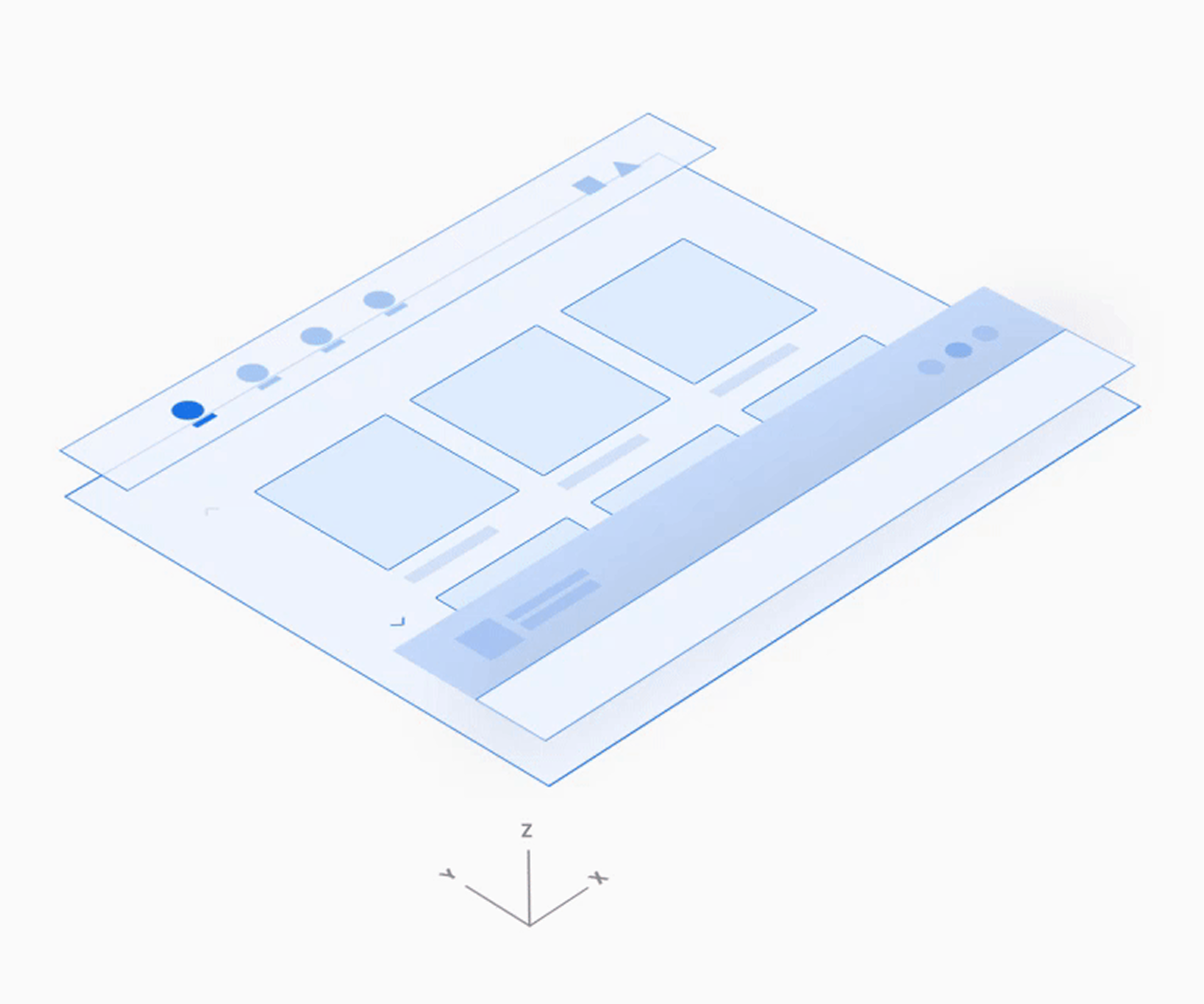
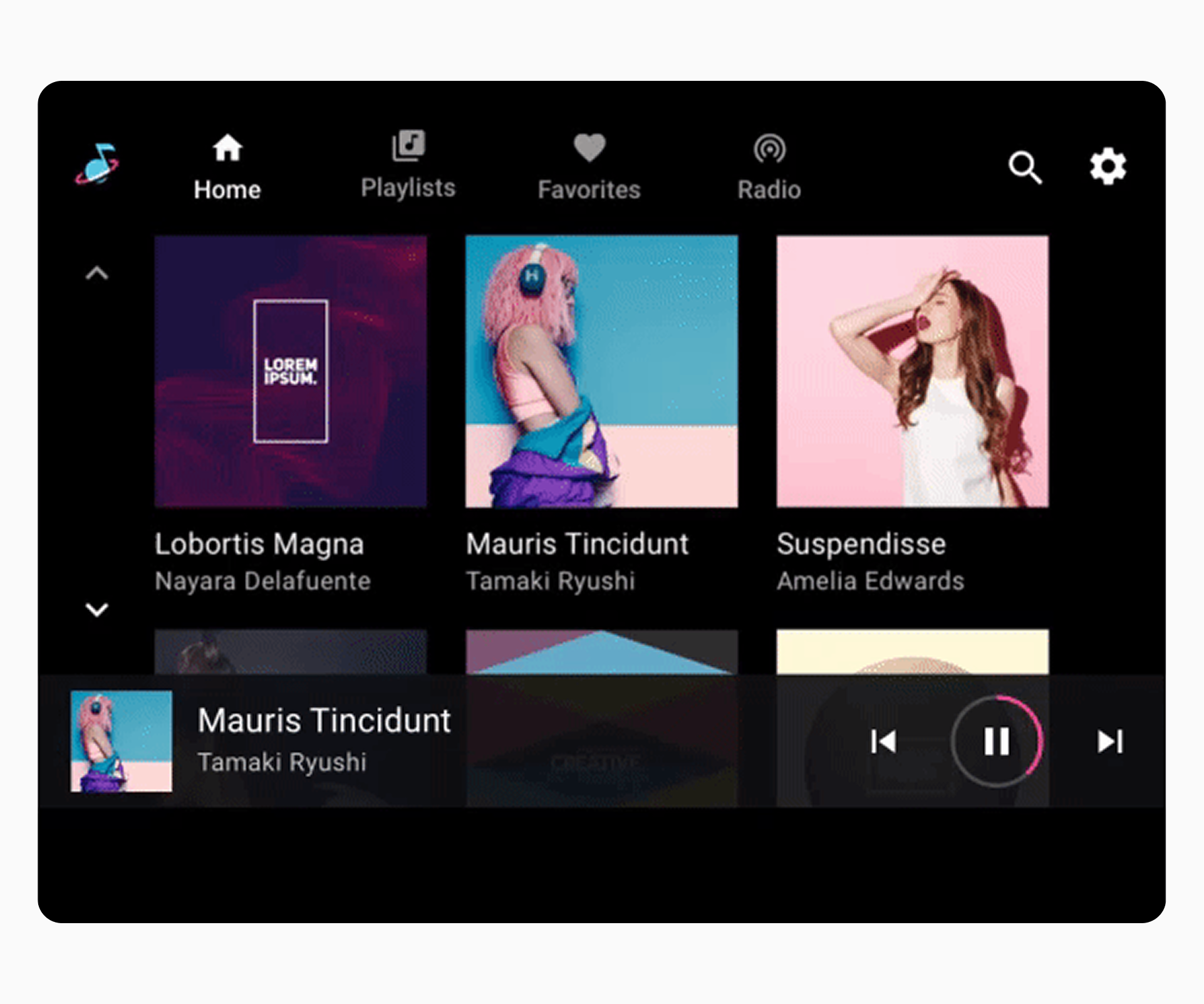
Le modèle média comprend les éléments suivants :
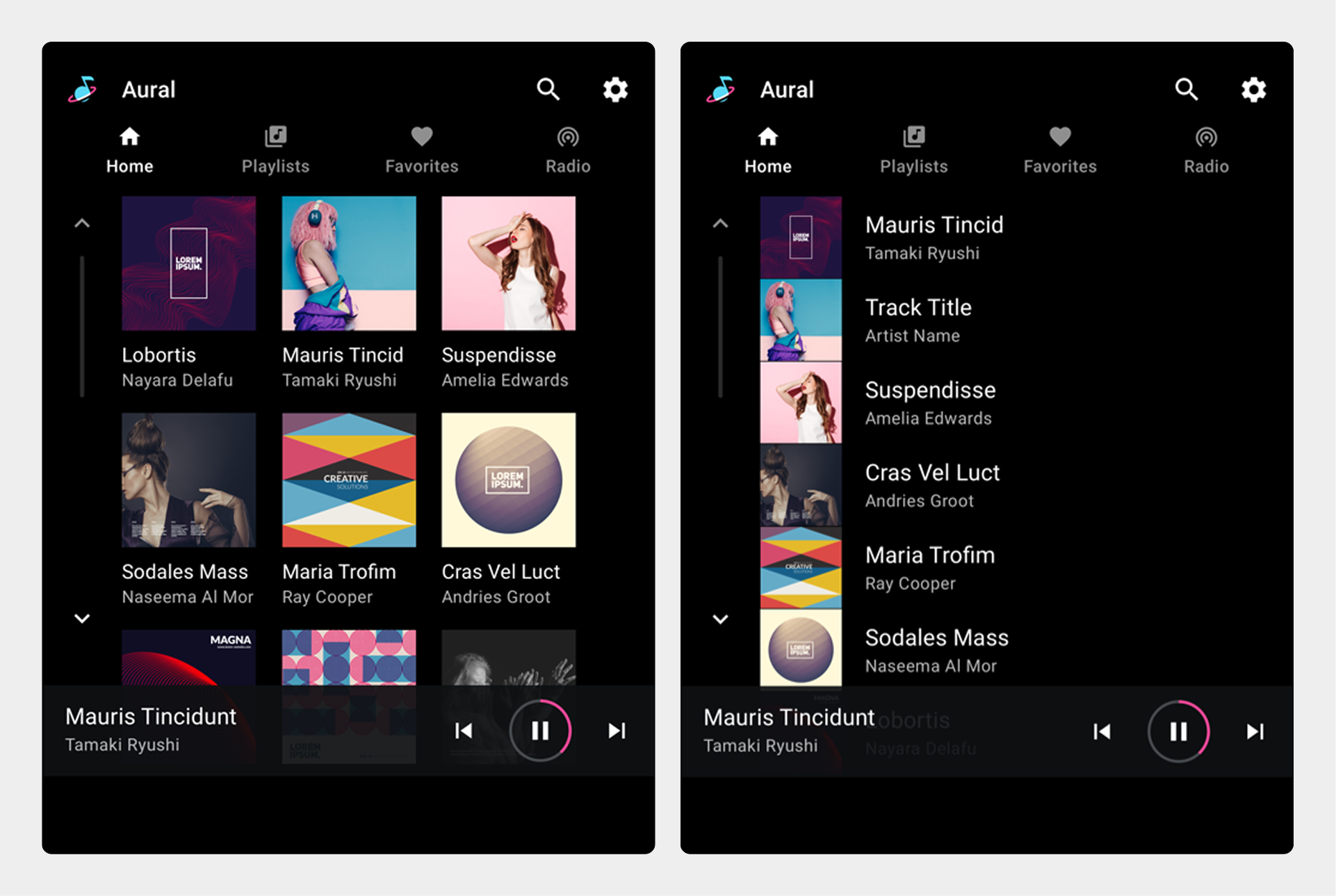
Barre d'application – Permet la navigation principale et les commandes de l'application (pour la recherche et les paramètres intégrés) et inclut une icône d'application
Espace de contenu consultable – Affiche le contenu sous forme de grille (illustrée ici) ou de liste.
Commandes de lecture – La barre de contrôle réduite affichée ici comprend les métadonnées multimédias de base et les commandes de lecture. Elle donne également accès à une interface de lecture superposée offrant des commandes supplémentaires.
1. Barre d'application avec onglets de navigation principaux et commandes de l'application 2. Espace de contenu consultable 3. Commandes de lecture (affichées ici sur la barre de contrôle réduite).
Cet exemple de mise en page illustre une disposition possible de ces éléments. Par exemple, vous pouvez empiler la navigation principale et les commandes de l'application au lieu de les regrouper dans une seule barre horizontale, selon les dimensions de l'écran. La hiérarchie de navigation est décrite plus en détail dans les sections suivantes.
Navigation principale
La navigation principale dans la barre d'application se compose d'onglets visibles (sauf dans de rares cas où l'écran est trop petit).
Cet exemple illustre une disposition typique des onglets :
Les utilisateurs peuvent sélectionner des onglets tels que Accueil et Listes de lecture dans la barre d'application pour accéder à ces vues de premier niveau du contenu multimédia .
La sélection d'un onglet dans la barre d'application remplace la vue actuelle par une autre vue d'application de niveau supérieur .
Commandes de l'application
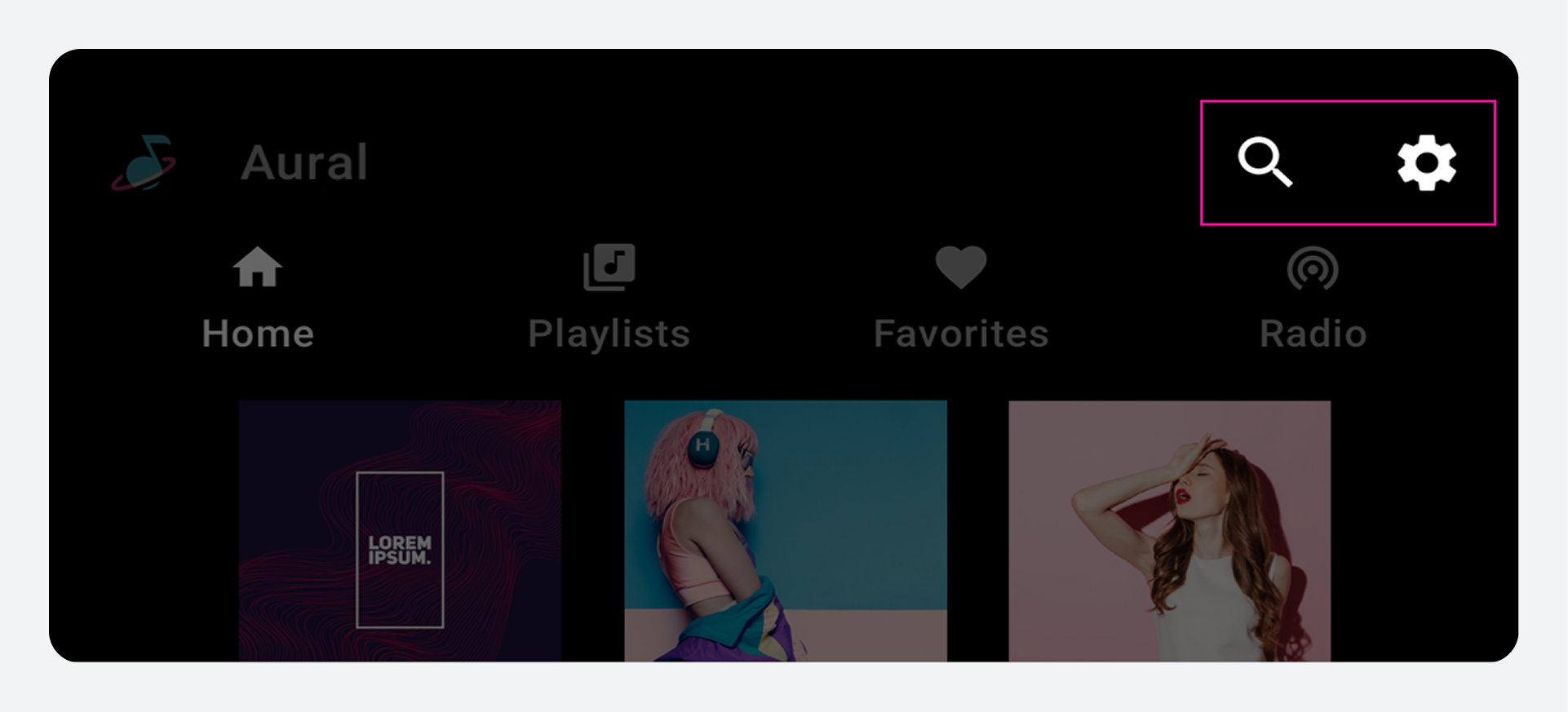
Les commandes de l'application (affichées en haut à droite dans l'exemple ci-dessous) occupent la partie de la barre d'application non utilisée pour la marque ou la navigation principale. Elles permettent d'accéder aux fonctions de recherche et de paramètres de l'application multimédia en cours.
Sélectionner une commande d'application ouvre une fenêtre superposée. Par exemple, l'option « Paramètres » affichée ici ouvre une fenêtre superposée présentant l'interface des paramètres. Lorsque l'utilisateur ferme cette fenêtre, il revient à son emplacement précédent dans l'application.
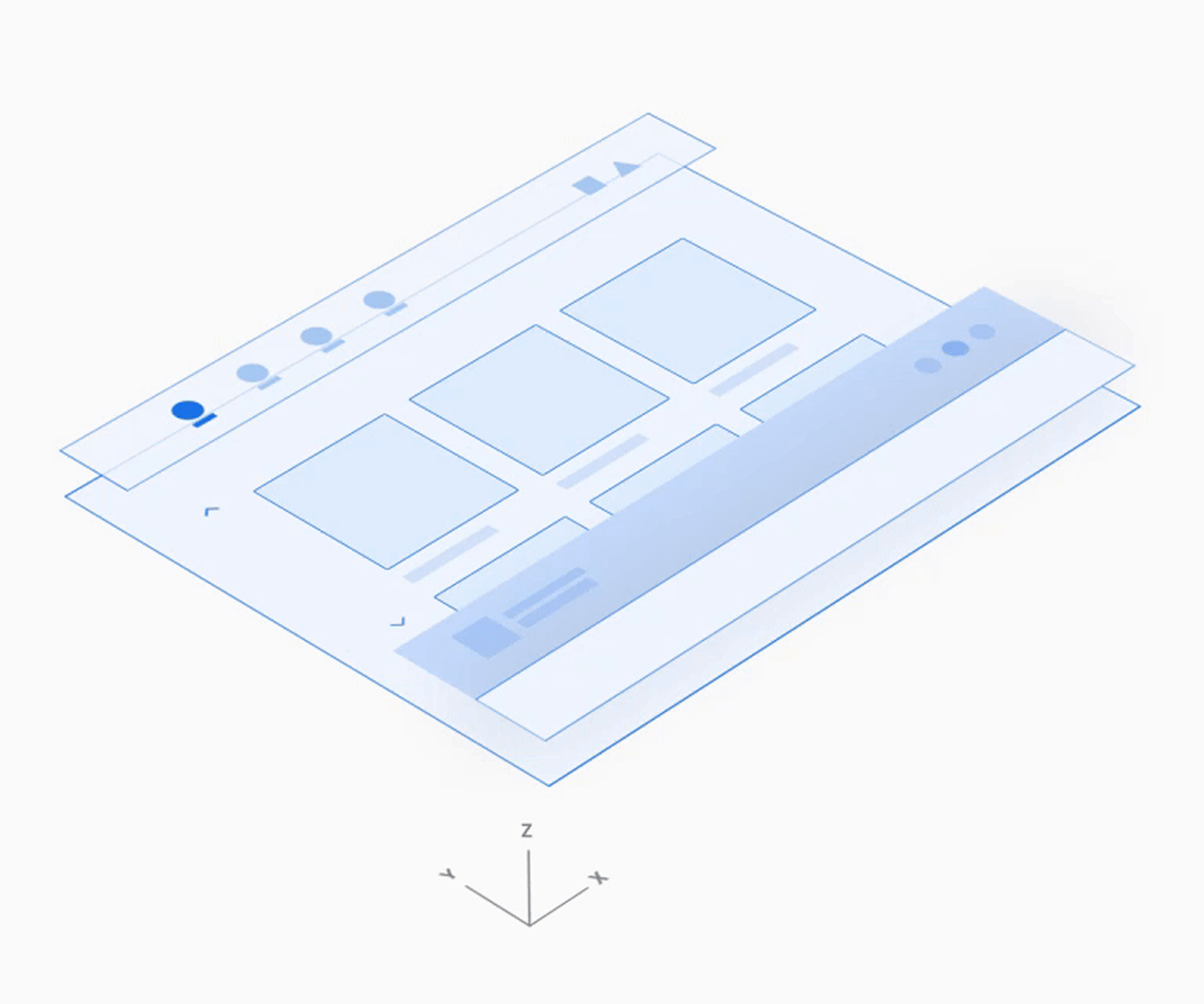
Sélectionner l'icône Paramètres dans la barre d'application ouvre une fenêtre superposée qui permet aux utilisateurs d'accéder aux paramètres de l'application .
Lorsqu'une commande d'application est sélectionnée, elle ouvre une superposition sur le contenu consultable et la barre d'application se transforme en en-tête d'application .
Espace de contenu consultable
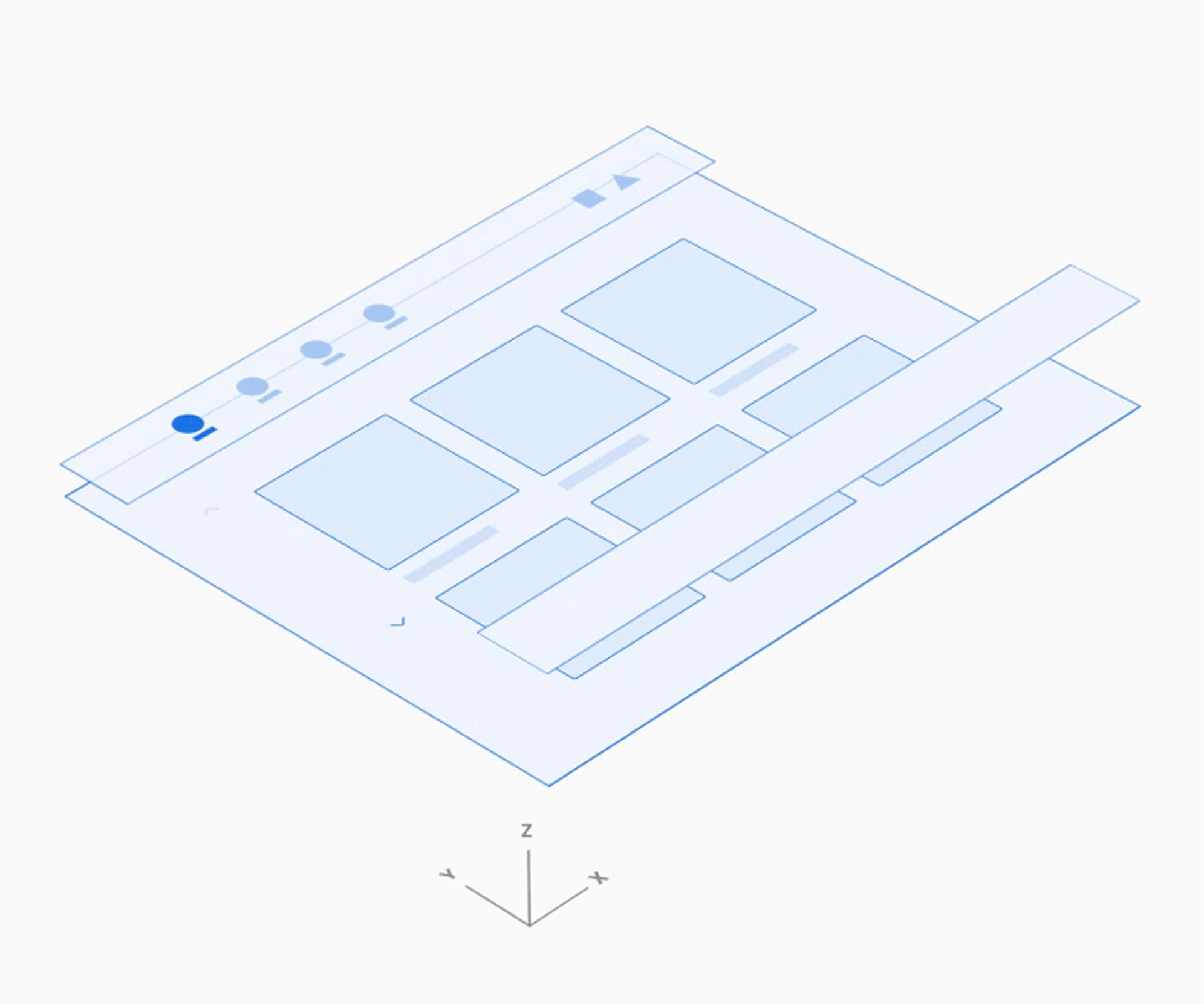
Dans l'espace de contenu consultable, les utilisateurs peuvent faire défiler le contenu et naviguer dans l'espace Z pour accéder aux éléments individuels, en descendant les niveaux hiérarchiques successifs.
Étant donné que la navigation à travers plusieurs niveaux augmente la charge cognitive du conducteur, Google recommande de conserver une architecture de l'information relativement plate, avec le moins de niveaux possible.
Le niveau supérieur de contenu consultable permet aux utilisateurs de choisir entre une grille (comme illustré ici) ou une liste .
Sélectionner un contenu consultable permet d'accéder au niveau suivant, qui contient plus de détails .
Commandes de lecture
Les commandes de lecture dans les applications multimédias peuvent apparaître sous deux formes différentes, selon les circonstances :
Barre de contrôle réduite (disponible dans toutes les vues)
Vue de lecture (superposition avec barre de contrôle complète)
Ces deux formes alternent en bas de l'écran dans l'exemple animé qui suit.
Barre de contrôle réduite
La barre de contrôle réduite flotte au niveau supérieur de l'espace de contenu navigable, au-dessus du contenu. Elle fournit des informations sur le contenu en cours de lecture, ainsi que des commandes de base permettant à l'utilisateur de contrôler la lecture.
Lorsque la lecture d'un contenu commence, la barre de contrôle réduite reste disponible pendant que l'utilisateur navigue dans le contenu multimédia. Elle reste affichée jusqu'à ce qu'une nouvelle application multimédia soit sélectionnée ou que l'utilisateur appuie sur la barre de contrôle réduite pour afficher la vue de lecture.
Vue de lecture
La barre de contrôle complète est disponible uniquement en mode lecture et s'affiche au-dessus du contenu. Outre les fonctionnalités de la barre de contrôle réduite, elle propose des commandes plus avancées, propres à chaque application multimédia.
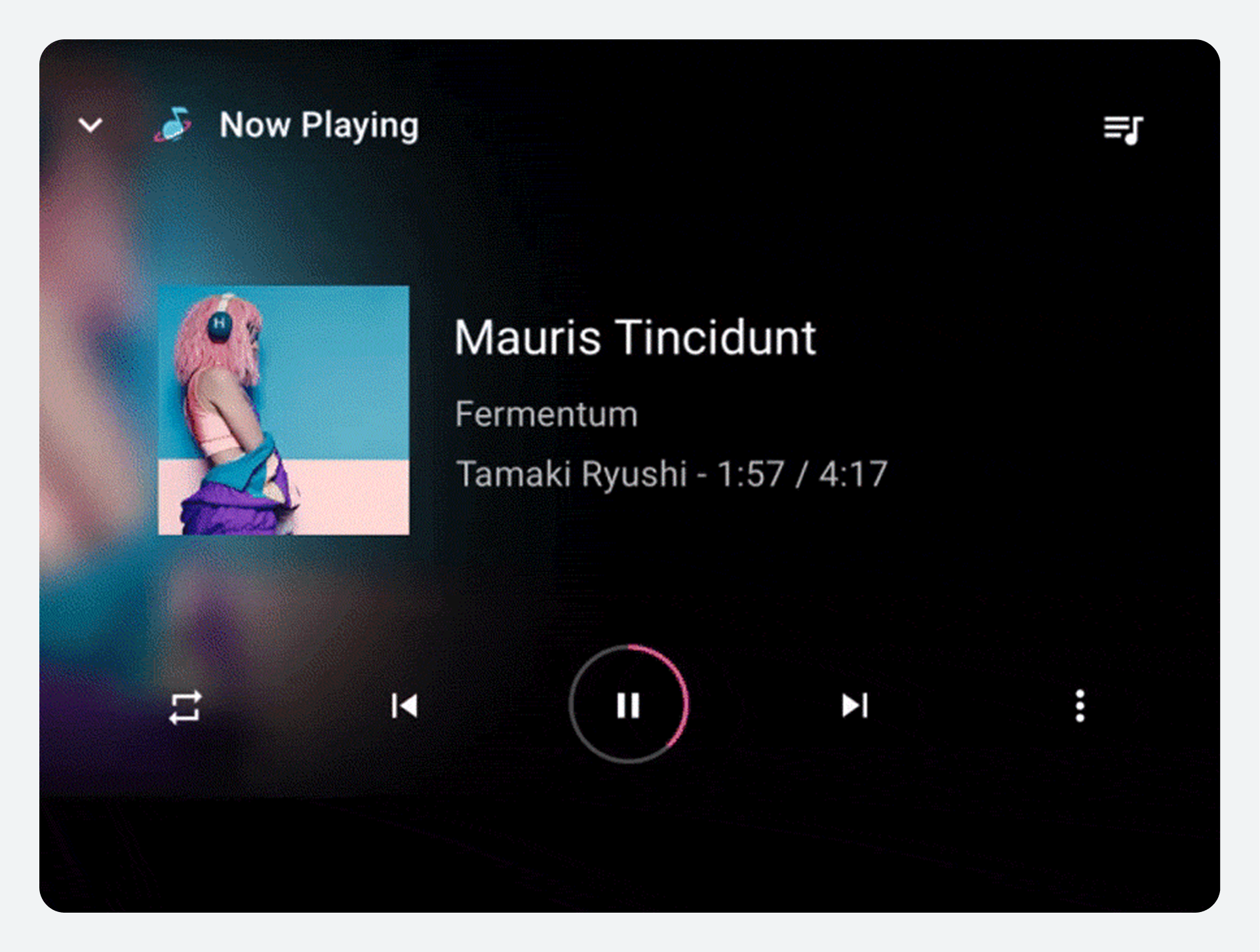
Sélectionner la barre de contrôle réduite n'importe où en dehors des zones tactiles de ses commandes la transforme en une superposition de lecture plein écran (la vue de lecture), comme illustré ici .
La vue de lecture se superpose à l'espace de contenu consultable, et la barre de contrôle réduite est remplacée par la barre de contrôle complète avec des commandes supplémentaires.
Modèle d'interaction
AAOS affiche du contenu multimédia sur l'écran de la voiture et permet aux utilisateurs de parcourir et de lire ce contenu dans un environnement optimisé pour le véhicule.
Comment fonctionnent les applications multimédias dans les voitures
AAOS inclut un ensemble d'API qui gèrent la lecture et la navigation dans les applications multimédias embarquées. Ces API permettent aux développeurs d'applications d'utiliser un modèle standard pour leurs applications multimédias, notamment :
Commandes de navigation et de lecture
Affichage consultable du contenu multimédia
Commandes de l'application pour la recherche et les paramètres intégrés.
Ce modèle prend en charge l'expérience d'infodivertissement embarquée (IVI) de deux manières :
Les constructeurs automobiles peuvent personnaliser l'apparence et l'ergonomie de l'interface pour l'adapter à leurs voitures et à leur marque.
Les développeurs d'applications peuvent connecter leur contenu à l'interface afin d'offrir une expérience cohérente qui reflète l'image de marque de leur application sur plusieurs voitures et constructeurs.
Google conçoit l'expérience utilisateur de base des applications multimédias en tenant compte des principes de sécurité, tels que ceux abordés dans les sections « Fondements de la conception » et « Principes de conception » . Vous pouvez adapter certains aspects de cette expérience utilisateur à votre propre système d'infodivertissement sans perturber le fonctionnement des applications conçues pour AAOS.
Par exemple, même si les applications multimédias d'un constructeur automobile peuvent présenter des différences d'apparence et d'ergonomie, l'utilisateur interagira avec les commandes familières de l'application quel que soit le modèle de voiture conduit. De même, dans un même modèle de voiture, le passage d'une application multimédia à une autre ne modifiera pas les opérations de navigation et de lecture de base.
Applications de navigation multimédia
Cette section décrit le fonctionnement de la navigation principale d'une application multimédia.
Dans une application multimédia, les utilisateurs naviguent entre les vues de contenu de premier niveau à l'aide de la barre d'application, qui peut inclure les éléments de navigation suivants :
La navigation principale pour l'affichage du contenu au sein d'une application multimédia se compose généralement d'un maximum de 4 onglets dans une barre d'application (sauf si l'écran est extrêmement petit et ne permet pas d'afficher les onglets). Ces onglets permettent aux utilisateurs de se déplacer latéralement entre les différents contenus au niveau supérieur de l'arborescence de l'application.
Lorsqu'un utilisateur sélectionne un onglet, la destination reflète son interaction précédente avec cette vue du contenu. Par exemple, si le contenu d'un onglet a été parcouru lors de la même session d'application multimédia, la position de défilement sera conservée lorsque l'utilisateur reviendra à cet onglet.
Les onglets de la barre d'application permettent aux utilisateurs de se déplacer latéralement entre les différentes vues de contenu.
variantes de navigation principales
Chaque élément de navigation principal est généralement représenté par des onglets comportant une icône et un libellé. La présence des deux réduit la charge cognitive des conducteurs : les icônes facilitent la lecture rapide et les libellés clarifient le sens.
Cette barre d'application comprend une icône et un libellé pour chaque onglet.
Toutefois, vous pouvez utiliser d'autres stratégies de navigation dans certaines situations :
Étiquettes uniquement : si l’écran n’est pas assez haut pour afficher une quantité raisonnable de contenu ainsi que des onglets comprenant à la fois des icônes et des étiquettes.
Tiroir : Si l'écran n'est pas assez large pour les onglets
Pas d'onglets : s'il n'y a qu'une seule option de navigation principale
Dans certains cas particuliers, la barre d'application peut inclure l'une de ces stratégies de navigation comme alternative aux onglets avec icônes et étiquettes (de haut en bas) : des onglets avec étiquettes uniquement, un tiroir au lieu d'onglets ou une vue unique de niveau supérieur du contenu sans onglets.
Sélecteur d'applications
Le sélecteur d'applications permet d'accéder rapidement à d'autres applications multimédias. Vous pouvez choisir de l'afficher ou non. Par exemple, vous pouvez préférer utiliser uniquement la liste de toutes les applications disponibles pour passer d'une application multimédia à l'autre.
Image de marque de l'application
L'emplacement de l'icône de l'application peut ou non inclure un sélecteur d'applications.
Lorsque la barre d'applications est située en haut ou en bas de l'écran, le sélecteur d'applications se trouve généralement sur le côté droit de la barre d'applications.
Lorsqu'elle est activée, la sélection d'applications donne accès à d'autres applications multimédias. Lorsqu'un utilisateur sélectionne une autre application, celle-ci s'affiche.
Applications typiques disponibles dans le sélecteur d'applications.
Positionnement de la barre d'application
Vous pouvez définir l'emplacement de la barre d'applications pour tous les modèles AAOS, y compris le modèle multimédia. Tant qu'elle reste au même endroit, la barre d'applications peut apparaître en haut, en bas ou sur le côté de l'écran. Il est également possible d'empiler les onglets et les commandes de l'application dans la barre d'applications.
Pour minimiser la charge cognitive et garantir une expérience utilisateur fiable, la barre d'applications et ses fonctionnalités doivent toujours apparaître au même emplacement dans l'ensemble du système d'infodivertissement.
Consultez les détails du contenu
Cette section décrit le fonctionnement de la navigation dans le contenu des applications multimédias, et notamment comment les utilisateurs accèdent à des vues de niveau inférieur plus détaillées.
Le processus de navigation dans le contenu d'une application multimédia implique :
Affichage de grilles ou de listes de contenu
Sélectionner des éléments de contenu consultables (c'est-à-dire des éléments qui représentent une collection d'éléments, par opposition aux éléments jouables) pour accéder à des vues plus détaillées de ces éléments.
La vue détaillée d'un élément de contenu se trouve à un niveau inférieur de l'espace de contenu, également sous forme de grille ou de liste. Les utilisateurs peuvent remonter depuis les niveaux inférieurs grâce à l'icône « Retour » située dans l'en-tête de l'application.
Affichages en grille et en liste du contenu
Le contenu multimédia peut être présenté sous forme de grille, de liste ou une combinaison des deux dans le même espace. Il peut être organisé en catégories séparées par des sous-titres. Les utilisateurs parcourent les grilles ou les listes en faisant défiler verticalement.
Les formats grille et liste sont affichés ici au niveau supérieur de l'espace de contenu. L'un ou l'autre format peut être utilisé à n'importe quel niveau.
Navigation vers des niveaux plus détaillés
Lorsqu'un utilisateur navigue dans l'espace de contenu, il peut sélectionner un élément (comme un album ou une playlist) pour accéder à une vue plus détaillée (les titres de l'album ou les éléments individuels de la playlist). Lorsqu'il explore davantage l'espace de contenu, un bandeau apparaît en haut de l'écran, proposant un bouton permettant de revenir au niveau précédent.
Appuyer sur la flèche de retour dans l'en-tête de l'application ramène l'utilisateur au niveau supérieur de l'espace de contenu.
Lorsque les utilisateurs font défiler une grille ou une liste de contenu, une barre d'application (ou en-tête d'application) en haut de l'écran reste fixe, le contenu défilant derrière elle.
Le contenu défile derrière la barre d'application fixe.
Lire les médias
Cette section décrit le fonctionnement de la lecture pour les applications multimédias.
Les utilisateurs peuvent contrôler la lecture multimédia à partir de l'un des éléments suivants :
Mode lecture (plein écran, commandes complètes)
Barre de contrôle réduite (commandes minimales, disponibles dans toutes les vues)
Vue de lecture
Pour lancer la lecture, l'utilisateur sélectionne un élément dans l'espace de contenu, comme un album ou un morceau, et la vue de lecture occupe alors tout l'espace. Cette vue affiche les métadonnées et les commandes de lecture du contenu sélectionné. L'utilisateur peut contrôler la lecture à l'aide de ces commandes et par gestes.
Commandes de lecture
Les commandes de lecture s'affichent dans la barre de contrôle, qui peut être développée si elle contient plus de 5 commandes (voir « Emplacement des commandes de lecture » ci-dessous). Si l'application utilise une file d'attente, son en-tête contient un lien permettant d'y accéder.
La vue de lecture apparaît lorsque l'utilisateur sélectionne un contenu lisible. Lorsqu'il y a plus de 5 commandes, les utilisateurs peuvent développer la barre de contrôle et accéder aux commandes supplémentaires en utilisant le bouton de débordement (en bas à droite).
Emplacements des commandes de lecture
Pour garantir une utilisation cohérente sur tous les services multimédias, la rangée inférieure de commandes (ou la seule rangée si la barre de commandes est réduite) doit présenter les commandes dans l'ordre indiqué dans la figure suivante. La rangée supérieure, qui apparaît uniquement lorsque la barre de commandes est développée, est réservée à un maximum de cinq actions personnalisées (t=5).
Si une application n'utilise pas de boutons Précédent ou Suivant, ces boutons peuvent également être remplacés par des actions personnalisées.
Les commandes de la dernière rangée doivent apparaître dans l'ordre indiqué dans l'exemple ci-dessus et dans le tableau ci-dessous.
Position
Bouton
Extrême gauche
Action personnalisée
À gauche du centre
Action précédente ou personnalisée
Centre
Lecture / Pause
Centre droit
Action suivante ou personnalisée
Extrême droite
Gestion des débordements (s'il y a plus de 5 contrôles) ou action personnalisée
Gestes
En plus d'utiliser les commandes en mode Lecture, les utilisateurs peuvent utiliser un geste pour réduire la vue.
Un glissement vers le bas depuis n'importe quel point de l'écran permet aux utilisateurs de réduire la vue de lecture à la barre de contrôle minimale.
Barre de contrôle réduite
Si l'utilisateur quitte la vue de lecture pendant la diffusion d'un contenu, la barre de contrôle se réduit et affiche des informations sur le contenu en cours de lecture, ainsi que des commandes de base comme Lecture et Pause. Cette barre de contrôle réduite permet également à l'utilisateur de parcourir les fichiers multimédias disponibles pendant la lecture du morceau ou d'un autre contenu.
La barre de contrôle réduite est une version simplifiée de la barre de contrôle qui reste disponible après que l'utilisateur a quitté la vue de lecture. Les utilisateurs peuvent glisser vers le bas (comme indiqué dans la section Gestes ci-dessus) ou appuyer sur la flèche vers le bas dans le coin supérieur gauche (comme indiqué ici) pour réduire la vue de lecture.
File d'attente
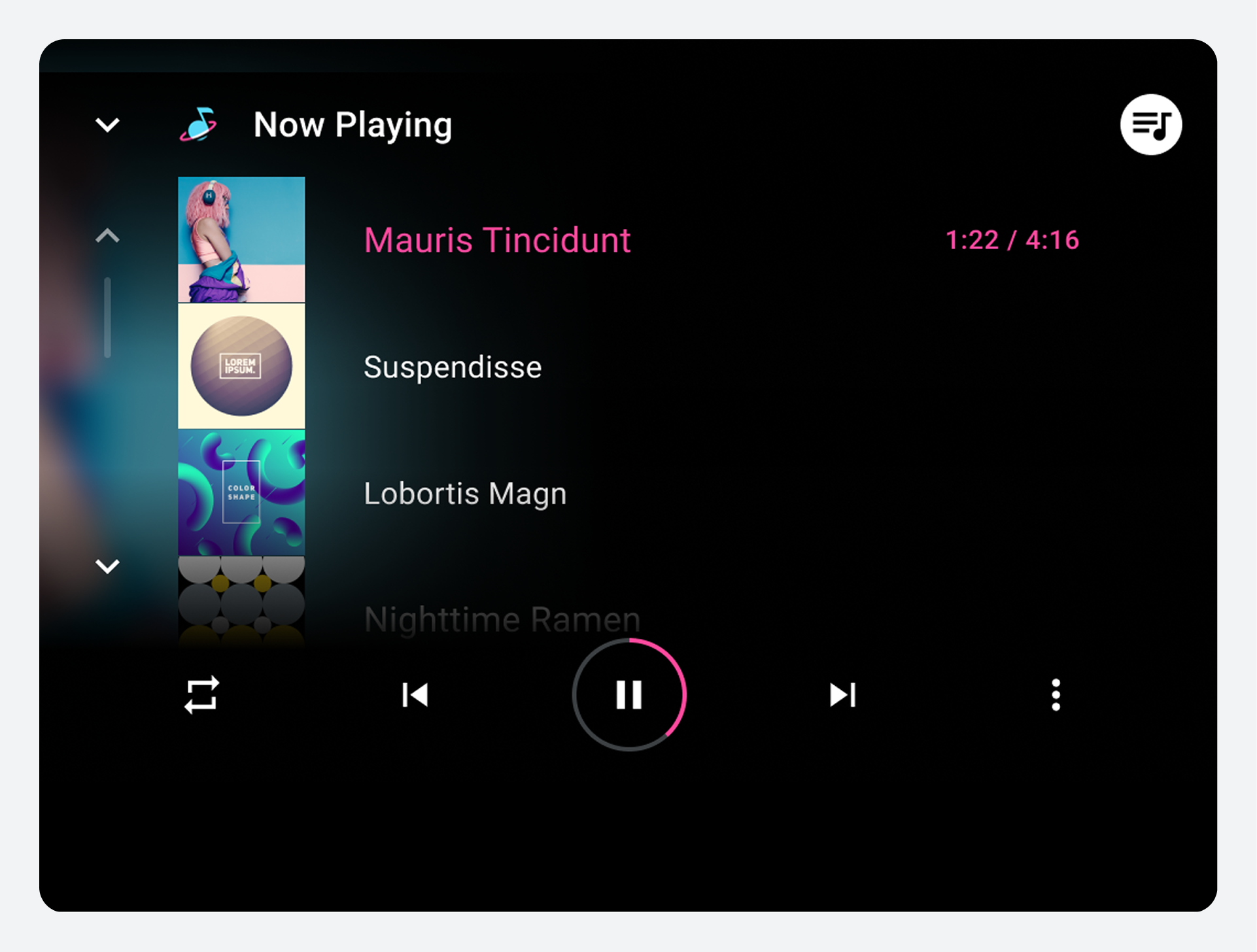
Si une application multimédia implémente une file d'attente, l'en-tête de l'interface de lecture inclut une icône de file d'attente. En sélectionnant cette icône, une liste chronologique défilante des contenus en cours de lecture et à venir s'affiche. Certaines applications multimédias peuvent également afficher les contenus déjà lus dans la file d'attente.
La file d'attente affiche le contenu à venir et en cours de lecture.
Au minimum, la file d'attente affiche un titre pour chaque élément. Les développeurs d'applications peuvent également ajouter une vignette. De plus, ils peuvent fournir une icône pour indiquer l'élément en cours de lecture, ainsi que le temps écoulé. Cependant, les constructeurs automobiles peuvent choisir d'afficher ou de masquer ces éléments : la vignette, l'icône ou le temps écoulé.
Les utilisateurs peuvent faire défiler la liste et sélectionner un élément dans la file d'attente pour le lire immédiatement. Pour revenir à la vue de lecture sans sélectionner d'élément, ils peuvent utiliser l'option « File d'attente » ou « Retour ».
Connexion, paramètres et recherche
Cette section décrit le fonctionnement de la connexion et des commandes d'application pour la recherche et les paramètres dans les applications multimédias.
Les utilisateurs accèdent aux paramètres et à la recherche intégrée de l'application via les commandes situées dans la barre d'application ou l'en-tête. Les constructeurs automobiles conçoivent l'interface de recherche, et les développeurs connectent leur contenu aux API d'Android Automotive OS. Ces derniers conçoivent l'ensemble de l'interface des paramètres et le processus de connexion de leurs applications.
Se connecter
Lorsqu'un utilisateur tente d'ouvrir une application nécessitant une connexion (généralement après l'avoir installée depuis le Play Store), il est redirigé vers la procédure de connexion proposée par le développeur. Si la connexion est facultative, elle peut figurer parmi les paramètres de l'application.
Le processus de connexion peut impliquer un ou plusieurs des éléments suivants :
Connexion Google : permettre aux utilisateurs de se connecter à l’aide de leur compte Google
Connexion par téléphone : Affichage d’un code PIN sur l’écran de la voiture que les utilisateurs doivent saisir sur leur téléphone, ou inversement.
Connexion standard : Les utilisateurs doivent saisir leur nom d'utilisateur et leur mot de passe pour l'application sur l'écran de la voiture.
L'authentification via Google est recommandée comme méthode d'authentification principale pour les applications compatibles. Cette option permet aux utilisateurs de confirmer leur compte Google existant, comme illustré sur la figure.
Confirmer le compte Google.
Pour plus d'exemples de flux de connexion et de conseils pour les créer, consultez la page Connexion .
Commandes de l'application (recherche et paramètres)
Les commandes de l'application comprennent la recherche intégrée et les paramètres de l'application multimédia. Les développeurs peuvent choisir d'implémenter l'une ou l'autre, voire les deux.
Les commandes de l'application apparaissent généralement à droite des onglets, sur une barre d'application située en haut ou en bas de l'écran.
Recherche intégrée à l'application.
Vous pouvez activer l'utilisation d'une fonction de recherche intégrée à l'application dans la barre d'application. Les développeurs d'applications peuvent choisir d'implémenter ou non une fonction de recherche dans leurs applications.
Lorsque l'utilisateur conduit, la fonction de recherche affiche le clavier optimisé pour la conduite, permettant la saisie vocale. À l'arrêt, elle affiche le clavier standard. Vous pouvez personnaliser les deux claviers (ou ceux fournis par Google).
Paramètres de l'application.
Vous pouvez activer l'accès aux paramètres via la barre d'application. Les développeurs peuvent choisir d'intégrer ou non cette fonctionnalité à leurs applications.
Cette fonction de paramètres ne devrait inclure que les paramètres nécessaires à l'utilisation de l'application (tels que les informations du compte, les préférences de l'application et les fonctions de connexion et de déconnexion), ainsi que ceux relatifs à l'écoute de contenu multimédia en voiture (tels que la désactivation du contenu explicite).
Lorsque l'utilisateur conduit, l'icône des paramètres est visible mais atténuée ou modifiée pour indiquer que les paramètres de l'application ne sont pas accessibles. À l'arrêt, cette icône affiche une fenêtre superposée contenant les paramètres de l'application. Les développeurs conçoivent ces fenêtres superposées pour leurs applications, comme décrit dans la section « Paramètres de conception » .
Répartition des rôles
Le tableau ci-dessous résume les rôles respectifs des constructeurs automobiles et des développeurs d'applications en matière de conception, afin de garantir une expérience utilisateur unifiée pour les applications multimédias.
Aspect de l'expérience médiatique
Le rôle du constructeur automobile en matière de conception
rôle de concepteur du développeur d'applications
Navigation dans les applications multimédias
Déterminez l'emplacement de la barre d'application et prenez en charge la navigation et les commandes des applications pouvant apparaître dans cette barre.
Déterminez les vues de contenu de premier niveau à représenter dans les onglets de la barre d'application et ajoutez les icônes et les étiquettes nécessaires.
Déterminez la taille et le contenu des éléments de la grille ou de la liste et implémentez l'en-tête de l'application aux niveaux de contenu inférieurs.
Déterminer le format (grille ou liste) et l'organisation du contenu multimédia consultable à chaque niveau.
Intégrez une vue de lecture et une barre de contrôle réduite avec les métadonnées multimédias et les commandes de lecture appropriées, y compris celles permettant d'effectuer des actions personnalisées dans l'application. Prévoyez une file d'attente dans la vue de lecture et un style pour celle-ci.
Décidez s'il convient d'implémenter des actions personnalisées dans la barre de contrôle et attribuez-leur des icônes. Décidez également s'il faut implémenter une file d'attente et afficher un indicateur pour le morceau en cours de lecture.
Intégrez des options de recherche et de paramètres dans la barre d'application, concevez des claviers de recherche et connectez les utilisateurs aux écrans de connexion si nécessaire.
Fournir le flux de connexion (adapté d'un exemple de code) et les écrans de paramètres si nécessaire
Utilisez cette liste pour vous assurer d'avoir fourni tous les éléments de conception nécessaires à la présentation de votre application dans le modèle média pour AAOS.
Éléments de conception
tâche de conception connexe
Tâche technique associée et exemple de code
Éléments de navigation :
Icônes et étiquettes vectorielles monochromes (noires ou blanches) pour un maximum de 4 onglets de navigation
Icônes vectorielles monochromes (noires ou blanches) pour toutes les actions de lecture personnalisées utilisées par votre application (icônes distinctes pour chaque état).
Vignettes pour les éléments de la file d'attente (facultatif)
Icône de l'élément en cours de lecture dans la file d'attente (facultatif)
Pour la plupart des fonctionnalités des applications multimédias utilisées sous AAOS, il n'est pas nécessaire de concevoir des écrans personnalisés. Les exceptions concernent les paramètres et la connexion. Si vous souhaitez que les utilisateurs puissent accéder aux paramètres de l'application, vous devez concevoir des écrans de paramètres. De même, si votre application requiert une connexion, vous devez fournir un processus de connexion, que vous pouvez personnaliser à partir de l'exemple de code du lecteur de musique universel pour Android .
Ces recommandations générales de style s'appliquent aux écrans de paramètres personnalisés et aux écrans de connexion personnalisés. Elles vous aident à optimiser vos designs pour un affichage optimal sur un écran de voiture, à l'arrêt, de jour comme de nuit.
Pour obtenir des instructions supplémentaires concernant les paramètres et la connexion, veuillez consulter les paramètres de l'application.
Niveau d'exigence
Lignes directrices
DOIT
Les développeurs d'applications doivent :
Prévoir une option « Fermer » pour quitter l’écran des paramètres et l’écran de connexion principal.
Fournir une option de retour depuis tous les écrans suivants l'écran principal.
Positionnez le bouton Fermer ou Retour en haut à gauche de l'écran.
Maintenez un rapport de contraste d'au moins 4,5:1 entre les arrière-plans et les icônes ou le texte.
Utilisez les tailles de police recommandées, soit au moins 32 dp pour le texte principal et 24 dp pour le texte secondaire.
Veillez à ce que les zones tactiles aient une taille supérieure à la taille minimale recommandée de 76 x 76 dp.
DEVRAIT
Les développeurs d'applications devraient :
Utilisez un thème sombre pour tous les écrans et superpositions.
Incluez un logo ou une icône d'application sur tous les écrans.
Lorsqu'on utilise une couleur d'accentuation, il faut utiliser la même que celle fournie comme élément de marque.
Veillez à maintenir une distance d'au moins 24 dp entre les cibles tactiles lorsque cela est possible.
PEUT
Les développeurs d'applications peuvent :
Décider d'intégrer ou non les fonctions de connexion et de paramétrage à leur application
Raisonnement
Les écrans conçus directement par les développeurs d'applications multimédias doivent :
Prise en charge des modèles de navigation et des conventions de conception standard des applications multimédias.
Reflète les principes de conception et les fondements visuels de l'AAOS.
Sauf indication contraire, le contenu de cette page est régi par une licence Creative Commons Attribution 4.0, et les échantillons de code sont régis par une licence Apache 2.0. Pour en savoir plus, consultez les Règles du site Google Developers. Java est une marque déposée d'Oracle et/ou de ses sociétés affiliées.
Dernière mise à jour le 2026/03/02 (UTC).
[[["Facile à comprendre","easyToUnderstand","thumb-up"],["J'ai pu résoudre mon problème","solvedMyProblem","thumb-up"],["Autre","otherUp","thumb-up"]],[["Il n'y a pas l'information dont j'ai besoin","missingTheInformationINeed","thumb-down"],["Trop compliqué/Trop d'étapes","tooComplicatedTooManySteps","thumb-down"],["Obsolète","outOfDate","thumb-down"],["Problème de traduction","translationIssue","thumb-down"],["Mauvais exemple/Erreur de code","samplesCodeIssue","thumb-down"],["Autre","otherDown","thumb-down"]],["Dernière mise à jour le 2026/03/02 (UTC)."],[],[]]