Dialer adalah aplikasi yang berfungsi penuh yang terhubung dengan ponsel pengguna untuk menangani panggilan dan mengelola kontak di layar mobil.
Terintegrasi dalam Android Automotive OS, Dialer menyediakan panggilan Bluetooth dengan gangguan minimal bagi pengemudi.
Panduan ini menjelaskan tampilan keseluruhan dan pengalaman pengguna Dialer.
Model spasial
Bagian ini menjelaskan elemen-elemen utama dari Dialer, fungsinya, dan arsitektur yang menyatukannya.
Anatomi
Antarmuka pengguna Dialer mencakup empat jenis tampilan utama dan elemen berulang, seperti bilah aplikasi untuk navigasi utama. Berikut adalah uraian setiap tampilan, apa saja yang termasuk di dalamnya, dan kapan tampilan tersebut muncul.
| Jenis tampilan | Elemen yang disertakan | Ditampilkan saat |
|---|---|---|
| Kontak yang dapat dijelajahi (Terbaru, Kontak, Favorit, dan tampilan detail) |
| Pengguna sedang menelusuri informasi kontak dan panggilan atau melakukan panggilan ke kontak. |
| Tombol angka |
| Pengguna memasukkan nomor telepon untuk melakukan panggilan. |
| Panggilan masuk |
| Panggilan sedang berlangsung. |
| Kontrol aplikasi (Pencarian dan Pengaturan) |
| Pengguna sedang mencari kontak atau menyesuaikan pengaturan aplikasi. |
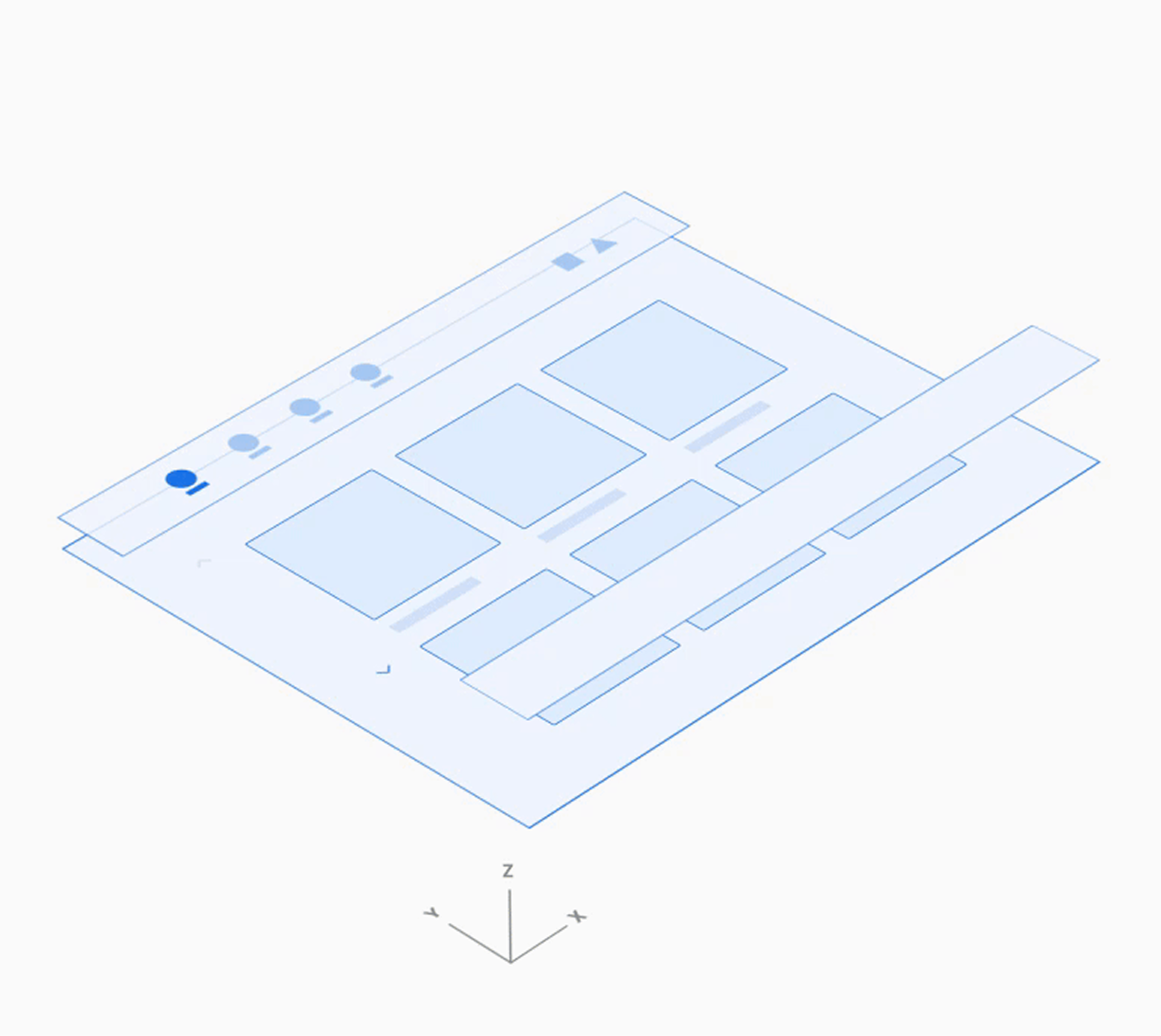
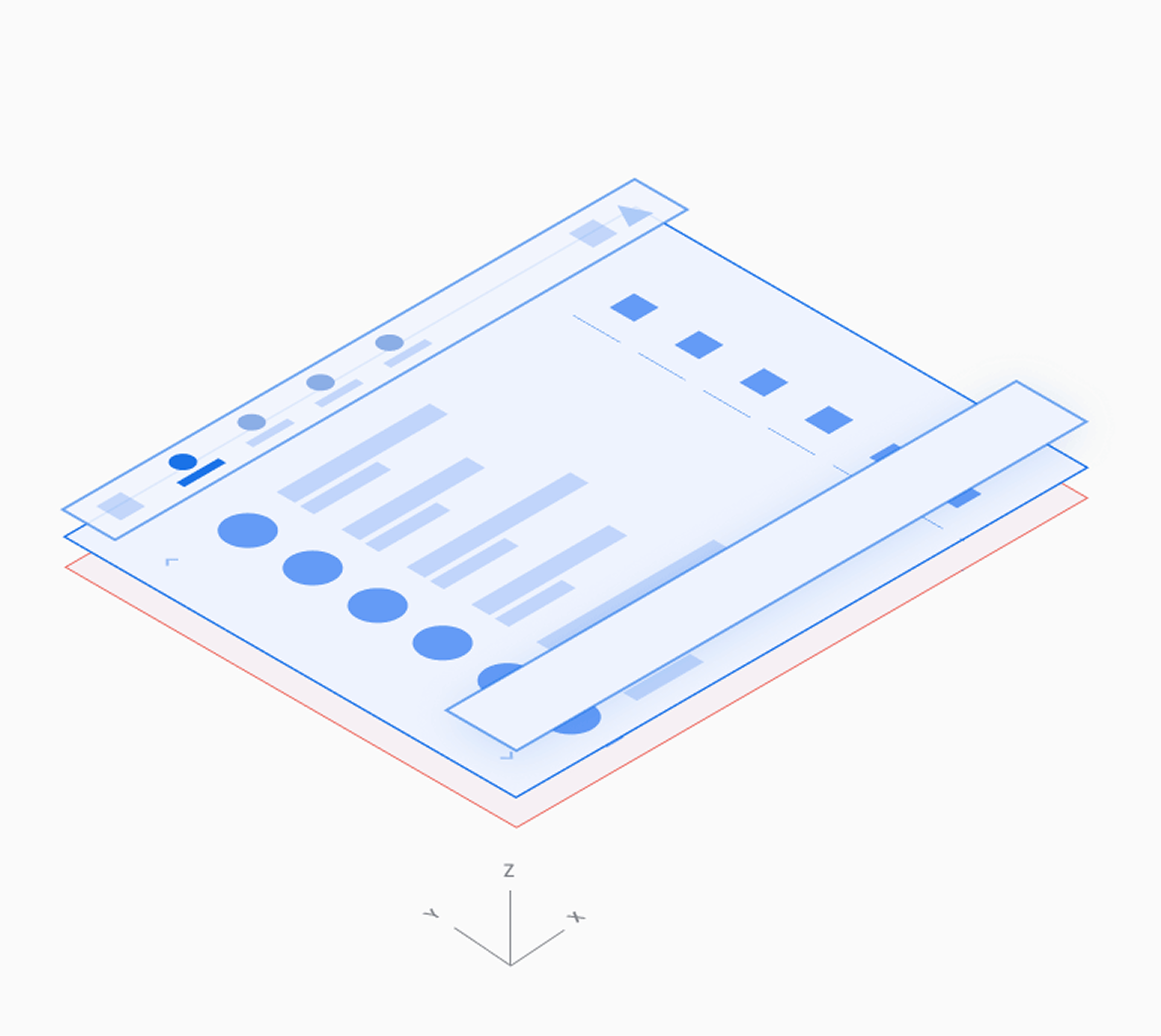
Tampilan kontak yang dapat dijelajahi
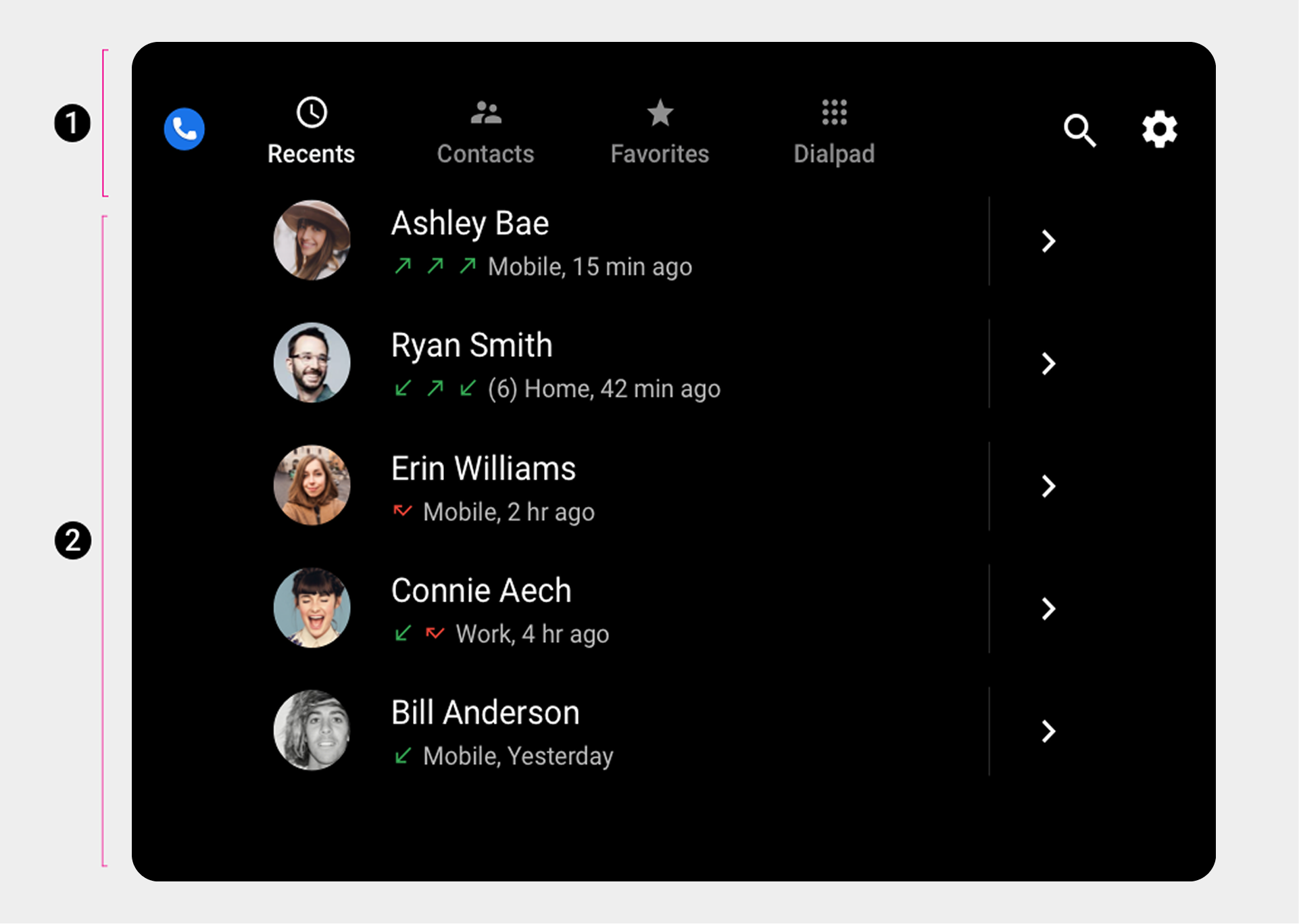
2. Ruang kontak yang dapat dijelajahi.
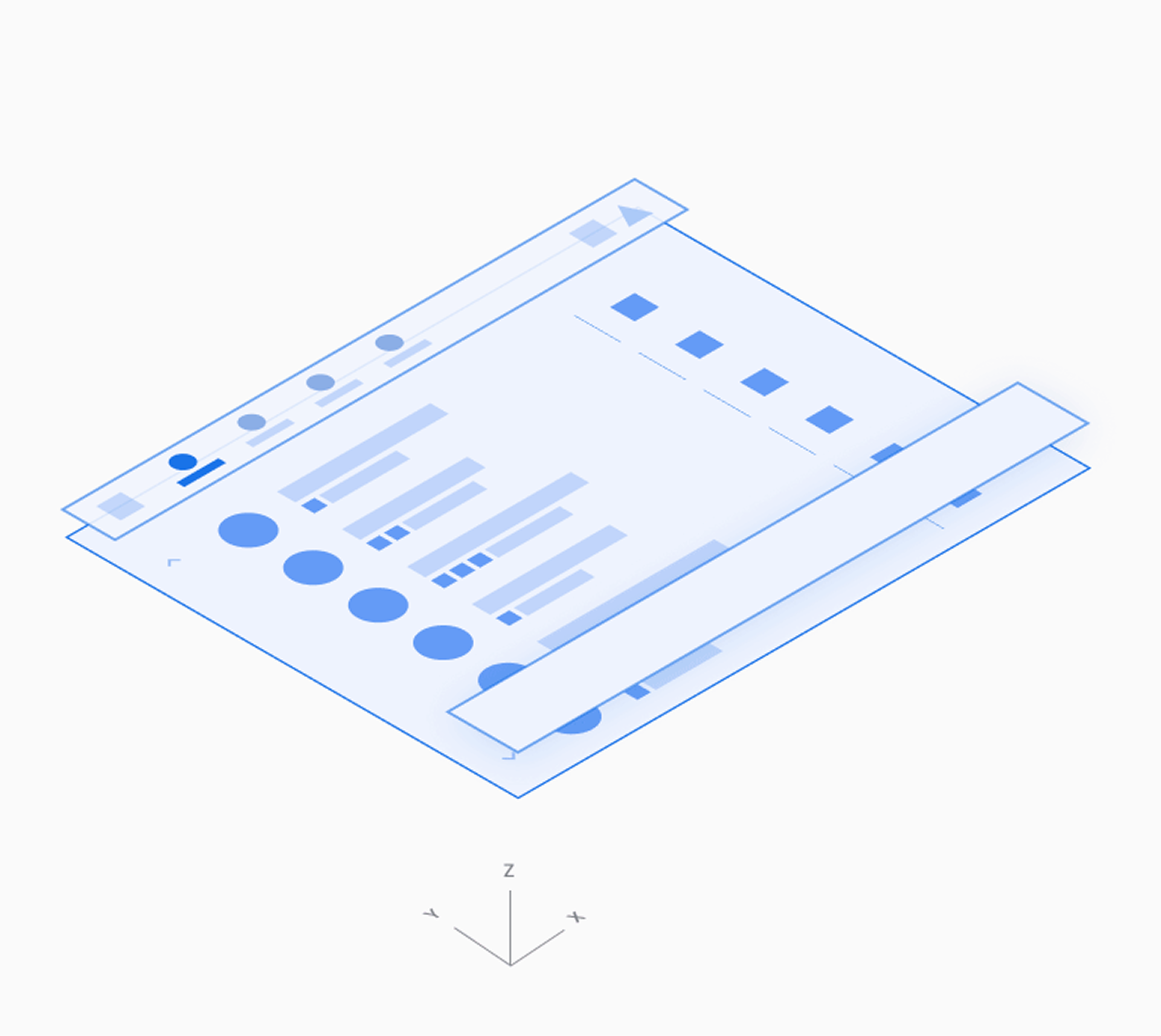
Ini adalah susunan default bilah aplikasi dan ruang kontak. Tergantung pada dimensi layar, navigasi utama dan kontrol aplikasi mungkin ditumpuk, alih-alih ditempatkan dalam satu bilah horizontal.
Tampilan papan tombol dan tampilan saat panggilan
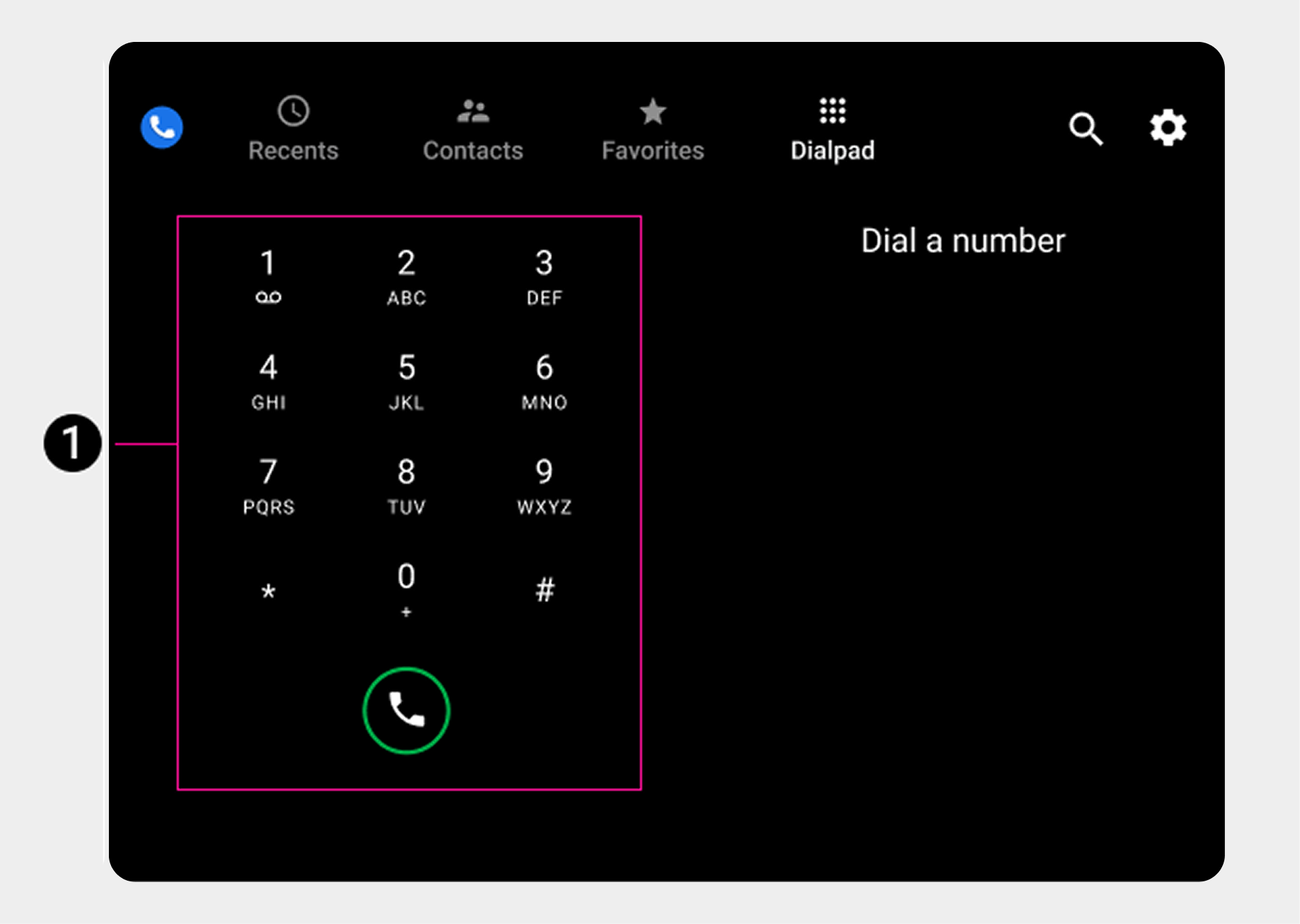 | 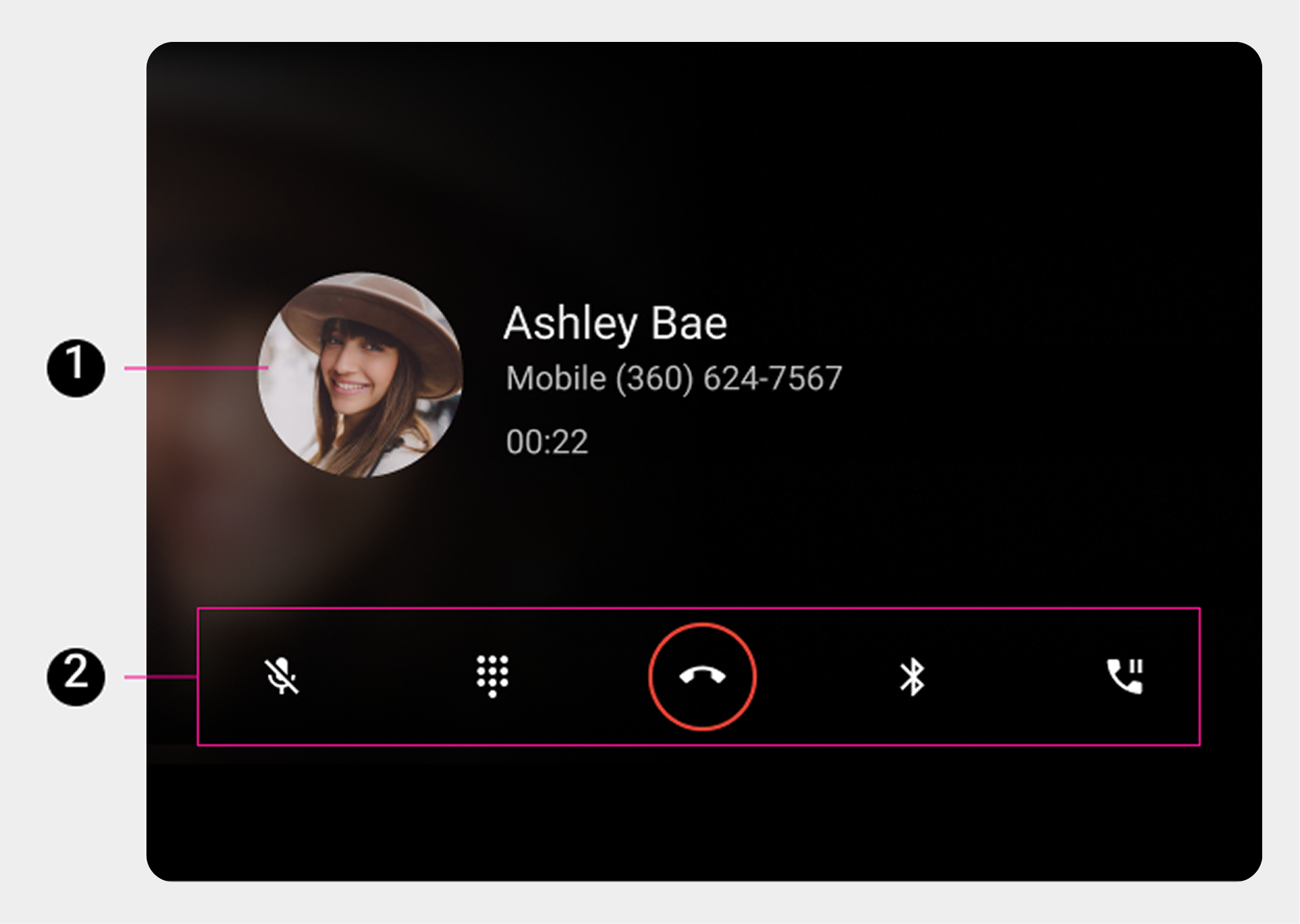 2. Bilah kontrol. |
Tampilan kontrol aplikasi (Pencarian dan Pengaturan)
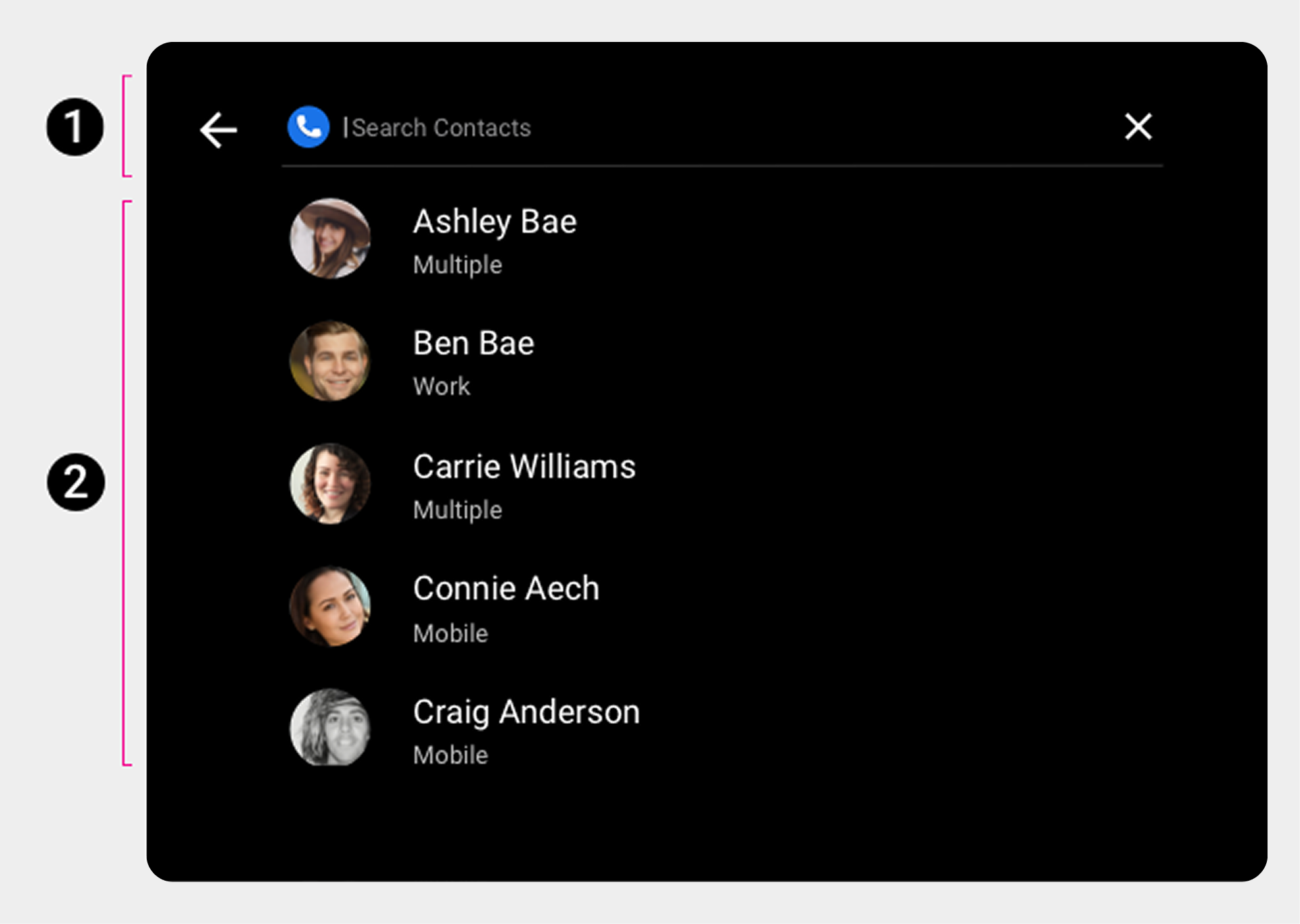 2. Hamparan pencarian |  2. Hamparan pengaturan. |
Navigasi utama (bilah aplikasi)
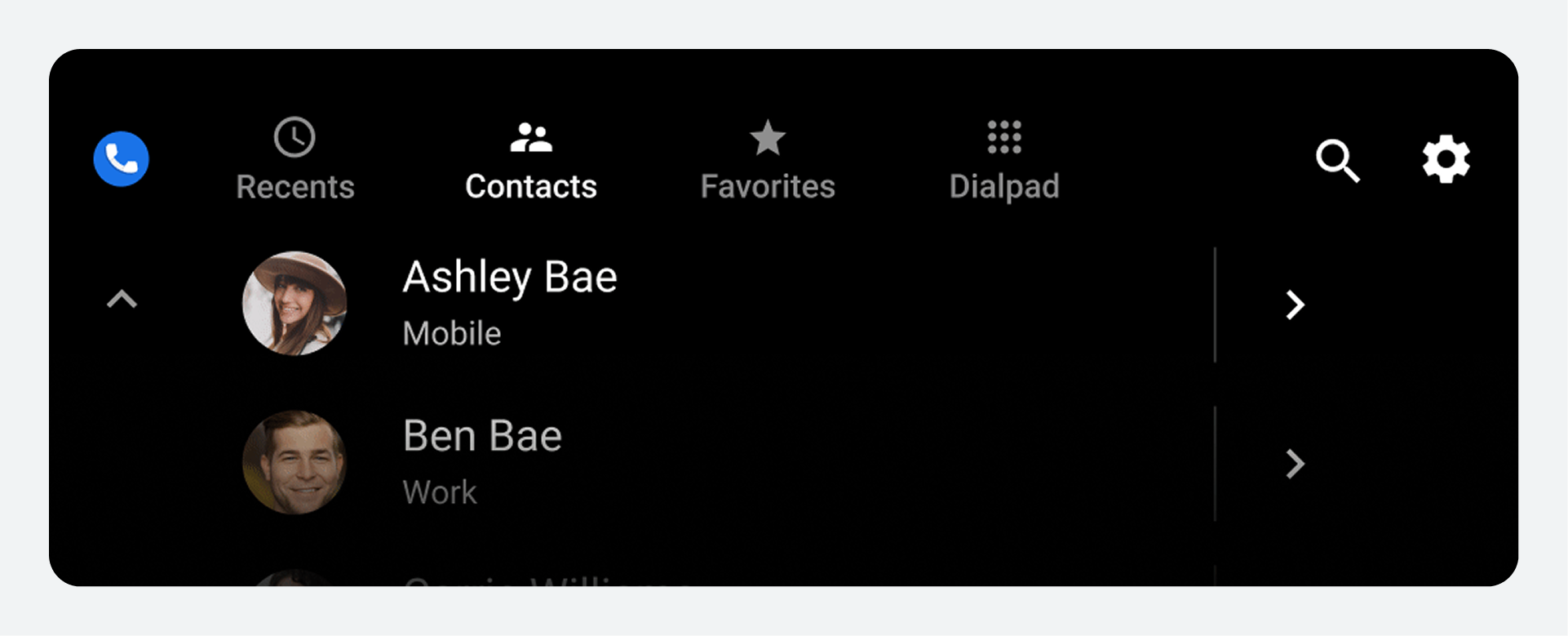
Navigasi bilah aplikasi utama terdiri dari tab yang ditampilkan:
 |  |
Kontrol aplikasi
Kontrol aplikasi di sisi kanan bilah aplikasi menyediakan akses ke fungsi pencarian dan pengaturan dalam aplikasi (masing-masing diwakili oleh ikon kaca pembesar dan roda gigi).
 |  |
Ruang konten yang dapat dijelajahi
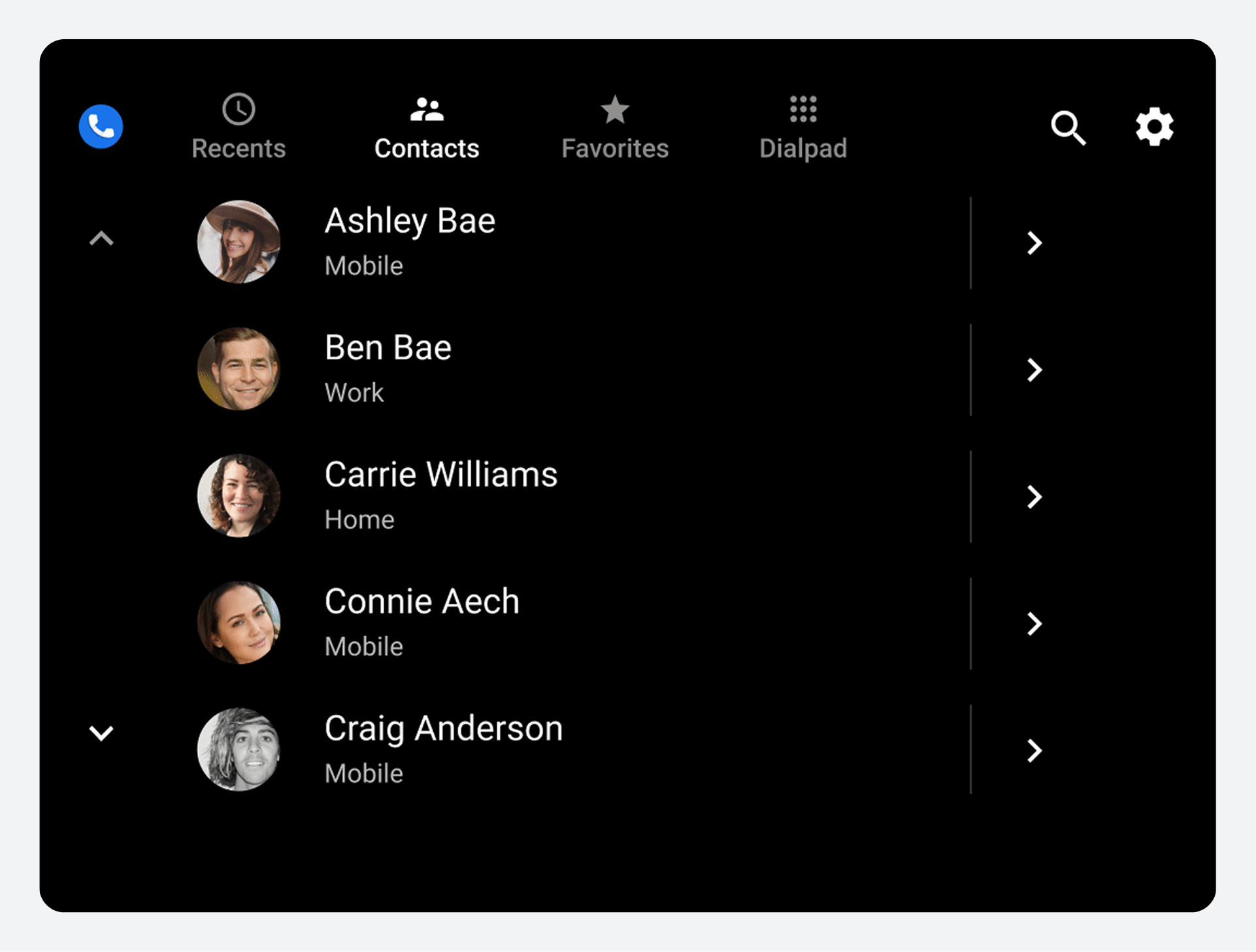
Di ruang kontak yang dapat dijelajahi, pengguna dapat menggulir secara vertikal melalui kontak dan menavigasi melalui ruang z ke detail kontak individual, turun satu tingkat hierarki.
Karena menavigasi melalui beberapa level meningkatkan beban kognitif pengemudi, di Dialer hanya ada dua level kontak: level utama dan detail kontak.
 |  |
Tombol angka
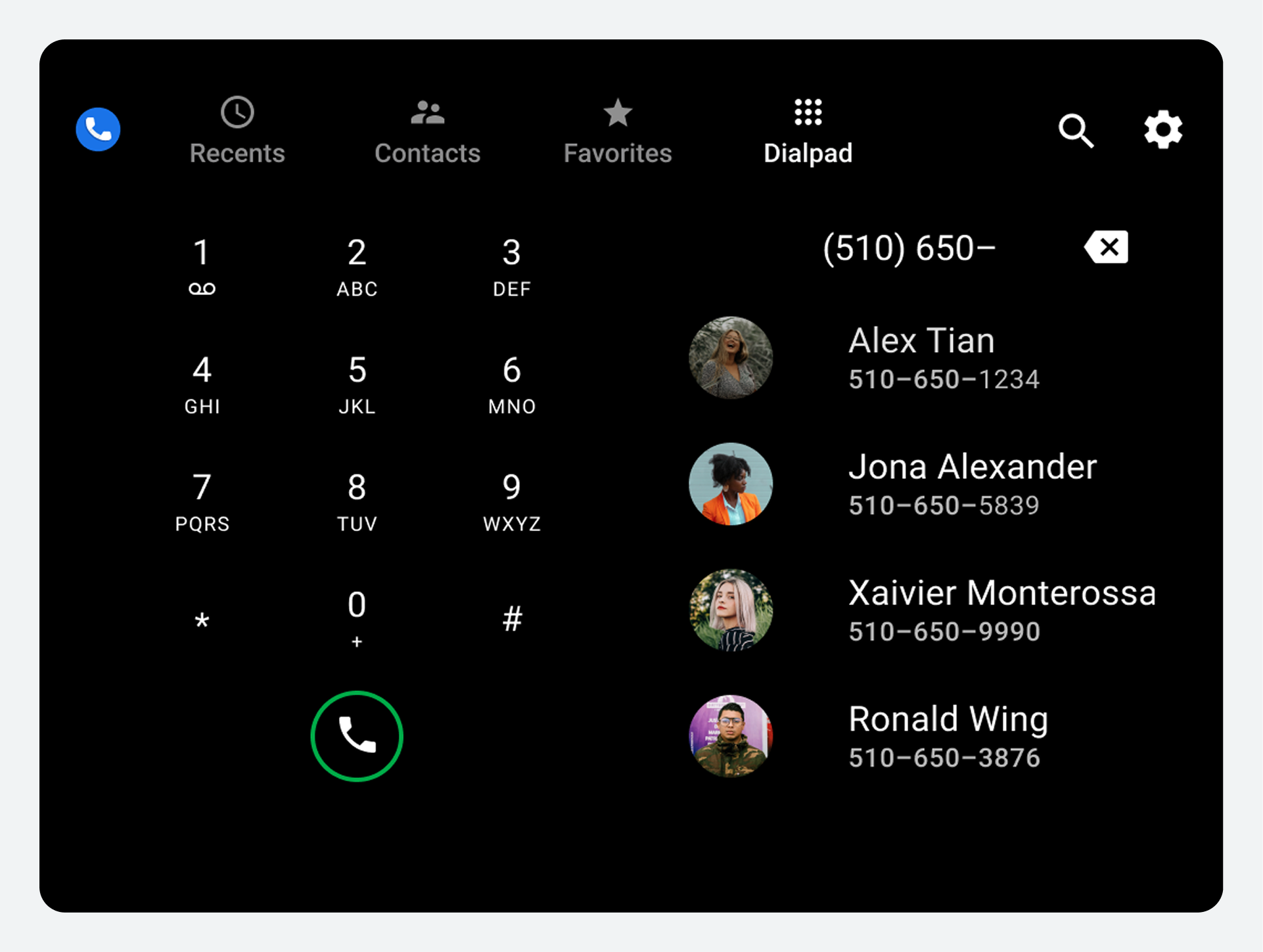
Pengguna dapat memilih tab Papan Tombol untuk menampilkan papan tombol guna melakukan panggilan. Jika nomor yang dimasukkan sebagian cocok secara unik dengan nomor telepon di kontak, kecocokan akan ditampilkan dan pengguna dapat melakukan panggilan tanpa harus memasukkan nomor lengkap.
 |  |
Navigasi aplikasi
Pengguna bernavigasi ke tampilan dan aktivitas utama di Dialer menggunakan bilah aplikasi di bagian atas layar.
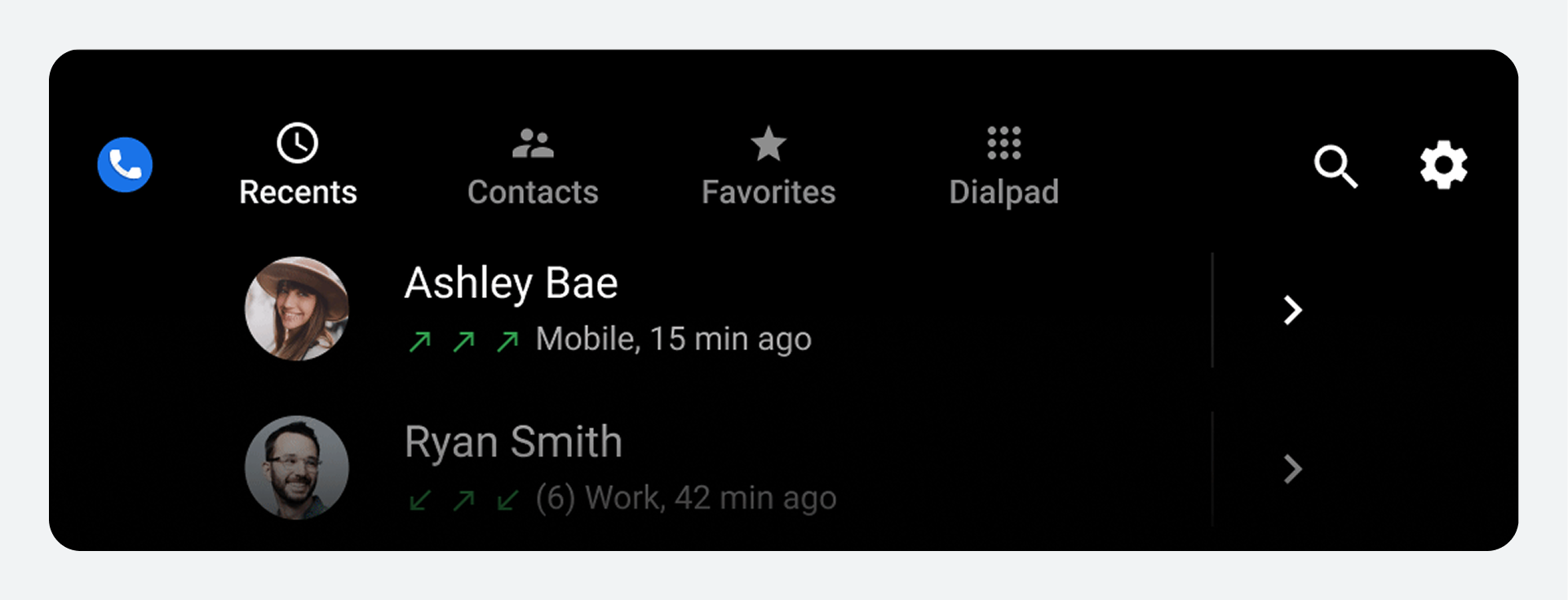
Elemen bilah aplikasi
| Tab atau kontrol bilah aplikasi | Apa yang memungkinkan pengguna lakukan |
|---|---|
| Terbaru | Tinjau dan balas panggilan telepon baru-baru ini. |
| Kontak | Telusuri kontak dan lakukan panggilan |
| Favorit | Akses kontak favorit dengan cepat dan hubungi mereka. |
| Tombol angka | Masukkan nomor telepon untuk melakukan panggilan. |
| Cari (ikon kaca pembesar) | Cari kontak tertentu |
| Pengaturan (ikon roda gigi) | Pilih tampilan layar awal dan urutan kontak yang diinginkan (nama depan atau nama belakang) |
Saat pengguna memilih tab, tujuan akhir mencerminkan interaksi pengguna sebelumnya dengan tampilan tersebut. Misalnya, jika daftar kontak sebelumnya digulir selama sesi aplikasi, posisi gulir akan dipertahankan saat pengguna kembali ke tab tersebut.
Pada tampilan Terbaru dan Kontak, pengguna dapat menavigasi ke tampilan detail tingkat bawah untuk setiap kontak, seperti yang dijelaskan dalam Menavigasi detail kontak . Dalam tampilan detail, bilah aplikasi digantikan oleh tampilan aplikasi untuk setiap kontak, seperti yang dijelaskan dalam Menavigasi detail kontak . Dalam tampilan detail, bilah aplikasi digantikan oleh header aplikasi dengan tombol kembali untuk kembali ke tampilan tingkat atas.
Telusuri dan cari kontak
Pengguna dapat menelusuri daftar alfabetis di tampilan Kontak dan menavigasi ke detail tentang setiap kontak, atau menggunakan kontrol Pencarian untuk menemukan seseorang.
Tampilan lain yang menampilkan kontak termasuk Favorit (setelah pengguna menambahkan favorit) dan Terbaru (setelah pengguna memiliki riwayat panggilan). Pengguna dapat memulai pencarian atau melakukan panggilan dari salah satu tampilan ini, atau dari tampilan Papan Tombol.
Telusuri daftar Kontak
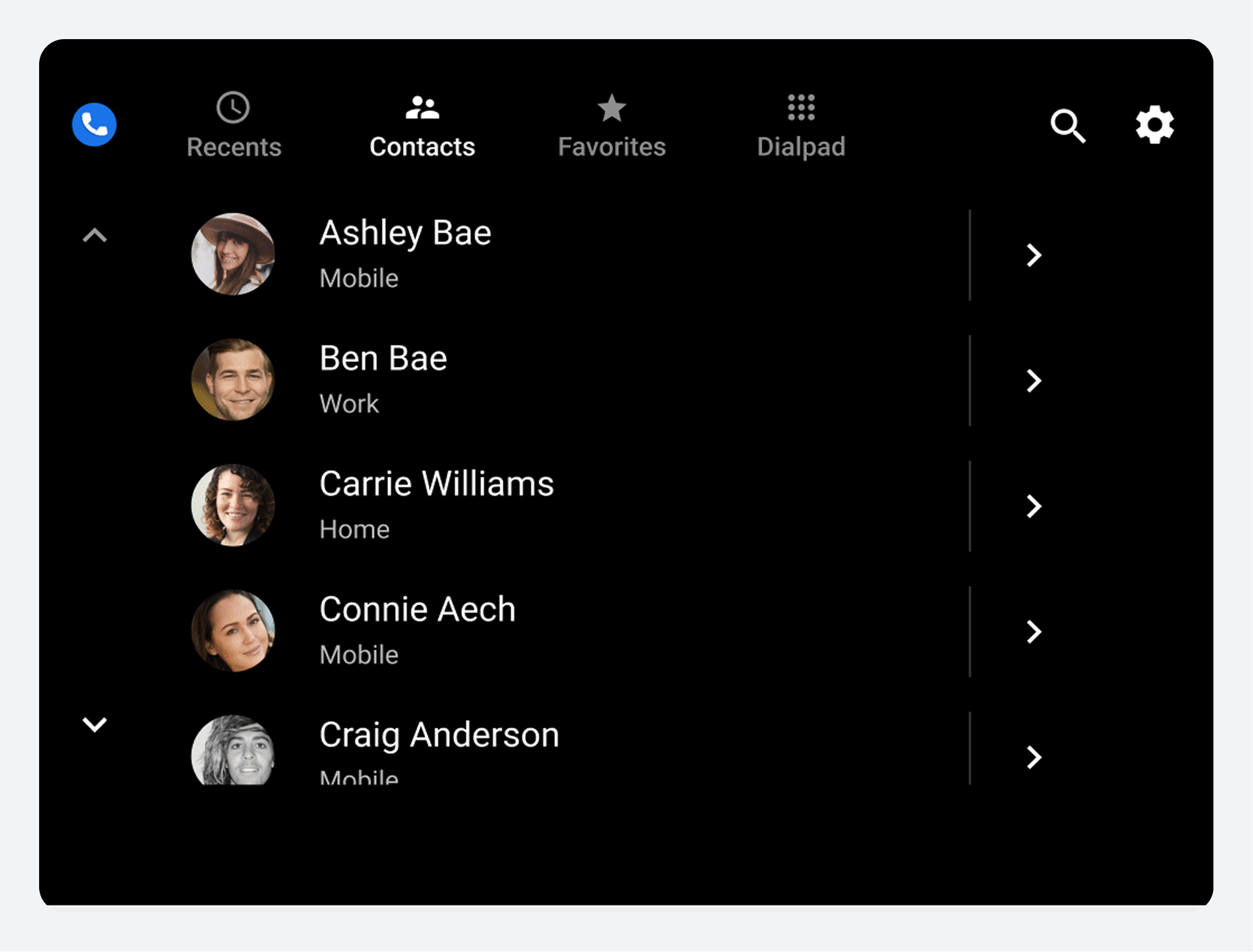
Pengguna dapat menggulir secara vertikal melalui daftar Kontak tingkat atas untuk menelusuri kontak mereka, yang diimpor dari ponsel mereka. Kontak favorit dan nomor telepon pilihan tidak diimpor; pengguna menentukannya di dalam aplikasi Panggilan.
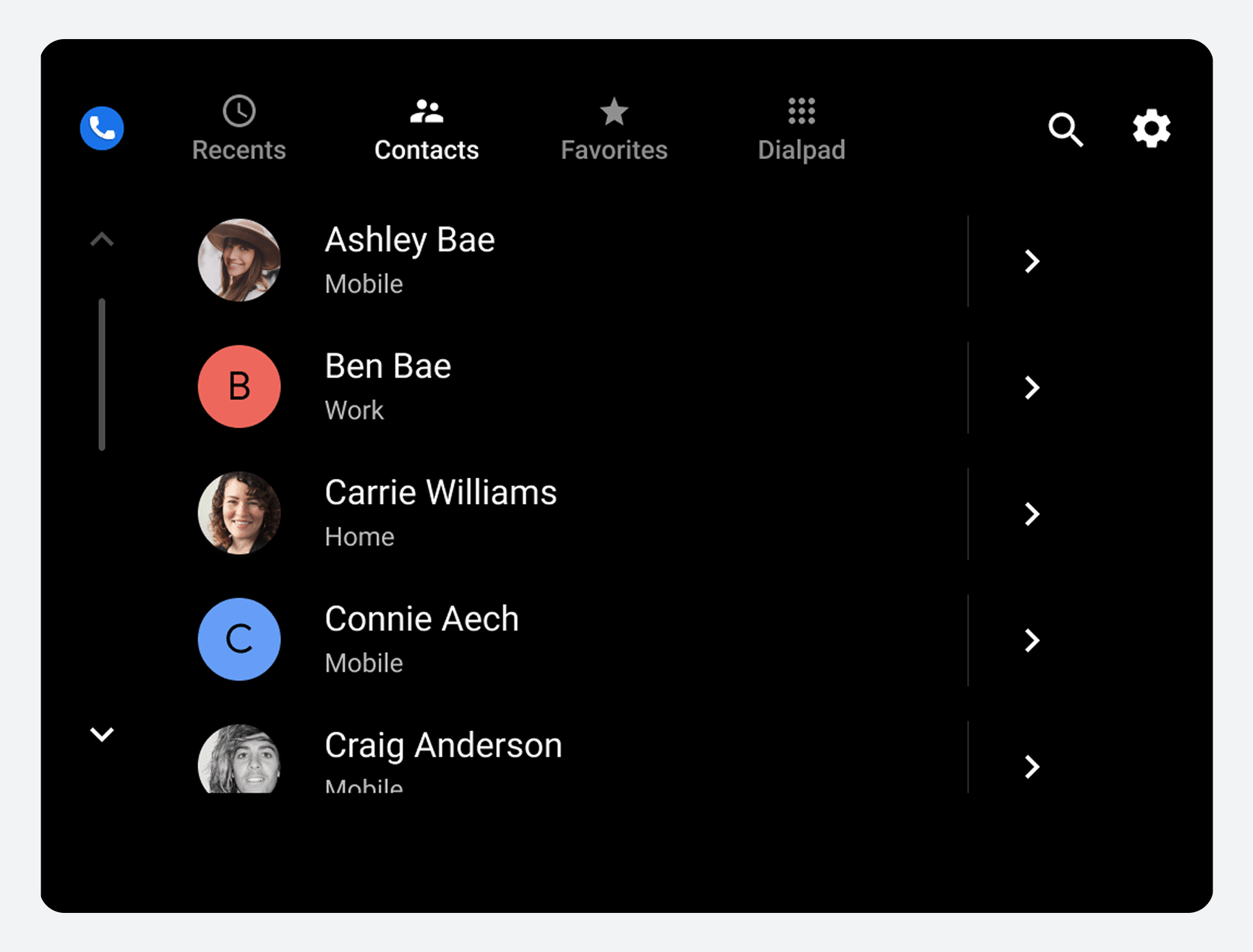
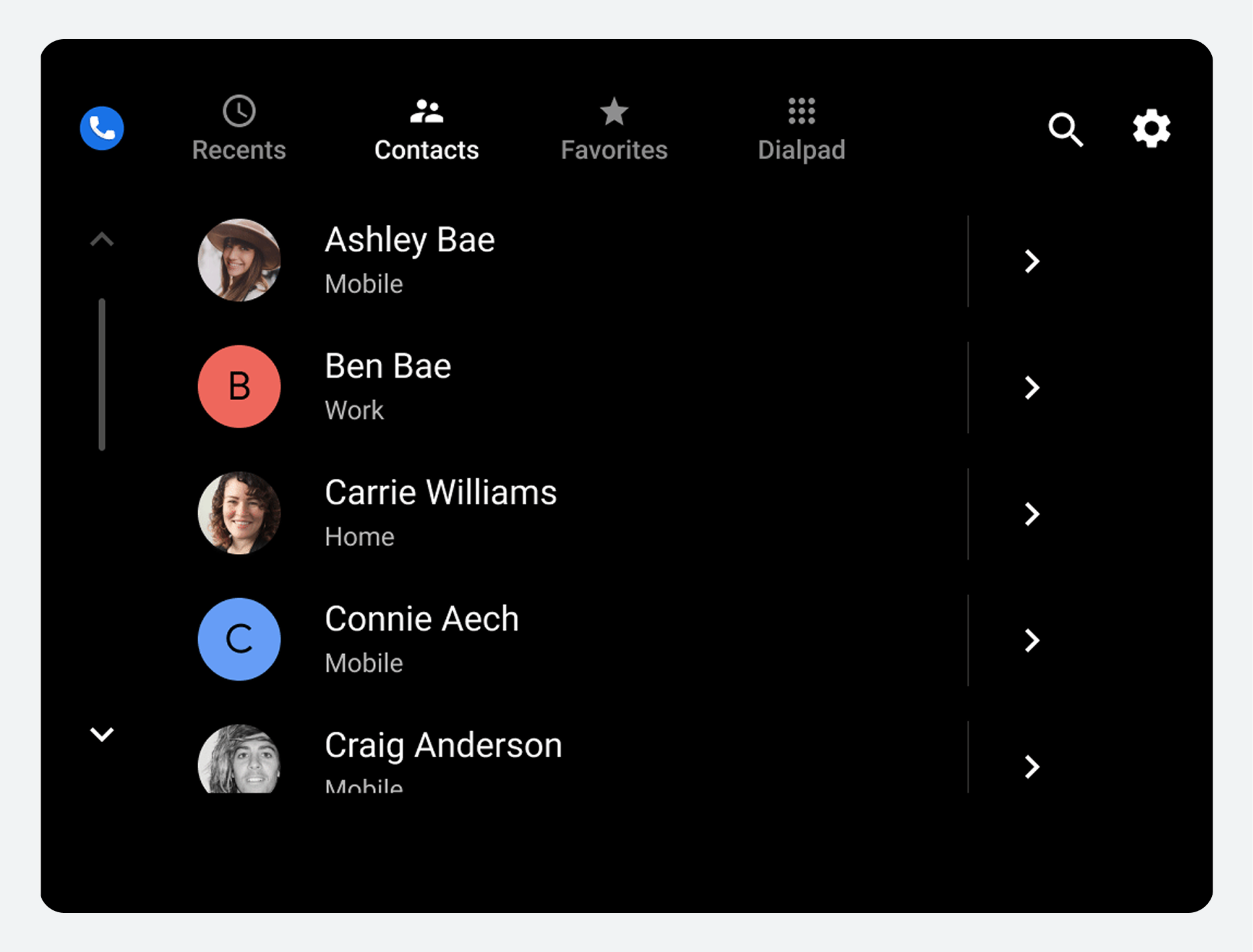
Setiap item dalam daftar menampilkan informasi tentang kontak dan memungkinkan dua tindakan: menghubungi kontak atau melihat detail kontak.
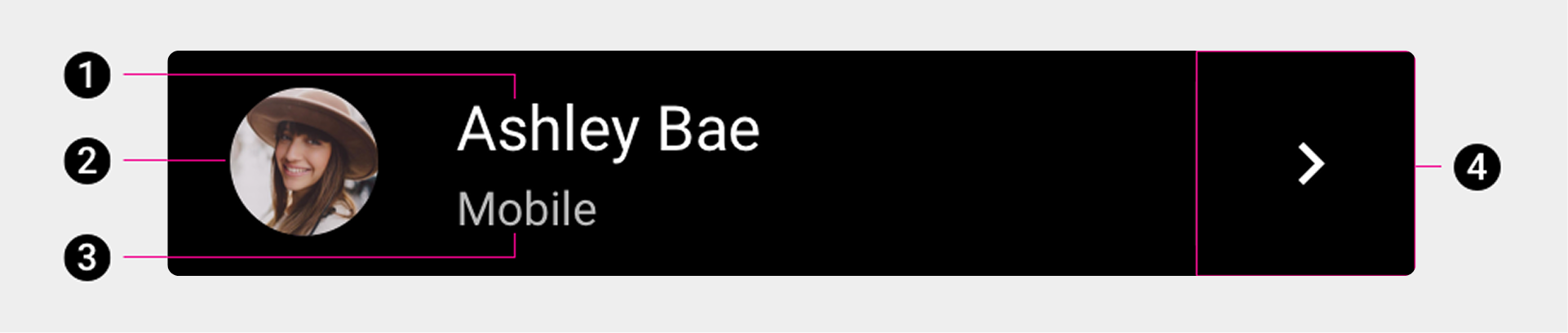
1. Nama kontak
2. Avatar
3. Jenis nomor telepon yang disukai kontak
4. Ikon detail kontak.
Pengguna dapat memilih salah satu dari tiga elemen pertama (atau area di dekatnya) untuk melakukan panggilan ke nomor pilihan kontak, atau mereka dapat memilih ikon detail kontak untuk menavigasi ke tampilan kontak yang lebih detail.
Telusuri detail kontak
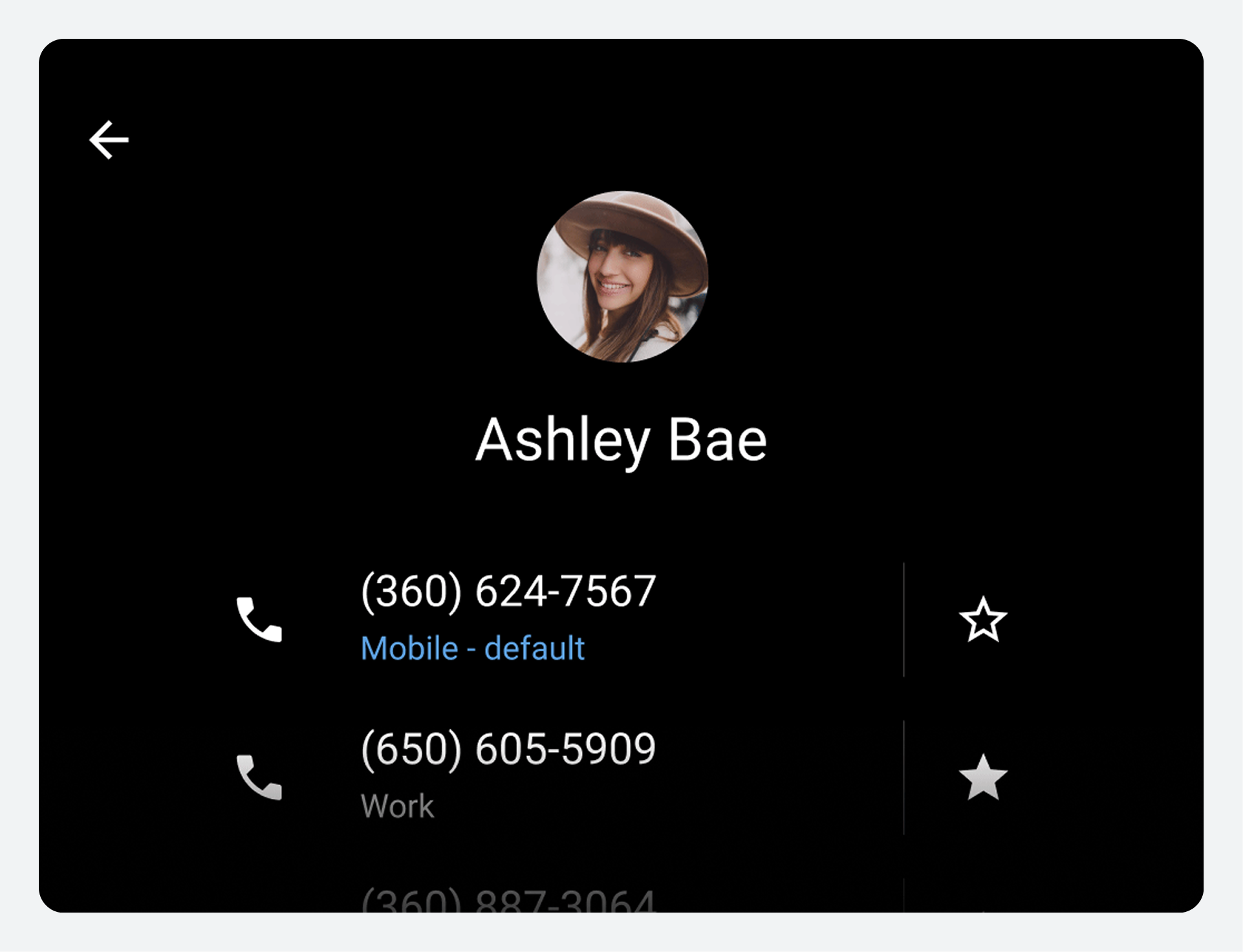
Saat pengguna menjelajahi tampilan Kontak, mereka dapat memilih ikon detail kontak untuk melihat tampilan kontak yang lebih rinci.

Dalam tampilan detail, pengguna dapat:
- Lakukan panggilan
- Tambahkan ke favorit
- Lihat rute menuju alamat kontak di Google Maps (dengan memilih alamat tersebut)
- Buka alamat kontak (dengan memilih ikon navigasi)
- Kembali ke daftar kontak tingkat atas (dengan menggunakan panah kembali)
Produsen mobil dapat memutuskan apakah akan menggunakan Google Maps atau sistem navigasi mereka sendiri untuk menuju ke alamat kontak.
Cari kontak
Cara lain yang dapat digunakan pengguna untuk menemukan kontak tertentu, baik saat mereka berada di tampilan Kontak maupun tidak, adalah dengan memilih kontrol Pencarian (ikon kaca pembesar) pada bilah aplikasi.
Cara pengguna menentukan kriteria pencarian bergantung pada apakah mobil tersebut sedang parkir atau bergerak:
- Saat parkir: Pengguna memasukkan kriteria pencarian pada layar sentuh keyboard.
- Saat berpindah tempat: Pengguna harus memasukkan kriteria pencarian menggunakan fitur pengenalan suara ke teks.
Saat pengguna memasukkan kriteria pencarian, string pencarian akan muncul di bilah pencarian. Dialer menggunakan kriteria pencarian untuk memfilter daftar kontak secara real-time saat pengguna mengetik. Aplikasi ini hanya menampilkan kontak yang sesuai dengan kriteria pencarian pengguna.
Saat pengguna menemukan dan memilih kontak, Dialer akan menampilkan tampilan detail kontak. Di sana, pengguna dapat memilih dari nomor-nomor yang tersedia untuk melakukan panggilan ke kontak tersebut.
Tambahkan ke favorit
Pengguna dapat menandai kontak penting atau yang sering diakses sebagai favorit di Dialer.
Setelah itu, mereka dapat memilih tab Favorit untuk mengakses dan menghubungi kontak favorit dengan cepat. Pengguna dapat menambahkan favorit baru baik dari tampilan Favorit maupun dari tampilan detail kartu kontak.
Lihat dan hubungi favorit
Saat pengguna menetapkan beberapa kontak sebagai favorit, mereka dapat:
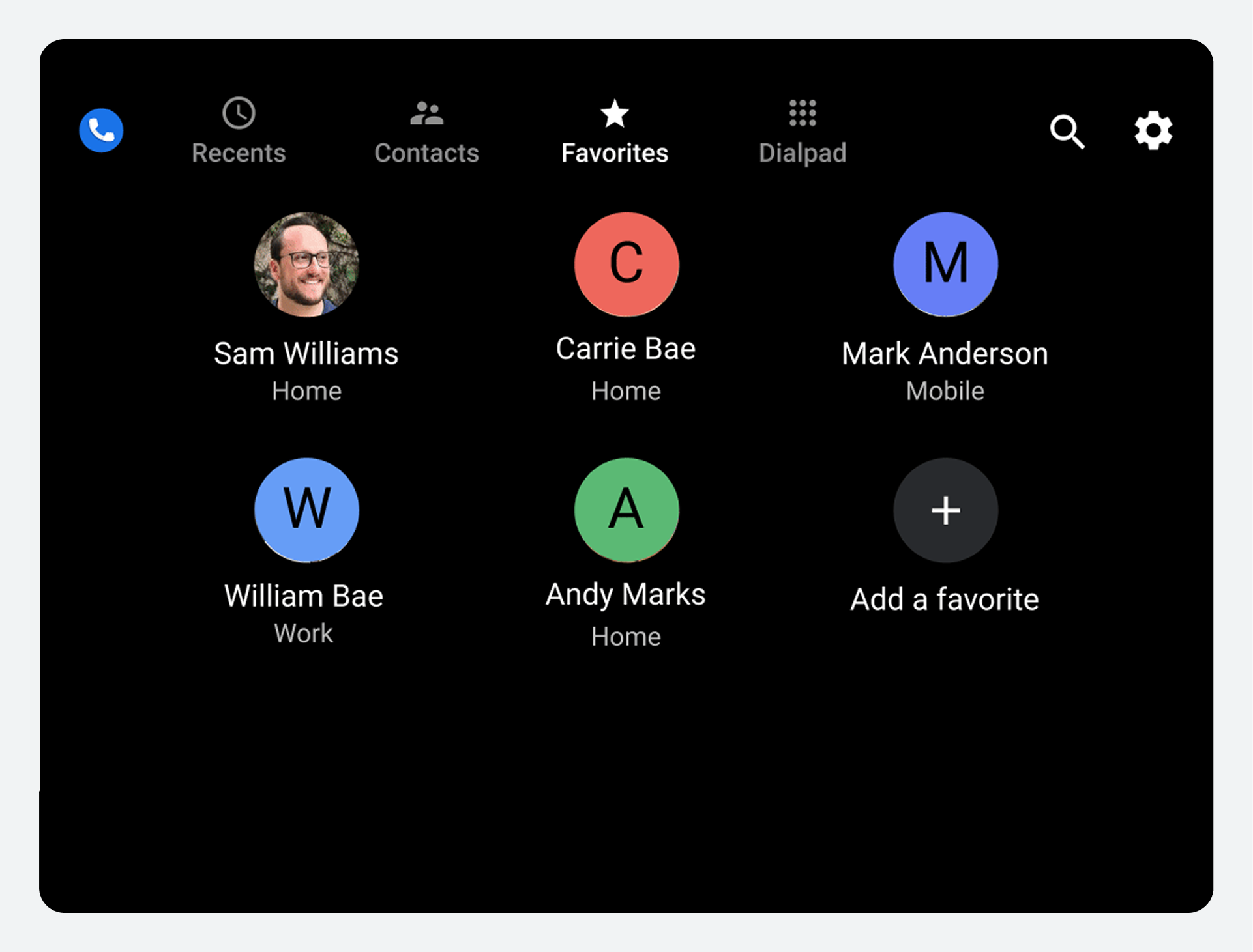
- Pilih tab Favorit untuk melihat tampilan grid dari kontak favorit mereka.
- Pilih kontak favorit dari daftar untuk menghubungi orang tersebut.
Setiap favorit hanya dikaitkan dengan satu nomor telepon, jadi memilih favorit dari tabel akan langsung melakukan panggilan ke nomor tersebut.

Tambahkan favorit di tampilan Favorit.
Di tampilan Favorit, pengguna dapat menambahkan kontak favorit baru dengan langkah-langkah berikut:
- Pilih tombol Tambah ke favorit .
- Identifikasi kontak yang akan ditambahkan.
- Pilih satu atau beberapa nomor telepon.
1. Pilih Tambahkan ke favorit
Saat pengguna memilih tombol Tambah favorit , Dialer akan menampilkan daftar kontak yang dapat digulir dan bilah pencarian.
2. Identifikasi kontak yang akan ditambahkan
Setelah memilih Tambah ke favorit , pengguna dapat mencari kontak dengan salah satu dari dua cara berikut:
- Gulir daftar untuk memilih kontak.
- Gunakan opsi Cari kontak .
Memilih Cari kontak akan menampilkan papan ketik yang dapat dioperasikan dengan sentuhan atau suara, tergantung apakah mobil sedang parkir atau bergerak. Dalam mode suara, pengguna dapat mengucapkan huruf atau kata yang mereka cari alih-alih mengetiknya.
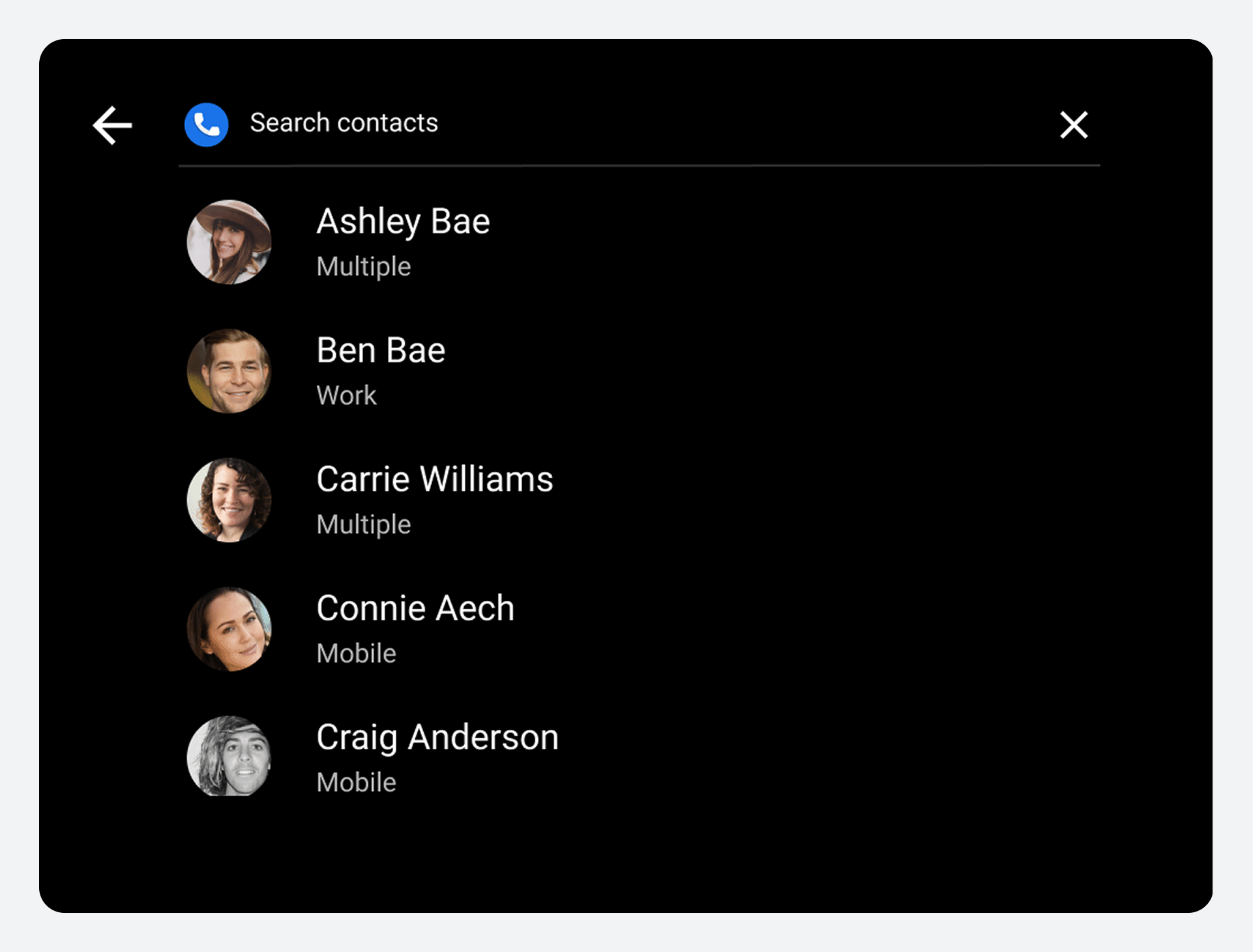
Aplikasi Dialer menggunakan kriteria pencarian yang diketik atau diucapkan pengguna untuk menyaring daftar kontak, hanya menampilkan kontak yang sesuai. Pengguna kemudian dapat memilih kontak yang akan ditambahkan sebagai favorit.
3. Pilih nomor telepon
Saat pengguna memilih kontak untuk ditambahkan sebagai favorit, sebuah dialog akan menampilkan nomor telepon kontak tersebut. Pengguna kemudian dapat memilih satu atau lebih nomor kontak dari dialog tersebut.

Jika pengguna memilih beberapa nomor telepon, setiap nomor akan ditambahkan sebagai favorit secara terpisah.
Tambahkan favorit di detail kontak
Pengguna juga dapat menambahkan kontak favorit dari tampilan detail kontak. Mereka melakukannya dengan menggunakan tombol di sebelah setiap nomor telepon.

Lakukan panggilan
Pengguna dapat melakukan panggilan dari berbagai tampilan di dalam Dialer.
Mereka dapat melakukan panggilan dari:
- Salah satu tampilan kontak tingkat atas (Terbaru, Kontak, atau Favorit)
- Tampilan detail kontak
- Tombol Panggilan
Pengguna juga dapat memilih kontrol Pencarian di bilah aplikasi untuk menemukan kontak dan melakukan panggilan. Di luar Dialer, pengguna juga dapat melakukan panggilan dari notifikasi panggilan tak terjawab di Pusat Notifikasi. Untuk mempelajari lebih lanjut, lihat Cara kerja Pusat Notifikasi .
Lakukan panggilan dari tampilan kontak tingkat atas.
Di salah satu daftar atau grid tingkat atas (Terbaru, Kontak, atau Favorit), pengguna dapat memilih avatar kontak, nama kontak, atau area di dekat item-item tersebut untuk melakukan panggilan ke nomor pilihan kontak. Saat melakukan panggilan dan selama panggilan berlangsung, Dialer menampilkan layar status panggilan , yang menunjukkan status panggilan dan menyediakan opsi untuk mengelola panggilan.
Lakukan panggilan dari detail kontak.
Pengguna yang sedang menjelajahi Kontak atau Riwayat Panggilan Terbaru dapat memilih ikon detail kontak untuk melihat dan melakukan panggilan ke nomor telepon yang tersedia milik kontak tersebut.

Tampilan detail kontak menampilkan semua nomor telepon untuk kontak tersebut, sehingga pengguna dapat memilih nomor mana yang ingin dihubungi. Saat pengguna memilih salah satu nomor telepon yang terdaftar, Dialer akan melakukan panggilan ke nomor tersebut dan menampilkan layar status panggilan untuk menunjukkan status panggilan yang sedang berlangsung dan memungkinkan pengguna untuk mengelola panggilan.
Lakukan panggilan dari papan tombol
Pengguna dapat memilih tab Papan Panggilan di bilah aplikasi untuk melihat Papan Panggilan. Di sana, pengguna dapat memasukkan nomor telepon, dan menghapus bagian yang tidak perlu untuk melakukan koreksi. Saat pengguna memasukkan sebagian nomor, Dialer terus memperbarui dan menampilkan daftar kontak alfabetis yang nomornya cocok sejauh ini. Kapan saja, pengguna dapat menentukan penerima panggilan dengan salah satu cara berikut:
- Gulir daftar dan pilih kontak untuk melakukan panggilan.
- Lengkapi nomor telepon dari papan tombol dan pilih tombol panggil untuk melakukan panggilan.
Saat Dialer melakukan panggilan, aplikasi akan menampilkan layar status panggilan untuk menunjukkan status panggilan dan memungkinkan pengguna untuk mengelola panggilan.
Menerima panggilan
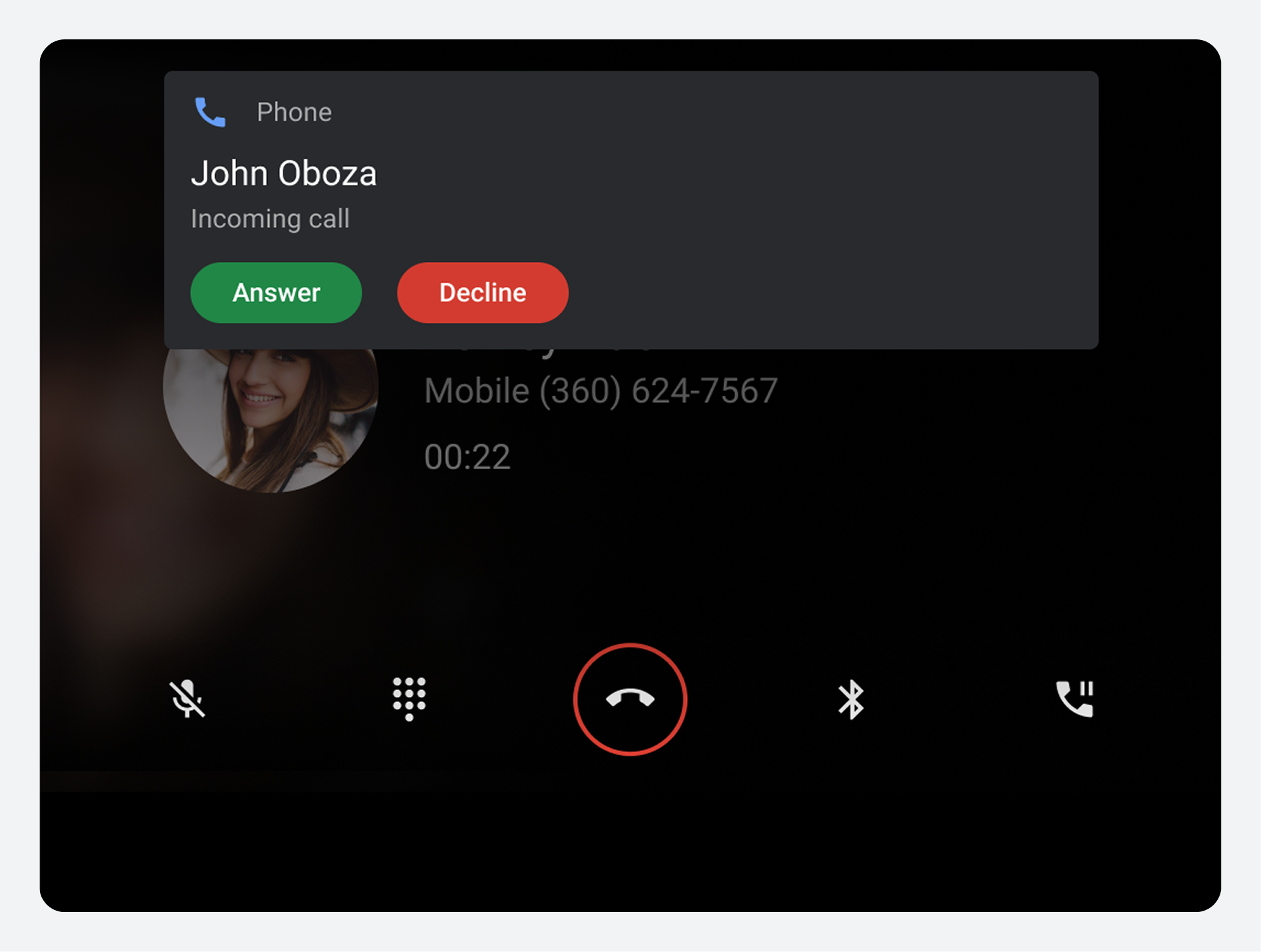
Saat Dialer mendeteksi panggilan masuk, aplikasi ini mengirimkan notifikasi kepada pengguna dengan pilihan untuk menjawab atau menolak panggilan.
Aplikasi panggilan ini juga menyediakan dukungan untuk menjawab panggilan lain saat sedang melakukan panggilan. Pengguna yang menjawab panggilan dapat beralih antar panggilan atau menggabungkan panggilan menjadi panggilan konferensi.
Menanggapi panggilan
Notifikasi untuk panggilan masuk menampilkan nama penelepon (jika diketahui) atau nomor, beserta tombol yang memungkinkan pengguna untuk merespons.
Notifikasi panggilan akan tetap muncul hingga pengguna:
- Menjawab panggilan
- Menolak panggilan
- Tidak dapat menerima panggilan karena penelepon berhenti menelepon.
Saat pengguna memilih tombol Jawab, Dialer akan terhubung ke panggilan dan menampilkan layar status panggilan . Tombol Tolak akan menutup notifikasi, tetapi pengguna masih dapat menemukan informasi tentang panggilan tak terjawab di Pusat Notifikasi atau Terbaru .
Menjawab panggilan saat ada panggilan lain
Saat sedang melakukan panggilan, pengguna dapat menerima notifikasi panggilan masuk lainnya.
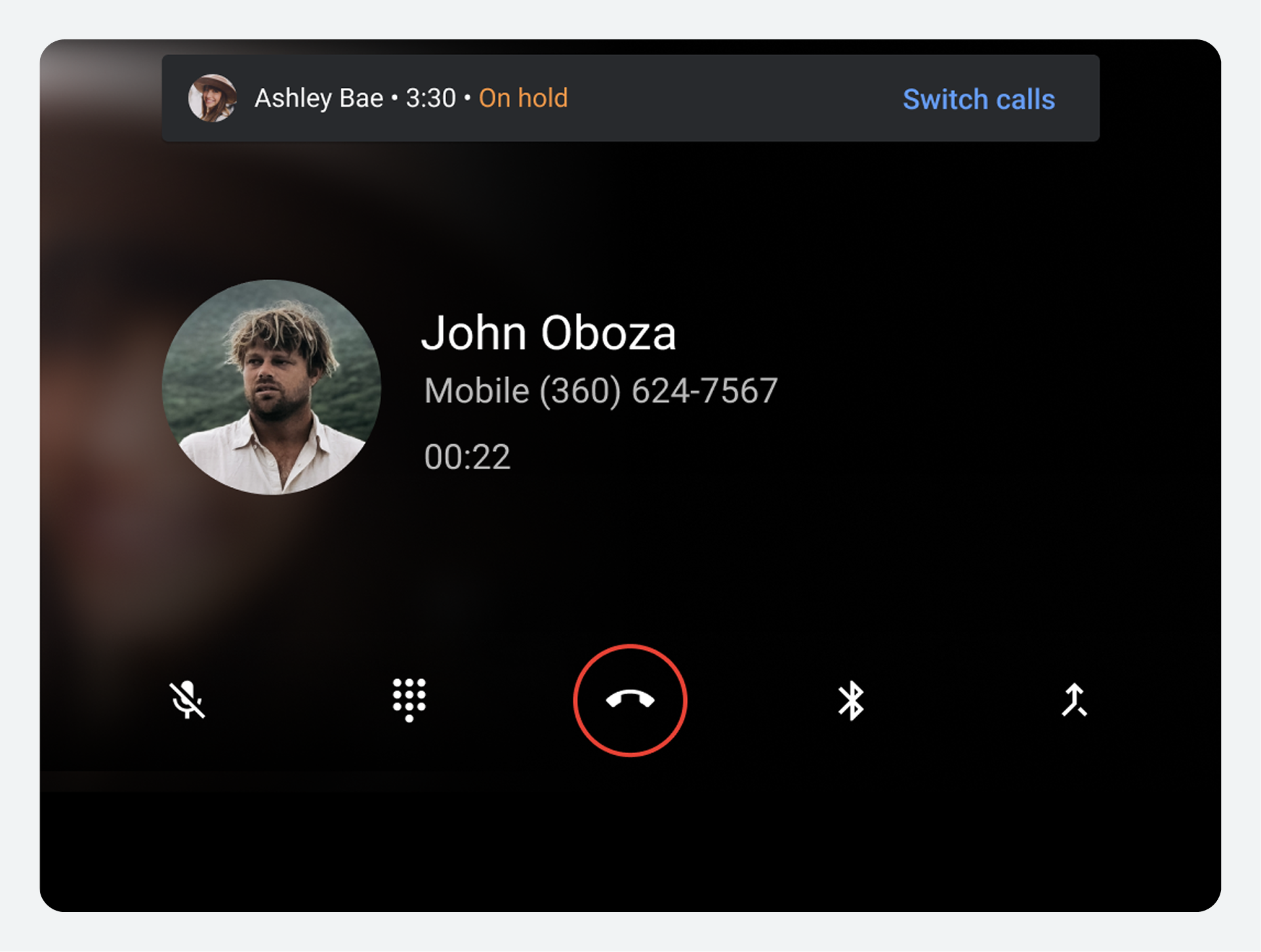
Jika pengguna menjawab panggilan masuk, Dialer akan melakukan tindakan berikut:
- Menempatkan panggilan yang sedang berlangsung dalam mode tunggu.
- Menghubungkan ke panggilan masuk
- Menampilkan informasi tentang panggilan baru di bagian utama layar status panggilan.
- Menampilkan informasi tentang panggilan yang sedang berlangsung di bagian atas layar.

Saat terdapat panggilan aktif dan panggilan yang ditahan, pengguna dapat:
- Beralih antar panggilan menggunakan tombol beralih di bagian atas layar.
- Gabungkan panggilan aktif dan panggilan yang ditahan untuk membuat panggilan konferensi jika belum ada.
- Tambahkan panggilan aktif ke panggilan konferensi yang sedang ditahan.
Menggabungkan panggilan ke dalam panggilan konferensi
Saat pengguna menerima dan menjawab panggilan saat sedang melakukan panggilan, panggilan pertama akan ditahan. Tombol Jeda/Tahan pada bilah kontrol panggilan digantikan oleh tombol gabung panggilan, yang memberi pengguna pilihan untuk menggabungkan kedua panggilan menjadi satu panggilan konferensi.
Memilih tombol gabungkan panggilan akan menggabungkan panggilan tersebut.
Dalam panggilan konferensi, layar status panggilan menampilkan avatar, nama (jika diketahui), dan nomor telepon untuk setiap penelepon. Bilah status di bagian atas layar menunjukkan jumlah penelepon yang ditambahkan ke panggilan konferensi dan durasi panggilan.
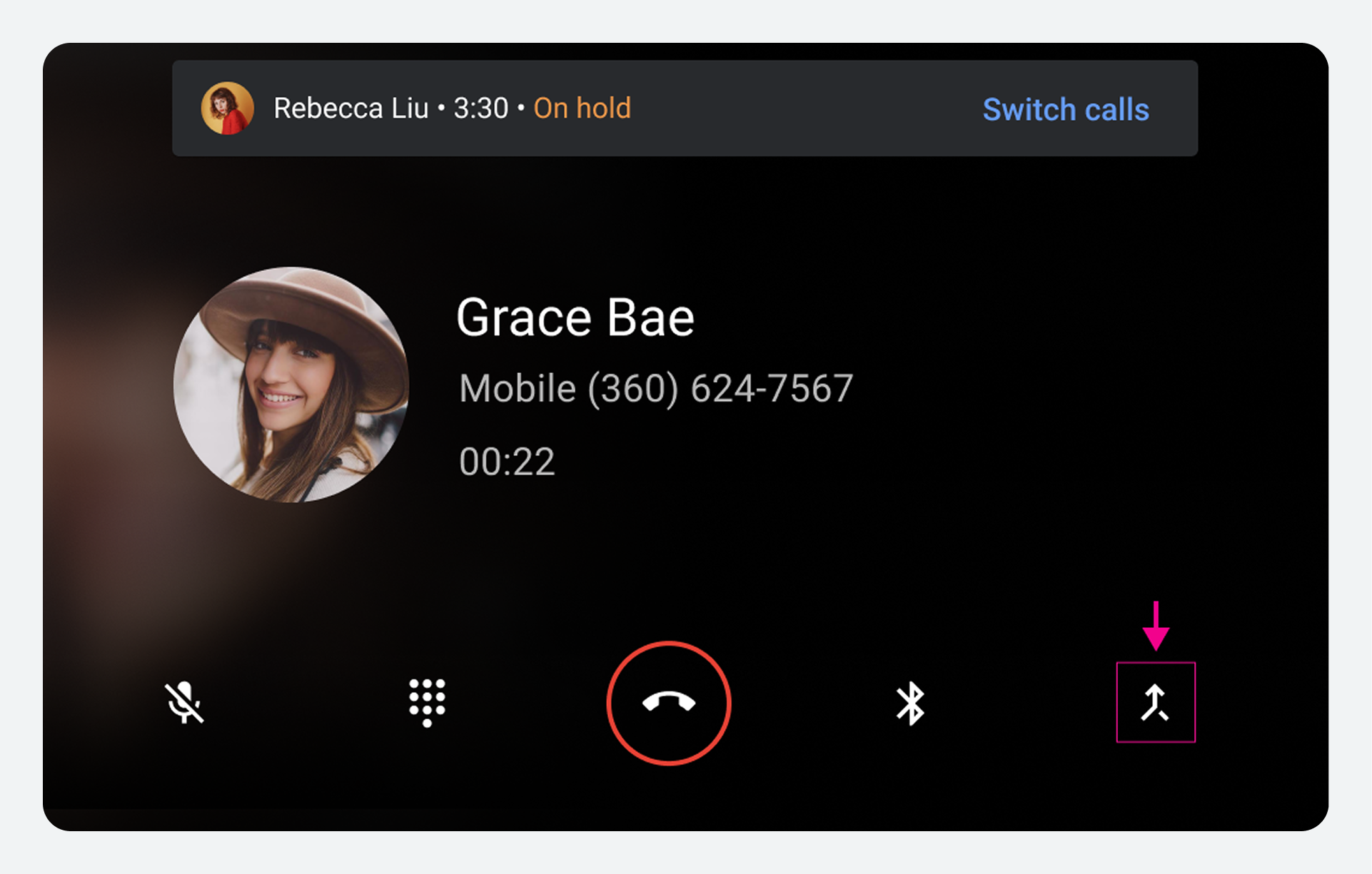
Jika pengguna menerima dan menjawab panggilan saat sedang dalam panggilan konferensi, panggilan konferensi akan ditahan. Pengguna dapat memilih tombol gabungkan panggilan untuk menggabungkan panggilan. Layar status panggilan kemudian menampilkan daftar penelepon yang dapat digulir.

Saat pengguna memilih tombol Akhiri panggilan, panggilan konferensi akan berakhir untuk semua pihak.
Kelola panggilan
Saat pengguna menjawab atau melakukan panggilan, Dialer menampilkan layar status panggilan dan bilah kontrol.
Layar status menampilkan informasi panggilan dan bilah kontrol menyediakan opsi untuk mengelola dan mengakhiri panggilan yang dilakukan maupun yang diterima. Untuk panggilan yang diterima, layar status dan bilah kontrol memungkinkan pengguna untuk beralih antara dua panggilan atau menggabungkan panggilan yang diterima ke dalam panggilan konferensi.
Layar status panggilan
Setelah pengguna menjawab atau melakukan panggilan, Dialer menampilkan layar status panggilan selama durasi panggilan. Layar ini mencakup elemen-elemen berikut:
- Informasi kontak (baik spesifik maupun umum, tergantung apakah kontak tersebut dikenal atau tidak dikenal)
- Status panggilan (status koneksi atau durasi panggilan)
- Bilah kontrol panggilan yang memungkinkan pengguna untuk mengelola atau mengakhiri panggilan.

Informasi kontak
Informasi kontak yang ditampilkan di layar status panggilan berbeda tergantung pada apakah aplikasi Dialer mengenali kontak tersebut.

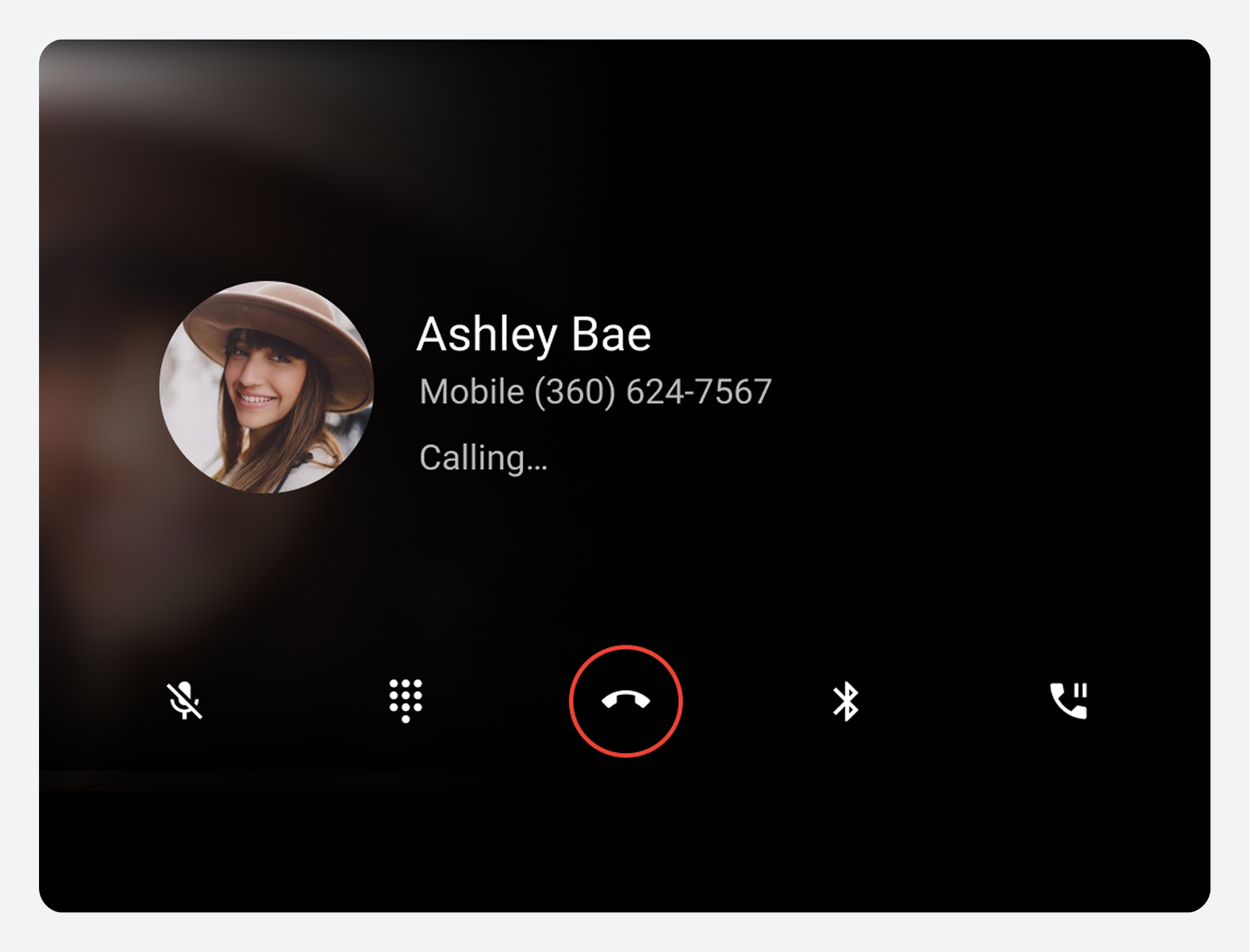
Status panggilan
Di bawah informasi kontak, pengguna dapat melihat informasi tentang status panggilan. Pesan status yang mungkin muncul antara lain:
| Pesan status | Keterangan |
|---|---|
Panggilan | Pengguna sedang melakukan panggilan, dan panggilan tersebut belum dijawab. |
Berdering | Pengguna sedang menerima panggilan dan harus memilih tombol Jawab atau Tolak (yang ditampilkan di layar panggilan). Catatan: Status dan kumpulan tombol ini hanya muncul di layar status jika pengguna menyentuh notifikasi panggilan masuk tanpa memilih tombol Jawab atau Tolak. |
| 00:10 (atau jumlah jam, menit, dan detik lainnya) | Pengguna telah terhubung ke panggilan yang sedang berlangsung selama periode waktu yang ditunjukkan. |
Layar status panggilan konferensi
Selama panggilan konferensi, layar status panggilan menampilkan avatar, nama (jika diketahui), dan nomor telepon untuk setiap penelepon. Bilah status di bagian atas layar menunjukkan jumlah penelepon yang ditambahkan ke panggilan konferensi dan durasi panggilan.
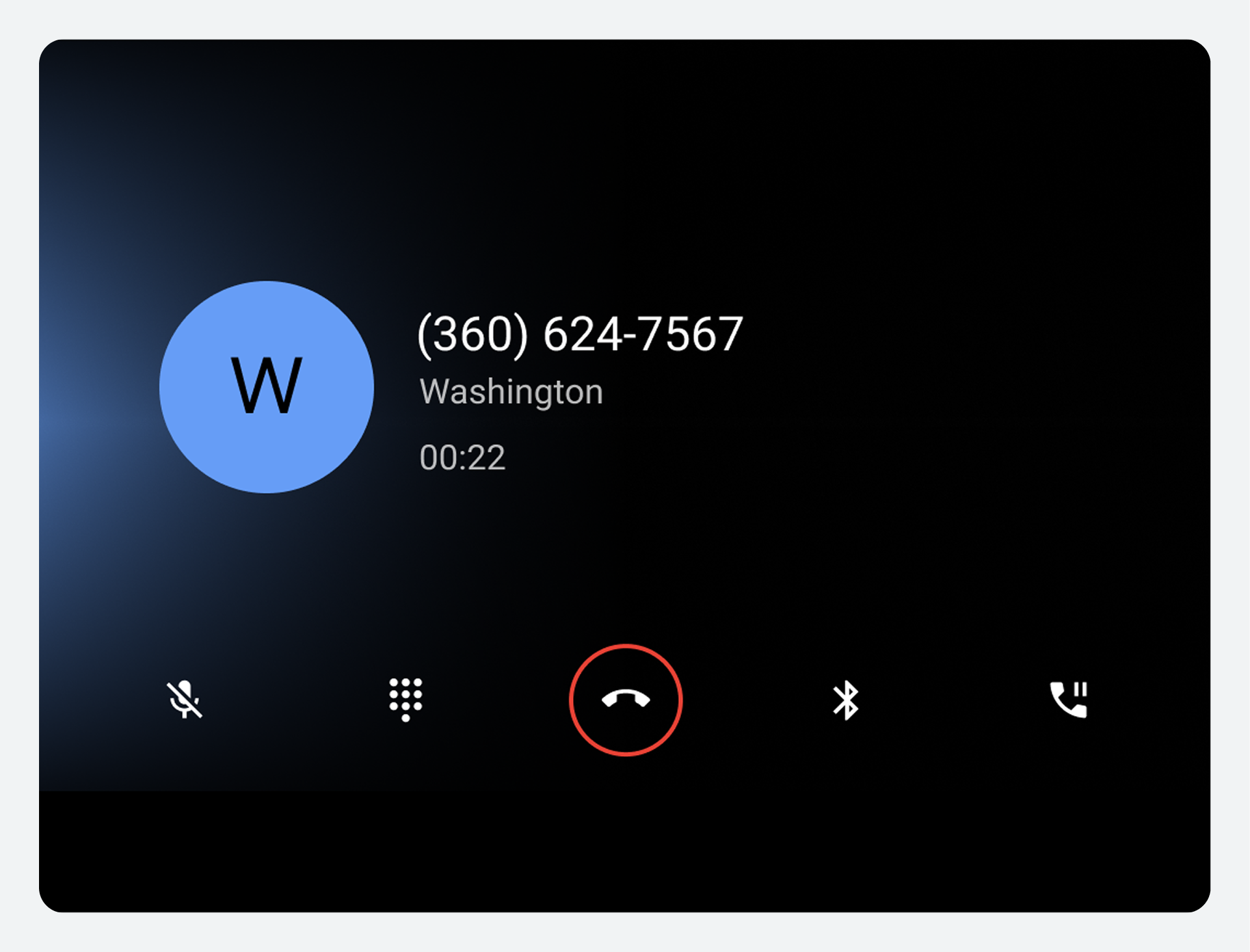
Layar status panggilan dan opsi manajemen panggilan tetap terlihat hingga panggilan berakhir.
Opsi bilah kontrol
Bilah kontrol panggilan memungkinkan pengguna untuk mengelola panggilan. Bilah ini menyediakan kontrol untuk tindakan yang mungkin ingin dilakukan pengguna selama panggilan, termasuk mengakhiri panggilan.
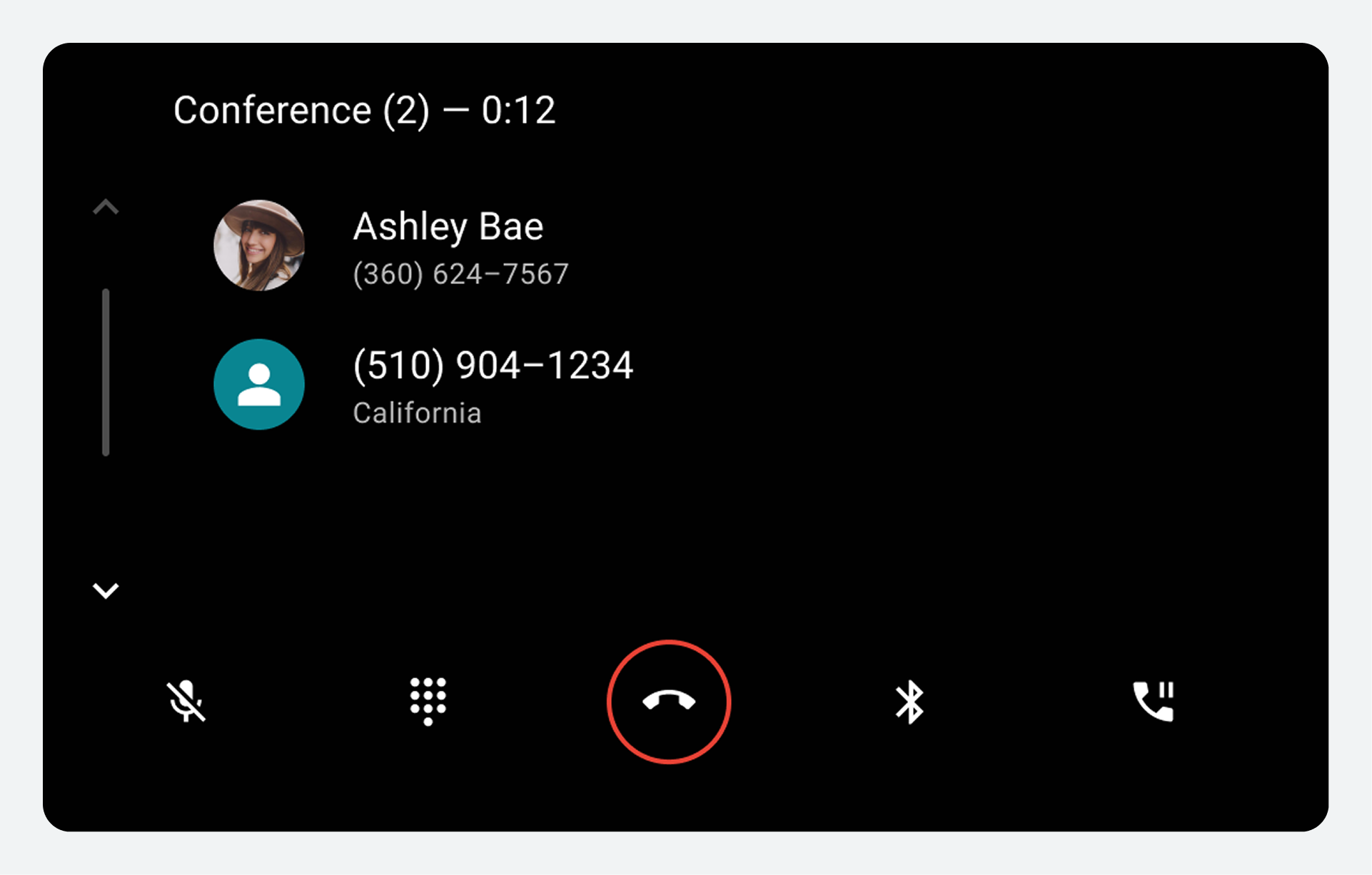
Tabel berikut menjelaskan setiap opsi bilah kontrol:
| Nomor panggilan | Elemen bilah kontrol | Apa fungsinya? |
|---|---|---|
1 | Bisukan atau aktifkan suara | Memungkinkan pengguna untuk membisukan atau mengaktifkan suara mereka selama panggilan. |
| 2 | Tombol angka | Memberikan akses ke papan tombol selama panggilan, untuk tindakan seperti memilih dari opsi menu bernomor. |
| 3 | Akhiri panggilan | Mengakhiri panggilan |
4 | Sumber audio | Memungkinkan pengguna untuk memilih apakah akan mendengarkan panggilan melalui speaker mobil atau menggunakan output audio standar ponsel. |
5 | Jeda atau tahan atau Menggabungkan | Memungkinkan pengguna untuk menangguhkan panggilan yang sedang berlangsung tanpa mengakhiri panggilan. Memungkinkan pengguna untuk menggabungkan panggilan untuk membentuk panggilan konferensi. |
Lihat panggilan terbaru
Tampilan Terbaru menampilkan kontak terbaru dalam urutan kronologis, beserta detail aktivitas panggilan mereka.
Pengguna dapat menggulir secara vertikal melalui daftar untuk melihat jenis aktivitas panggilan dan waktu yang telah berlalu sejak aktivitas terbaru setiap kontak.

Detail yang ditampilkan di tampilan Terbaru meliputi:
- Panggilan yang dilakukan ke kontak (panah hijau ke atas)
- Panggilan masuk dari kontak (panah hijau ke bawah)
- Panggilan tak terjawab (panah merah)
- Waktu berlalu sejak aktivitas panggilan terakhir
- Jumlah total aktivitas terbaru (dalam tanda kurung), jika lebih dari 3
Pengguna dapat memilih kontak dalam daftar untuk melakukan panggilan ke nomor pilihan kontak tersebut. Mereka juga dapat memilih ikon detail kontak di sisi kanan layar untuk melihat informasi lebih lanjut tentang kontak tersebut , seperti daftar semua nomor telepon kontak.
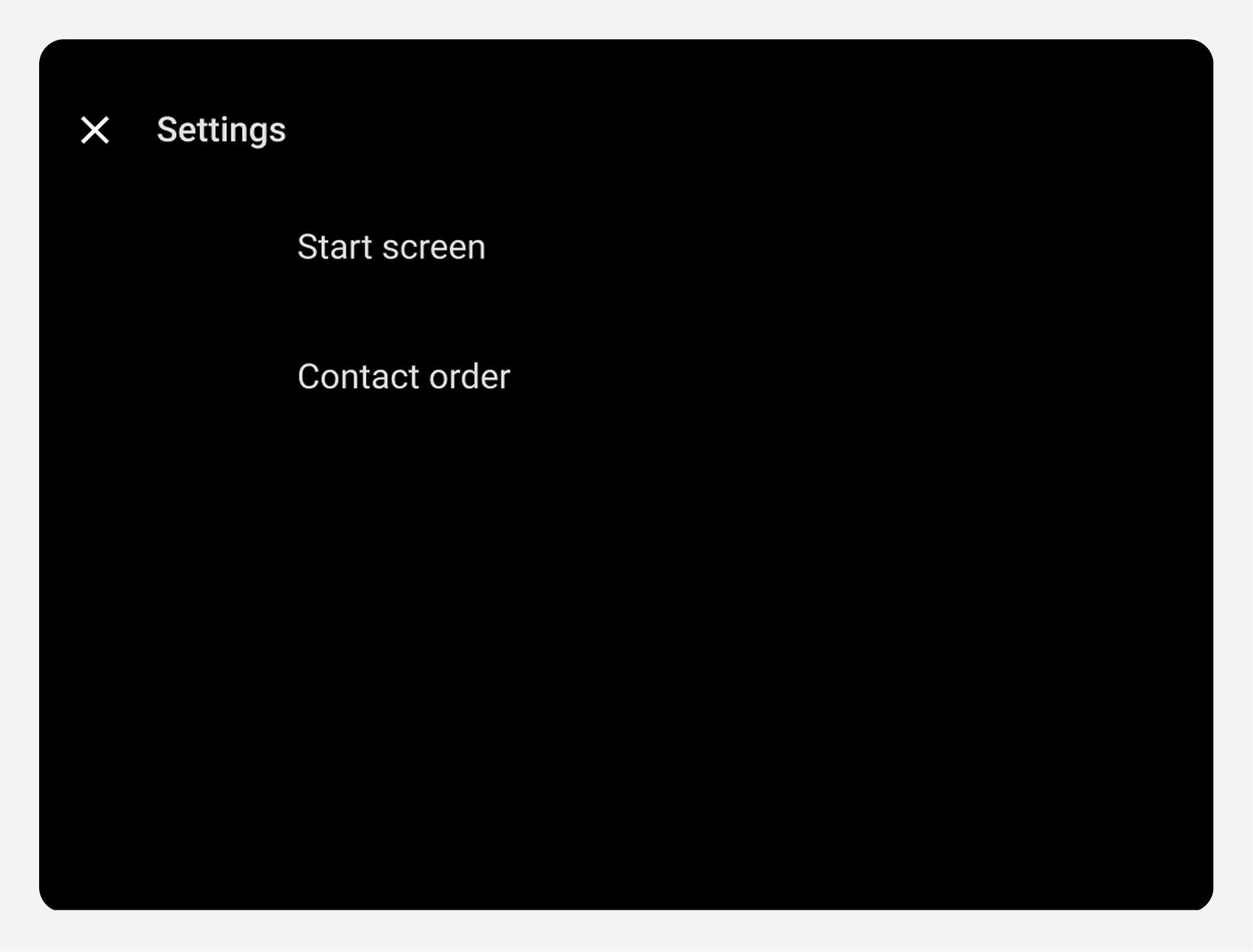
Sesuaikan pengaturan
Di bagian Pengaturan, pengguna dapat memilih layar awal aplikasi Panggilan dan bagaimana kontak mereka diurutkan.
Pengguna mengakses panel Pengaturan dari kontrol aplikasi Pengaturan di bilah aplikasi (ikon roda gigi). Selain menyediakan opsi menu untuk menyesuaikan pengaturan, panel Pengaturan juga menyertakan tombol kembali untuk mengembalikan pengguna ke lokasi sebelumnya di aplikasi Panggilan.
Pilih layar awal
Saat pengguna memilih Layar Mulai dari panel Pengaturan, sebuah dialog akan menampilkan opsi-opsi berikut:
- Terbaru
- Kontak
- Favorit
- Tombol angka
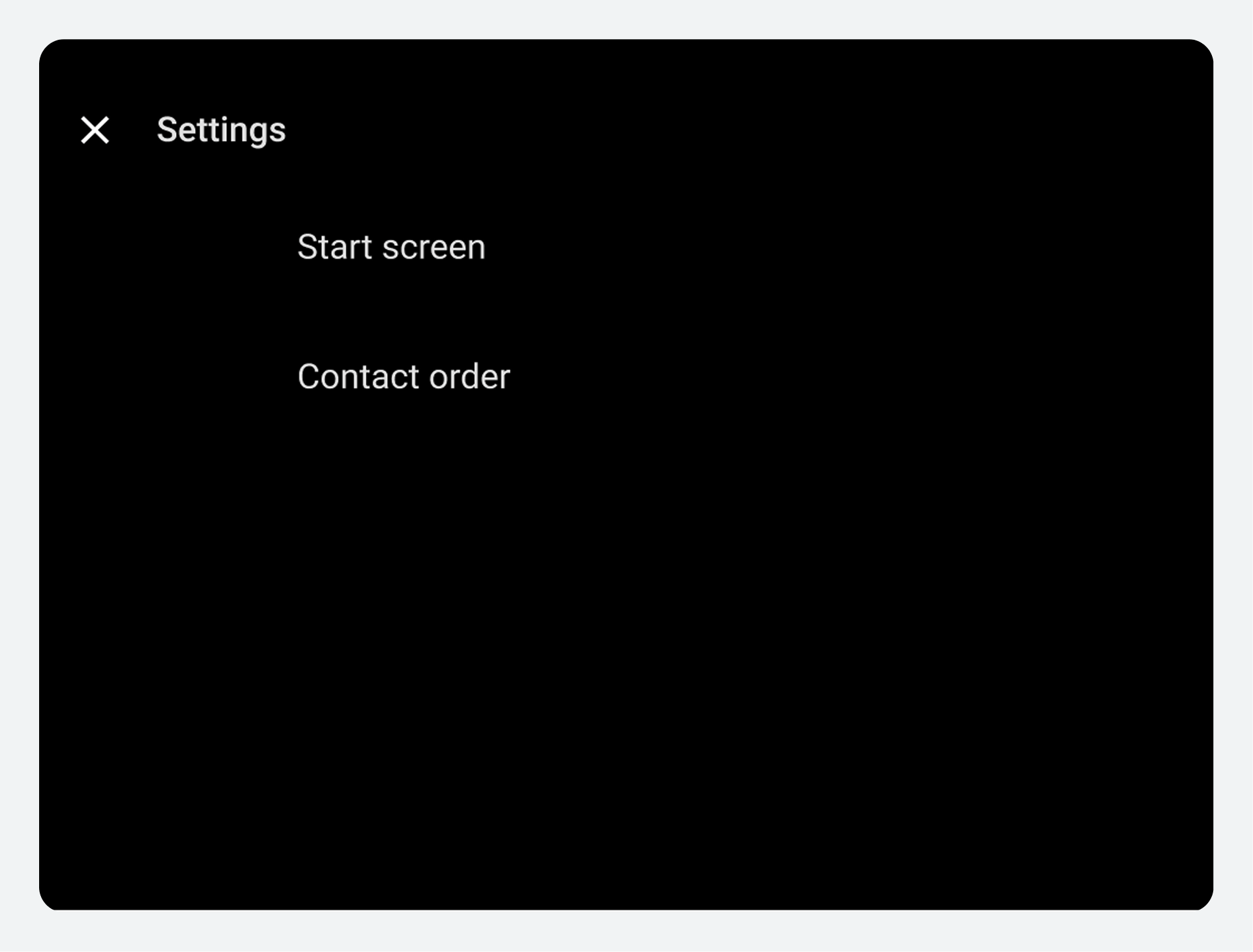
Pada saat pengguna memulai Dialer lagi, aplikasi akan menampilkan layar awal yang dipilih.
Tentukan urutan daftar untuk kontak.
Pada tampilan Kontak, kontak ditampilkan dalam urutan abjad berdasarkan nama depan atau nama belakang. Saat pengguna memilih Urutan Kontak dari overlay Pengaturan, sebuah dialog akan memungkinkan mereka untuk memilih preferensi mereka.