برنامه های رسانه ای
با مجموعهها، منظم بمانید
ذخیره و طبقهبندی محتوا براساس اولویتهای شما.
سیستم عامل اندروید اتوموتیو (AAOS) به کاربران امکان میدهد تا محتوای برنامههای رسانهای را روی صفحه نمایش خودرو مرور و پخش کنند. کاربران میتوانند برنامههای رسانهای را از گوگل پلی مستقیماً و بدون نیاز به تلفن همراه در خودرو دانلود کنند.
این مقدمهای بر الگوی برنامه رسانهای، عناصر اصلی آن، عملکردهای اساسی که ارائه میدهند و معماری که آنها را در کنار هم نگه میدارد، شرح میدهد.
توضیحات بیشتر در مورد نحوه عملکرد هر عنصر در بخشهای بعدی ارائه شده است.
آناتومی
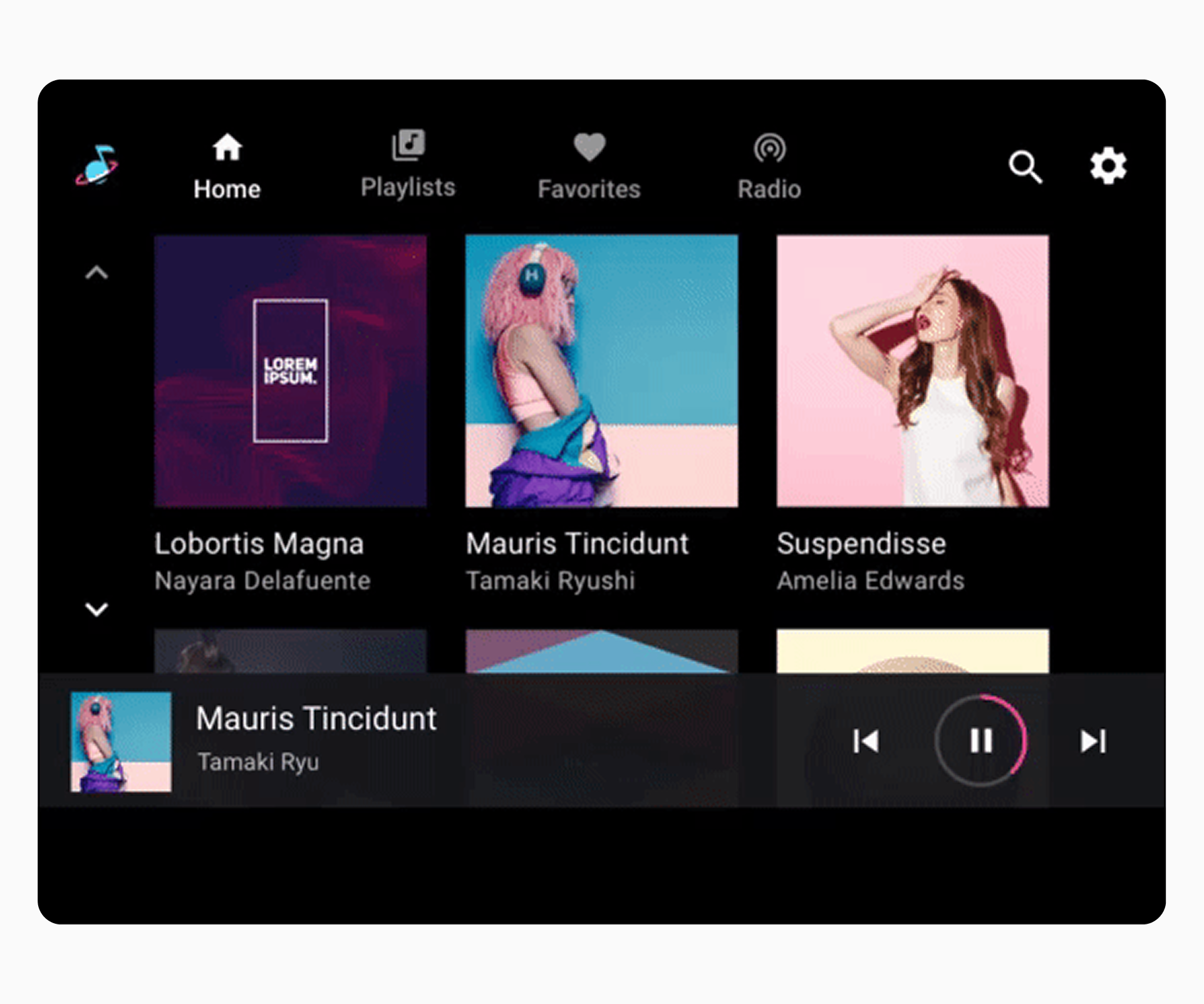
الگوی رسانه شامل موارد زیر است:
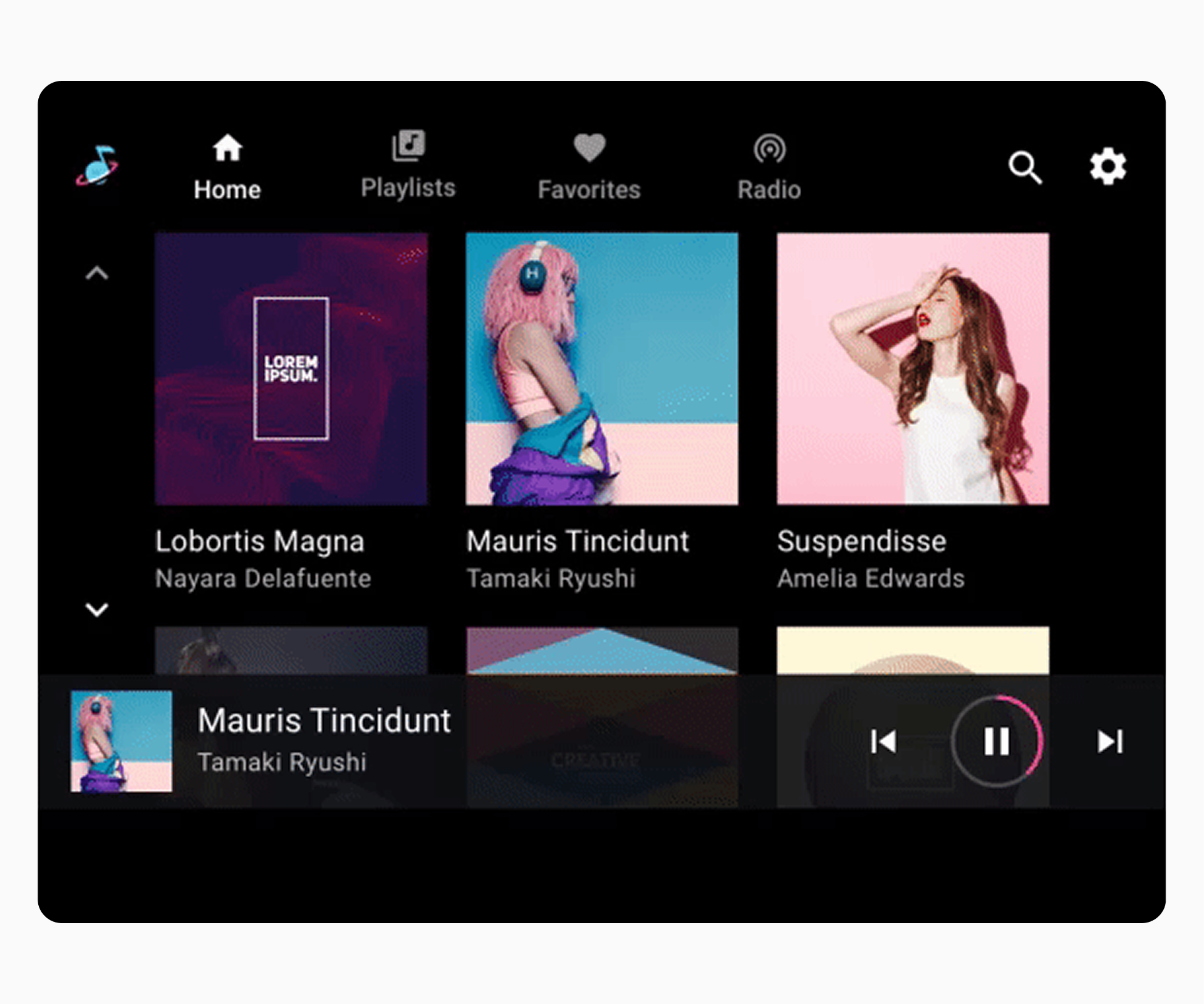
نوار برنامه - شامل ناوبری اصلی برنامه و کنترلهای برنامه (برای جستجو و تنظیمات درون برنامه) است و شامل یک آیکون برنامه نیز میشود.
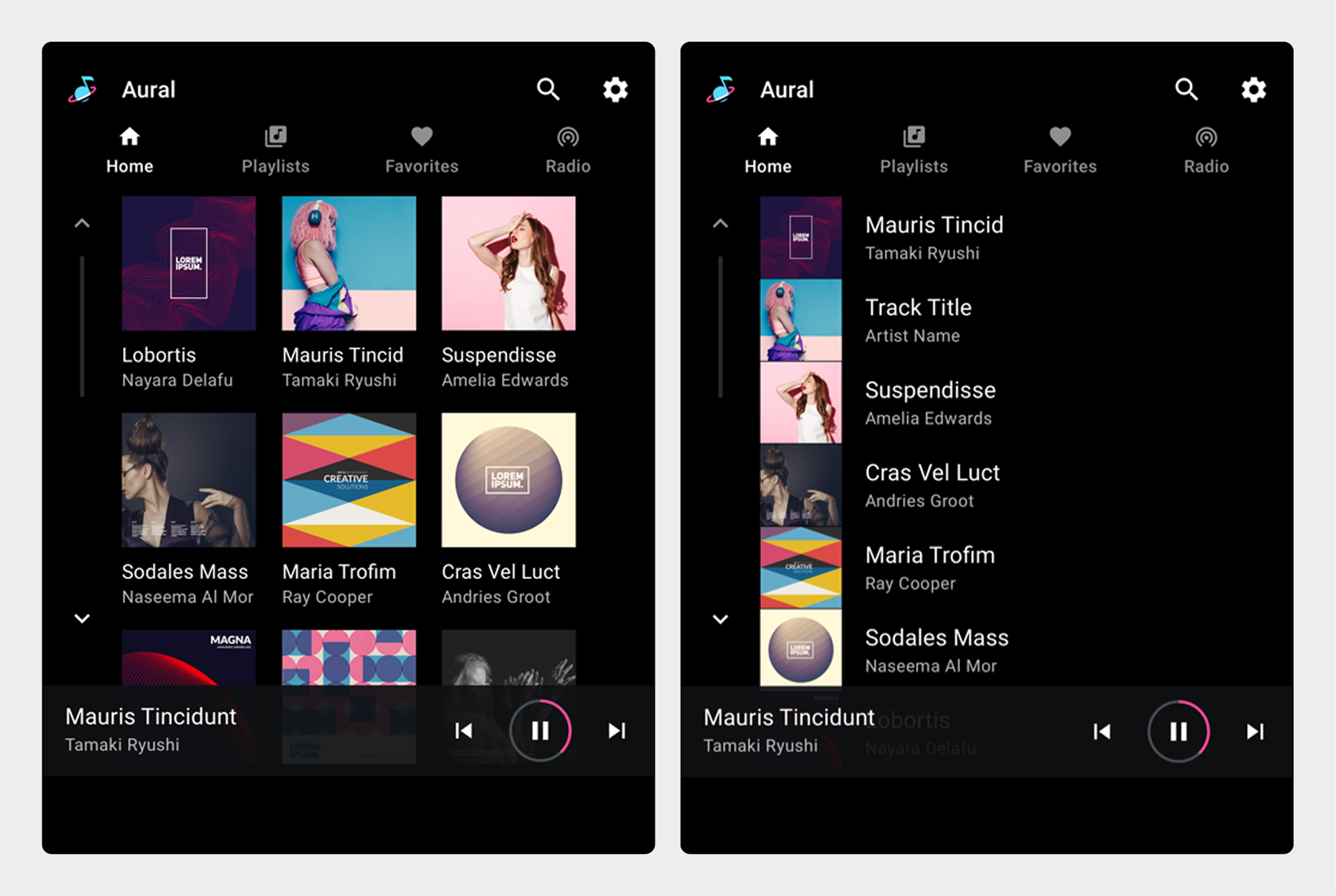
فضای محتوای قابل مرور - محتوا را در نمای شبکهای (که در اینجا نشان داده شده است) یا نمای فهرستی نمایش میدهد
کنترلهای پخش - نوار کنترل کوچکشده که در اینجا نشان داده شده است شامل ابردادههای رسانهای اولیه و کنترلهای پخش است و همچنین دسترسی به یک پوشش پخش با کنترلهای بیشتر را فراهم میکند.
۱. نوار برنامه با تبهای ناوبری اصلی و کنترلهای برنامه ۲. فضای محتوای قابل مرور ۳. کنترلهای پخش (در اینجا روی نوار کنترل کوچکشده نشان داده شده است).
این طرحبندی نمونه فقط یک چیدمان ممکن از این عناصر را نشان میدهد. برای مثال، میتوانید بسته به ابعاد صفحه، کنترلهای ناوبری اصلی و برنامه را به جای نگه داشتن آنها در یک نوار افقی، روی هم قرار دهید. سلسله مراتب ناوبری با جزئیات بیشتر در بخشهای بعدی توضیح داده شده است.
ناوبری اولیه
ناوبری اصلی در نوار برنامه شامل تبهای نمایان است (به جز در موارد نادری که صفحه نمایش خیلی کوچک است).
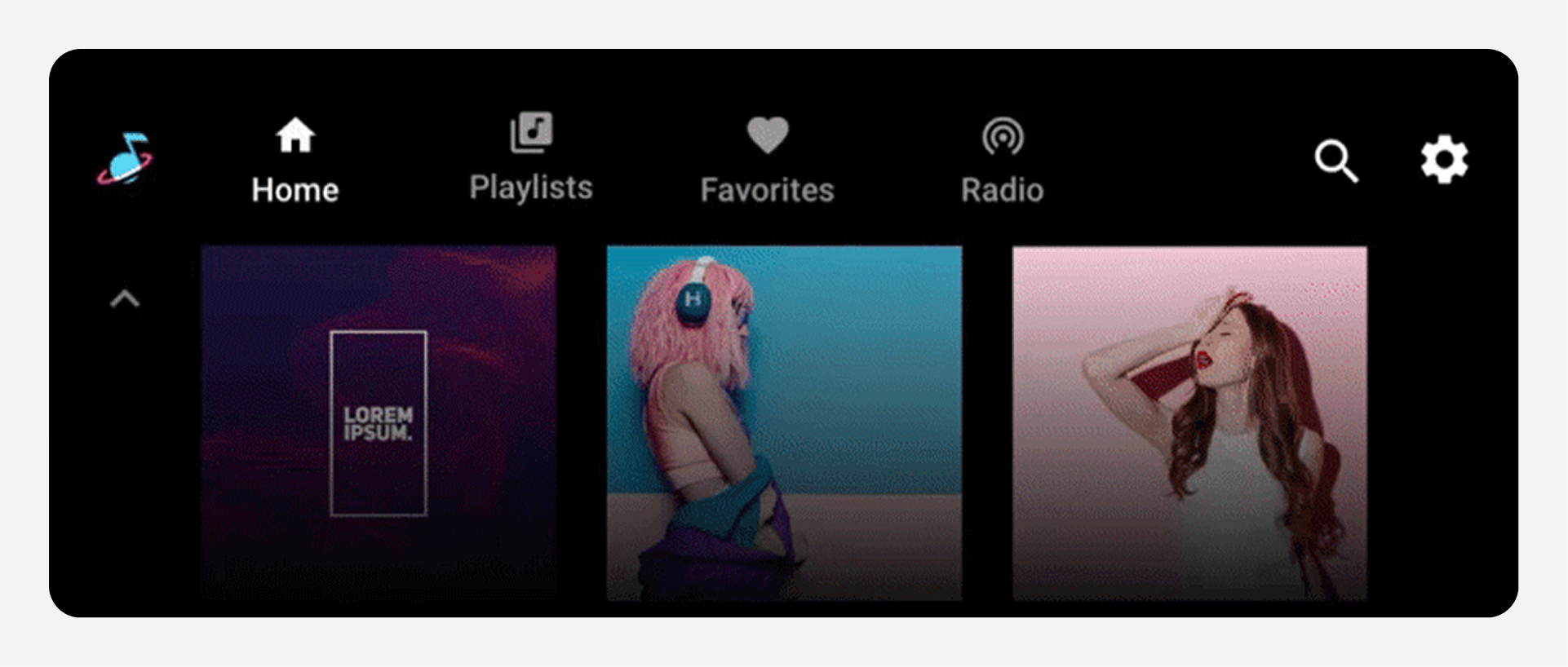
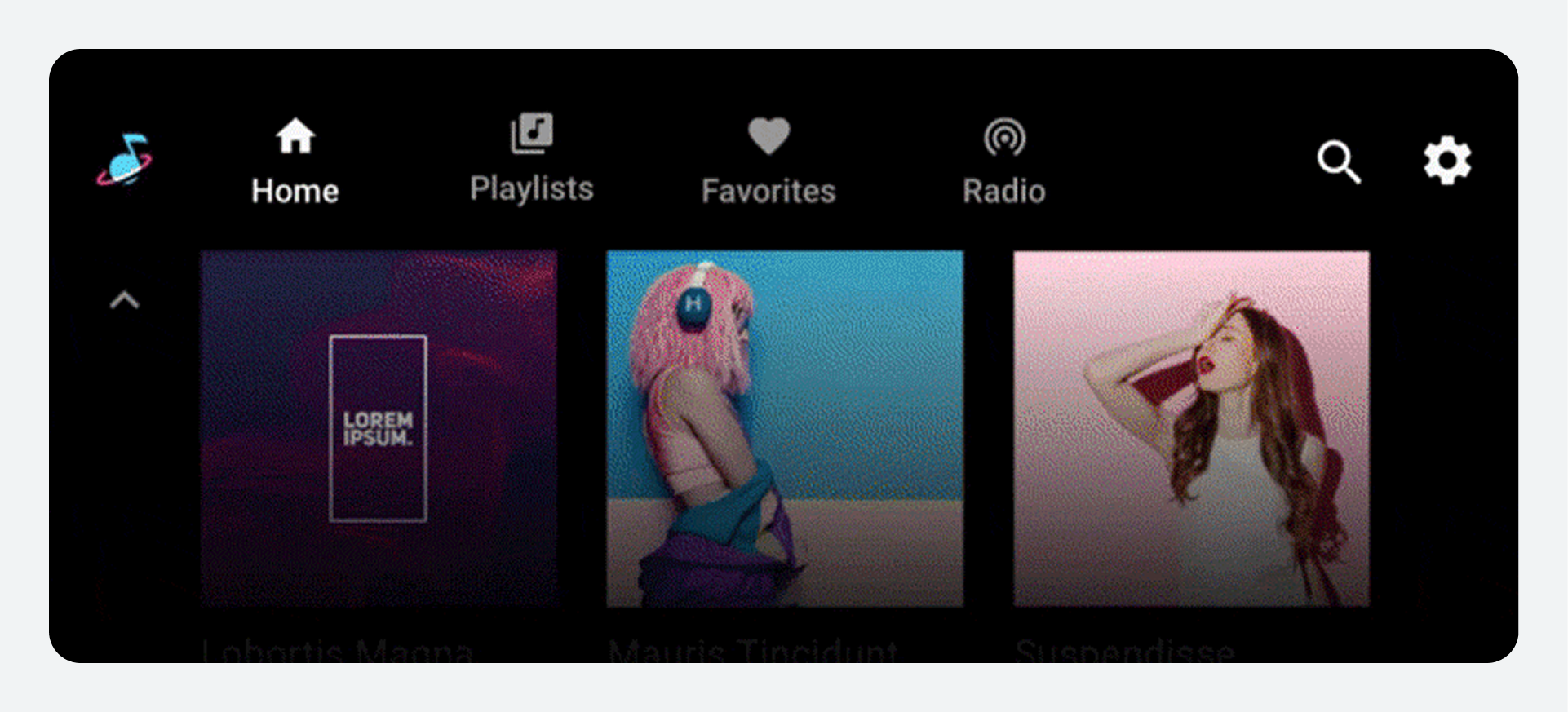
این مثال یک چیدمان معمول تبها را نشان میدهد:
کاربران میتوانند زبانههایی مانند صفحه اصلی و لیستهای پخش را در نوار برنامه انتخاب کنند تا به این نماهای سطح بالا از محتوای رسانهای دسترسی پیدا کنند .
انتخاب یک تب در نوار برنامه، نمای فعلی را با یک نمای سطح بالای برنامه جایگزین میکند .
کنترلهای برنامه
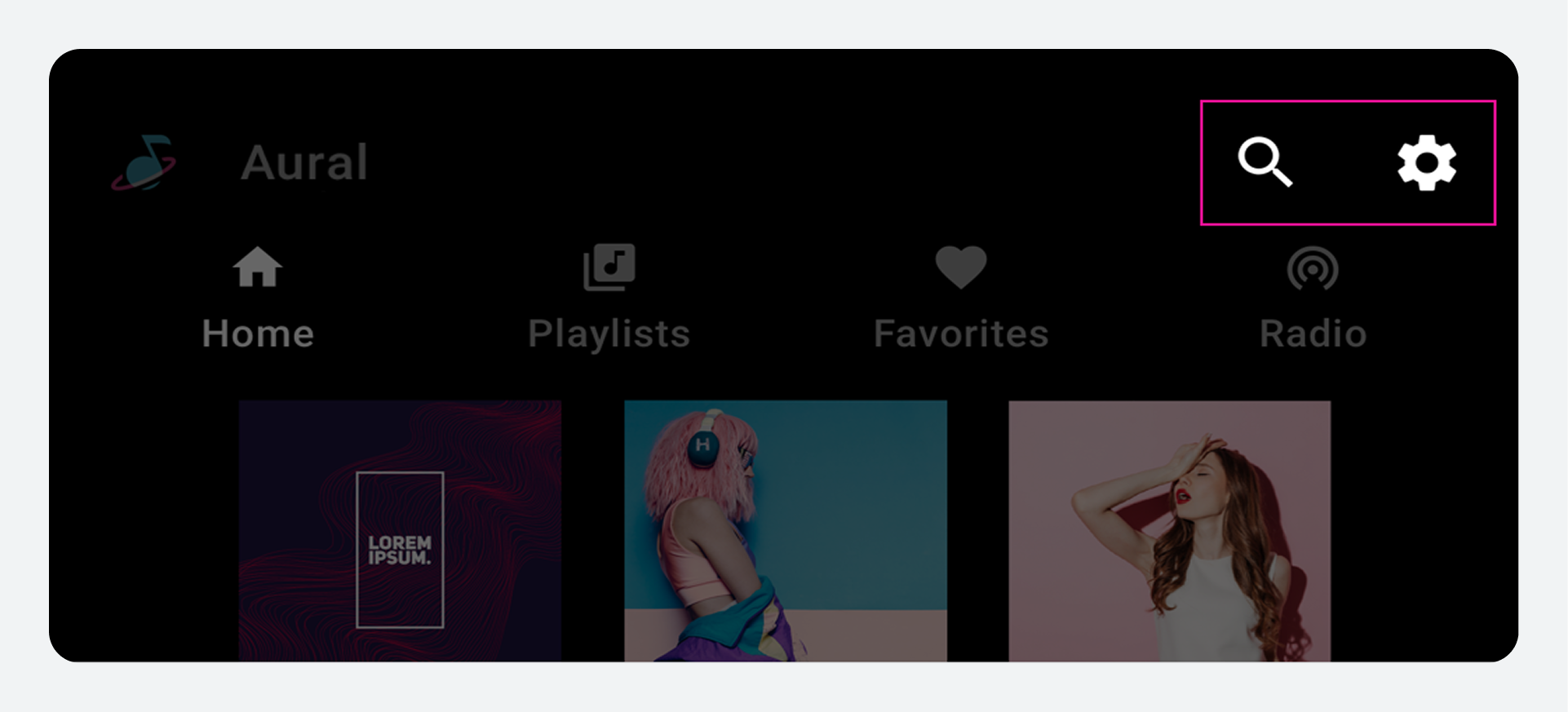
کنترلهای برنامه (که در مثال زیر در بالا سمت راست نشان داده شدهاند) بخشی از نوار برنامه را اشغال میکنند که برای برندسازی یا ناوبری اصلی استفاده نمیشود. آنها دسترسی به جستجوی درون برنامهای و عملکردهای تنظیمات را برای برنامه رسانه فعلی فراهم میکنند.
انتخاب یک کنترل برنامه، یک لایه رویی را باز میکند. برای مثال، گزینه تنظیمات که در اینجا نشان داده شده است، یک لایه رویی باز میکند که رابط تنظیمات را نمایش میدهد. وقتی کاربران لایه رویی را میبندند، به مکان قبلی خود در برنامه برمیگردند.
انتخاب گزینه تنظیمات در نوار برنامه، یک لایه باز میکند که به کاربران امکان دسترسی به تنظیمات برنامه را میدهد .
وقتی یک کنترل برنامه انتخاب میشود، یک پوشش روی محتوای قابل مرور باز میشود و نوار برنامه به یک هدر برنامه تغییر میکند .
فضای محتوای قابل مرور
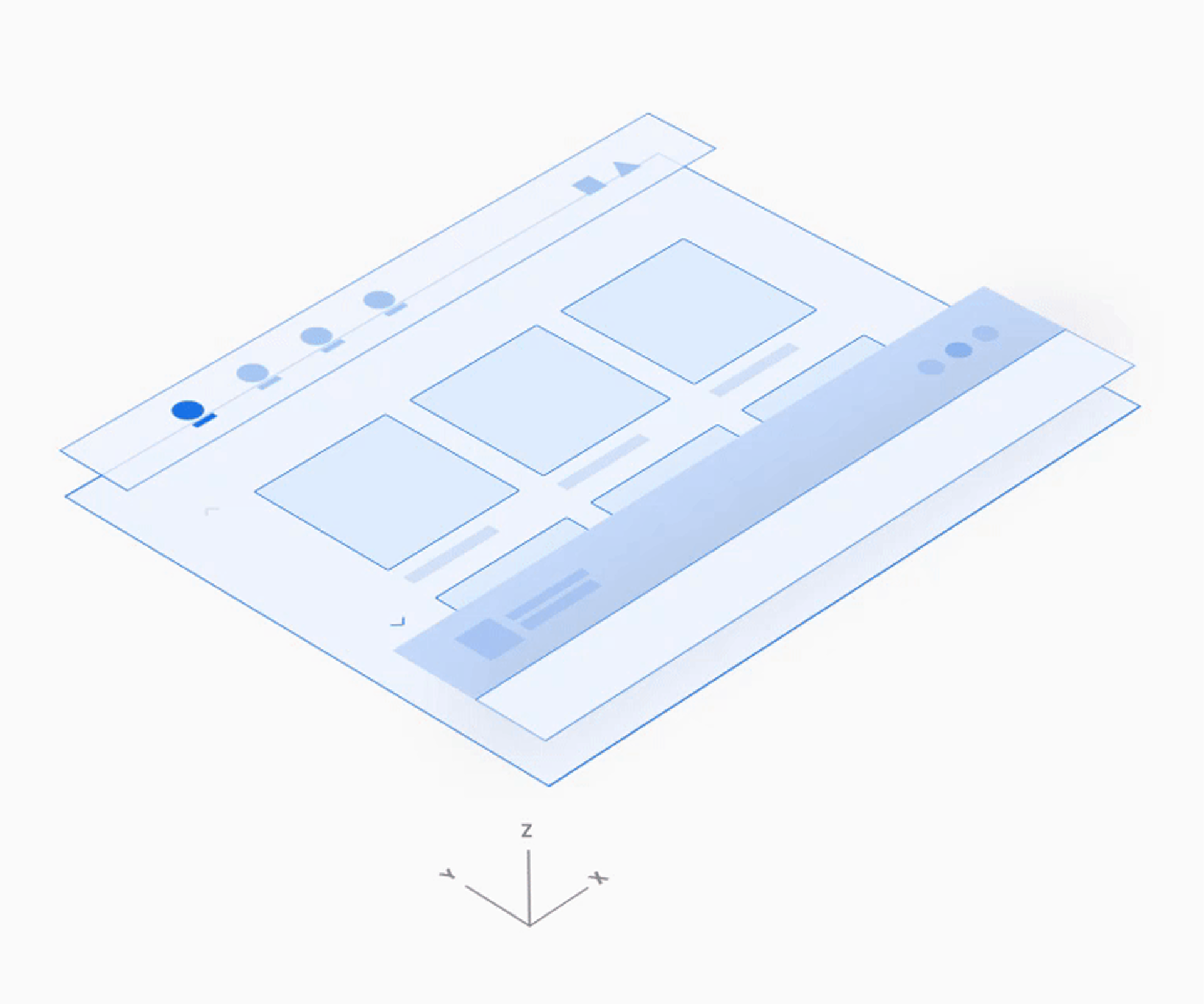
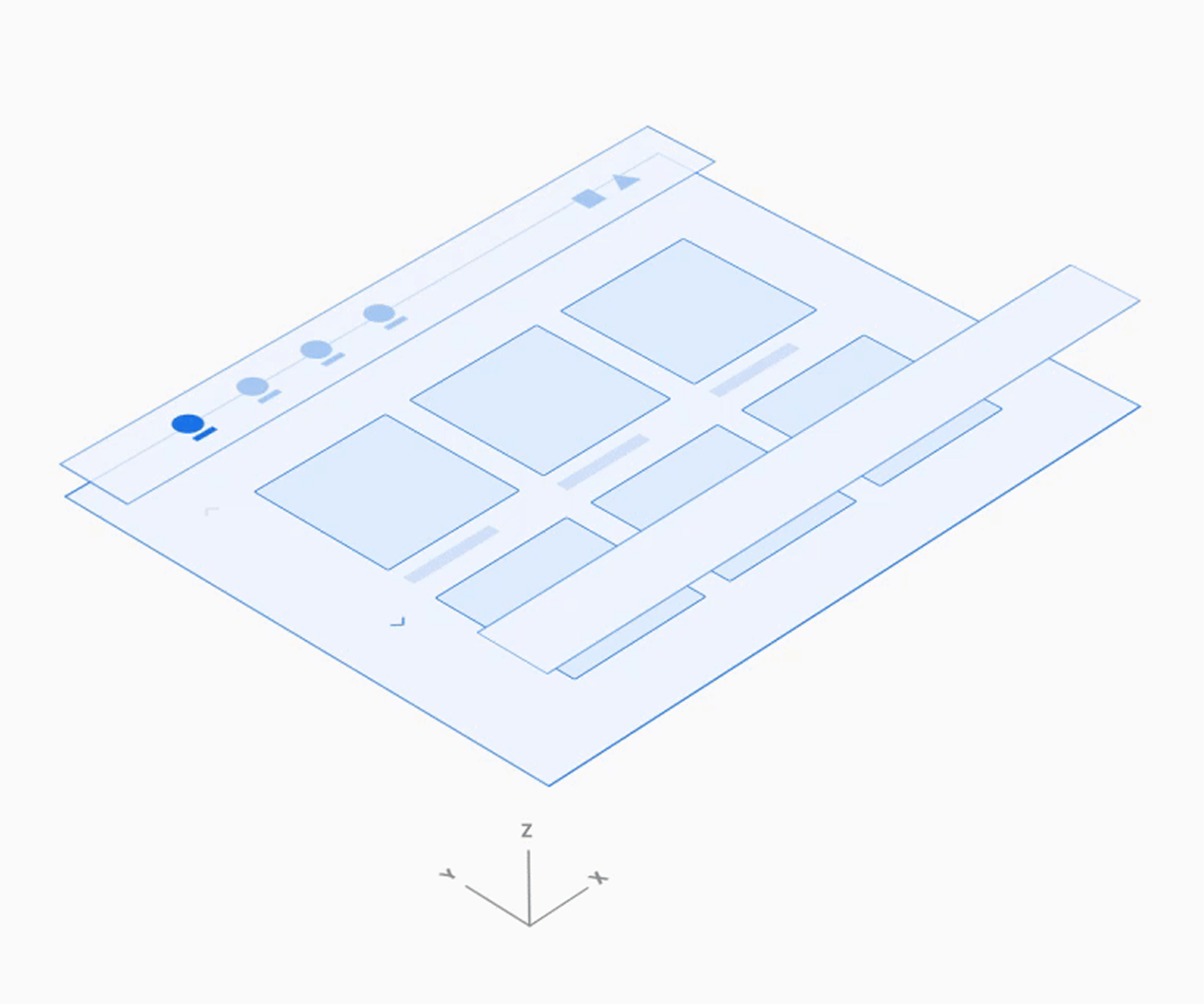
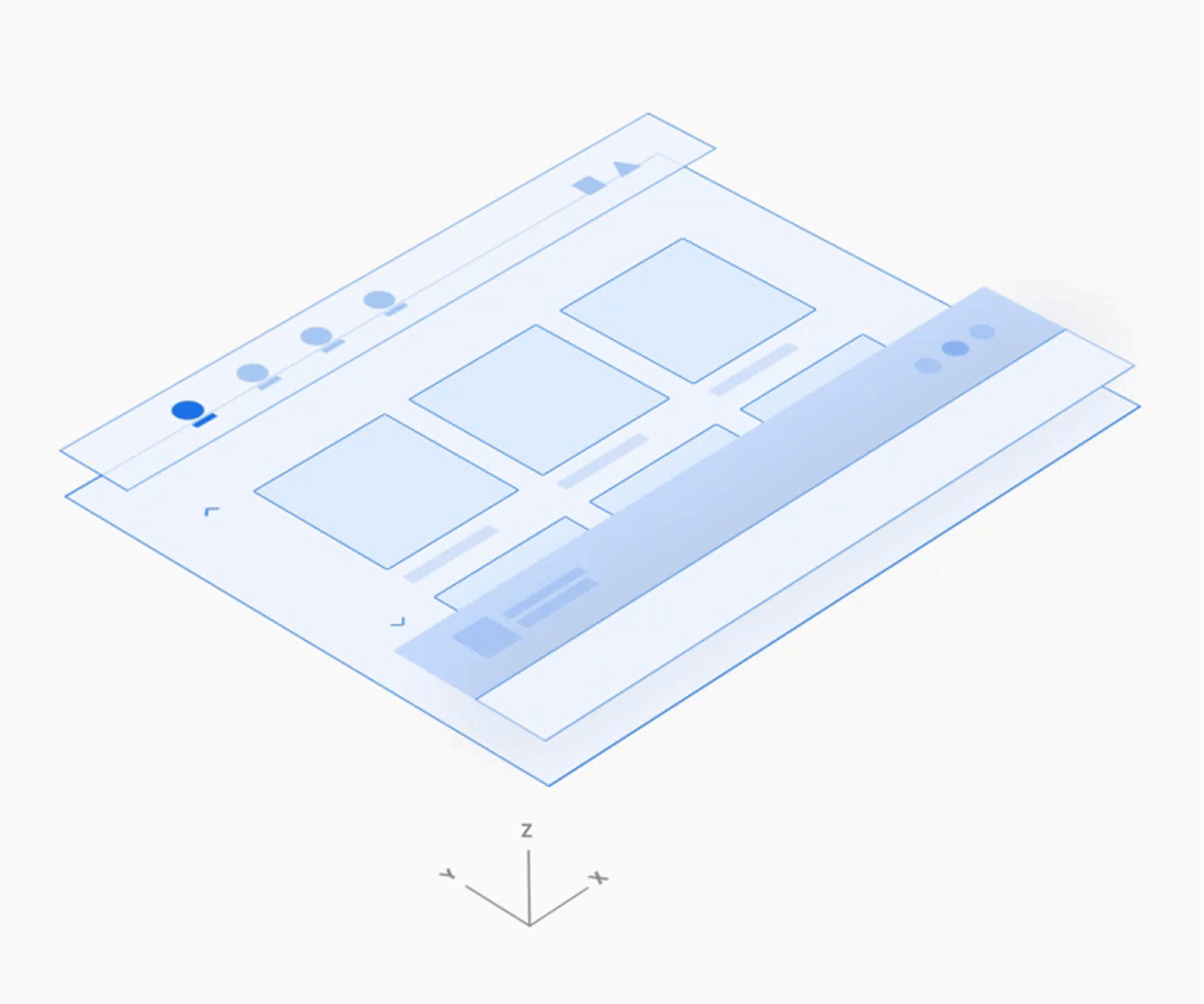
در فضای محتوای قابل مرور، کاربران میتوانند در میان محتوا اسکرول کنند و از طریق فضای z به آیتمهای مجزا، در سطوح متوالی سلسله مراتب، دسترسی پیدا کنند.
از آنجا که پیمایش در سطوح مختلف، بار شناختی راننده را افزایش میدهد، گوگل توصیه میکند معماری اطلاعات را نسبتاً مسطح نگه دارید و تا حد امکان سطوح کمی داشته باشید.
بالاترین سطح محتوای قابل مرور به کاربران اجازه میدهد تا از یک شبکه (همانطور که در اینجا نشان داده شده است) یا لیست انتخاب کنند .
انتخاب از میان محتوای قابل مرور، سطح بعدی را با جزئیات بیشتر باز میکند .
کنترلهای پخش
کنترلهای پخش در برنامههای رسانهای بسته به شرایط میتوانند به دو شکل ظاهر شوند:
نوار کنترل کوچکشده (در همه نماها موجود است)
نمای پخش (پوشش با نوار کنترل کامل)
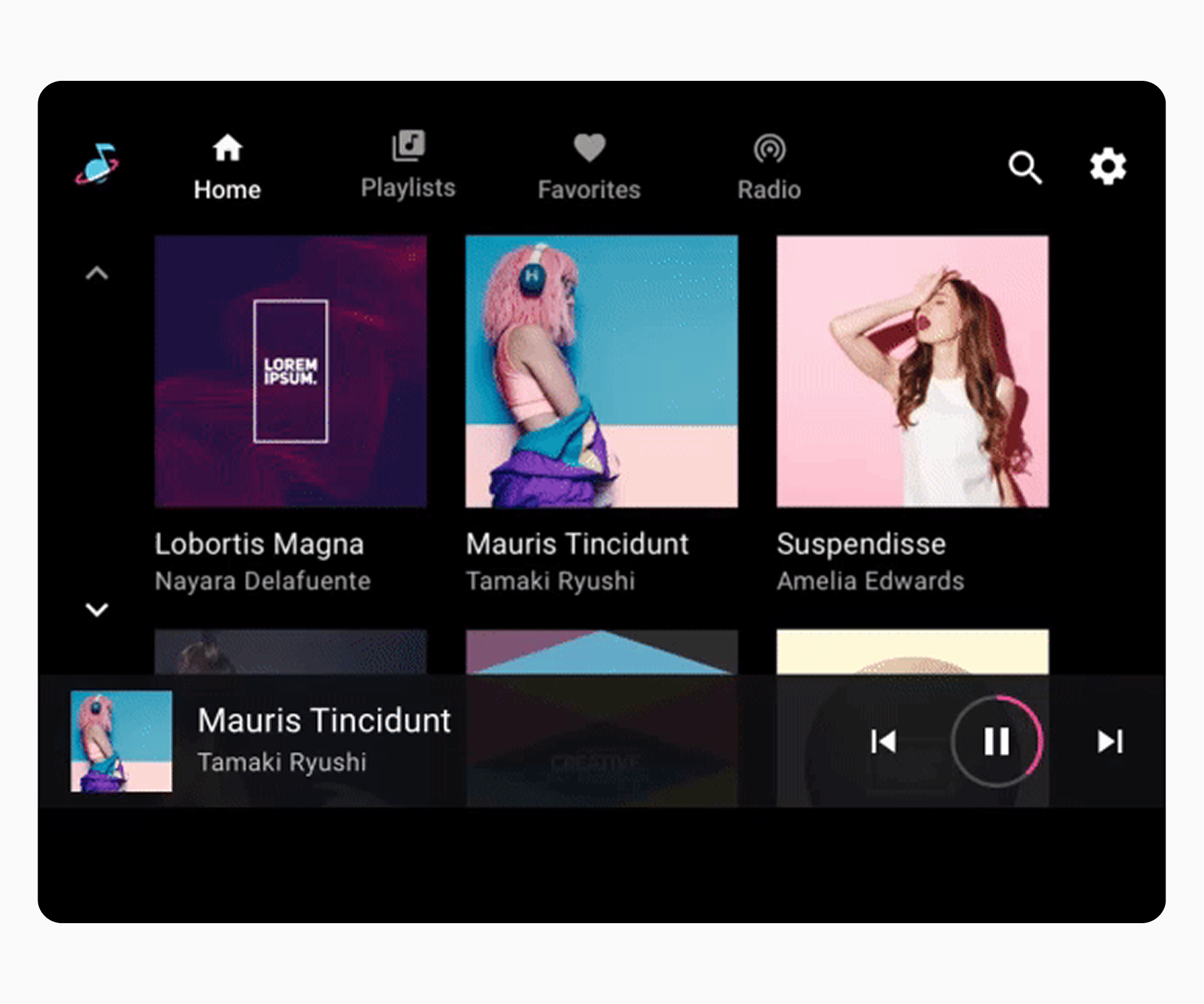
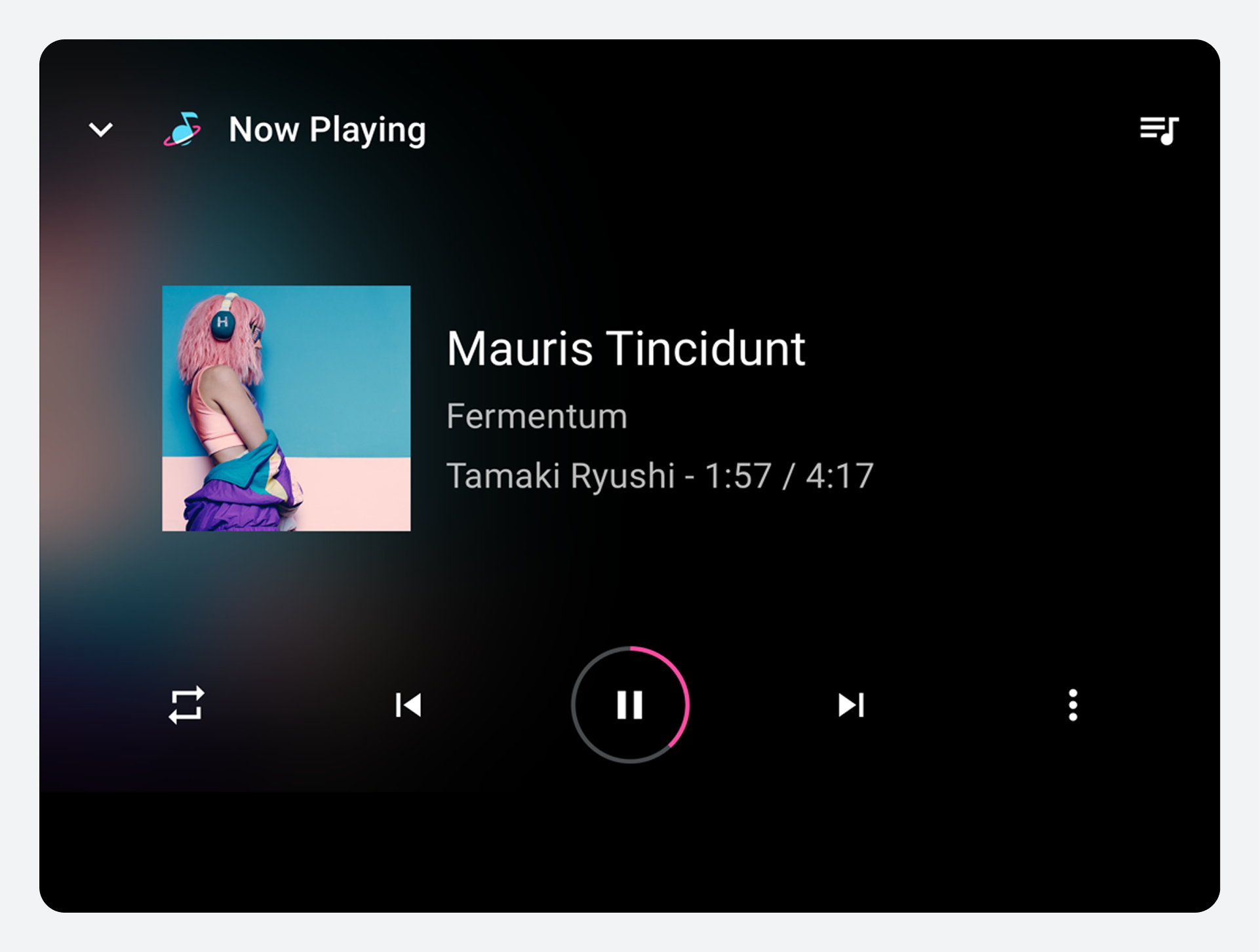
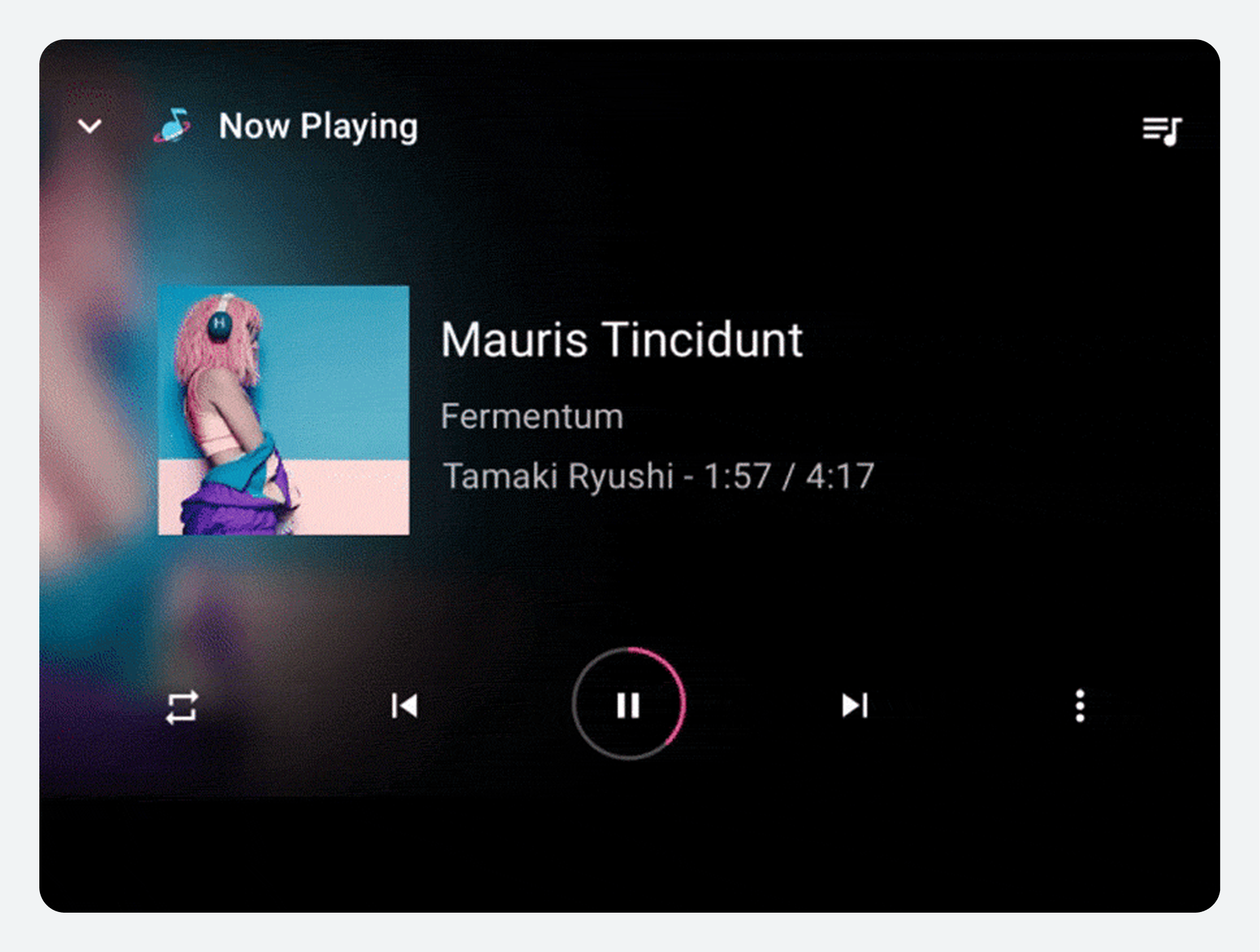
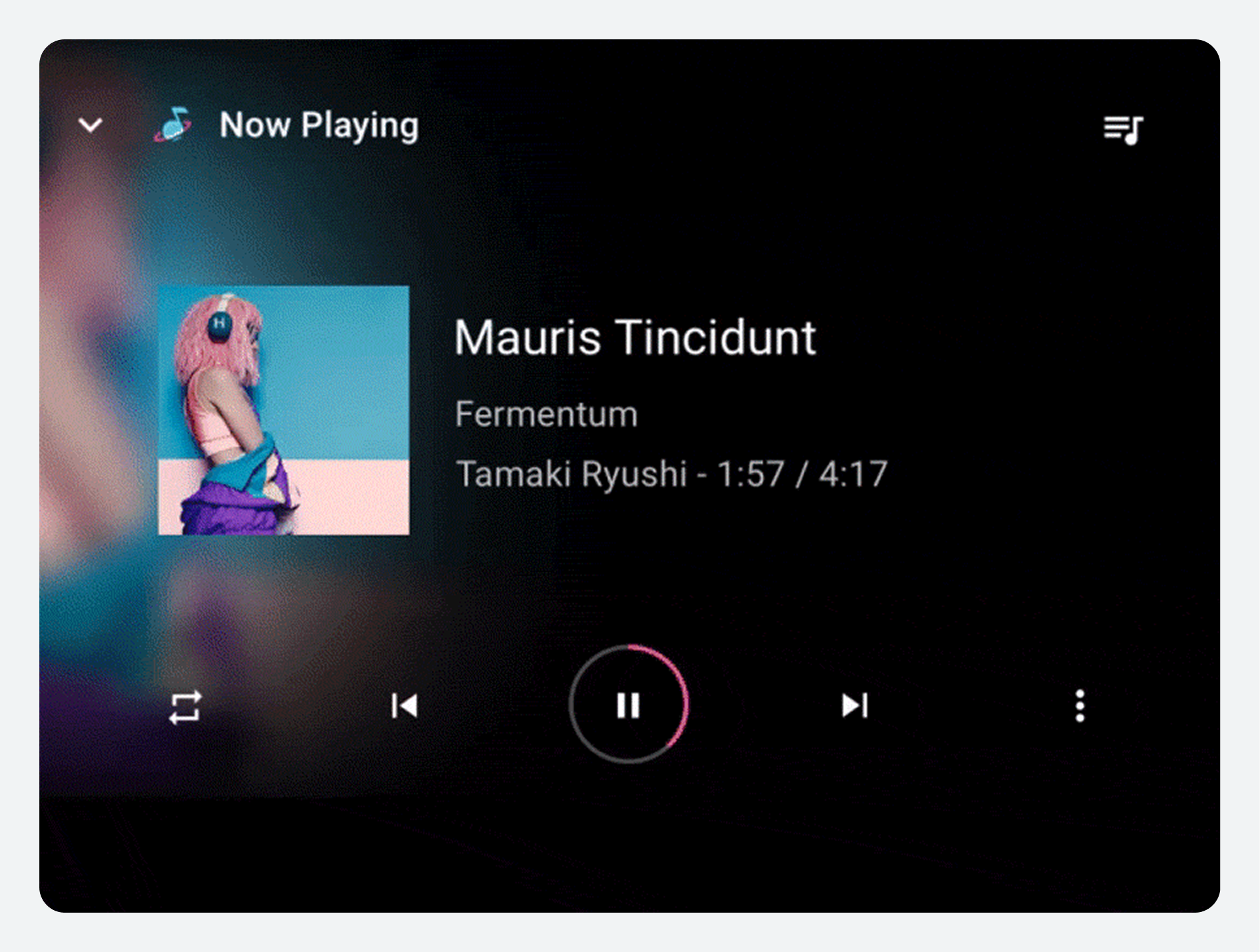
این دو شکل در مثال متحرک زیر، به طور متناوب در پایین صفحه نمایش داده میشوند.
نوار کنترل کوچکشده
نوار کنترل کوچکشده در بالاترین سطح فضای محتوای قابل مرور، بالای محتوا، شناور است. این نوار اطلاعاتی در مورد محتوای در حال پخش، همراه با امکانات اولیه برای کنترل کاربر بر پخش، ارائه میدهد.
وقتی محتوا شروع به پخش میکند، نوار کنترل کوچکشده در حین مرور محتوای رسانهای توسط کاربر در دسترس باقی میماند. این نوار تا زمانی که یک برنامه رسانهای جدید انتخاب شود یا تا زمانی که کاربر برای نمایش نمای پخش، روی نوار کنترل کوچکشده ضربه بزند، ادامه مییابد.
نمای پخش
نوار کنترل کامل فقط در نمای پخش در دسترس است و همچنین بالای محتوا شناور میشود. علاوه بر امکانات موجود در نوار کنترل کوچکشده، نوار کنترل کامل میتواند کنترلهای گستردهتری را که توسط هر برنامه رسانهای تعریف شده است، ارائه دهد.
انتخاب نوار کنترل کوچکشده در هر جایی خارج از اهداف لمسی برای کنترلهای آن، آن را به یک پوشش پخش تمامصفحه (نمای پخش) گسترش میدهد، همانطور که در اینجا نشان داده شده است .
پوشش نمای پخش در بالای فضای محتوای قابل مرور قرار میگیرد و نوار کنترل کوچکشده با نوار کنترل کامل با کنترلهای اضافی جایگزین میشود.
مدل تعامل
AAOS محتوای رسانهای را روی صفحه نمایش خودرو نمایش میدهد و به کاربران اجازه میدهد تا در یک محیط بهینه شده برای خودرو، محتوا را مرور و پخش کنند.
نحوه کار برنامههای رسانهای در خودروها
AAOS شامل مجموعهای از APIها است که تجربه پخش و مرور برنامههای رسانهای در خودروها را مدیریت میکنند. این APIها به توسعهدهندگان برنامه اجازه میدهند تا از یک الگوی استاندارد برای برنامههای رسانهای، از جمله موارد زیر، بهره ببرند:
کنترلهای ناوبری و پخش
نماهای قابل مرور از محتوای رسانه
کنترلهای برنامه برای جستجو و تنظیمات درون برنامهای
این الگو از دو طریق از تجربه سرگرمی درون خودرو (IVI) پشتیبانی میکند:
خودروسازان میتوانند ظاهر و حس رابط کاربری را متناسب با خودروها و برند خود سفارشی کنند.
توسعهدهندگان اپلیکیشن میتوانند محتوای خود را به رابط کاربری متصل کنند تا تجربهای یکپارچه ارائه دهند که منعکسکننده برند اپلیکیشن آنها در بین چندین خودرو و تولیدکننده باشد.
گوگل در حال طراحی تجربه کاربری پایه برای برنامههای رسانهای بر اساس ملاحظات ایمنی و اصولی مانند مواردی است که در مبانی طراحی و اصول طراحی مورد بحث قرار گرفته است. شما میتوانید جنبههایی از این تجربه کاربری را برای سیستم سرگرمی-اطلاعاتی خود تطبیق دهید، بدون اینکه عملکرد برنامههایی که برای AAOS ساخته شدهاند را مختل کنید.
برای مثال، در حالی که ممکن است برنامههای رسانهای یک خودروساز از نظر ظاهر و حس با برنامههای دیگر متفاوت باشند، یک کاربر برنامه رسانهای صرف نظر از نوع خودرویی که میراند، با کنترلهای آشنای آن برنامه تعامل خواهد داشت. در عین حال، در یک نوع خودرو، تغییر از یک برنامه رسانهای به برنامه دیگر، عملیات اساسی مرور و پخش مربوط به استفاده از برنامههای رسانهای در آن خودرو را تغییر نخواهد داد.
پیمایش برنامههای رسانهای
این بخش نحوه عملکرد ناوبری سطح بالای یک برنامه رسانهای را شرح میدهد.
کاربران با استفاده از نوار برنامه، که میتواند شامل عناصر ناوبری زیر باشد، در میان نماهای محتوای سطح بالا در یک برنامه رسانهای حرکت میکنند:
ناوبری اصلی برای نمایش محتوا در یک برنامه رسانهای معمولاً شامل حداکثر ۴ تب در نوار برنامه است (مگر اینکه صفحه نمایش بسیار کوچک باشد و فضای کافی برای نمایش تبها نداشته باشد). این تبها به کاربران اجازه میدهند تا به صورت افقی بین نمایشهای محتوا در سطح بالای سلسله مراتب برنامه حرکت کنند.
وقتی کاربر یک تب را انتخاب میکند، مقصد، تعامل قبلی کاربر با آن نمای محتوا را منعکس میکند. برای مثال، اگر محتوای یک تب قبلاً در همان جلسه برنامه رسانهای اسکرول شده باشد، وقتی کاربر به آن تب برگردد، موقعیت اسکرول حفظ میشود.
تبها در نوار برنامه به کاربران اجازه میدهند تا بین نماهای محتوا به صورت افقی حرکت کنند.
انواع ناوبری اولیه
هر آیتم ناوبری اصلی معمولاً با تبهایی نمایش داده میشود که شامل آیکون و برچسب هستند. گنجاندن هر دو، بار شناختی را برای رانندگان کاهش میدهد، زیرا آیکونها قابلیت نگاه اجمالی را بهبود میبخشند و برچسبها معنا را روشنتر میکنند.
این نوار برنامه شامل یک آیکون و یک برچسب برای هر تب است.
با این حال، در برخی شرایط میتوانید از استراتژیهای ناوبری جایگزین استفاده کنید:
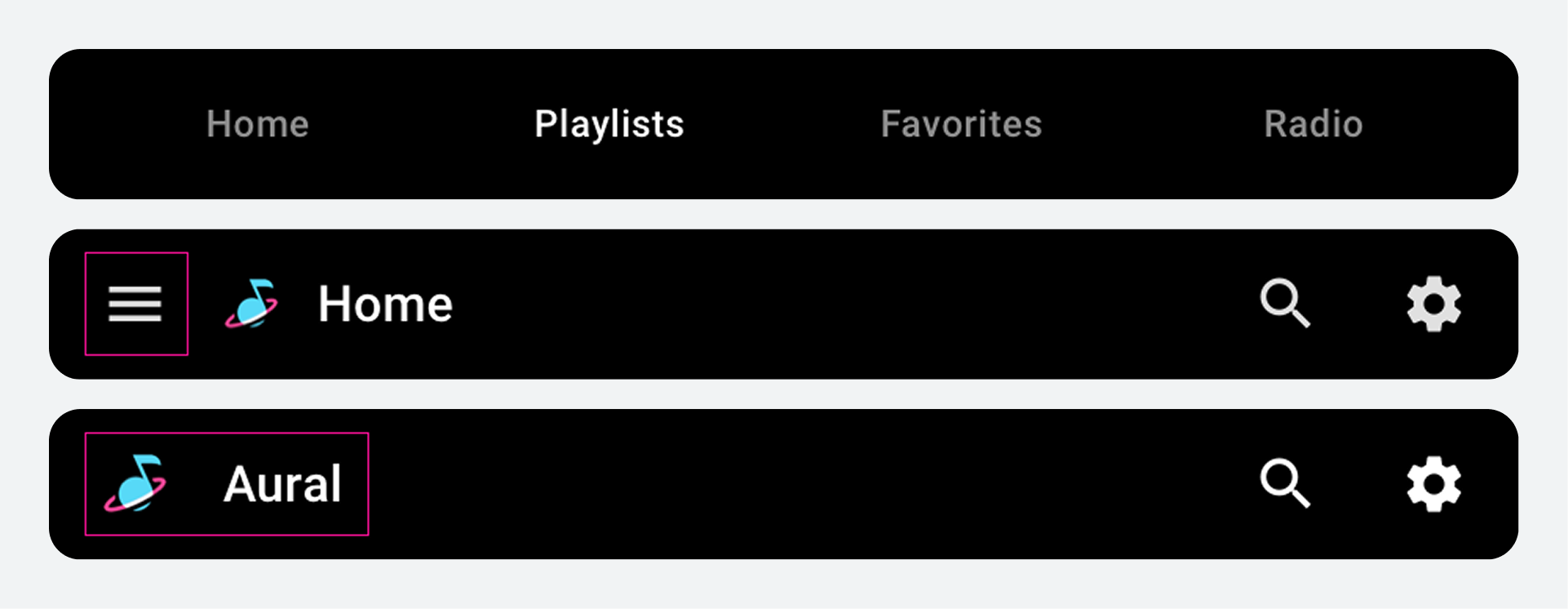
فقط برچسبها: اگر صفحه نمایش به اندازه کافی بلند نباشد که بتواند مقدار معقولی از محتوا و همچنین تبهایی که شامل آیکونها و برچسبها هستند را در خود جای دهد
کشو: اگر صفحه نمایش برای زبانهها به اندازه کافی عریض نیست
بدون تب: اگر فقط یک گزینه ناوبری اصلی وجود داشته باشد
در برخی موارد خاص، نوار برنامه ممکن است یکی از این استراتژیهای ناوبری را به عنوان جایگزینی برای تبهای دارای آیکون و برچسبها (از بالا به پایین) داشته باشد: تبهایی که فقط برچسبها دارند، یک کشو به جای تبها، یا یک نمای سطح بالای واحد از محتوا بدون تب.
انتخابگر برنامه
انتخابگر برنامه دسترسی سریع به سایر برنامههای رسانهای را فراهم میکند. میتوانید تصمیم بگیرید که آیا یک انتخابگر برنامه ارائه دهید یا خیر. به عنوان مثال، ممکن است ترجیح دهید صرفاً به لیستی از تمام برنامههای موجود به عنوان مکانیزم تغییر برنامههای رسانهای تکیه کنید.
برندسازی اپلیکیشن
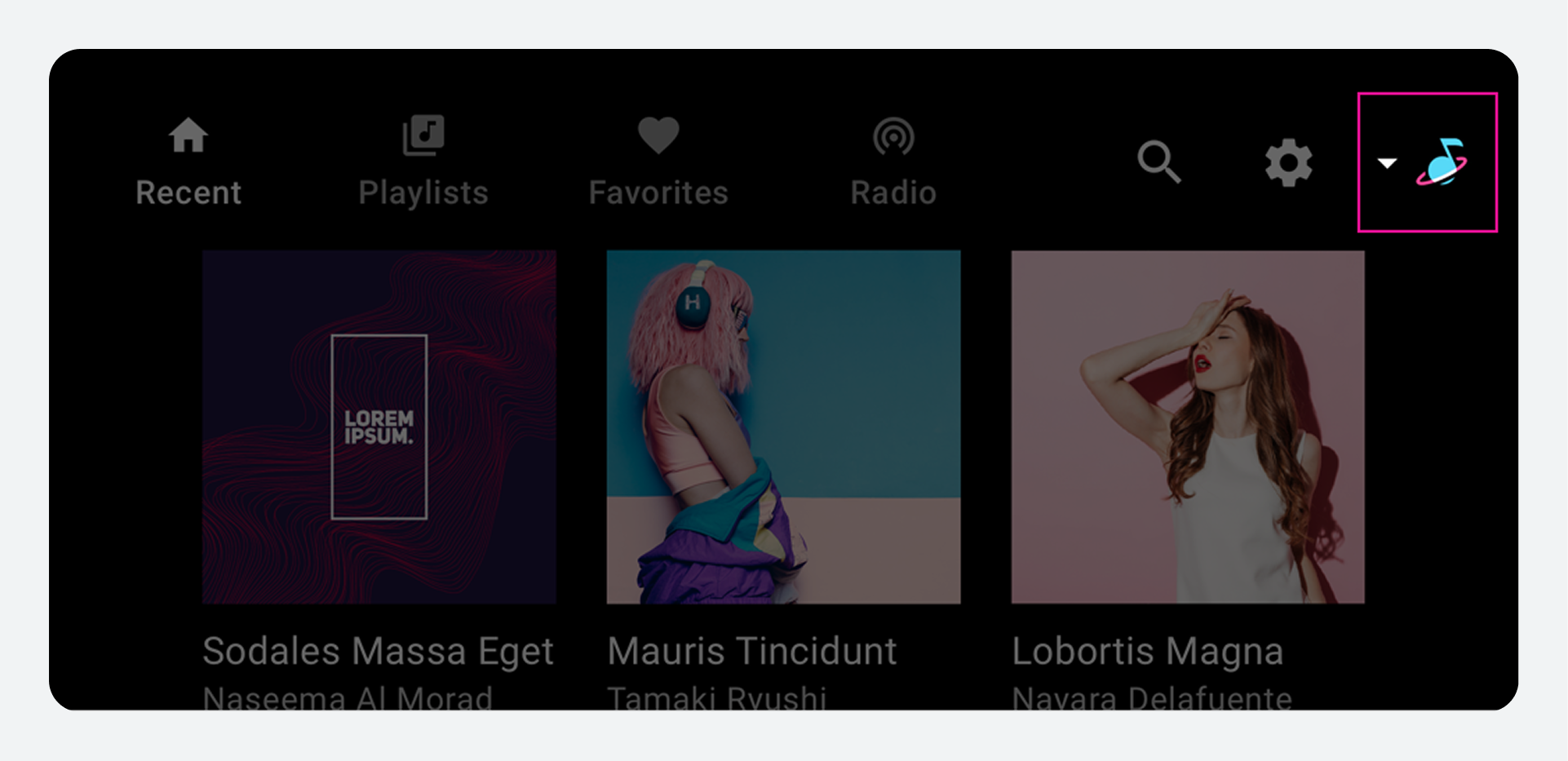
قرار دادن آیکون برنامه ممکن است شامل انتخابگر برنامه باشد یا نباشد
وقتی نوار برنامه در بالا یا پایین صفحه قرار دارد، انتخابگر برنامه معمولاً در سمت راست نوار برنامه قرار دارد.
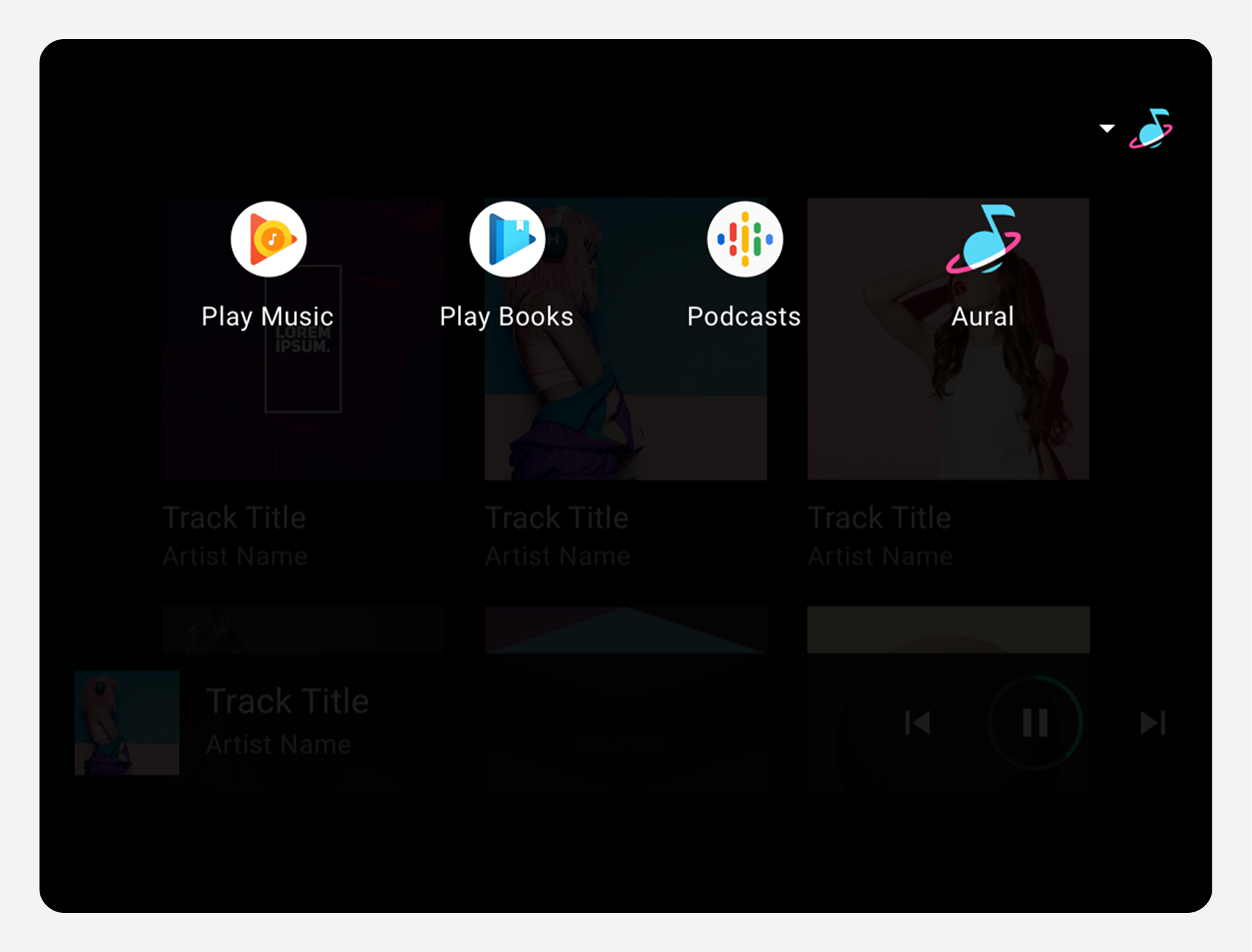
وقتی این انتخابگر برنامه فراخوانی میشود، دسترسی به سایر برنامههای رسانهای را فراهم میکند. وقتی کاربر برنامهی دیگری را انتخاب میکند، آن برنامه نمایش داده میشود.
برنامههای معمولی از طریق انتخابگر برنامه در دسترس هستند.
موقعیتیابی نوار برنامه
شما میتوانید مکان نوار برنامه را در تمام قالبهای AAOS، از جمله قالب رسانه، تعیین کنید. تا زمانی که همیشه در یک مکان باشد، نوار برنامه میتواند در بالا یا پایین صفحه یا در یک طرف ظاهر شود. همچنین میتوان تبها و کنترلهای برنامه را در نوار برنامه روی هم قرار داد.
برای به حداقل رساندن بار شناختی و تضمین یک تجربه کاربری قابل اعتماد، نوار برنامه و امکانات آن باید همیشه در یک مکان در کل سیستم اطلاعات و سرگرمی ظاهر شوند.
جزئیات محتوا را مرور کنید
این بخش نحوهی عملکرد مرور محتوا در برنامههای رسانهای، از جمله نحوهی پیمایش کاربران به نماهای سطح پایینتر با جزئیات بیشتر را شرح میدهد.
فرآیند مرور محتوا در یک برنامه رسانهای شامل موارد زیر است:
مشاهده شبکهها یا فهرستهای محتوا
انتخاب آیتمهای محتوایی قابل مرور (یعنی آیتمهایی که مجموعهای از آیتمها را نشان میدهند، نه آیتمهای قابل پخش) برای پیمایش به نماهای دقیقتر آن آیتمها
نمای دقیق یک آیتم محتوا در سطح پایینتری از فضای محتوا قرار دارد که به صورت شبکهای یا فهرستی نیز قالببندی شده است. کاربران میتوانند با استفاده از قابلیت بازگشت در هدر برنامه، از سطوح پایینتر به سمت بالا حرکت کنند.
نمایش شبکهای و لیستی محتوا
محتوای رسانهای میتواند در نمای شبکهای، نمای فهرستی یا ترکیبی از هر دو در یک فضای محتوا ارائه شود. محتوا را میتوان در دستههایی که توسط زیرعنوانها از هم جدا شدهاند، سازماندهی کرد. کاربران با پیمایش عمودی، در شبکهها یا لیستها مرور میکنند.
قالبهای شبکهای و فهرستی در اینجا در سطح بالای فضای محتوا نشان داده شدهاند. هر یک از این قالبها را میتوان در هر سطحی استفاده کرد.
پیمایش به سطوح با جزئیات بیشتر
همانطور که کاربران در فضای محتوا مرور میکنند، میتوانند یک آیتم محتوایی قابل مرور (مانند یک آلبوم یا لیست پخش) را انتخاب کنند تا به نمای دقیقتری از آن آیتم (آهنگهای موجود در آلبوم یا موارد جداگانه در لیست پخش) بروند. وقتی کاربر از این طریق شروع به حرکت عمیقتر در فضای محتوا میکند، یک سربرگ برنامه در بالای صفحه ظاهر میشود، از جمله یک قابلیت که به کاربر اجازه میدهد به سطح قبلی بازگردد.
ضربه زدن روی فلش برگشت در هدر برنامه، کاربر را به بالاترین سطح فضای محتوا بازمیگرداند.
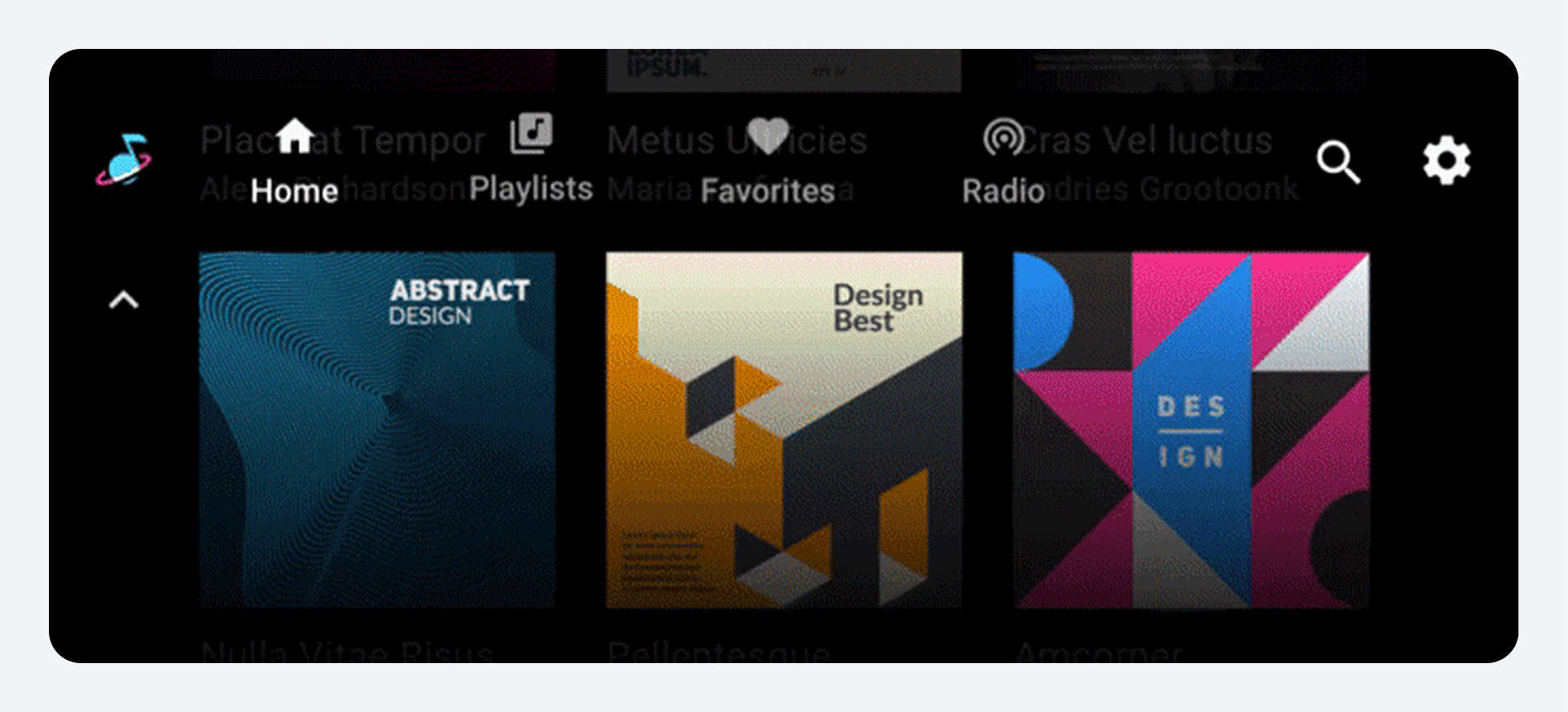
همانطور که کاربران در یک شبکه یا لیست محتوا اسکرول میکنند، نوار برنامه (یا سربرگ برنامه) در بالای صفحه ثابت میماند و محتوا در پشت آن اسکرول میشود.
محتوا پشت نوار برنامه ثابت اسکرول میشود.
پخش رسانه
این بخش نحوهی پخش برنامههای رسانهای را شرح میدهد.
کاربران میتوانند پخش رسانه را از یکی از موارد زیر کنترل کنند:
نمای پخش (تمام صفحه، مجموعه کامل کنترلها)
نوار کنترل کوچکشده (کنترلهای حداقلی، در نماهای مختلف در دسترس)
نمای پخش
برای شروع پخش، کاربر یک آیتم قابل پخش در فضای محتوا، مانند یک آلبوم یا آهنگ، را انتخاب میکند و نمای پخش، کل فضای محتوا را در بر میگیرد. نمای پخش، فرادادهها و کنترلهای پخش را برای محتوای انتخاب شده نمایش میدهد. کاربران میتوانند با استفاده از این کنترلها و همچنین با حرکات، پخش را کنترل کنند.
کنترلهای پخش
کنترلهای پخش در نوار کنترل نمایش داده میشوند، که در صورت وجود بیش از ۵ کنترل، میتوان آن را گسترش داد (به «مکانهای کنترل پخش» در زیر مراجعه کنید). اگر برنامه از صف استفاده کند، هدر برنامه شامل دسترسی به صف است.
نمای پخش زمانی ظاهر میشود که کاربر محتوای قابل پخش را انتخاب کند. وقتی بیش از ۵ کنترل وجود داشته باشد، کاربران میتوانند نوار کنترل را گسترش داده و با استفاده از دکمه سرریز (پایین سمت راست) به کنترلهای اضافی دسترسی پیدا کنند.
مکانهای کنترل پخش
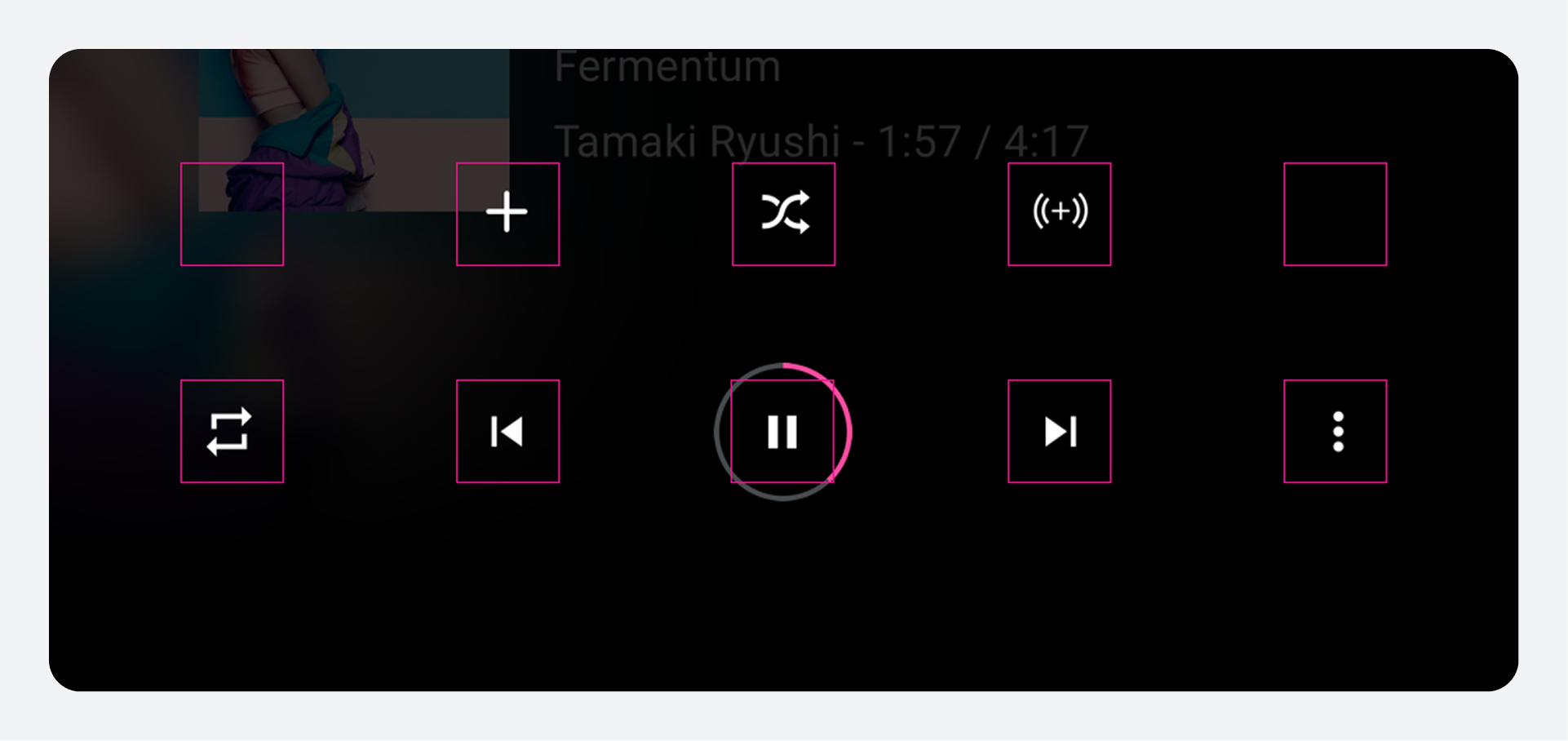
برای اطمینان از استفادهی یکسان در سرویسهای رسانهای، ردیف پایین کنترلها (یا تنها ردیف، اگر نوار کنترل باز نشده باشد) باید کنترلها را به ترتیبی که در شکل زیر نشان داده شده است، نمایش دهد. ردیف بالا، که فقط زمانی که نوار کنترل باز شده است، ظاهر میشود، برای حداکثر t=5 اقدام سفارشی رزرو شده است.
اگر برنامهای از دکمههای قبلی یا بعدی استفاده نمیکند، میتوان این دکمهها را با اقدامات سفارشی جایگزین کرد.
کنترلهای ردیف پایین باید به ترتیبی که در مثال بالا و جدول زیر نشان داده شده است، ظاهر شوند.
موقعیت
دکمه
سمت چپ
اقدام سفارشی
سمت چپ مرکز
اقدام قبلی یا سفارشی
مرکز
پخش / مکث
سمت راست مرکز
اقدام بعدی یا سفارشی
راست افراطی
قابلیت سرریز (در صورت وجود بیش از ۵ کنترل) یا اقدام سفارشی
حرکات
علاوه بر استفاده از کنترلها در نمای پخش، کاربران میتوانند از یک حرکت برای کوچک کردن نمای نمایش استفاده کنند.
کشیدن انگشت به پایین از هر جایی در نما، یکی از راههایی است که کاربران میتوانند نمای پخش را به نوار کنترل کوچکشده تبدیل کنند.
نوار کنترل کوچکشده
اگر کاربر در حالی که محتوا هنوز در حال پخش است، از نمای پخش خارج شود، نوار کنترل موجود در نمای پخش به نوار کنترل کوچکشده تبدیل میشود که اطلاعاتی در مورد محتوای در حال پخش و همچنین کنترلهای اولیه مانند پخش و مکث ارائه میدهد. نوار کنترل کوچکشده به کاربر اجازه میدهد تا در حالی که آهنگ فعلی یا محتوای دیگر همچنان در حال پخش است، رسانههای موجود را مرور کند.
نوار کنترل کوچکشده، نسخهی سادهشدهای از نوار کنترل است که پس از خروج کاربر از نمای پخش، همچنان در دسترس باقی میماند. کاربران میتوانند برای کوچک کردن نمای پخش، صفحه را به سمت پایین بکشند (همانطور که در بخش حرکات در بالا نشان داده شده است) یا روی فلش رو به پایین در گوشه بالا سمت چپ (همانطور که در اینجا نشان داده شده است) ضربه بزنند.
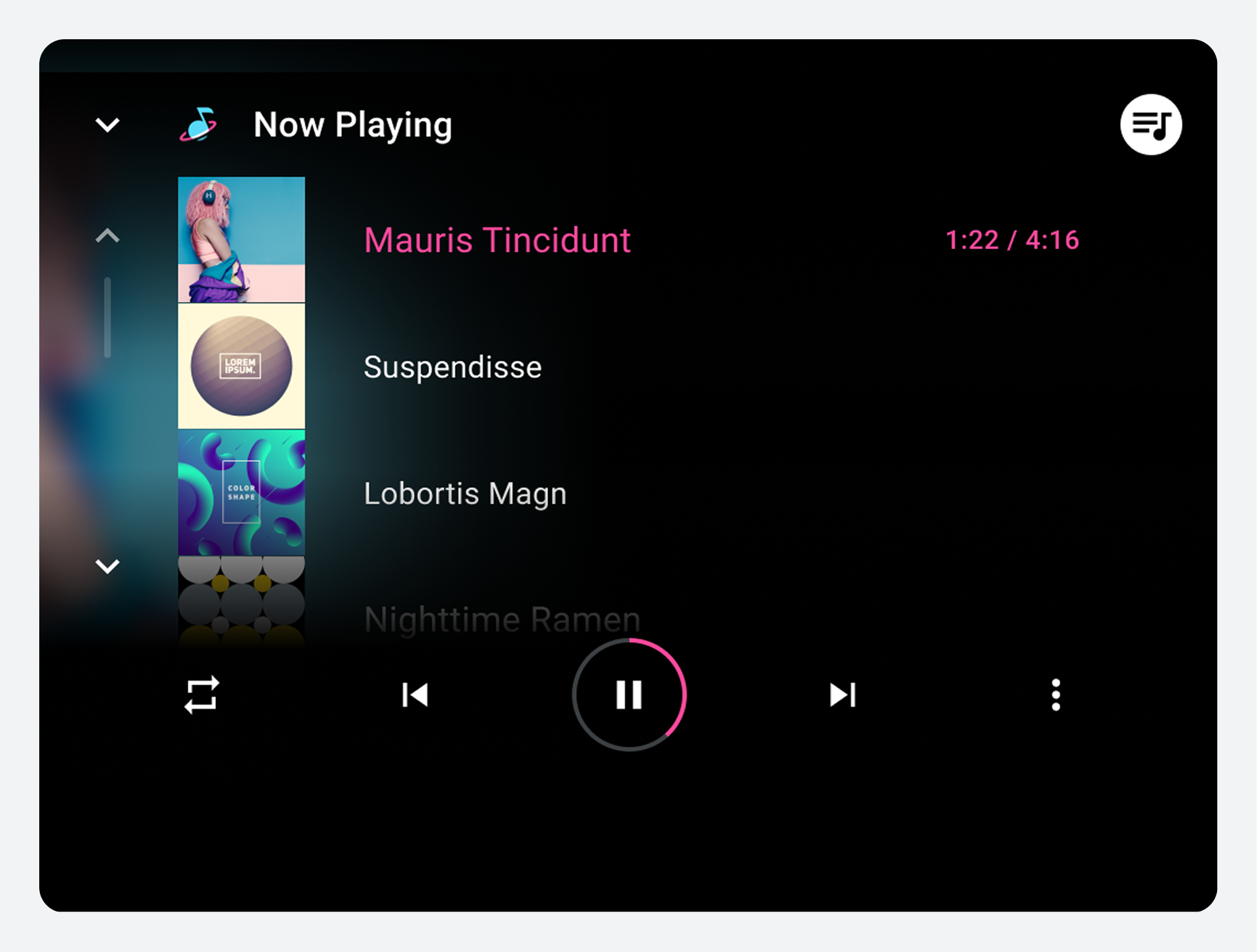
صف
اگر یک برنامه رسانهای از صف پخش استفاده کند، سربرگ برنامه در نمای پخش شامل یک صف پخش میشود. انتخاب این صف پخش، فهرستی قابل پیمایش و مرتبشده به ترتیب زمانی از محتوای در حال پخش و محتوای در حال پخش را نمایش میدهد. برخی از برنامههای رسانهای ممکن است محتوای پخششده قبلی را نیز در صف پخش نمایش دهند.
صف پخش، محتوای در حال پخش و محتوای در حال پخش فعلی را نشان میدهد.
حداقل، صف برای هر آیتم در صف، یک عنوان نمایش میدهد. توسعهدهندگان اپلیکیشن همچنین میتوانند برای هر آیتم یک تصویر کوچک ارائه دهند. علاوه بر این، آنها میتوانند یک آیکون برای نشان دادن آیتم در حال پخش ارائه دهند که میتواند با نشان دادن زمان سپری شده برای آن آیتم نیز مشخص شود. با این حال، خودروسازان میتوانند انتخاب کنند که هر یک از این موارد را نشان دهند: تصویر کوچک، آیکون یا زمان سپری شده.
کاربران میتوانند در لیست اسکرول کنند و هر آیتمی را در صف پخش انتخاب کنند تا بلافاصله در نمای پخش پخش شود. برای بازگشت به نمای پخش بدون انتخاب آیتم برای پخش، کاربران میتوانند یکی از گزینههای صف پخش یا بازگشت به عقب را انتخاب کنند.
ورود، تنظیمات و جستجو
این بخش نحوه عملکرد کنترلهای ورود به سیستم و برنامه برای جستجو و تنظیمات در برنامههای رسانهای را شرح میدهد.
کاربران با استفاده از کنترلهای برنامه در نوار برنامه یا سربرگ برنامه، به تنظیمات برنامه و جستجوی درون برنامهای دسترسی پیدا میکنند. سازندگان خودرو، پوشش جستجو را طراحی میکنند و توسعهدهندگان برنامه، محتوای خود را با APIهای سیستم عامل اندروید اتوموتیو متصل میکنند. توسعهدهندگان برنامه، تمام جنبههای پوشش تنظیمات و جریان ورود به سیستم را برای برنامههای خود طراحی میکنند.
ورود
وقتی کاربری سعی میکند برنامهای را که نیاز به ورود به سیستم دارد باز کند (معمولاً پس از نصب برنامه از فروشگاه Play)، کاربر وارد جریان ورود به سیستم ارائه شده توسط توسعهدهنده برنامه میشود. اگر ورود به سیستم برای یک برنامه اختیاری باشد، میتواند به عنوان یکی از تنظیمات برنامه گنجانده شود تا کاربران بتوانند از این طریق به آن دسترسی پیدا کنند.
جریان ورود به سیستم ممکن است شامل یک یا چند مورد از موارد زیر باشد:
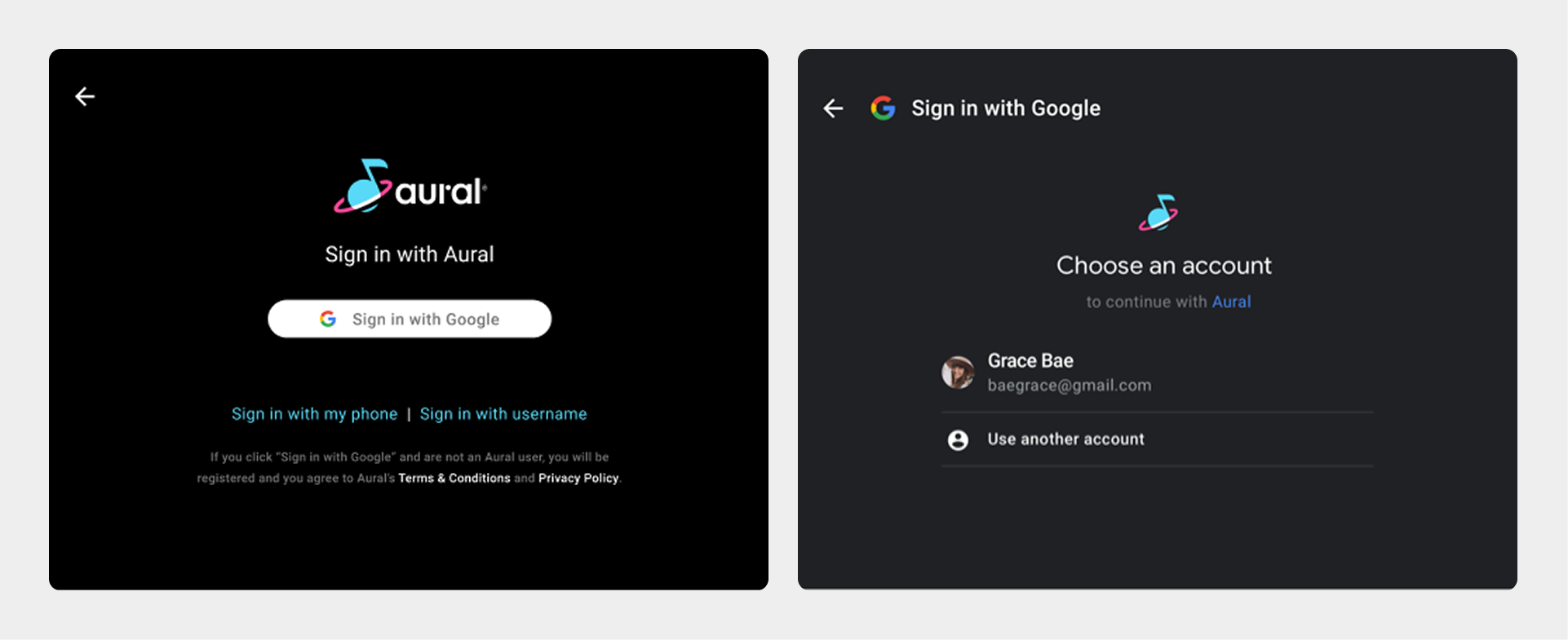
ورود به سیستم با گوگل: به کاربران اجازه میدهد با استفاده از حساب گوگل خود وارد سیستم شوند
ورود به سیستم با تلفن: نمایش یک کد پین روی صفحه نمایش خودرو برای کاربران جهت وارد کردن در تلفنهایشان یا برعکس
ورود استاندارد: از کاربران خواسته میشود نام کاربری و رمز عبور خود را برای برنامه روی صفحه نمایش خودرو وارد کنند
ورود به سیستم با گوگل به عنوان گزینه اصلی ورود به سیستم برای برنامههایی که از آن پشتیبانی میکنند، توصیه میشود. با این گزینه، کاربران حساب گوگل موجود خود را، همانطور که در شکل نشان داده شده است، تأیید میکنند.
حساب گوگل را تأیید کنید.
برای نمونههای بیشتر از جریانهای ورود به سیستم و دستورالعملهای ایجاد آنها، به «ورود» مراجعه کنید.
کنترلهای برنامه (جستجو و تنظیمات)
کنترلهای برنامه شامل جستجوی درون برنامهای و تنظیمات برنامه برای برنامه رسانهای است. توسعهدهندگان برنامه میتوانند یکی یا هر دو را پیادهسازی کنند.
کنترلهای برنامه معمولاً در سمت راست تبها در نوار برنامه که در بالا یا پایین صفحه قرار دارد، ظاهر میشوند.
جستجوی درون برنامهای.
شما میتوانید از قابلیت جستجوی درونبرنامهای در نوار برنامه پشتیبانی کنید. توسعهدهندگان برنامه میتوانند تصمیم بگیرند که آیا یک تابع جستجو برای برنامههای خود پیادهسازی کنند یا خیر.
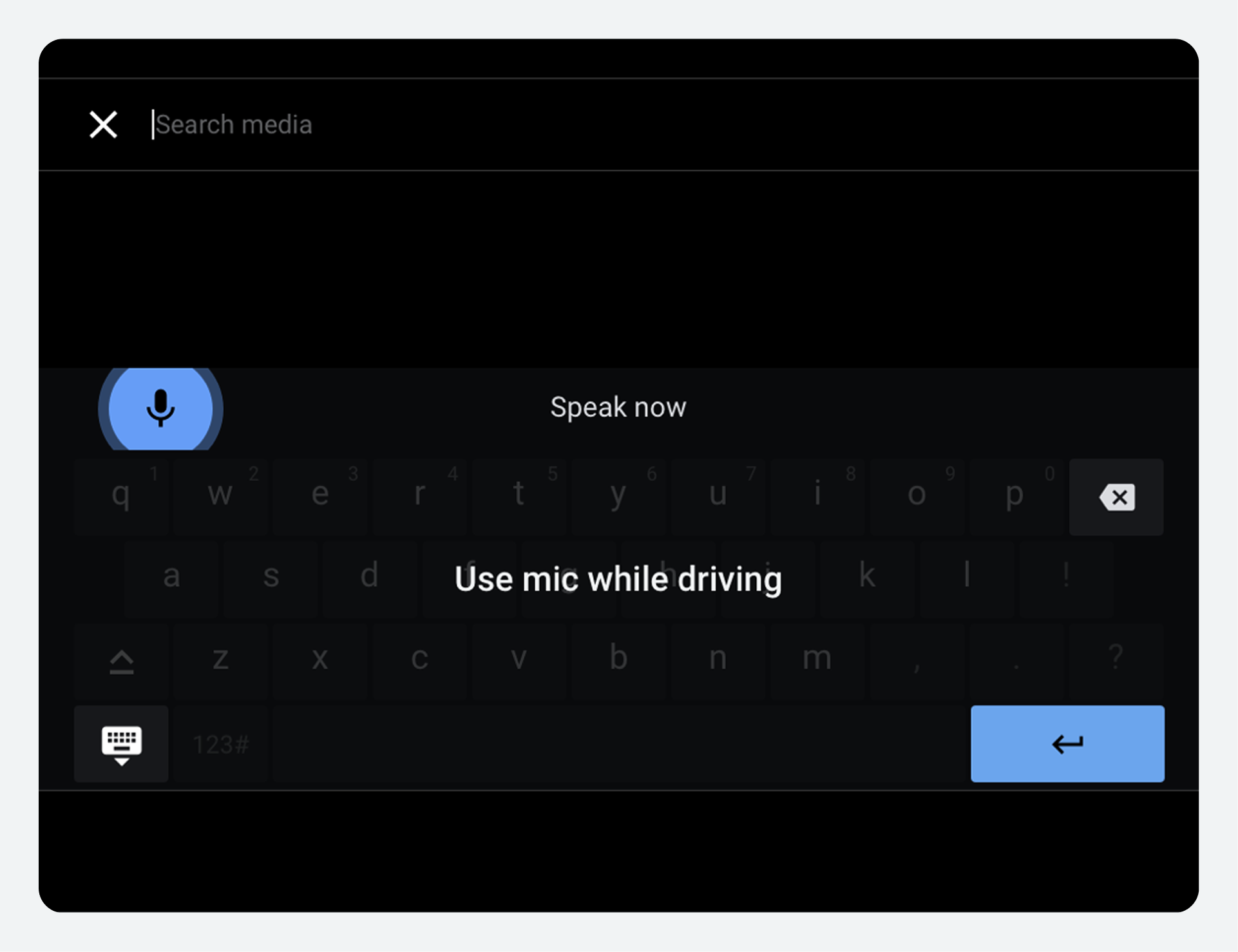
وقتی کاربر در حال رانندگی است، قابلیت جستجو، صفحه کلید بهینه شده برای رانندگی را فراخوانی میکند و امکان ورودی صوتی را فراهم میکند. وقتی ماشین پارک شده است، صفحه کلید استاندارد را فراخوانی میکند. میتوانید هر دو صفحه کلید را طراحی کنید (یا صفحه کلیدهای ارائه شده توسط گوگل را سفارشی کنید).
تنظیمات برنامه.
شما میتوانید از استفاده از تنظیمات درونبرنامهای در نوار برنامه پشتیبانی کنید. توسعهدهندگان برنامه میتوانند تصمیم بگیرند که آیا یک عملکرد تنظیمات را برای برنامههای خود پیادهسازی کنند یا خیر.
این عملکرد تنظیمات باید فقط شامل تنظیمات لازم برای استفاده از برنامه (مانند اطلاعات حساب، تنظیمات برگزیده برنامه و عملکردهای ورود و خروج) به علاوه موارد مرتبط با گوش دادن به رسانه در خودرو (مانند خاموش کردن محتوای صریح) باشد.
وقتی کاربر در حال رانندگی است، قابلیت تنظیمات قابل مشاهده است اما کمرنگ شده یا به گونهای تغییر میکند که نشان دهد تنظیمات برنامه در دسترس نیست. وقتی ماشین پارک شده است، این قابلیت، یک لایه رویی را فراخوانی میکند که شامل تنظیمات برنامه است. توسعهدهندگان برنامه، صفحات رویی را برای برنامههای خود طراحی میکنند، همانطور که در تنظیمات طراحی توضیح داده شده است.
تقسیم نقشها
جدول زیر خلاصهای از نقشهای طراحی خودروسازان و توسعهدهندگان اپلیکیشن را در تضمین یک تجربه یکپارچه از اپلیکیشن رسانهای نشان میدهد.
جنبهای از تجربه رسانهای
نقش طراحی خودروساز
نقش طراحی توسعهدهنده اپلیکیشن
پیمایش برنامههای رسانهای
تصمیم بگیرید که نوار برنامه کجا قرار بگیرد و از پیمایش برنامه و کنترلهایی که میتوانند در نوار برنامه ظاهر شوند، پشتیبانی کنید.
تصمیم بگیرید که کدام نماهای محتوای سطح بالا در تبهای نوار برنامه نمایش داده شوند و در صورت نیاز، آیکونها و برچسبگذاری را ارائه دهید.
نمای پخش و نوار کنترل کوچکشده را با فرادادههای رسانهای مناسب و کنترلهای پخش، شامل کنترلهایی برای هرگونه اقدام سفارشی در برنامه، پیادهسازی کنید. یک قابلیت صفبندی در نمای پخش و یک ظاهر طراحی برای صف ارائه دهید.
تصمیم بگیرید که آیا میخواهید اقدامات سفارشی را روی نوار کنترل پیادهسازی کنید و برای آنها آیکونهایی ارائه دهید. تصمیم بگیرید که آیا میخواهید یک صف (queue) پیادهسازی کنید و آیا میخواهید یک نشانگر برای آهنگ در حال پخش ارائه دهید یا خیر.
امکاناتی برای جستجو و تنظیمات در نوار ابزار برنامه فراهم کنید، صفحه کلیدهای جستجو را طراحی کنید و در صورت نیاز کاربران را به صفحات ورود به سیستم متصل کنید.
در صورت نیاز، صفحه ورود به سیستم (اقتباس شده از کد نمونه) و تنظیمات را ارائه دهید.
برای اکثر جنبههای برنامههای رسانهای مورد استفاده در AAOS، نیازی به طراحی صفحات سفارشی ندارید. موارد استثنا تنظیمات و ورود به سیستم هستند. اگر میخواهید کاربران به تنظیمات برنامه دسترسی داشته باشند، باید صفحات تنظیمات را طراحی کنید. همچنین، اگر برنامه شما نیاز به ورود به سیستم دارد، باید یک جریان ورود به سیستم ارائه دهید که میتوانید آن را از کد نمونه در پخشکننده موسیقی جهانی اندروید سفارشی کنید.
این دستورالعملهای کلی در مورد سبک، هم برای صفحات تنظیمات سفارشی و هم برای صفحات ورود سفارشی اعمال میشوند. آنها به شما کمک میکنند تا طرحهای خود را برای مشاهده روی صفحه نمایش خودرو، در حالت پارک شده، در هر ساعت از شبانهروز، بهینه کنید.
برای دستورالعملهای بیشتر مربوط به تنظیمات و ورود به سیستم، به تنظیمات برنامه مراجعه کنید.
سطح مورد نیاز
دستورالعملها
باید
توسعهدهندگان اپلیکیشن باید:
برای خروج از صفحه تنظیمات و صفحه ورود به سیستم سطح بالا، یک گزینه بستن (Close affordance) فراهم کنید.
از هر صفحه نمایش بعدی که پس از صفحه نمایش سطح بالا قرار دارد، یک دسترسی برگشتی ارائه دهید
دکمه بستن یا برگشت را در بالای سمت چپ صفحه قرار دهید
نسبت کنتراست حداقل ۴.۵:۱ را بین پسزمینهها و آیکونها یا متن حفظ کنید.
از اندازههای توصیهشده برای متن اصلی حداقل ۳۲dp و برای متن ثانویه ۲۴dp استفاده کنید.
اندازه اهداف لمسی را بالاتر از حداقل اندازه توصیه شده 76 در 76 نقطه در اینچ نگه دارید
باید
توسعهدهندگان اپلیکیشن باید:
از یک تم تیره برای همه صفحهها و پوششها استفاده کنید
قرار دادن لوگو یا آیکون برنامه در تمام صفحات
هنگام استفاده از رنگ تاکیدی، از همان رنگی که به عنوان عنصر برند ارائه شده است، استفاده کنید.
تاریخ آخرین بهروزرسانی 2026-03-02 بهوقت ساعت هماهنگ جهانی.
[[["درک آسان","easyToUnderstand","thumb-up"],["مشکلم را برطرف کرد","solvedMyProblem","thumb-up"],["غیره","otherUp","thumb-up"]],[["اطلاعاتی که نیاز دارم وجود ندارد","missingTheInformationINeed","thumb-down"],["بیشازحد پیچیده/ مراحل بسیار زیاد","tooComplicatedTooManySteps","thumb-down"],["قدیمی","outOfDate","thumb-down"],["مشکل ترجمه","translationIssue","thumb-down"],["مشکل کد / نمونهها","samplesCodeIssue","thumb-down"],["غیره","otherDown","thumb-down"]],["تاریخ آخرین بهروزرسانی 2026-03-02 بهوقت ساعت هماهنگ جهانی."],[],[]]