אפליקציות מדיה
קל לארגן דפים בעזרת אוספים
אפשר לשמור ולסווג תוכן על סמך ההעדפות שלך.
מערכת ההפעלה אנדרואיד לרכב (AAOS) מאפשרת למשתמשים לדפדף ולנגן תוכן מאפליקציות מדיה על גבי מסך הרכב. משתמשים יכולים להוריד אפליקציות מדיה מ-Google Play ישירות לרכב, ללא צורך בטלפון.
מבוא זה לתבנית אפליקציית המדיה מתאר את המרכיבים העיקריים שלה, את הפונקציות הבסיסיות שהן מספקות ואת הארכיטקטורה המחזיקה ביניהם.
תיאורים מפורטים יותר של אופן הפעולה של כל רכיב מסופקים בסעיפים הבאים.
אֲנָטוֹמִיָה
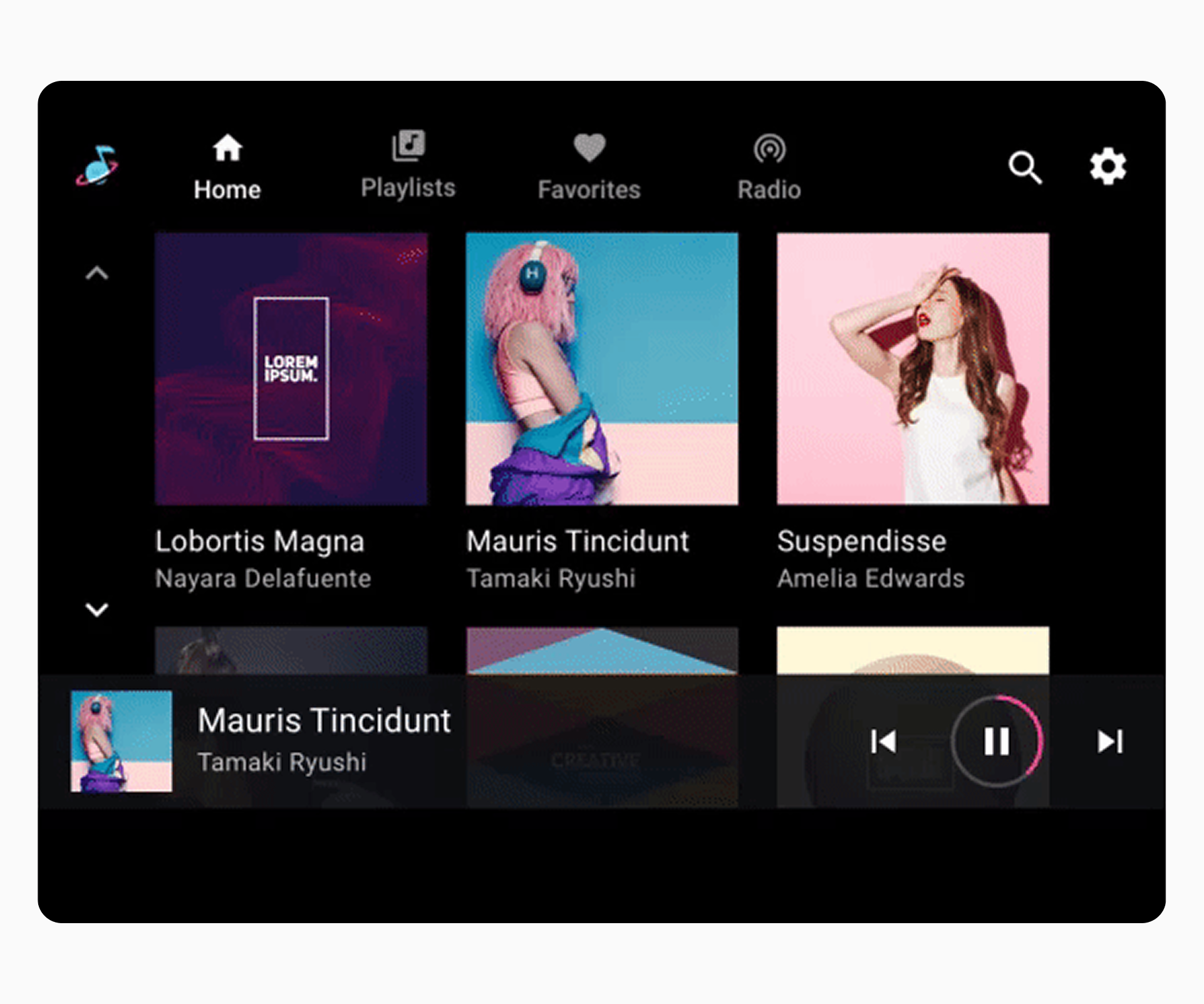
תבנית המדיה כוללת את הדברים הבאים:
סרגל אפליקציות – כולל ניווט ראשי באפליקציותובקרות אפליקציות (לחיפוש והגדרות בתוך האפליקציה) וכולל סמל אפליקציה
מרחב תוכן הניתן לעיון – מציג תוכן בתצוגת רשת (מוצגת כאן) או בתצוגת רשימה
בקרות הפעלה – סרגל הבקרה הממוזער המוצג כאן כולל מטא-נתונים בסיסיים של מדיה ובקרות הפעלה, והוא גם מספק גישה לשכבת-על של הפעלה עם בקרות נוספות.
1. סרגל אפליקציות עם לשוניות ניווט ראשיות ובקרות אפליקציה 2. מרחב תוכן הניתן לעיון 3. פקדי הפעלה (מוצגים כאן בסרגל הבקרה הממוזער).
פריסת דוגמה זו מציגה רק סידור אפשרי אחד של אלמנטים אלה. לדוגמה, ניתן לערום את הניווט הראשי ובקרות האפליקציה במקום לשמור אותם בסרגל אופקי יחיד, בהתאם למידות המסך. היררכיית הניווט מתוארת ביתר פירוט בסעיפים הבאים.
ניווט ראשי
הניווט הראשי בסרגל האפליקציות מורכב מכרטיסיות חשופות (למעט מקרים נדירים שבהם המסך קטן מדי).
דוגמה זו מציגה סידור טאבים טיפוסי:
משתמשים יכולים לבחור כרטיסיות כגון בית ורשימות השמעה בסרגל האפליקציות כדי לנווט לתצוגות ברמה העליונה של תוכן מדיה .
בחירת כרטיסייה בסרגל האפליקציות מחליפה את התצוגה הנוכחית בתצוגת אפליקציה אחרת ברמה העליונה .
בקרות אפליקציה
פקדי אפליקציה (מוצגים בפינה הימנית העליונה בדוגמה למטה) תופסים את החלק בסרגל האפליקציה שאינו משמש למיתוג או ניווט ראשי. הם מספקים גישה לפונקציות חיפוש והגדרות בתוך האפליקציה עבור אפליקציית המדיה הנוכחית.
בחירת פקד אפליקציה פותחת שכבת-על. לדוגמה, האפשרות 'הגדרות' המוצגת כאן פותחת שכבת-על המציגה את ממשק ההגדרות. כאשר משתמשים סוגרים את שכבת-העל, הם חוזרים למיקומם הקודם באפליקציה.
בחירת האפשרות הגדרות בסרגל האפליקציות פותחת שכבת-על המאפשרת למשתמשים גישה להגדרות האפליקציה .
כאשר בוחרים פקד אפליקציה, הוא פותח שכבת-על מעל התוכן הניתן לעיון, וסרגל האפליקציות משתנה לכותרת אפליקציה .
שטח תוכן שניתן לעיין בו
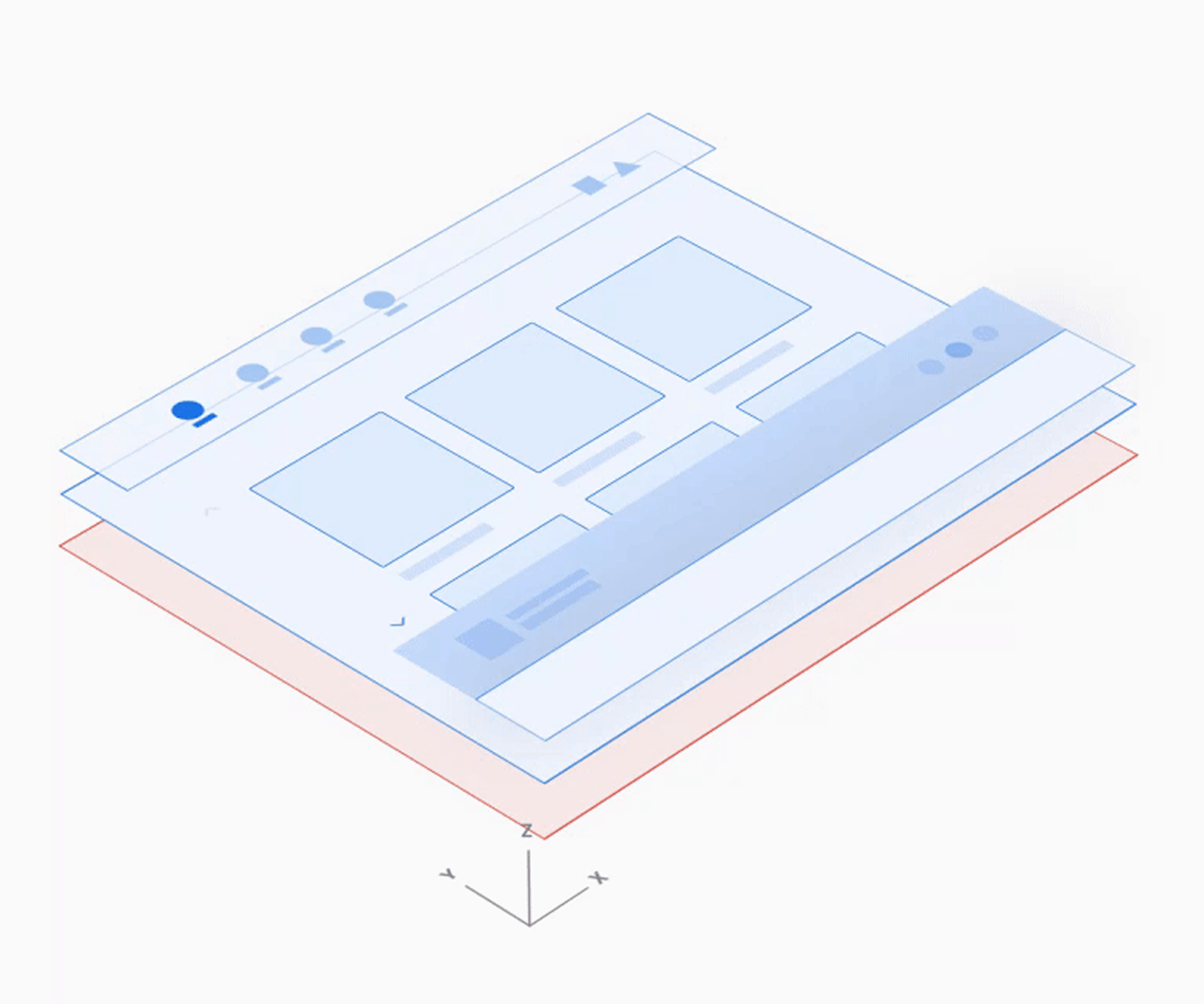
בתוך מרחב התוכן הניתן לעיון, משתמשים יכולים לגלול בתוכן ולנווט במרחב z אל פריטים בודדים, במורד רמות היררכיה עוקבות.
מכיוון שניווט בין מספר רמות מגביר את העומס הקוגניטיבי של הנהג, גוגל ממליצה לשמור על ארכיטקטורת המידע שטוחה יחסית, עם כמה שפחות רמות.
הרמה העליונה של תוכן הניתן לעיון מאפשרת למשתמשים לבחור מתוך רשת (כפי שמוצג כאן) או רשימה .
ביצוע בחירה מתוך תוכן הניתן לעיון פותח את הרמה הבאה למטה עם פרטים נוספים .
בקרות השמעה
פקדי השמעה באפליקציות מדיה יכולים להופיע באחת משתי צורות, בהתאם לנסיבות:
סרגל בקרה ממוזער (זמין בכל התצוגות)
תצוגת השמעה (שכבה עליונה עם סרגל בקרה מלא)
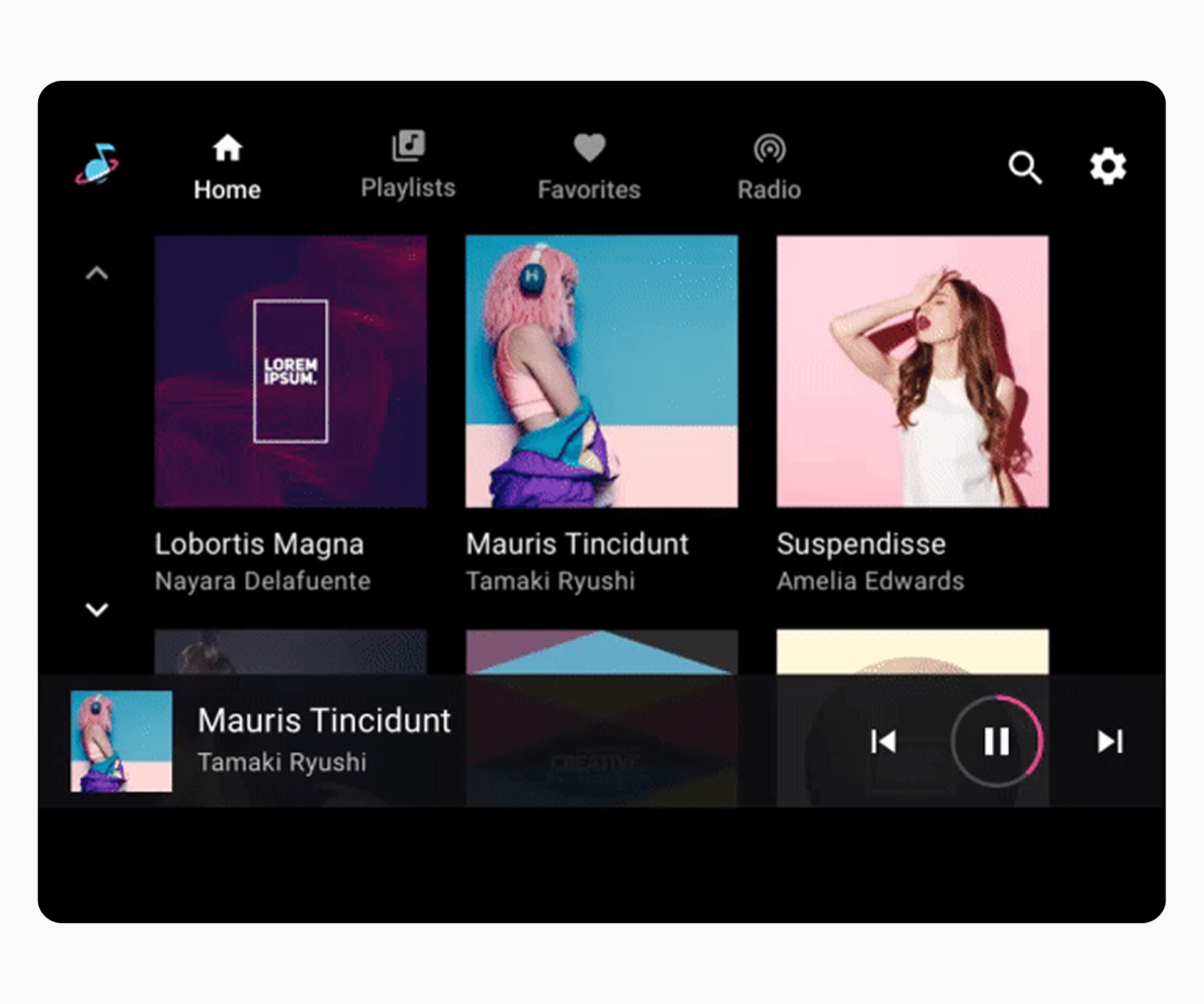
שתי צורות אלה מתחלפות לאורך תחתית המסך בדוגמה המונפשת הבאה.
סרגל בקרה ממוזער
סרגל הבקרה הממוזער צף ברמה הגבוהה ביותר של מרחב התוכן הניתן לעיון, מעל התוכן. הוא מספק מידע על מה שמופעל כעת, יחד עם אפשרויות בסיסיות לשליטה על ידי המשתמש בהפעלה.
כאשר תוכן מתחיל להתנגן, סרגל הבקרה הממוזער נשאר זמין בזמן שהמשתמש גולש בתוכן מדיה. הוא נשאר זמין עד לבחירת אפליקציית מדיה חדשה או עד שהמשתמש מקיש על סרגל הבקרה הממוזער כדי להציג את תצוגת ההפעלה.
תצוגת השמעה
סרגל הבקרה המלא זמין רק בתצוגת השמעה, והוא גם מרחף מעל התוכן. בנוסף לאפשרויות הזמינות מסרגל הבקרה הממוזער, סרגל הבקרה המלא יכול לספק בקרות נרחבות יותר המוגדרות על ידי כל אפליקציית מדיה.
בחירת סרגל הבקרה הממוזער בכל מקום מחוץ ליעדי המגע עבור הפקדים שלו מרחיבה אותו לשכבת-על של השמעה במסך מלא (תצוגת השמעה), כפי שמוצג כאן .
שכבת-על של תצוגת ההפעלה נמצאת מעל שטח התוכן הניתן לעיון, וסרגל הבקרה הממוזער מוחלף בסרגל בקרה מלא עם פקדים נוספים.
מודל אינטראקציה
AAOS מציג תוכן מדיה על מסך המכונית ומאפשר למשתמשים לדפדף ולהפעיל תוכן בסביבה מותאמת לרכב.
כיצד אפליקציות מדיה פועלות במכוניות
AAOS כולל קבוצה של ממשקי API המטפלים בחוויות השמעה וגלישה עבור אפליקציות מדיה במכוניות. ממשקי API אלה מאפשרים למפתחי אפליקציות לנצל תבנית סטנדרטית עבור אפליקציות מדיה, כולל:
בקרות ניווט והשמעה
תצוגות ניתנות לעיון של תוכן מדיה
בקרות אפליקציה לחיפוש והגדרות בתוך האפליקציה
תבנית זו תומכת בחוויית המידע והבידור (IVI) ברכב בשתי דרכים:
יצרני רכב יכולים להתאים אישית את המראה והתחושה של הממשק כך שיתאימו למכוניות שלהם ולמותג שלהם.
מפתחי אפליקציות יכולים לחבר את התוכן שלהם לממשק כדי לספק חוויה עקבית המשקפת את המותג של האפליקציה שלהם על פני מספר מכוניות ויצרנים.
גוגל מעצבת את חוויית המשתמש הבסיסית עבור אפליקציות מדיה על סמך שיקולי בטיחות ועקרונות כמו אלה שנדונו בסעיפים יסודות עיצוב ועקרונות עיצוב . ניתן להתאים היבטים של חוויית משתמש זו למערכת המידע והבידור שלכם מבלי לשבש את הפונקציונליות של אפליקציות שנבנו עבור AAOS.
לדוגמה, בעוד שאפליקציות מדיה של יצרנית רכב אחת עשויות להיראות ולהרגיש שונות משל יצרנית אחרת, משתמש באפליקציית מדיה יתקשר עם הפקדים המוכרים של אותה אפליקציה ללא קשר לסוג המכונית שהוא נוהג בה. יחד עם זאת, בסוג אחד של מכונית, מעבר מאפליקציית מדיה אחת לאחרת לא ישנה את פעולות הגלישה וההשמעה הבסיסיות הכרוכות בשימוש באפליקציות מדיה באותה מכונית.
ניווט באפליקציות מדיה
סעיף זה מתאר כיצד פועל הניווט ברמה העליונה של אפליקציית מדיה.
משתמשים מנווטים בין תצוגות תוכן ברמה העליונה באפליקציית מדיה באמצעות סרגל האפליקציות, שיכול לכלול את רכיבי הניווט הבאים:
ניווט ראשי עבור תצוגות תוכן בתוך אפליקציית מדיה מורכב בדרך כלל מעד 4 כרטיסיות בסרגל האפליקציות (אלא אם כן המסך קטן במיוחד וחסר מקום להצגת כרטיסיות). כרטיסיות אלו מאפשרות למשתמשים לנוע לרוחב בין תצוגות תוכן ברמה העליונה של היררכיית האפליקציות.
כאשר משתמש בוחר כרטיסייה, היעד משקף את האינטראקציה הקודמת של המשתמש עם תצוגה זו של התוכן. לדוגמה, אם תוכן של כרטיסייה נגלל בעבר במהלך אותה סשן באפליקציית מדיה, מיקום הגלילה יישמר כאשר המשתמש יחזור לכרטיסייה זו.
כרטיסיות בסרגל האפליקציות מאפשרות למשתמשים לנוע לרוחב בין תצוגות תוכן.
גרסאות ניווט ראשיות
כל פריט ניווט ראשי מיוצג בדרך כלל באמצעות כרטיסיות הכוללות גם סמל וגם תווית. הכללת שתיהן מפחיתה את העומס הקוגניטיבי על הנהגים, מכיוון שסמלים משפרים את קלות הצפייה ותוויות מבהירות את המשמעות.
סרגל אפליקציות זה כולל סמל ותווית עבור כל כרטיסייה.
עם זאת, ניתן להשתמש באסטרטגיות ניווט חלופיות במצבים מסוימים:
תוויות בלבד: אם המסך אינו גבוה מספיק כדי להכיל כמות סבירה של תוכן וכן כרטיסיות הכוללות סמלים ותוויות כאחד.
מגירה: אם המסך אינו רחב מספיק עבור טאבים
ללא כרטיסיות: אם יש רק אפשרות ניווט ראשית אחת
במקרים מיוחדים, סרגל האפליקציות עשוי לכלול אחת מאסטרטגיות הניווט הבאות כחלופה לכרטיסיות עם סמלים ותוויות (מלמעלה למטה): כרטיסיות עם תוויות בלבד, מגירה במקום כרטיסיות, או תצוגה אחת ברמה העליונה של תוכן ללא כרטיסיות.
בורר אפליקציות
בורר האפליקציות מספק גישה מהירה לאפליקציות מדיה אחרות. באפשרותך להחליט אם לספק בורר אפליקציות. לדוגמה, ייתכן שתעדיף להסתמך אך ורק על רשימה של כל האפליקציות הזמינות כמנגנון להחלפת אפליקציות מדיה.
מיתוג אפליקציות
מיקום סמל אפליקציה עשוי לכלול או לא לכלול בורר אפליקציות
כאשר סרגל האפליקציות ממוקם בחלק העליון או התחתון של המסך, בורר האפליקציות ממוקם בדרך כלל בצד ימין של סרגל האפליקציות.
כאשר בורר האפליקציות מופעל, הוא מספק גישה לאפליקציות מדיה אחרות. כאשר משתמש בוחר אפליקציה אחרת, אפליקציה זו מוצגת.
אפליקציות אופייניות זמינות מבורר האפליקציות.
מיקום סרגל האפליקציות
ניתן לקבוע את מיקום סרגל האפליקציות בכל תבניות AAOS, כולל תבנית המדיה. כל עוד הוא תמיד באותו מקום, סרגל האפליקציות יכול להופיע בחלק העליון או התחתון של המסך או בצד אחד. ניתן גם לערום את הכרטיסיות ובקרות האפליקציות בתוך סרגל האפליקציות.
כדי למזער את העומס הקוגניטיבי ולהבטיח חוויית משתמש אמינה, סרגל האפליקציות והאפשרויות שלו חייבים להופיע תמיד באותו מיקום בכל מערכת המידע והבידור.
עיון בפרטי התוכן
סעיף זה מתאר כיצד גלישה בתוכן פועלת באפליקציות מדיה, כולל כיצד משתמשים מנווטים לתצוגות ברמה נמוכה יותר עם פירוט רב יותר.
תהליך הגלישה בתוכן באפליקציית מדיה כולל:
צפייה ברשתות או ברשימות תוכן
בחירת פריטי תוכן הניתנים לעיון (כלומר, פריטים המייצגים אוסף של פריטים, בניגוד לפריטים הניתנים להפעלה) כדי לנווט לתצוגות מפורטות יותר של פריטים אלה.
התצוגה המפורטת של פריט תוכן קיימת ברמה נמוכה יותר של מרחב התוכן, וגם מעוצבת כרשת או רשימה. משתמשים יכולים לנווט כלפי מעלה מרמות נמוכות יותר באמצעות Back affordance בכותרת האפליקציה.
תצוגות רשת ורשימה של תוכן
ניתן להציג תוכן מדיה בתצוגת רשת, תצוגת רשימה או שילוב של שניהם באותו מרחב תוכן. ניתן לארגן את התוכן לקטגוריות המופרדות על ידי כותרות משנה. משתמשים גולשים בין הרשתות או הרשימות על ידי גלילה אנכית.
פורמטים של רשת ורשימה מוצגים כאן ברמה העליונה של מרחב התוכן. ניתן להשתמש בכל אחד מהפורמטים בכל רמה.
ניווט לרמות עם פירוט רב יותר
כאשר משתמשים גולשים בתוך מרחב התוכן, הם יכולים לבחור פריט תוכן הניתן לעיון (כגון אלבום או רשימת השמעה) כדי לנווט לתצוגה מפורטת יותר של פריט זה (שירים באלבום, או פריטים בודדים ברשימת השמעה). כאשר משתמש מתחיל להתעמק במרחב התוכן בדרך זו, מופיעה כותרת אפליקציה בראש המסך, הכוללת אפשרות המאפשרת למשתמש לחזור לרמה הקודמת.
לחיצה על החץ אחורה בכותרת האפליקציה מחזירה את המשתמש לרמה העליונה של מרחב התוכן.
כאשר משתמשים גוללים ברשת או ברשימת תוכן, סרגל אפליקציות (או כותרת אפליקציה) בחלק העליון של המסך נשאר קבוע במקומו, כאשר התוכן גולל מאחוריו.
התוכן גולל מאחורי סרגל האפליקציה הקבוע.
הפעל מדיה
סעיף זה מתאר כיצד פועלת ההפעלה עבור אפליקציות מדיה.
משתמשים יכולים לשלוט בהפעלת מדיה מאחת מהדרכים הבאות:
תצוגת השמעה (מסך מלא, סט מלא של פקדים)
סרגל בקרה ממוזער (בקרות מינימליות, זמינות בכל התצוגות)
תצוגת השמעה
כדי להתחיל את ההפעלה, משתמש בוחר פריט הניתן להפעלה במרחב התוכן, כגון אלבום או שיר, ותצוגת ההפעלה משתלטת על כל מרחב התוכן. תצוגת ההפעלה מציגה מטא-נתונים ובקרות הפעלה עבור התוכן שנבחר. משתמשים יכולים לשלוט בהפעלה באמצעות פקדים אלה וגם באמצעות מחוות.
בקרות השמעה
פקדי ההפעלה מוצגים בסרגל הבקרה, שניתן להרחיב אותו אם ישנם יותר מ-5 פקדים (ראה "מיקומי פקדי הפעלה" להלן). אם האפליקציה מיישמת תור, כותרת האפליקציה כוללת אפשרות גישה לתור.
תצוגת ההפעלה מופיעה כאשר המשתמש בוחר תוכן הניתן להפעלה. כאשר ישנם יותר מ-5 פקדים, משתמשים יכולים להרחיב את סרגל הפקדים ולגשת לפקדים הנוספים באמצעות כפתור הגלישה (למטה מימין).
מיקומי בקרת ההפעלה
כדי להבטיח שימוש עקבי בין שירותי מדיה שונים, שורת הפקדים התחתונה (או השורה היחידה, אם סרגל הפקדים אינו מורחב) צריכה להציג את הפקדים בסדר המוצג באיור הבא. השורה העליונה, המופיעה רק כאשר סרגל הפקדים מורחב, שמורה לעד t=חמש פעולות מותאמות אישית.
אם אפליקציה אינה משתמשת בכפתורים "הקודם" או "הבא", ייתכן שכפתורים אלה יוחלפו גם בפעולות מותאמות אישית.
פקדים בשורה התחתונה צריכים להופיע בסדר המוצג בדוגמה לעיל ובטבלה שלהלן.
מַצָב
לַחְצָן
שמאל קיצוני
פעולה מותאמת אישית
משמאל למרכז
פעולה קודמת או מותאמת אישית
מֶרְכָּז
הפעלה / השהיה
ימין למרכז
פעולה הבאה או פעולה מותאמת אישית
ימינה קיצונית
אפשרות גלישה (אם יש יותר מ-5 פקדים) או פעולה מותאמת אישית
מחוות
בנוסף לשימוש בפקדים בתצוגת ההפעלה, משתמשים יכולים להשתמש בתנועה כדי למזער את התצוגה.
החלקה מטה מכל מקום בתצוגה היא דרך אחת שבה משתמשים יכולים לכווץ את תצוגת ההפעלה לסרגל הבקרה הממוזער.
סרגל בקרה ממוזער
אם המשתמש עוזב את תצוגת ההפעלה בזמן שהתוכן עדיין מתנגן, סרגל הבקרה הזמין בתצוגת ההפעלה יתכווץ לסרגל הבקרה הממוזער, המספק מידע על התוכן המושמע כעת, בנוסף לפקדים בסיסיים כגון הפעלה והשהיה. סרגל הבקרה הממוזער מאפשר למשתמש לעיין במדיה הזמינה בזמן שהשיר הנוכחי או תוכן אחר ממשיך להתנגן.
סרגל הבקרה הממוזער הוא גרסה פשוטה יותר של סרגל הבקרה שנשאר זמין לאחר שהמשתמש עוזב את תצוגת ההפעלה. משתמשים יכולים להחליק כלפי מטה (כפי שמוצג ב"מחוות" למעלה) או להקיש על החץ למטה בפינה השמאלית העליונה (כפי שמוצג כאן) כדי למזער את תצוגת ההפעלה.
תוֹר
אם אפליקציית מדיה מיישמת תור, כותרת האפליקציה של תצוגת ההפעלה כוללת ערך תור. בחירת הערך מציגה רשימה ניתנת לגלילה, המסודרת כרונולוגית, של התוכן המופעל כעת ותוכן עתידי. חלק מאפליקציות המדיה עשויות גם להציג תוכן שהופעל בעבר בתור.
התור מציג תוכן עתידי ותוכן שמופעל כעת.
לכל הפחות, התור מציג כותרת עבור כל פריט בתור. מפתחי אפליקציות יכולים גם לספק תמונה ממוזערת עבור כל פריט. בנוסף, הם יכולים לספק סמל המציין את הפריט שמופעל כעת, שניתן לציין אותו גם על ידי הצגת הזמן שחלף עבור אותו פריט. עם זאת, יצרני רכב יכולים לבחור אם להציג או להסתיר כל אחד מהפריטים הללו: התמונה הממוזערת, הסמל או הזמן שחלף.
משתמשים יכולים לגלול ברשימה ולבחור כל פריט בתור כדי להשמיע אותו מיד בתצוגת ההפעלה. כדי לחזור לתצוגת ההפעלה מבלי לבחור פריט להפעלה, משתמשים יכולים לבחור באפשרות התור או חזרה לתצוגת ההפעלה.
כניסה, הגדרות וחיפוש
סעיף זה מתאר כיצד פועלים פקדי הכניסה ואפליקציות לחיפוש והגדרות באפליקציות מדיה.
משתמשים ניגשים להגדרות האפליקציה ולחיפוש בתוך האפליקציה באמצעות פקדי האפליקציה בסרגל האפליקציות או בכותרת האפליקציה. יצרני רכב מעצבים את שכבת החיפוש, ומפתחי אפליקציות מחברים את התוכן שלהם עם ממשקי ה-API של מערכת ההפעלה Android Automotive. מפתחי אפליקציות מעצבים את כל היבטי שכבת ההגדרות ותהליך הכניסה עבור האפליקציות שלהם.
כניסה
כאשר משתמש מנסה לפתוח אפליקציה הדורשת כניסה (בדרך כלל לאחר התקנת האפליקציה מחנות Play), המשתמש נכנס לתהליך הכניסה שמספק מפתח האפליקציה. אם כניסה לאפליקציה היא אופציונלית, ניתן לכלול אותה כאחת מהגדרות האפליקציה, כך שמשתמשים יוכלו לגשת אליה בדרך זו.
תהליך הכניסה עשוי לכלול אחת או יותר מהפעולות הבאות:
כניסה לגוגל: מתן אפשרות למשתמשים להיכנס באמצעות חשבון גוגל שלהם
כניסה טלפונית: הצגת קוד PIN על מסך המכונית כדי שמשתמשים יוכלו להזין אותו בטלפונים שלהם, או להיפך
כניסה רגילה: הזנת שמות משתמש וסיסמאות לאפליקציה על מסך המכונית על ידי המשתמשים
מומלץ להשתמש בכניסה לגוגל כאפשרות הכניסה העיקרית עבור אפליקציות התומכות בה. באמצעות אפשרות זו, משתמשים מאשרים את חשבון הגוגל הקיים שלהם, כפי שמוצג באיור.
אשר את חשבון גוגל.
לדוגמאות נוספות של תהליכי כניסה והנחיות ליצירתם, בקרו באתר Sign-in .
בקרות אפליקציה (חיפוש והגדרות)
בקרות האפליקציה כוללות חיפוש בתוך האפליקציה והגדרות אפליקציה עבור אפליקציית המדיה. מפתחי אפליקציות יכולים לבחור ליישם אחת מהן או את שתיהן.
פקדי אפליקציות מופיעים בדרך כלל מימין לכרטיסיות בסרגל אפליקציות הממוקם בחלק העליון או התחתון של המסך.
חיפוש בתוך האפליקציה.
ניתן לתמוך בשימוש בפונקציית חיפוש בתוך האפליקציה בסרגל האפליקציות. מפתחי אפליקציות יכולים להחליט אם ליישם פונקציית חיפוש עבור האפליקציות שלהם.
כאשר המשתמש נוהג, אפשרות החיפוש מפעילה את המקלדת המותאמת לנהיגה, המאפשרת קלט קולי. כאשר המכונית חונה, היא מפעילה את המקלדת הסטנדרטית. ניתן לעצב את שתי המקלדות (או להתאים אישית מקלדות המסופקות על ידי גוגל).
הגדרות אפליקציה.
ניתן לתמוך בשימוש בפונקציית הגדרות בתוך האפליקציה בסרגל האפליקציות. מפתחי אפליקציות יכולים להחליט אם ליישם פונקציית הגדרות עבור האפליקציות שלהם.
פונקציית הגדרות זו צריכה לכלול רק הגדרות הנחוצות לשימוש באפליקציה (כגון פרטי חשבון, העדפות אפליקציה ופונקציות כניסה ויציאה), בנוסף לאלו הרלוונטיות להאזנה למדיה ברכב (כגון כיבוי תוכן בוטה).
כאשר המשתמש נוהג, אפשרויות ההגדרות גלויות אך מעומעמות או משתנות כדי לציין שהגדרות האפליקציה אינן זמינות. כאשר המכונית חונה, אפשרויות אלו מפעילות שכבת-על המכילה הגדרות אפליקציה. מפתחי אפליקציות מעצבים את מסכי שכבת-העל עבור האפליקציות שלהם, כמתואר בהגדרות עיצוב .
חלוקת תפקידים
הטבלה שלהלן מסכמת את תפקידי העיצוב של יצרני רכב ומפתחי אפליקציות בהבטחת חוויית מדיה אחידה באפליקציית מדיה.
היבט של חוויית התקשורת
תפקידה של יצרנית הרכב בעיצוב
תפקיד העיצוב של מפתח אפליקציות
ניווט באפליקציות מדיה
החלט היכן סרגל האפליקציות ממוקם ותמך בניווט ובבקרות באפליקציות שיכולות להופיע בסרגל האפליקציות
החלט אילו תצוגות תוכן ברמה העליונה לייצג בכרטיסיות של סרגל האפליקציות וספק סמלים ותיוג לפי הצורך.
הטמע תצוגת הפעלה וסרגל בקרה ממוזער עם מטא-נתונים מתאימים של מדיה ובקרות הפעלה, כולל בקרות לכל פעולה מותאמת אישית באפליקציה. ספק אפשרויות תור בתצוגת הפעלה ועיצוב עבור התור.
החלט אם ליישם פעולות מותאמות אישית בסרגל הבקרה, וספק סמלים עבורן. החלט אם ליישם תור והאם לספק מחוון לרצועה המתנגנת כעת.
עבור רוב ההיבטים של אפליקציות מדיה המשמשות ב-AAOS, אינך צריך לעצב מסכים מותאמים אישית. תחומי היוצאים מן הכלל הם הגדרות וכניסה. אם ברצונך שמשתמשים יוכלו לגשת להגדרות האפליקציה, עליך לעצב מסכי הגדרות. כמו כן, אם האפליקציה שלך דורשת כניסה, עליך לספק תהליך כניסה, שתוכל להתאים אישית מקוד הדוגמה בנגן המוזיקה האוניברסלי של אנדרואיד .
הנחיות עיצוב כלליות אלו חלות הן על מסכי הגדרות מותאמות אישית והן על מסכי כניסה מותאמים אישית. הן עוזרות לך למטב את העיצובים שלך כך שיוצגו על מסך המכונית, בזמן חניה, בכל שעה ביום או בלילה.
להנחיות נוספות ספציפיות להגדרות וכניסה, עיינו בהגדרות האפליקציה.
רמת דרישה
הנחיות
חוֹבָה
מפתחי אפליקציות חייבים:
ספק אפשרות סגירה כדי לצאת ממסך ההגדרות וממסך הכניסה העליון
ספק גישה אחורית (Back affordance) מכל מסך עוקב לאחר המסך ברמה העליונה
מקם את סגירת או חזרה אפשרויות בחלק השמאלי העליון של המסך
שמור על יחס ניגודיות של לפחות 4.5:1 בין רקעים לסמלים או טקסט
השתמשו בגדלי גופן מומלצים של לפחות 32dp עבור טקסט ראשי ו-24dp עבור טקסט משני
שמרו על גודל מטרות מגע מעל לגודל המינימלי המומלץ של 76 x 76dp
[[["התוכן קל להבנה","easyToUnderstand","thumb-up"],["התוכן עזר לי לפתור בעיה","solvedMyProblem","thumb-up"],["סיבה אחרת","otherUp","thumb-up"]],[["חסרים לי מידע או פרטים","missingTheInformationINeed","thumb-down"],["התוכן מורכב מדי או עם יותר מדי שלבים","tooComplicatedTooManySteps","thumb-down"],["התוכן לא עדכני","outOfDate","thumb-down"],["בעיה בתרגום","translationIssue","thumb-down"],["בעיה בדוגמאות/בקוד","samplesCodeIssue","thumb-down"],["סיבה אחרת","otherDown","thumb-down"]],["עדכון אחרון: 2026-03-02 (שעון UTC)."],[],[]]