Aplikasi media
Tetap teratur dengan koleksi
Simpan dan kategorikan konten berdasarkan preferensi Anda.
Android Automotive OS (AAOS) memungkinkan pengguna untuk menjelajahi dan memutar konten dari aplikasi media di layar mobil. Pengguna dapat mengunduh aplikasi media dari Google Play langsung ke mobil, tanpa memerlukan ponsel.
Pengantar templat aplikasi media ini menjelaskan elemen-elemen utamanya, fungsi-fungsi dasar yang mereka berikan, dan arsitektur yang menyatukan semuanya.
Deskripsi yang lebih rinci tentang cara kerja setiap elemen diberikan pada bagian-bagian berikut.
Anatomi
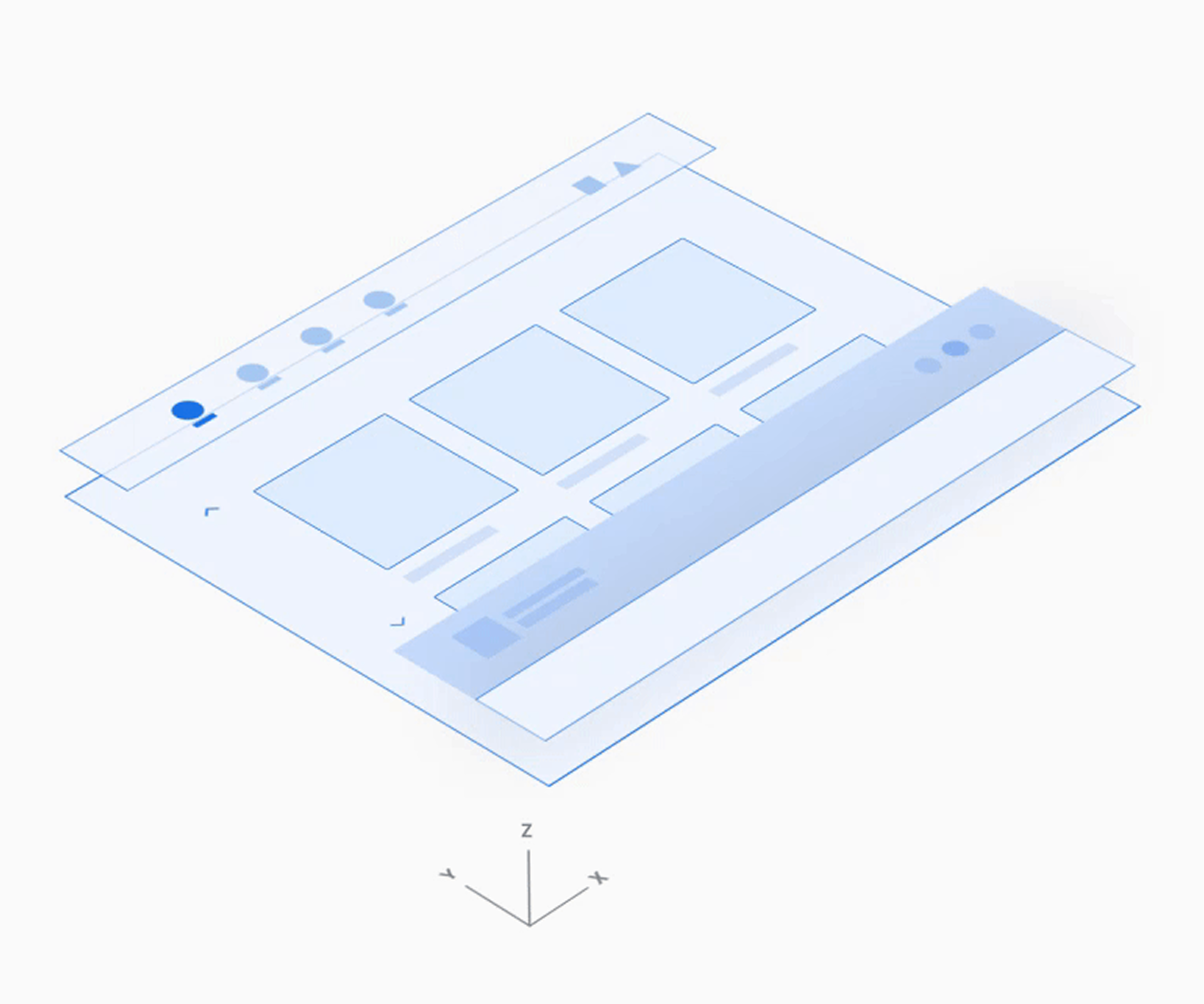
Templat media mencakup hal-hal berikut:
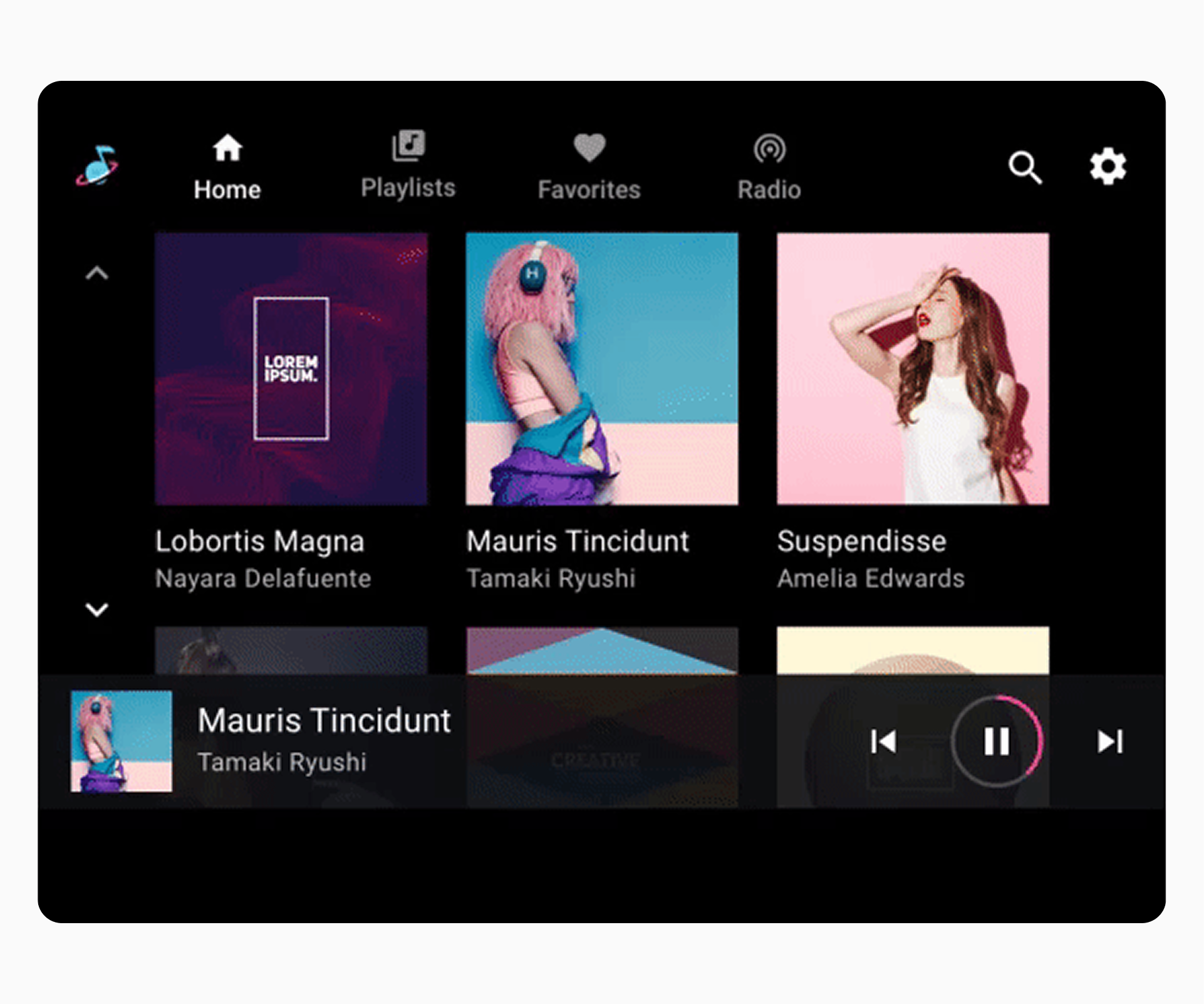
Bilah aplikasi – Menampilkan navigasi aplikasi utama dan kontrol aplikasi (untuk pencarian dan pengaturan dalam aplikasi) serta menyertakan ikon aplikasi.
Ruang konten yang dapat dijelajahi – Menampilkan konten dalam tampilan kisi (seperti yang ditunjukkan di sini) atau tampilan daftar.
Kontrol pemutaran – Bilah kontrol yang diperkecil yang ditampilkan di sini mencakup metadata media dasar dan kontrol pemutaran, serta menyediakan akses ke overlay pemutaran dengan lebih banyak kontrol.
1. Bilah aplikasi dengan tab navigasi utama dan kontrol aplikasi 2. Ruang konten yang dapat dijelajahi 3. Kontrol pemutaran (ditampilkan di sini pada bilah kontrol yang diperkecil).
Tata letak contoh ini hanya menunjukkan satu kemungkinan susunan elemen-elemen ini. Misalnya, Anda dapat menumpuk navigasi utama dan kontrol aplikasi daripada menempatkannya dalam satu bilah horizontal, tergantung pada dimensi layar. Hierarki navigasi dijelaskan lebih detail di bagian-bagian selanjutnya.
Navigasi utama
Navigasi utama di bilah aplikasi terdiri dari tab yang ditampilkan (kecuali dalam kasus langka di mana layar terlalu kecil).
Contoh ini menunjukkan susunan tab yang umum:
Pengguna dapat memilih tab seperti Beranda dan Daftar Putar di bilah aplikasi untuk menavigasi ke tampilan tingkat atas konten media ini .
Memilih tab pada bilah aplikasi akan mengganti tampilan saat ini dengan tampilan aplikasi tingkat atas yang berbeda .
Kontrol aplikasi
Kontrol aplikasi (ditunjukkan di kanan atas pada contoh di bawah) menempati bagian bilah aplikasi yang tidak digunakan untuk branding atau navigasi utama. Kontrol ini menyediakan akses ke fungsi pencarian dan pengaturan dalam aplikasi untuk aplikasi media yang sedang digunakan.
Memilih kontrol aplikasi akan membuka overlay. Misalnya, tombol Pengaturan yang ditampilkan di sini akan membuka overlay yang menampilkan antarmuka Pengaturan. Saat pengguna menutup overlay, mereka akan kembali ke lokasi sebelumnya di aplikasi.
Memilih opsi Pengaturan pada bilah aplikasi akan membuka jendela tambahan yang memungkinkan pengguna mengakses pengaturan aplikasi .
Saat kontrol aplikasi dipilih, akan terbuka overlay di atas konten yang dapat dijelajahi, dan bilah aplikasi berubah menjadi header aplikasi .
Ruang konten yang dapat dijelajahi
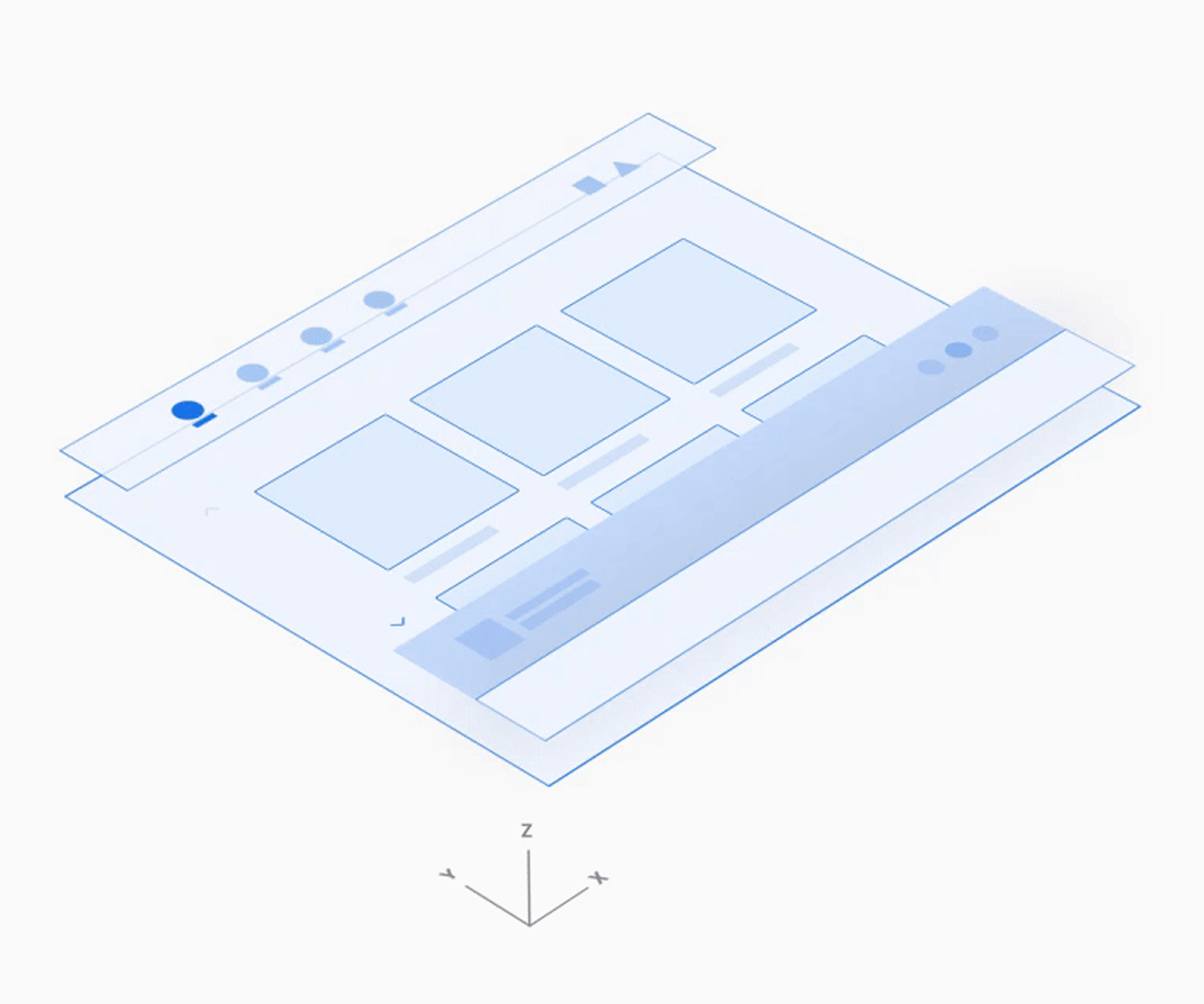
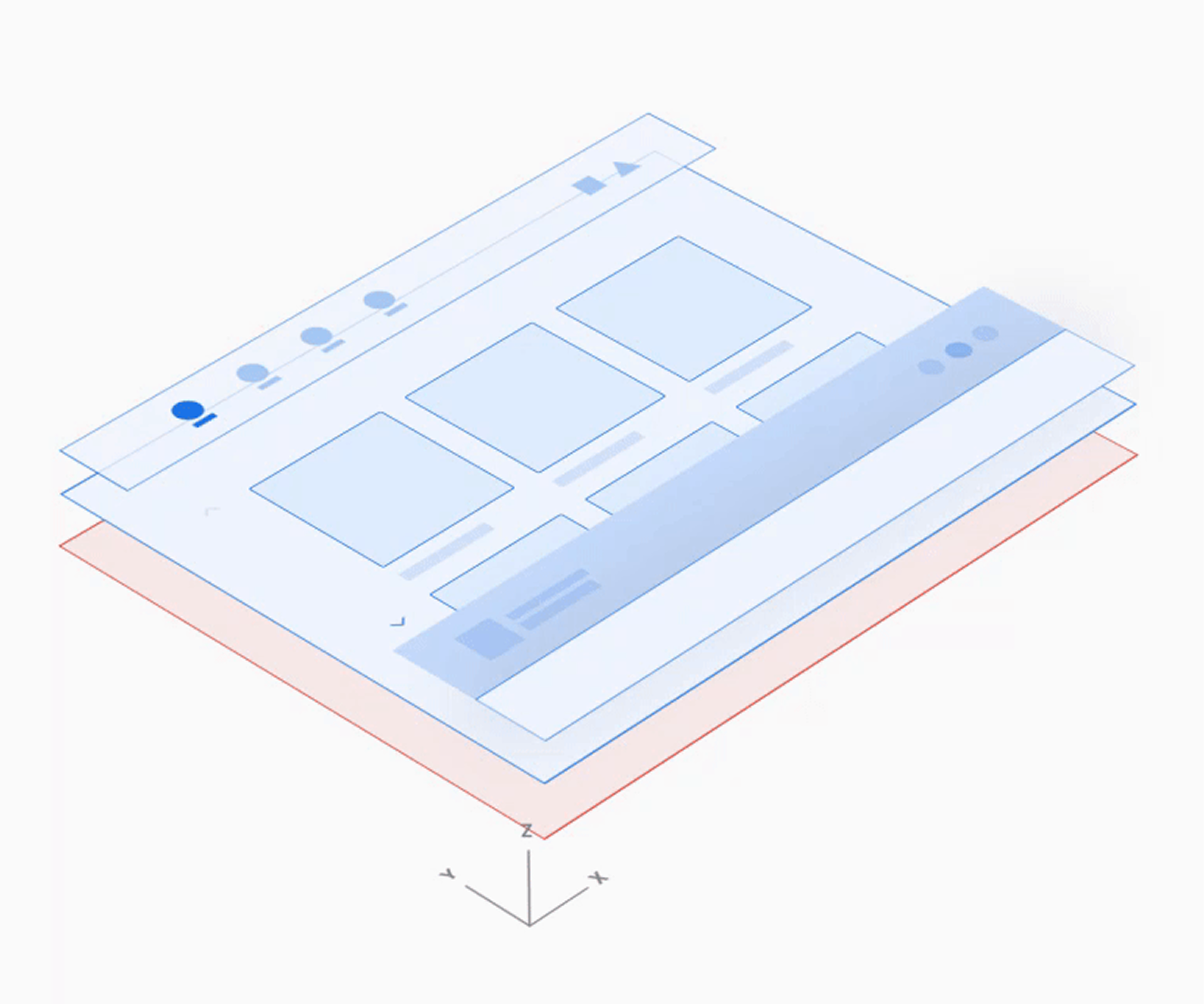
Di dalam ruang konten yang dapat dijelajahi, pengguna dapat menggulir konten dan menavigasi melalui ruang z ke item individual, menuruni tingkat hierarki yang berurutan.
Karena menavigasi melalui banyak level meningkatkan beban kognitif pengemudi, Google merekomendasikan untuk menjaga arsitektur informasi tetap relatif sederhana, dengan sesedikit mungkin level.
Level teratas konten yang dapat dijelajahi memungkinkan pengguna untuk memilih dari tampilan grid (seperti yang ditunjukkan di sini) atau daftar .
Memilih dari konten yang dapat dijelajahi akan membuka level berikutnya dengan detail lebih lanjut .
Kontrol pemutaran
Kontrol pemutaran di aplikasi media dapat muncul dalam dua bentuk, tergantung pada situasinya:
Bilah kontrol yang diminimalkan (tersedia di semua tampilan)
Tampilan pemutaran (overlay dengan bilah kontrol lengkap)
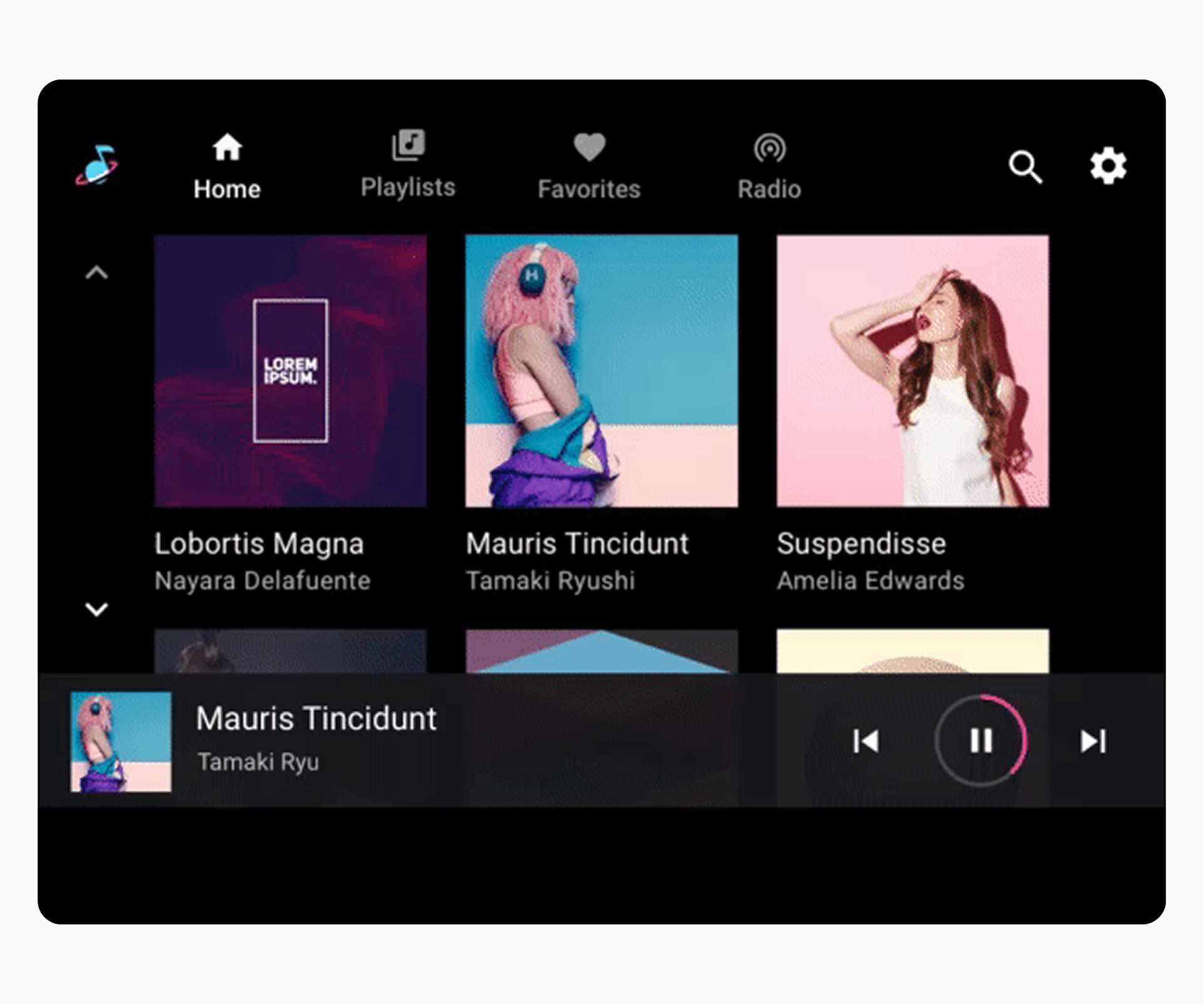
Kedua bentuk ini bergantian di bagian bawah layar dalam contoh animasi berikut.
Bilah kontrol yang diminimalkan
Bilah kontrol yang diperkecil mengambang di tingkat tertinggi ruang konten yang dapat dijelajahi, di atas konten. Bilah ini memberikan informasi tentang apa yang sedang diputar, beserta fitur dasar bagi pengguna untuk mengontrol pemutaran.
Saat konten mulai diputar, bilah kontrol yang diminimalkan tetap tersedia selama pengguna menjelajahi konten media. Bilah kontrol ini tetap ada hingga aplikasi media baru dipilih atau hingga pengguna mengetuk bilah kontrol yang diminimalkan untuk menampilkan tampilan pemutaran.
Tampilan pemutaran
Bilah kontrol penuh hanya tersedia dalam tampilan pemutaran, dan juga mengambang di atas konten. Selain fitur yang tersedia dari bilah kontrol yang diminimalkan, bilah kontrol penuh dapat menyediakan kontrol yang lebih luas yang ditentukan oleh setiap aplikasi media.
Memilih bilah kontrol yang diperkecil di mana saja di luar area sentuh untuk kontrolnya akan memperluasnya menjadi overlay pemutaran layar penuh (tampilan pemutaran), seperti yang ditunjukkan di sini .
Overlay tampilan pemutaran berada di atas ruang konten yang dapat dijelajahi, dan bilah kontrol yang diminimalkan digantikan oleh bilah kontrol penuh dengan kontrol tambahan.
Model interaksi
AAOS menyajikan konten media di layar mobil dan memungkinkan pengguna untuk menjelajahi dan memutar konten dalam lingkungan yang dioptimalkan untuk kendaraan.
Cara kerja aplikasi media di dalam mobil
AAOS menyertakan serangkaian API yang menangani pengalaman pemutaran dan penjelajahan untuk aplikasi media di dalam mobil. API ini memungkinkan pengembang aplikasi untuk memanfaatkan templat standar untuk aplikasi media, termasuk:
Kontrol navigasi dan pemutaran
Tampilan konten media yang dapat dijelajahi
Kontrol aplikasi untuk pencarian dan pengaturan dalam aplikasi
Templat ini mendukung pengalaman infotainment dalam kendaraan (IVI) dengan dua cara:
Produsen mobil dapat menyesuaikan tampilan dan nuansa antarmuka agar sesuai dengan mobil dan merek mereka.
Pengembang aplikasi dapat menghubungkan konten mereka ke antarmuka untuk memberikan pengalaman yang konsisten yang mencerminkan merek aplikasi mereka di berbagai mobil dan produsen.
Google mendesain pengalaman pengguna dasar untuk aplikasi media berdasarkan pertimbangan dan prinsip keselamatan seperti yang dibahas dalam Landasan Desain dan Prinsip Desain . Anda dapat mengadaptasi aspek pengalaman pengguna ini untuk sistem infotainment Anda sendiri tanpa mengganggu fungsionalitas aplikasi yang dibangun untuk AAOS.
Sebagai contoh, meskipun aplikasi media dari satu produsen mobil mungkin terlihat dan terasa berbeda dari aplikasi media produsen mobil lainnya, pengguna aplikasi media akan berinteraksi dengan kontrol yang familiar dari aplikasi tersebut, apa pun jenis mobil yang mereka kendarai. Pada saat yang sama, di satu jenis mobil, beralih dari satu aplikasi media ke aplikasi media lainnya tidak akan mengubah operasi penelusuran dan pemutaran dasar yang terlibat dalam penggunaan aplikasi media di mobil tersebut.
Menavigasi aplikasi media
Bagian ini menjelaskan cara kerja navigasi aplikasi tingkat atas pada aplikasi media.
Pengguna bernavigasi di antara tampilan konten tingkat atas dalam aplikasi media menggunakan bilah aplikasi, yang dapat mencakup elemen navigasi berikut:
Navigasi utama untuk tampilan konten dalam aplikasi media umumnya terdiri dari hingga 4 tab di bilah aplikasi (kecuali jika layarnya sangat kecil dan tidak memiliki ruang untuk menampilkan tab). Tab-tab ini memungkinkan pengguna untuk berpindah secara lateral antar tampilan konten di tingkat teratas hierarki aplikasi.
Saat pengguna memilih tab, tujuan akan mencerminkan interaksi pengguna sebelumnya dengan tampilan konten tersebut. Misalnya, jika konten tab sebelumnya telah digulirkan selama sesi aplikasi media yang sama, posisi gulir akan dipertahankan saat pengguna kembali ke tab tersebut.
Tab pada bilah aplikasi memungkinkan pengguna untuk berpindah secara horizontal antar tampilan konten.
Varian navigasi utama
Setiap item navigasi utama biasanya diwakili dengan tab yang mencakup ikon dan label. Penyertaan keduanya mengurangi beban kognitif bagi pengemudi, karena ikon meningkatkan kemudahan melihat sekilas dan label memperjelas maknanya.
Bilah aplikasi ini menyertakan ikon dan label untuk setiap tab.
Namun, Anda dapat menggunakan strategi navigasi alternatif dalam beberapa situasi:
Hanya label: Jika layar tidak cukup tinggi untuk menampung sejumlah konten yang wajar serta tab yang mencakup ikon dan label.
Laci: Jika layar tidak cukup lebar untuk tab
Tidak ada tab: Jika hanya ada satu opsi navigasi utama
Dalam beberapa kasus khusus, bilah aplikasi dapat menyertakan salah satu strategi navigasi berikut sebagai alternatif untuk tab dengan ikon dan label (dari atas ke bawah): Tab hanya dengan label, laci sebagai pengganti tab, atau tampilan konten tingkat atas tunggal tanpa tab.
Pemilih aplikasi
Pemilih aplikasi menyediakan akses cepat ke aplikasi media lainnya. Anda dapat memutuskan apakah akan menyediakan pemilih aplikasi. Misalnya, Anda mungkin lebih memilih untuk hanya mengandalkan daftar semua aplikasi yang tersedia sebagai mekanisme untuk beralih antar aplikasi media.
Branding aplikasi
Penempatan ikon aplikasi mungkin melibatkan atau tidak melibatkan pemilih aplikasi.
Saat bilah aplikasi terletak di bagian atas atau bawah layar, pemilih aplikasi biasanya ditempatkan di sisi kanan bilah aplikasi.
Saat diaktifkan, pemilih aplikasi menyediakan akses ke aplikasi media lainnya. Saat pengguna memilih aplikasi lain, aplikasi tersebut akan ditampilkan.
Aplikasi-aplikasi umum yang tersedia dari pemilih aplikasi.
Penempatan bilah aplikasi
Anda dapat menentukan lokasi bilah aplikasi di semua templat AAOS, termasuk templat media. Selama selalu berada di tempat yang sama, bilah aplikasi dapat muncul di bagian atas atau bawah layar, atau di salah satu sisi. Dimungkinkan juga untuk menumpuk tab dan kontrol aplikasi di dalam bilah aplikasi.
Untuk meminimalkan beban kognitif dan memastikan pengalaman pengguna yang andal, bilah aplikasi dan fitur-fiturnya harus selalu muncul di lokasi yang sama di seluruh sistem infotainment.
Lihat detail konten
Bagian ini menjelaskan cara kerja penjelajahan konten di aplikasi media, termasuk cara pengguna bernavigasi ke tampilan tingkat bawah secara lebih detail.
Proses menjelajahi konten di aplikasi media meliputi:
Menampilkan kisi atau daftar konten
Memilih item konten yang dapat dijelajahi (yaitu, item yang mewakili kumpulan item, bukan item yang dapat diputar) untuk menavigasi ke tampilan yang lebih detail dari item-item tersebut.
Tampilan detail suatu item konten terdapat pada level yang lebih rendah di ruang konten, juga diformat sebagai grid atau daftar. Pengguna dapat bernavigasi ke atas dari level yang lebih rendah menggunakan tombol Kembali di header aplikasi.
Tampilan konten dalam bentuk grid dan daftar.
Konten media dapat disajikan dalam tampilan kisi, tampilan daftar, atau kombinasi keduanya dalam ruang konten yang sama. Konten dapat diorganisir ke dalam kategori yang dipisahkan oleh subjudul. Pengguna menelusuri kisi atau daftar dengan menggulir secara vertikal.
Format grid dan daftar ditampilkan di sini pada tingkat teratas ruang konten. Kedua format tersebut dapat digunakan di tingkat mana pun.
Navigasi ke level dengan detail lebih lanjut
Saat pengguna menjelajahi ruang konten, mereka dapat memilih item konten yang dapat dijelajahi (seperti album atau daftar putar) untuk beralih ke tampilan yang lebih detail dari item tersebut (lagu-lagu dalam album, atau item individual dalam daftar putar). Ketika pengguna mulai masuk lebih dalam ke ruang konten dengan cara ini, header aplikasi akan muncul di bagian atas layar, termasuk petunjuk yang memungkinkan pengguna untuk kembali ke level sebelumnya.
Menekan tombol panah kembali di header aplikasi akan mengembalikan pengguna ke level teratas ruang konten.
Saat pengguna menggulir melalui kisi atau daftar konten, bilah aplikasi (atau header aplikasi) di bagian atas layar tetap berada di tempatnya, dengan konten yang bergulir di belakangnya.
Konten bergulir di belakang bilah aplikasi tetap.
Putar media
Bagian ini menjelaskan cara kerja pemutaran untuk aplikasi media.
Pengguna dapat mengontrol pemutaran media dari salah satu cara berikut:
Tampilan pemutaran (layar penuh, kontrol lengkap)
Bilah kontrol yang diminimalkan (kontrol minimal, tersedia di semua tampilan)
Tampilan pemutaran
Untuk memulai pemutaran, pengguna memilih item yang dapat diputar di ruang konten, seperti album atau lagu, dan tampilan pemutaran akan mengambil alih seluruh ruang konten. Tampilan pemutaran menampilkan metadata dan kontrol pemutaran untuk konten yang dipilih. Pengguna dapat mengontrol pemutaran menggunakan kontrol ini dan juga dengan gerakan.
Kontrol pemutaran
Kontrol pemutaran ditampilkan di bilah kontrol, yang dapat diperluas jika terdapat lebih dari 5 kontrol (lihat "Lokasi kontrol pemutaran," di bawah). Jika aplikasi menerapkan antrean, header aplikasi menyertakan petunjuk untuk mengakses antrean tersebut.
Tampilan pemutaran akan muncul saat pengguna memilih konten yang dapat diputar. Jika terdapat lebih dari 5 kontrol, pengguna dapat memperluas bilah kontrol dan mengakses kontrol tambahan dengan menggunakan tombol menu tambahan (pojok kanan bawah).
Lokasi kontrol pemutaran
Untuk memastikan penggunaan yang konsisten di seluruh layanan media, baris kontrol paling bawah (atau satu-satunya baris, jika bilah kontrol tidak diperluas) harus menampilkan kontrol dalam urutan yang ditunjukkan pada gambar berikut. Baris paling atas, yang hanya muncul saat bilah kontrol diperluas, dikhususkan untuk hingga t=lima tindakan kustom.
Jika sebuah aplikasi tidak menggunakan tombol Sebelumnya atau Berikutnya, tombol-tombol ini juga dapat diganti dengan tindakan khusus.
Kontrol pada baris paling bawah harus muncul sesuai urutan yang ditunjukkan pada contoh di atas dan tabel di bawah.
Posisi
Tombol
Paling kiri
Tindakan khusus
Kiri tengah
Tindakan sebelumnya atau kustom
Tengah
Putar / Jeda
Sebelah kanan tengah
Tindakan selanjutnya atau kustom
Paling kanan
Opsi penanganan kelebihan beban (jika terdapat lebih dari 5 kontrol) atau tindakan khusus.
Gerakan
Selain menggunakan kontrol di tampilan Pemutaran, pengguna dapat menggunakan gerakan untuk memperkecil tampilan.
Menggeser ke bawah dari mana saja di tampilan adalah salah satu cara pengguna dapat menyembunyikan tampilan pemutaran ke dalam bilah kontrol yang diminimalkan.
Bilah kontrol yang diminimalkan
Jika pengguna meninggalkan tampilan pemutaran saat konten masih diputar, bilah kontrol yang tersedia di tampilan pemutaran akan menyusut menjadi bilah kontrol yang diperkecil, yang memberikan informasi tentang konten yang sedang diputar, ditambah kontrol dasar seperti Putar dan Jeda. Bilah kontrol yang diperkecil memungkinkan pengguna untuk menelusuri media yang tersedia sementara lagu atau konten lain yang sedang diputar terus berlangsung.
Bilah kontrol yang diminimalkan adalah versi sederhana dari bilah kontrol yang tetap tersedia setelah pengguna meninggalkan tampilan pemutaran. Pengguna dapat menggeser ke bawah (seperti yang ditunjukkan pada Gerakan, di atas) atau mengetuk panah bawah di sudut kiri atas (seperti yang ditunjukkan di sini) untuk memperkecil tampilan pemutaran.
Antre
Jika aplikasi media menerapkan antrean, header aplikasi pada tampilan pemutaran menyertakan fitur antrean. Memilih fitur tersebut akan menampilkan daftar konten yang sedang diputar dan yang akan datang yang dapat digulir dan diurutkan secara kronologis. Beberapa aplikasi media juga dapat menampilkan konten yang sebelumnya diputar dalam antrean.
Antrean tersebut menampilkan konten yang akan datang dan yang sedang diputar.
Minimalnya, antrean menampilkan judul untuk setiap item yang diantrekan. Pengembang aplikasi juga dapat menyediakan gambar mini untuk setiap item. Selain itu, mereka dapat menyediakan ikon untuk menunjukkan item yang sedang diputar, yang juga dapat ditunjukkan dengan menampilkan waktu yang telah berlalu untuk item tersebut. Namun, pembuat mobil dapat memilih untuk menampilkan atau menyembunyikan salah satu item ini: gambar mini, ikon, atau waktu yang telah berlalu.
Pengguna dapat menggulir daftar dan memilih item apa pun dalam antrean untuk memutarnya langsung di tampilan pemutaran. Untuk kembali ke tampilan pemutaran tanpa memilih item untuk diputar, pengguna dapat memilih antrean atau tombol kembali.
Masuk, pengaturan, dan pencarian
Bagian ini menjelaskan cara kerja masuk dan kontrol aplikasi untuk pencarian dan pengaturan di aplikasi media.
Pengguna mengakses pengaturan aplikasi dan pencarian dalam aplikasi menggunakan kontrol aplikasi pada bilah aplikasi atau header aplikasi. Produsen mobil mendesain overlay pencarian, dan pengembang aplikasi menghubungkan konten mereka dengan API Android Automotive OS. Pengembang aplikasi mendesain semua aspek overlay pengaturan dan alur masuk untuk aplikasi mereka.
Masuk
Saat pengguna mencoba membuka aplikasi yang memerlukan login (biasanya setelah menginstal aplikasi dari Play Store), pengguna akan memasuki alur login yang disediakan oleh pengembang aplikasi. Jika login untuk suatu aplikasi bersifat opsional, hal itu dapat disertakan sebagai salah satu pengaturan aplikasi, sehingga pengguna dapat mengaksesnya dengan cara tersebut.
Alur masuk mungkin melibatkan satu atau lebih hal berikut:
Masuk menggunakan Google: Memungkinkan pengguna untuk masuk menggunakan akun Google mereka.
Login melalui ponsel: Menampilkan kode PIN di layar mobil agar pengguna dapat memasukkannya melalui ponsel mereka, atau sebaliknya.
Proses masuk standar: Meminta pengguna memasukkan nama pengguna dan kata sandi aplikasi mereka di layar mobil.
Login Google direkomendasikan sebagai opsi login utama untuk aplikasi yang mendukungnya. Dengan opsi ini, pengguna mengkonfirmasi Akun Google mereka yang sudah ada, seperti yang ditunjukkan pada gambar.
Konfirmasikan Akun Google Anda.
Untuk contoh alur masuk dan panduan pembuatannya yang lebih lengkap, kunjungi Masuk .
Kontrol aplikasi (pencarian dan pengaturan)
Kontrol aplikasi terdiri dari pencarian dalam aplikasi dan pengaturan aplikasi untuk aplikasi media. Pengembang aplikasi dapat memilih untuk mengimplementasikan salah satu atau keduanya.
Kontrol aplikasi biasanya muncul di sebelah kanan tab pada bilah aplikasi yang terletak di bagian atas atau bawah layar.
Pencarian dalam aplikasi.
Anda dapat mendukung penggunaan fitur pencarian dalam aplikasi di bilah aplikasi. Pengembang aplikasi dapat memutuskan apakah akan mengimplementasikan fungsi pencarian untuk aplikasi mereka.
Saat pengguna sedang mengemudi, fitur Pencarian akan mengaktifkan keyboard yang dioptimalkan untuk berkendara, memungkinkan input suara. Saat mobil diparkir, fitur ini akan mengaktifkan keyboard standar. Anda dapat mendesain kedua keyboard tersebut (atau menyesuaikan keyboard yang disediakan Google).
Pengaturan aplikasi.
Anda dapat mendukung penggunaan fitur pengaturan dalam aplikasi di bilah aplikasi. Pengembang aplikasi dapat memutuskan apakah akan mengimplementasikan fungsi pengaturan untuk aplikasi mereka.
Fungsi pengaturan ini seharusnya hanya mencakup pengaturan yang diperlukan untuk penggunaan aplikasi (seperti informasi akun, preferensi aplikasi, dan fungsi masuk dan keluar), ditambah pengaturan yang relevan untuk mendengarkan media di dalam mobil (seperti mematikan konten eksplisit).
Saat pengguna mengemudi, tampilan Pengaturan terlihat tetapi redup atau dimodifikasi untuk menunjukkan bahwa pengaturan aplikasi tidak tersedia. Saat mobil diparkir, tampilan ini memunculkan overlay yang berisi pengaturan aplikasi. Pengembang aplikasi mendesain layar overlay untuk aplikasi mereka, seperti yang dijelaskan dalam Pengaturan desain .
Pembagian peran
Tabel di bawah ini merangkum peran desain dari produsen mobil dan pengembang aplikasi dalam memastikan pengalaman aplikasi media yang terpadu.
Aspek pengalaman media
Peran desain produsen mobil
Peran desain pengembang aplikasi
Menavigasi aplikasi media
Tentukan letak bilah aplikasi dan dukung navigasi aplikasi serta kontrol yang dapat muncul di bilah aplikasi.
Tentukan tampilan konten tingkat atas mana yang akan ditampilkan di tab bilah aplikasi dan berikan ikon serta label sesuai kebutuhan.
Implementasikan tampilan pemutaran dan bilah kontrol yang diminimalkan dengan metadata media dan kontrol pemutaran yang sesuai, termasuk kontrol untuk tindakan khusus apa pun di aplikasi. Sediakan fitur antrean di tampilan pemutaran dan penataan gaya untuk antrean tersebut.
Tentukan apakah akan menerapkan tindakan khusus pada bilah kontrol, dan sediakan ikon untuk tindakan tersebut. Tentukan apakah akan menerapkan antrean dan apakah akan menyediakan indikator untuk lagu yang sedang diputar.
Gunakan daftar ini untuk memastikan Anda telah menyediakan semua elemen desain yang dibutuhkan untuk menampilkan aplikasi Anda di dalam templat media untuk AAOS.
Elemen desain
Tugas desain terkait
Tugas teknis terkait dan contoh kode
Elemen navigasi:
Ikon dan label vektor monokrom (hitam atau putih) untuk hingga 4 tab navigasi.
Untuk sebagian besar aspek aplikasi media yang digunakan di AAOS, Anda tidak perlu mendesain layar khusus. Pengecualiannya adalah pengaturan dan masuk. Jika Anda ingin pengguna mengakses pengaturan aplikasi, Anda perlu mendesain layar pengaturan. Selain itu, jika aplikasi Anda memerlukan proses masuk, Anda perlu menyediakan alur masuk, yang dapat Anda sesuaikan dari kode contoh di Universal Android Music Player .
Pedoman gaya umum ini berlaku untuk layar pengaturan khusus dan layar masuk yang disesuaikan. Pedoman ini membantu Anda mengoptimalkan desain agar dapat dilihat di layar mobil, saat parkir, kapan saja siang atau malam.
Untuk panduan tambahan khusus mengenai pengaturan dan masuk, lihat Pengaturan aplikasi.
Tingkat persyaratan
Pedoman
HARUS
Pengembang aplikasi harus:
Sediakan tombol Tutup untuk keluar dari layar pengaturan dan layar masuk utama.
Sediakan tombol Kembali dari layar-layar berikutnya setelah layar utama.
Tempatkan tombol Tutup atau Kembali di bagian kiri atas layar.
Pertahankan rasio kontras minimal 4,5:1 antara latar belakang dan ikon atau teks.
Gunakan ukuran huruf yang disarankan, minimal 32dp untuk teks utama dan 24dp untuk teks sekunder.
Jaga agar target sentuh berada di atas ukuran minimum yang direkomendasikan yaitu 76 x 76dp.
[[["Mudah dipahami","easyToUnderstand","thumb-up"],["Memecahkan masalah saya","solvedMyProblem","thumb-up"],["Lainnya","otherUp","thumb-up"]],[["Informasi yang saya butuhkan tidak ada","missingTheInformationINeed","thumb-down"],["Terlalu rumit/langkahnya terlalu banyak","tooComplicatedTooManySteps","thumb-down"],["Sudah usang","outOfDate","thumb-down"],["Masalah terjemahan","translationIssue","thumb-down"],["Masalah kode / contoh","samplesCodeIssue","thumb-down"],["Lainnya","otherDown","thumb-down"]],["Terakhir diperbarui pada 2026-03-02 UTC."],[],[]]