Aplicativos de mídia
Mantenha tudo organizado com as coleções
Salve e categorize o conteúdo com base nas suas preferências.
O Android Automotive OS (AAOS) permite que os usuários naveguem e reproduzam conteúdo de aplicativos de mídia na tela do carro. Os usuários podem baixar aplicativos de mídia do Google Play diretamente para o carro, sem precisar do celular.
Esta introdução ao modelo de aplicativo de mídia descreve seus principais elementos, as funções básicas que eles fornecem e a arquitetura que os une.
Descrições mais detalhadas de como cada elemento funciona são fornecidas nas seções seguintes.
Anatomia
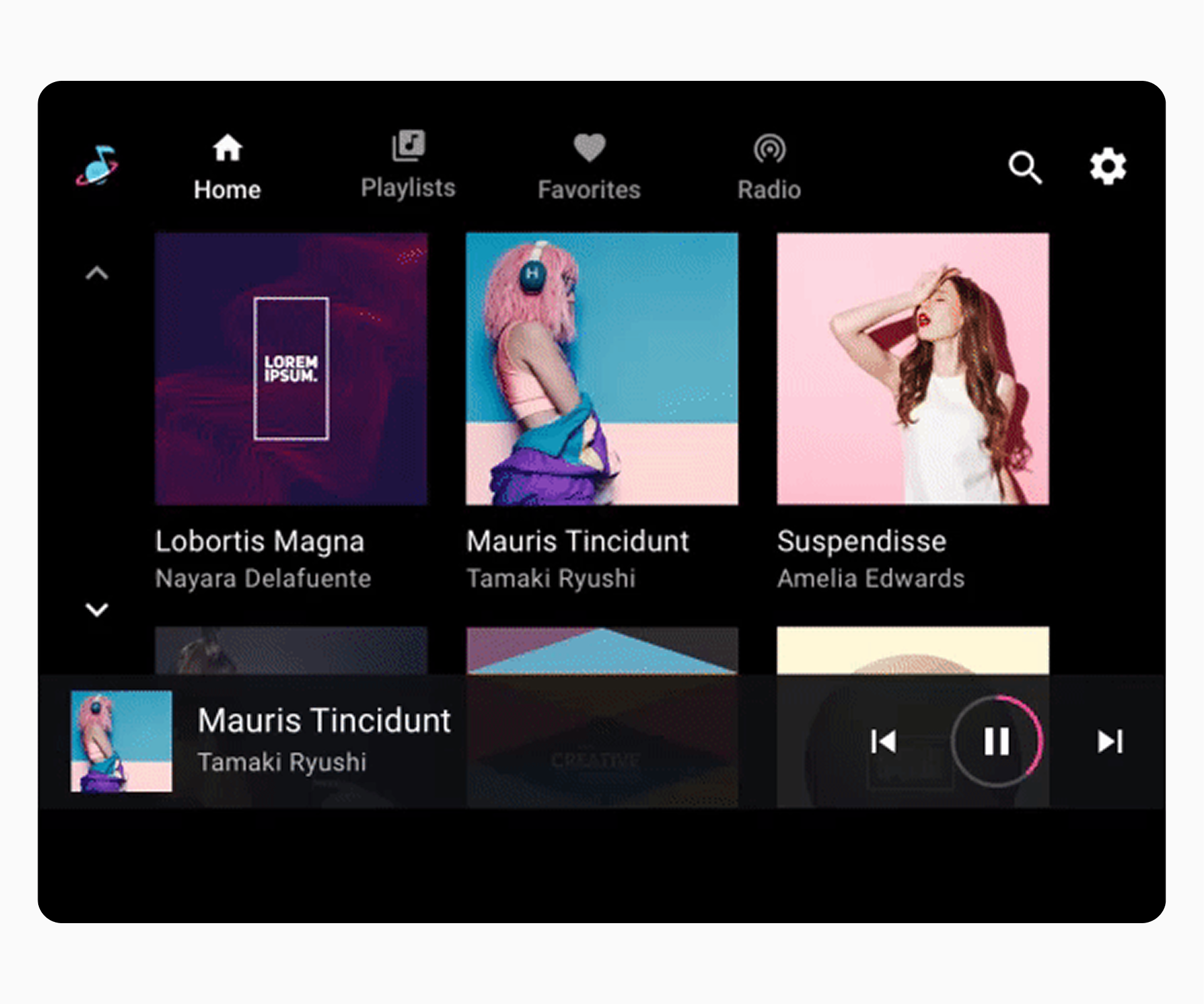
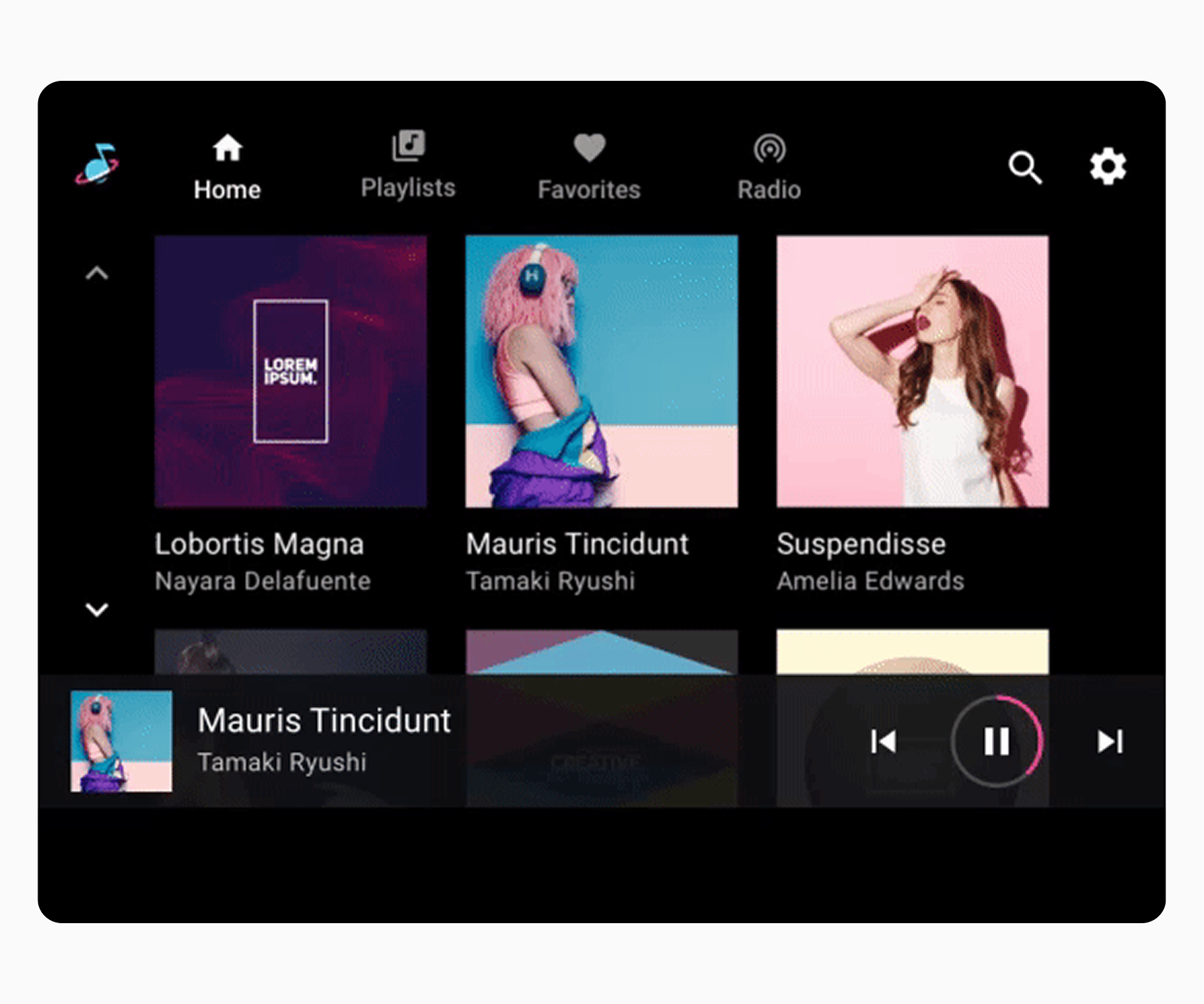
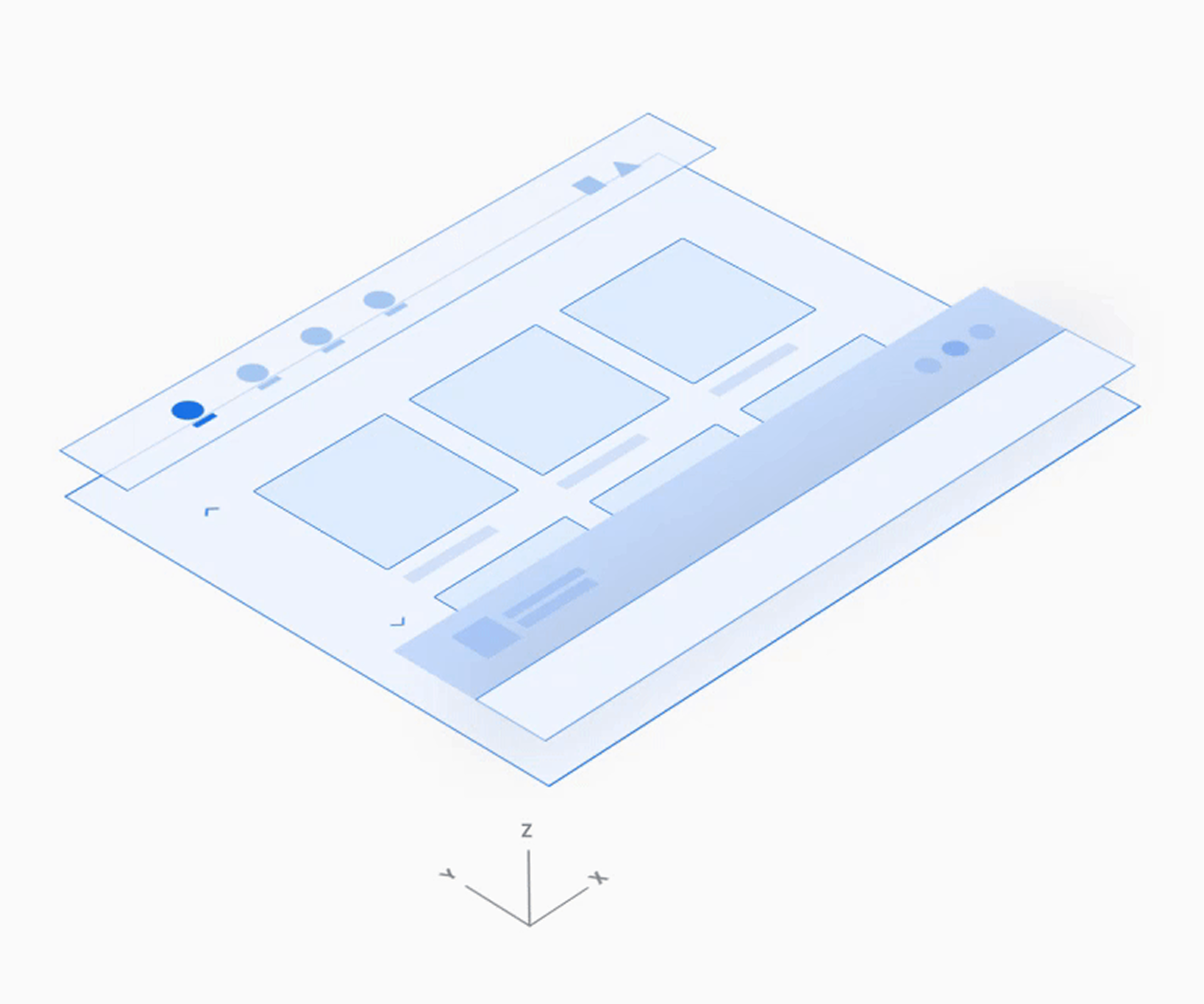
O modelo de mídia inclui o seguinte:
Barra de aplicativos – Apresenta a navegação principal do aplicativo e os controles do aplicativo (para pesquisa e configurações dentro do aplicativo), além de incluir um ícone do aplicativo.
Espaço de conteúdo navegável – Exibe o conteúdo em uma visualização em grade (mostrada aqui) ou em uma visualização em lista.
Controles de reprodução – A barra de controle minimizada mostrada aqui inclui metadados básicos de mídia e controles de reprodução, além de fornecer acesso a uma sobreposição de reprodução com mais controles.
1. Barra de aplicativos com guias de navegação principais e controles de aplicativos 2. Espaço de conteúdo navegável 3. Controles de reprodução (mostrados aqui na barra de controle minimizada).
Este exemplo de layout mostra apenas uma possível disposição desses elementos. Por exemplo, você pode empilhar a navegação principal e os controles do aplicativo em vez de mantê-los em uma única barra horizontal, dependendo das dimensões da tela. A hierarquia de navegação é descrita com mais detalhes nas seções a seguir.
Navegação principal
A navegação principal na barra de aplicativos consiste em abas visíveis (exceto em raros casos em que a tela é muito pequena).
Este exemplo mostra uma disposição típica de tablaturas:
Os usuários podem selecionar guias como Início e Listas de reprodução na barra de aplicativos para navegar até essas visualizações principais do conteúdo de mídia .
Selecionar uma aba na barra de aplicativos substitui a visualização atual por uma visualização de aplicativo de nível superior diferente .
Controles do aplicativo
Os controles do aplicativo (mostrados no canto superior direito no exemplo abaixo) ocupam a parte da barra de aplicativos que não é usada para a marca ou para a navegação principal. Eles fornecem acesso às funções de pesquisa e configurações do aplicativo de mídia atual.
Selecionar um controle do aplicativo abre uma sobreposição. Por exemplo, a opção Configurações mostrada aqui abre uma sobreposição que exibe a interface de Configurações. Quando os usuários fecham a sobreposição, eles retornam à sua posição anterior no aplicativo.
Selecionar a opção Configurações na barra de aplicativos abre uma janela sobreposta que permite aos usuários acessar as configurações do aplicativo .
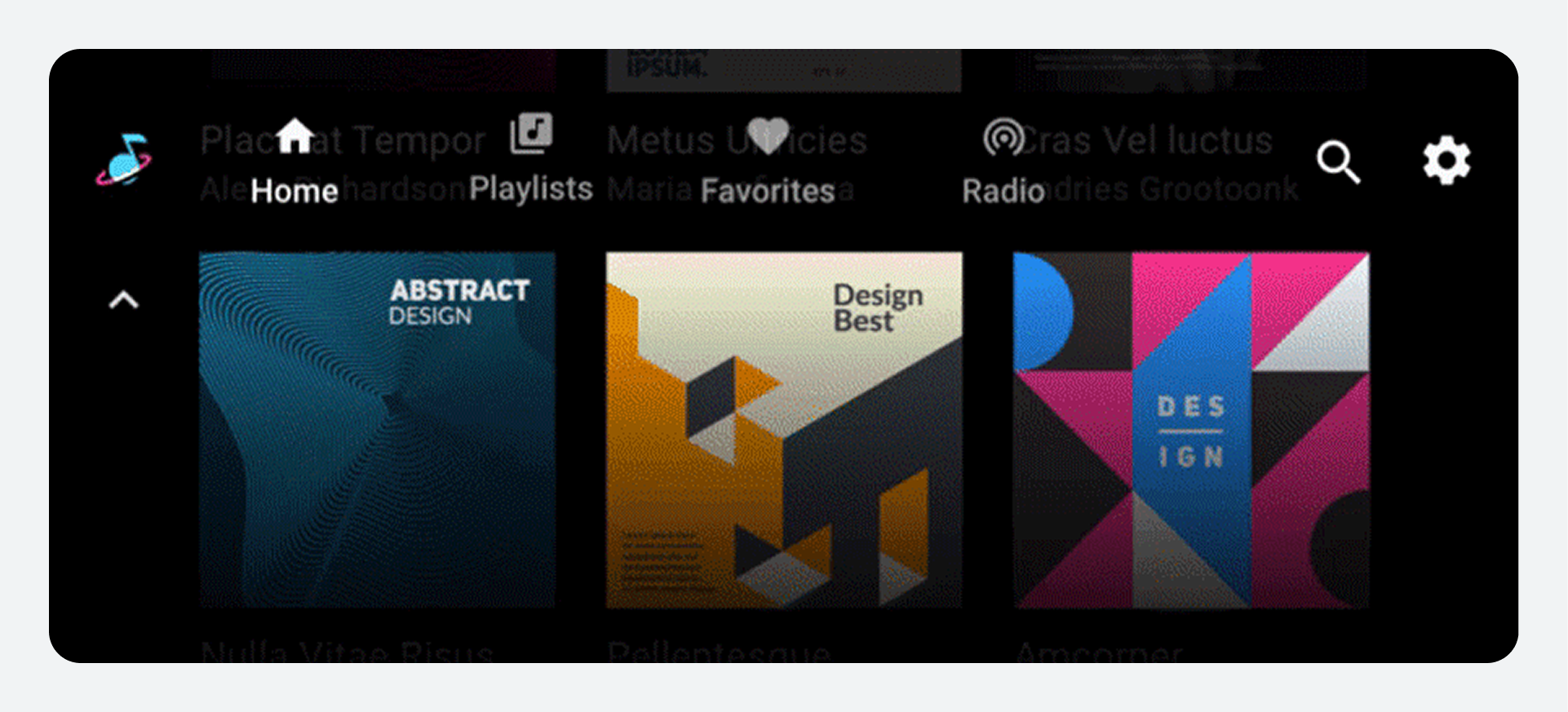
Quando um controle de aplicativo é selecionado, uma sobreposição é aberta sobre o conteúdo navegável e a barra de aplicativos se transforma em um cabeçalho de aplicativo .
Espaço de conteúdo navegável
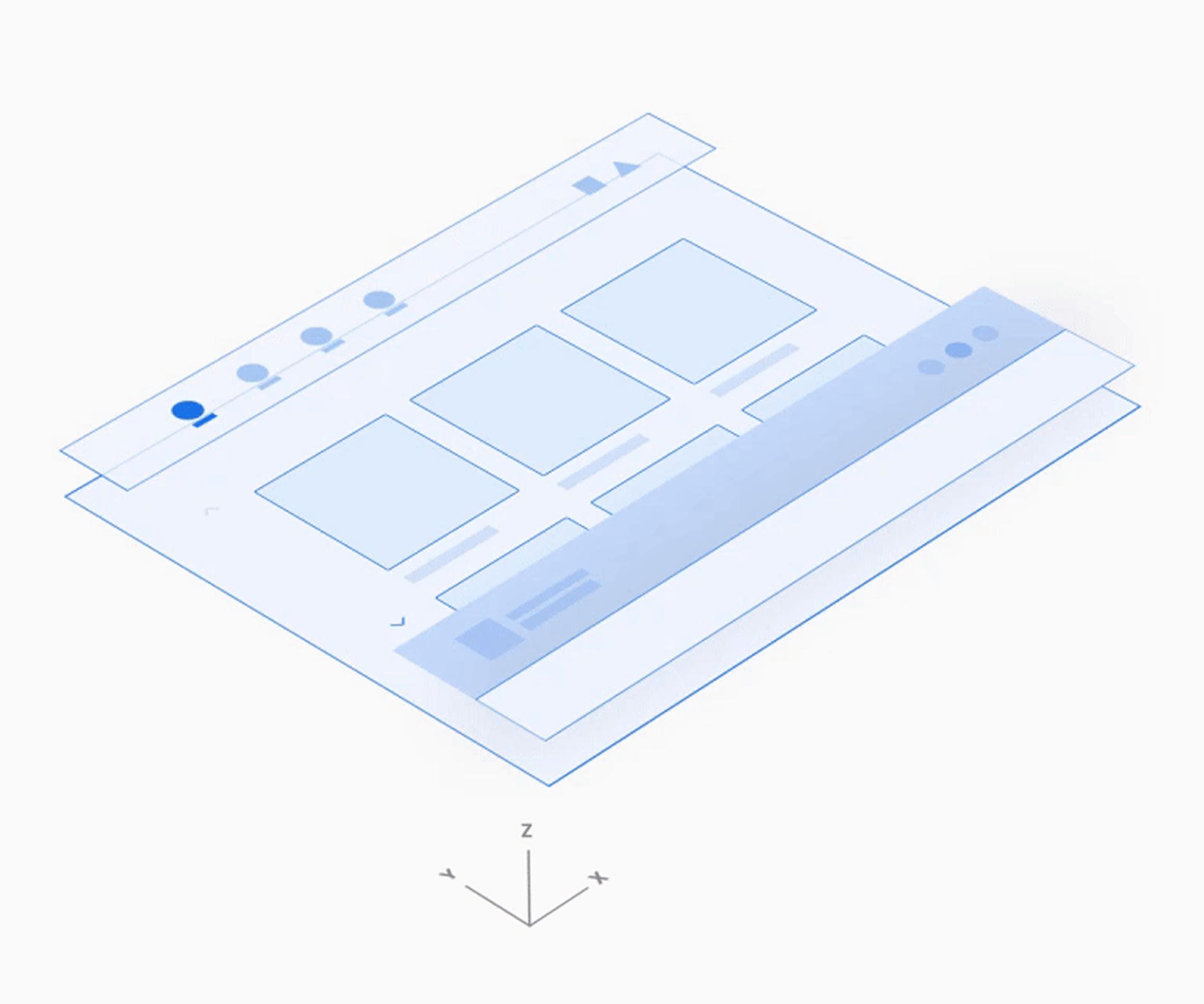
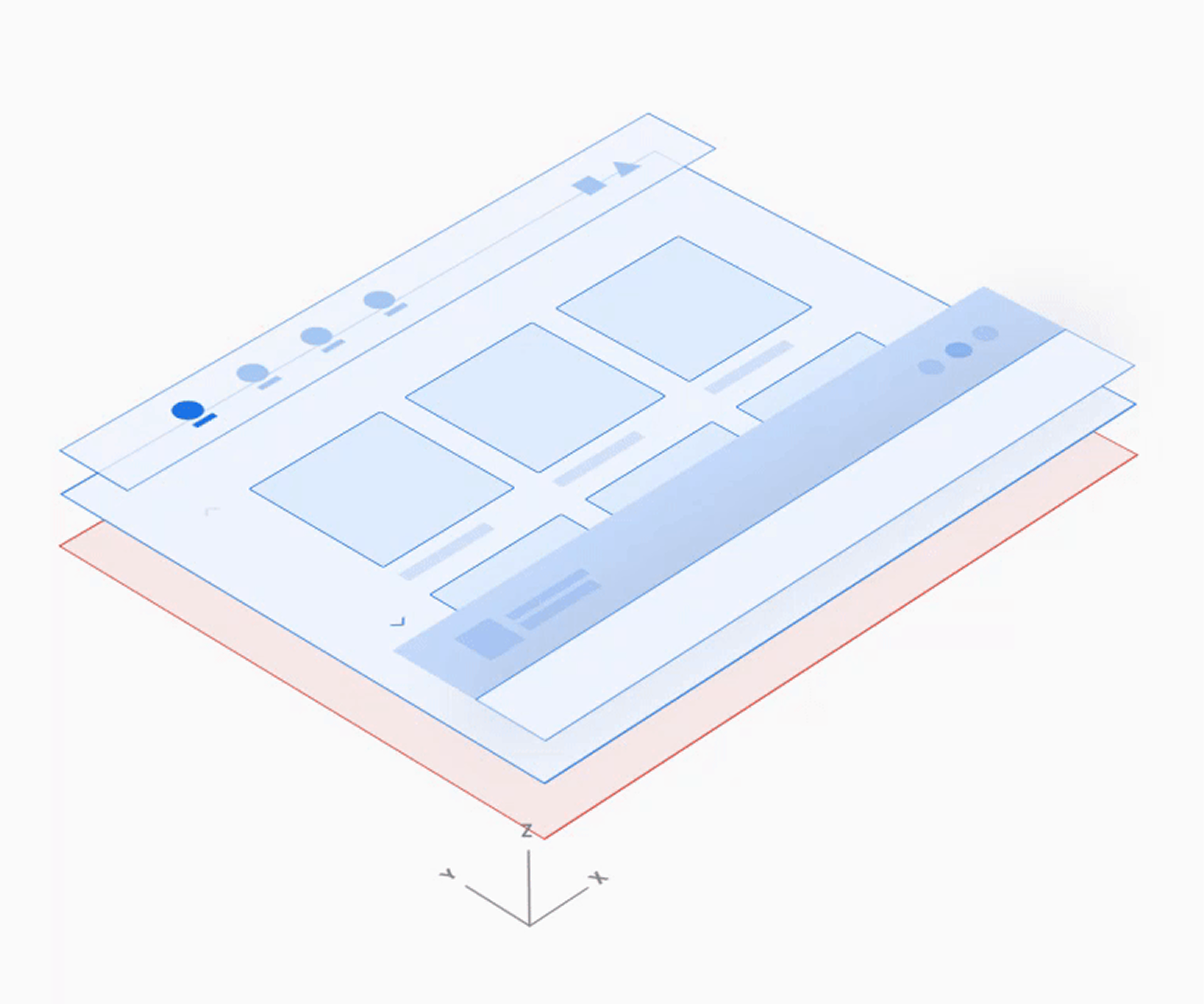
Dentro do espaço de conteúdo navegável, os usuários podem percorrer o conteúdo e navegar pelo espaço Z até itens individuais, descendo níveis consecutivos de hierarquia.
Como navegar por vários níveis aumenta a carga cognitiva do motorista, o Google recomenda manter a arquitetura da informação relativamente plana, com o mínimo de níveis possível.
O nível superior de conteúdo navegável permite que os usuários escolham entre uma grade (como mostrado aqui) ou uma lista .
Selecionar uma opção no conteúdo navegável abre o próximo nível com mais detalhes .
Controles de reprodução
Os controles de reprodução em aplicativos de mídia podem aparecer de duas formas, dependendo das circunstâncias:
Barra de controle minimizada (disponível em todas as visualizações)
Visualização de reprodução (sobreposição com barra de controle completa)
Essas duas formas se alternam na parte inferior da tela no exemplo animado a seguir.
Barra de controle minimizada
A barra de controle minimizada flutua no nível mais alto da área de conteúdo navegável, acima do conteúdo. Ela fornece informações sobre o que está sendo reproduzido no momento, juntamente com recursos básicos para o controle da reprodução pelo usuário.
Quando o conteúdo começa a ser reproduzido, a barra de controle minimizada permanece disponível enquanto o usuário navega pelo conteúdo de mídia. Ela permanece visível até que um novo aplicativo de mídia seja selecionado ou até que o usuário toque na barra de controle minimizada para exibir a tela de reprodução.
Visualização de reprodução
A barra de controle completa está disponível apenas na visualização de reprodução e também flutua sobre o conteúdo. Além das funcionalidades oferecidas pela barra de controle minimizada, a barra de controle completa pode fornecer controles mais abrangentes definidos por cada aplicativo de mídia.
Selecionar a barra de controle minimizada em qualquer lugar fora das áreas de toque onde seus controles estão localizados a expande para uma sobreposição de reprodução em tela cheia (a visualização de reprodução), como mostrado aqui .
A sobreposição da visualização de reprodução fica acima da área de conteúdo navegável, e a barra de controle minimizada é substituída pela barra de controle completa com controles adicionais.
Modelo de interação
O AAOS exibe conteúdo multimídia na tela do carro e permite que os usuários naveguem e reproduzam conteúdo em um ambiente otimizado para o veículo.
Como funcionam os aplicativos de mídia nos carros
O AAOS inclui um conjunto de APIs que gerenciam a reprodução e a navegação de aplicativos de mídia em carros. Essas APIs permitem que os desenvolvedores de aplicativos aproveitem um modelo padrão para aplicativos de mídia, incluindo:
Controles de navegação e reprodução
Visualizações navegáveis de conteúdo de mídia
Controles do aplicativo para pesquisa e configurações no aplicativo.
Este modelo oferece suporte à experiência de infoentretenimento veicular (IVI) de duas maneiras:
As montadoras podem personalizar a aparência e a funcionalidade da interface para que se adequem aos seus carros e à sua marca.
Os desenvolvedores de aplicativos podem conectar seu conteúdo à interface para proporcionar uma experiência consistente que reflita a marca do aplicativo em diversos carros e fabricantes.
O Google está projetando a experiência básica do usuário para aplicativos de mídia com base em considerações e princípios de segurança, como os discutidos em Fundamentos de design e Princípios de design . Você pode adaptar aspectos dessa experiência do usuário para o seu próprio sistema de infoentretenimento sem interromper a funcionalidade dos aplicativos desenvolvidos para o AAOS.
Por exemplo, embora os aplicativos de mídia de uma montadora possam ter aparência e funcionamento diferentes dos de outra, o usuário interagirá com os controles familiares desse aplicativo, independentemente do tipo de carro que estiver dirigindo. Ao mesmo tempo, em um mesmo tipo de carro, a troca de um aplicativo de mídia para outro não alterará as operações básicas de navegação e reprodução envolvidas no uso desses aplicativos.
Navegue pelos aplicativos de mídia
Esta seção descreve como funciona a navegação de nível superior de um aplicativo de mídia.
Em um aplicativo de mídia, os usuários navegam entre as visualizações de conteúdo de nível superior usando a barra de aplicativos, que pode incluir os seguintes elementos de navegação:
A navegação principal para visualizações de conteúdo em um aplicativo de mídia geralmente consiste em até 4 guias em uma barra de aplicativos (a menos que a tela seja extremamente pequena e não haja espaço para exibir guias). Essas guias permitem que os usuários naveguem lateralmente entre as visualizações de conteúdo no nível superior da hierarquia do aplicativo.
Quando um usuário seleciona uma aba, o destino reflete a interação anterior do usuário com aquela visualização do conteúdo. Por exemplo, se o conteúdo de uma aba foi rolado anteriormente durante a mesma sessão do aplicativo de mídia, a posição de rolagem será mantida quando o usuário retornar àquela aba.
As abas na barra de aplicativos permitem que os usuários naveguem lateralmente entre as visualizações de conteúdo.
variantes de navegação primária
Cada item de navegação principal é normalmente representado por abas que incluem um ícone e um rótulo. A inclusão de ambos reduz a carga cognitiva dos motoristas, pois os ícones melhoram a visualização rápida e os rótulos esclarecem o significado.
Esta barra de aplicativos inclui um ícone e um rótulo para cada guia.
No entanto, em algumas situações, você pode usar estratégias de navegação alternativas:
Somente rótulos: Se a tela não for alta o suficiente para acomodar uma quantidade razoável de conteúdo, bem como guias que incluam ícones e rótulos.
Gaveta: Se a tela não for larga o suficiente para abas
Sem abas: Se houver apenas uma opção de navegação principal
Em alguns casos especiais, a barra de aplicativos pode incluir uma destas estratégias de navegação como alternativa às abas com ícones e rótulos (de cima para baixo): abas apenas com rótulos, um menu lateral em vez de abas ou uma única visualização de conteúdo de nível superior sem abas.
Seletor de aplicativos
O seletor de aplicativos oferece acesso rápido a outros aplicativos de mídia. Você pode decidir se deseja disponibilizar um seletor de aplicativos. Por exemplo, você pode preferir usar apenas uma lista de todos os aplicativos disponíveis como mecanismo para alternar entre eles.
Identidade visual do aplicativo
O posicionamento do ícone do aplicativo pode ou não envolver um seletor de aplicativos.
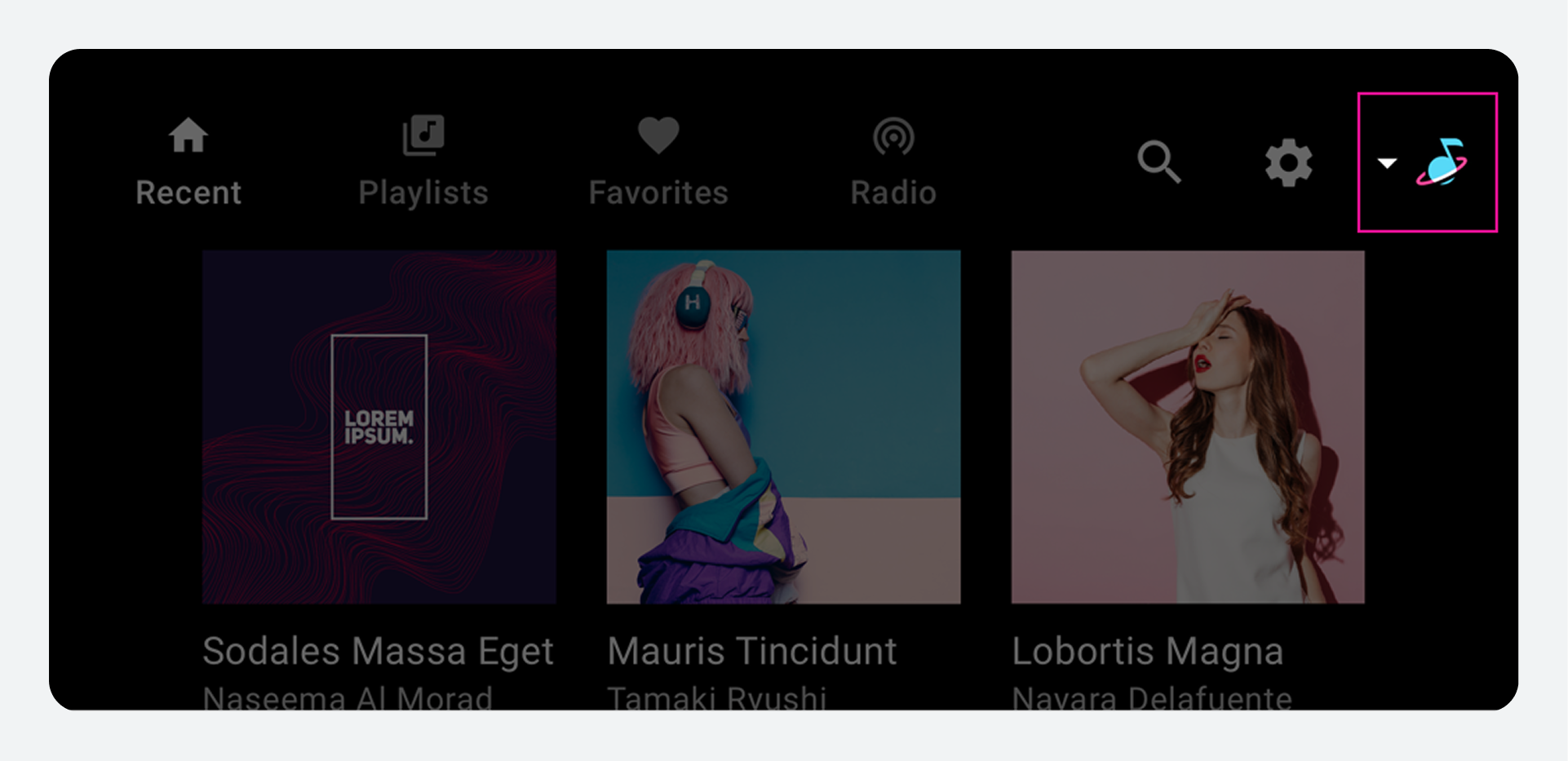
Quando a barra de aplicativos está localizada na parte superior ou inferior da tela, o seletor de aplicativos geralmente fica posicionado no lado direito da barra de aplicativos.
Quando acionado, o seletor de aplicativos fornece acesso a outros aplicativos de mídia. Quando um usuário seleciona um aplicativo diferente, esse aplicativo é exibido.
Aplicativos típicos disponíveis no seletor de aplicativos.
Posicionamento da barra de aplicativos
Você pode definir a localização da barra de aplicativos em todos os modelos do AAOS, incluindo o modelo de mídia. Contanto que esteja sempre no mesmo lugar, a barra de aplicativos pode aparecer na parte superior ou inferior da tela ou em uma das laterais. Também é possível empilhar as guias e os controles de aplicativos dentro da barra de aplicativos.
Para minimizar a carga cognitiva e garantir uma experiência de usuário confiável, a barra de aplicativos e seus recursos devem sempre aparecer no mesmo local em todo o sistema de infoentretenimento.
Veja os detalhes do conteúdo
Esta seção descreve como funciona a navegação de conteúdo em aplicativos de mídia, incluindo como os usuários navegam para visualizações de nível inferior com mais detalhes.
O processo de navegação de conteúdo em um aplicativo de mídia envolve:
Visualização de grades ou listas de conteúdo
Selecionar itens de conteúdo navegáveis (ou seja, itens que representam uma coleção de itens, em vez de serem jogáveis) para navegar até visualizações mais detalhadas desses itens.
A visualização detalhada de um item de conteúdo existe em um nível inferior do espaço de conteúdo, também formatada como uma grade ou lista. Os usuários podem navegar para cima a partir dos níveis inferiores usando o botão "Voltar" no cabeçalho do aplicativo.
Visualizações de conteúdo em grade e lista
O conteúdo multimídia pode ser apresentado em formato de grade, lista ou uma combinação de ambos, no mesmo espaço. O conteúdo pode ser organizado em categorias separadas por subtítulos. Os usuários navegam pelas grades ou listas rolando a tela verticalmente.
Os formatos de grade e lista são exibidos aqui no nível superior do espaço de conteúdo. Qualquer um dos formatos pode ser usado em qualquer nível.
Navegação para níveis com mais detalhes
À medida que os usuários navegam pelo conteúdo, podem selecionar um item navegável (como um álbum ou uma lista de reprodução) para acessar uma visualização mais detalhada desse item (músicas do álbum ou itens individuais da lista de reprodução). Quando um usuário começa a explorar o conteúdo dessa forma, um cabeçalho do aplicativo aparece na parte superior da tela, incluindo um recurso que permite retornar ao nível anterior.
Ao tocar na seta para voltar no cabeçalho do aplicativo, o usuário retorna ao nível superior do conteúdo.
À medida que os usuários percorrem uma grade ou lista de conteúdo, uma barra de aplicativos (ou cabeçalho do aplicativo) na parte superior da tela permanece fixa, com o conteúdo rolando atrás dela.
O conteúdo rola atrás da barra de aplicativos fixa.
Reproduzir mídia
Esta seção descreve como funciona a reprodução em aplicativos de mídia.
Os usuários podem controlar a reprodução de mídia a partir de qualquer uma das seguintes opções:
Modo de reprodução (tela cheia, conjunto completo de controles)
Barra de controle minimizada (controles mínimos, disponíveis em todas as visualizações)
Visualização de reprodução
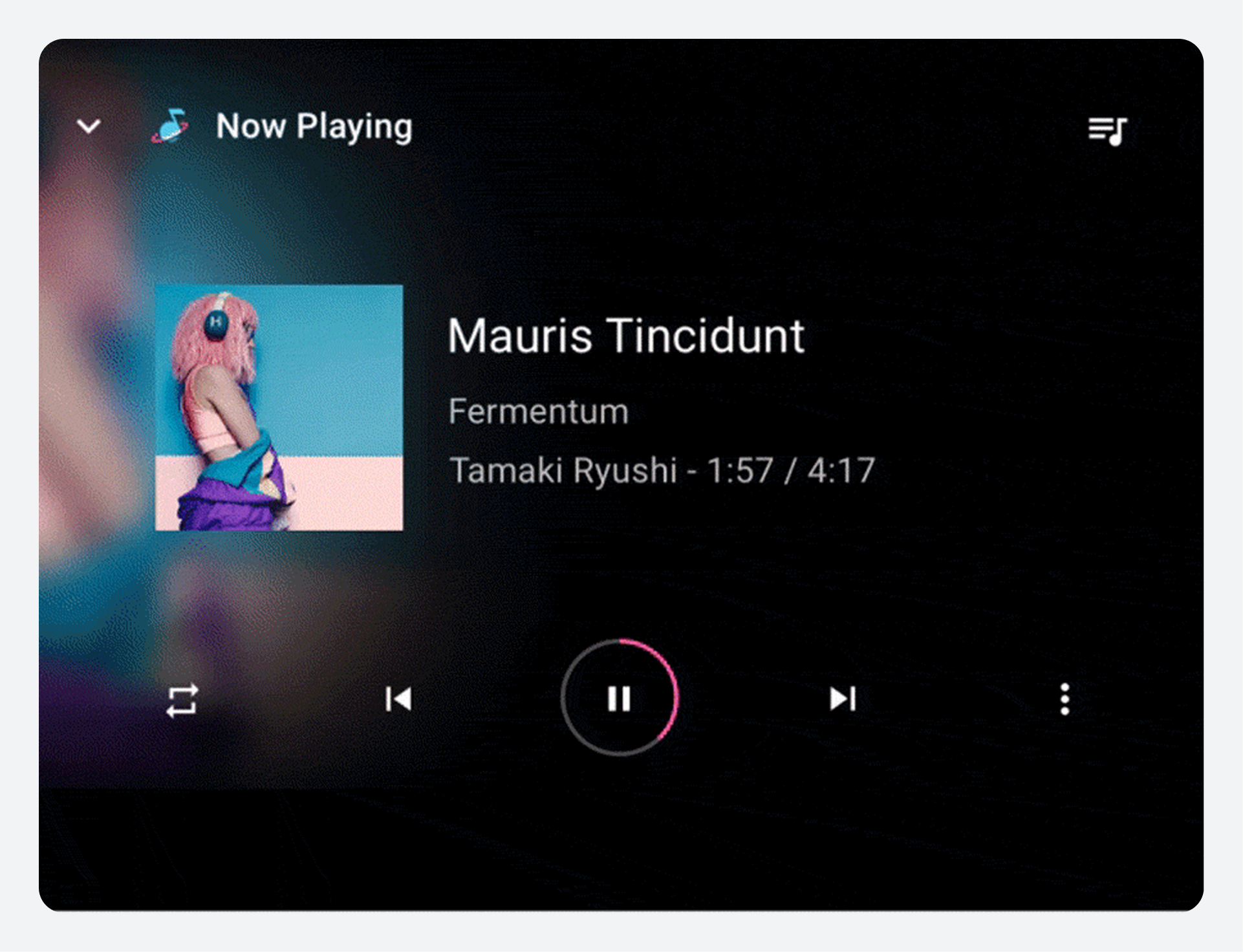
Para iniciar a reprodução, o usuário seleciona um item reproduzível no espaço de conteúdo, como um álbum ou uma música, e a tela de reprodução ocupa todo o espaço de conteúdo. A tela de reprodução exibe metadados e controles de reprodução para o conteúdo selecionado. Os usuários podem controlar a reprodução usando esses controles e também com gestos.
Controles de reprodução
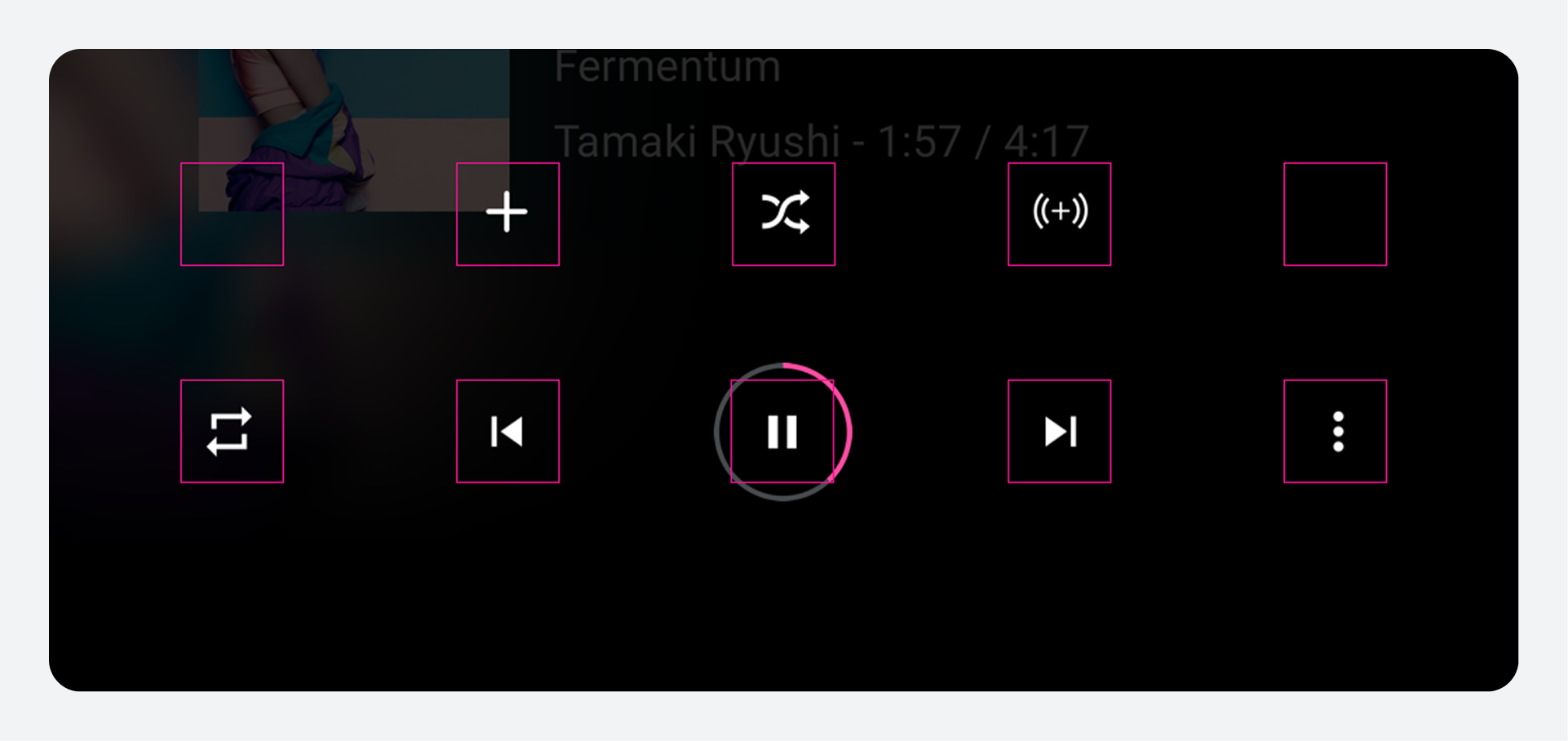
Os controles de reprodução são exibidos na barra de controle, que pode ser expandida se houver mais de 5 controles (consulte "Localizações dos controles de reprodução", abaixo). Se o aplicativo implementar uma fila, o cabeçalho do aplicativo incluirá uma opção para acessar a fila.
A tela de reprodução aparece quando o usuário seleciona conteúdo reproduzível. Quando houver mais de 5 controles, os usuários podem expandir a barra de controle e acessar os controles adicionais usando o botão de opções (canto inferior direito).
Locais de controle de reprodução
Para garantir o uso consistente em todos os serviços de mídia, a linha inferior de controles (ou a única linha, se a barra de controle não estiver expandida) deve apresentar os controles na ordem mostrada na figura a seguir. A linha superior, que aparece somente quando a barra de controle está expandida, é reservada para até t=cinco ações personalizadas.
Se um aplicativo não usar os botões Anterior ou Próximo, esses botões também poderão ser substituídos por ações personalizadas.
Os controles na linha inferior devem aparecer na ordem mostrada no exemplo acima e na tabela abaixo.
Posição
Botão
Extrema esquerda
Ação personalizada
À esquerda do centro
Ação anterior ou personalizada
Centro
Reproduzir/Pausar
Direita do centro
Próxima ação ou ação personalizada
Extrema direita
Opção de sobrecarga (se houver mais de 5 controles) ou ação personalizada
Gestos
Além de usar os controles na visualização de reprodução, os usuários podem usar um gesto para minimizar a visualização.
Deslizar o dedo para baixo a partir de qualquer ponto da tela é uma das maneiras pelas quais os usuários podem recolher a visualização de reprodução para a barra de controle minimizada.
Barra de controle minimizada
Se o usuário sair da tela de reprodução enquanto o conteúdo ainda estiver sendo reproduzido, a barra de controle disponível na tela de reprodução se recolhe e se transforma na barra de controle minimizada, que fornece informações sobre o conteúdo em reprodução, além de controles básicos como Reproduzir e Pausar. A barra de controle minimizada permite que o usuário navegue pelas mídias disponíveis enquanto a música ou outro conteúdo continua sendo reproduzido.
A barra de controle minimizada é uma versão simplificada da barra de controle que permanece disponível mesmo depois que o usuário sai da visualização de reprodução. Os usuários podem deslizar o dedo para baixo (como mostrado em Gestos, acima) ou tocar na seta para baixo no canto superior esquerdo (como mostrado aqui) para minimizar a visualização de reprodução.
Fila
Se um aplicativo de mídia implementar uma fila, o cabeçalho do aplicativo na tela de reprodução incluirá um ícone de fila. Ao selecionar esse ícone, será exibida uma lista rolável e ordenada cronologicamente do conteúdo que está sendo reproduzido e do conteúdo que será reproduzido em seguida. Alguns aplicativos de mídia também podem exibir o conteúdo reproduzido anteriormente na fila.
A fila exibe o conteúdo que está por vir e o conteúdo que está sendo reproduzido no momento.
No mínimo, a fila exibe um título para cada item na fila. Os desenvolvedores de aplicativos também podem fornecer uma miniatura para cada um. Além disso, podem fornecer um ícone para indicar o item em reprodução, que também pode ser indicado pela exibição do tempo decorrido para esse item. No entanto, as montadoras podem escolher se desejam exibir ou ocultar qualquer um desses itens: a miniatura, o ícone ou o tempo decorrido.
Os usuários podem percorrer a lista e selecionar qualquer item na fila para reproduzi-lo imediatamente na tela de reprodução. Para retornar à tela de reprodução sem selecionar um item, os usuários podem selecionar a fila ou o botão Voltar.
Iniciar sessão, definições e pesquisa
Esta seção descreve como funcionam o login e os controles de aplicativos para pesquisa e configurações em aplicativos de mídia.
Os usuários acessam as configurações e a busca interna do aplicativo usando os controles na barra de aplicativos ou no cabeçalho. As montadoras projetam a sobreposição de busca, e os desenvolvedores de aplicativos conectam seu conteúdo às APIs do Android Automotive OS. Os desenvolvedores de aplicativos projetam todos os aspectos da sobreposição de configurações e do fluxo de login de seus aplicativos.
Entrar
Quando um usuário tenta abrir um aplicativo que exige login (normalmente após instalar o aplicativo pela Play Store), ele entra no fluxo de login fornecido pelo desenvolvedor do aplicativo. Se o login for opcional, ele pode ser incluído nas configurações do aplicativo, permitindo que os usuários o acessem dessa forma.
O processo de login pode envolver um ou mais dos seguintes elementos:
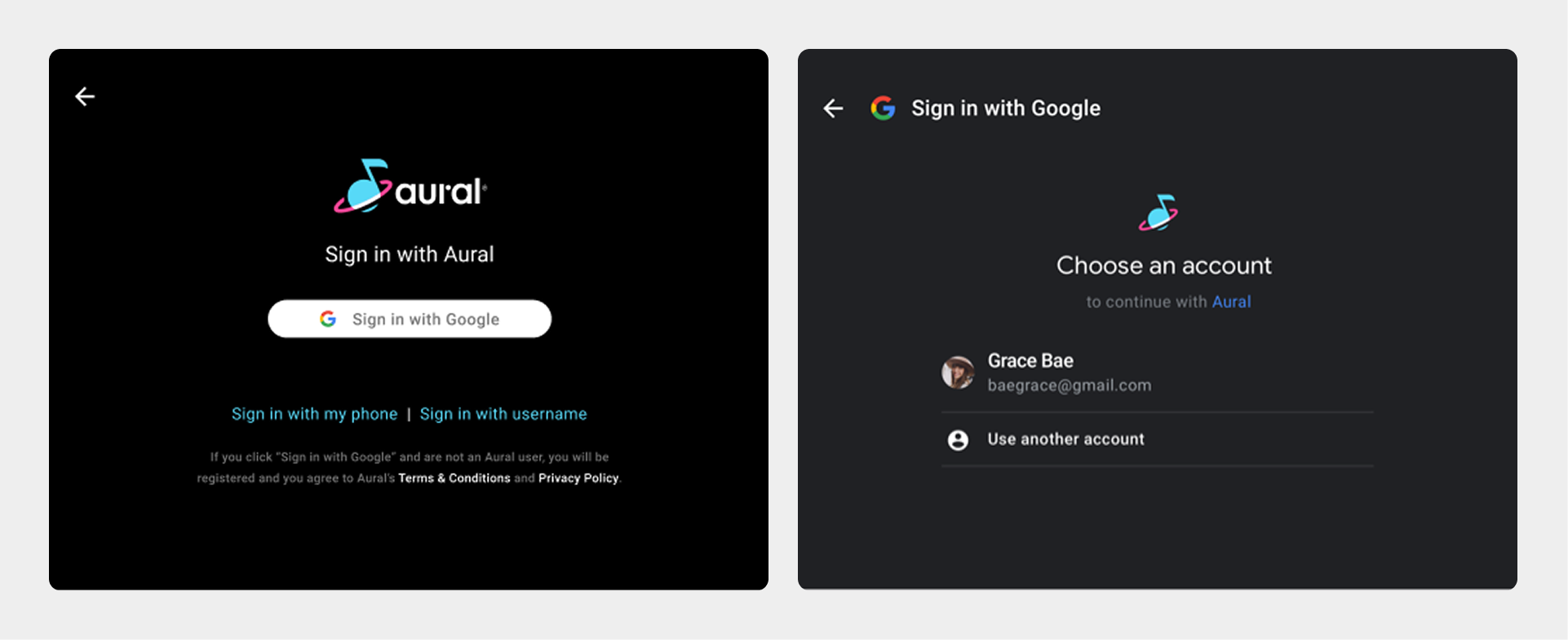
Login com o Google: Permitir que os usuários façam login usando sua conta do Google.
Login por telefone: Exibir um código PIN na tela do carro para que os usuários o insiram em seus telefones, ou vice-versa.
Login padrão: os usuários inserem seus nomes de usuário e senhas do aplicativo na tela do carro.
Recomenda-se o login com o Google como opção principal para aplicativos compatíveis. Com essa opção, os usuários confirmam sua conta do Google existente, conforme mostrado na figura.
Confirme a conta do Google.
Para mais exemplos de fluxos de login e diretrizes para criá-los, visite Login .
Controles do aplicativo (pesquisa e configurações)
Os controles do aplicativo consistem em pesquisa integrada e configurações para o aplicativo de mídia. Os desenvolvedores podem optar por implementar um ou ambos.
Os controles do aplicativo geralmente aparecem à direita das guias em uma barra de aplicativos posicionada na parte superior ou inferior da tela.
Busca no aplicativo.
Você pode habilitar o uso de uma função de busca integrada na barra de aplicativos. Os desenvolvedores de aplicativos podem decidir se desejam implementar uma função de busca em seus aplicativos.
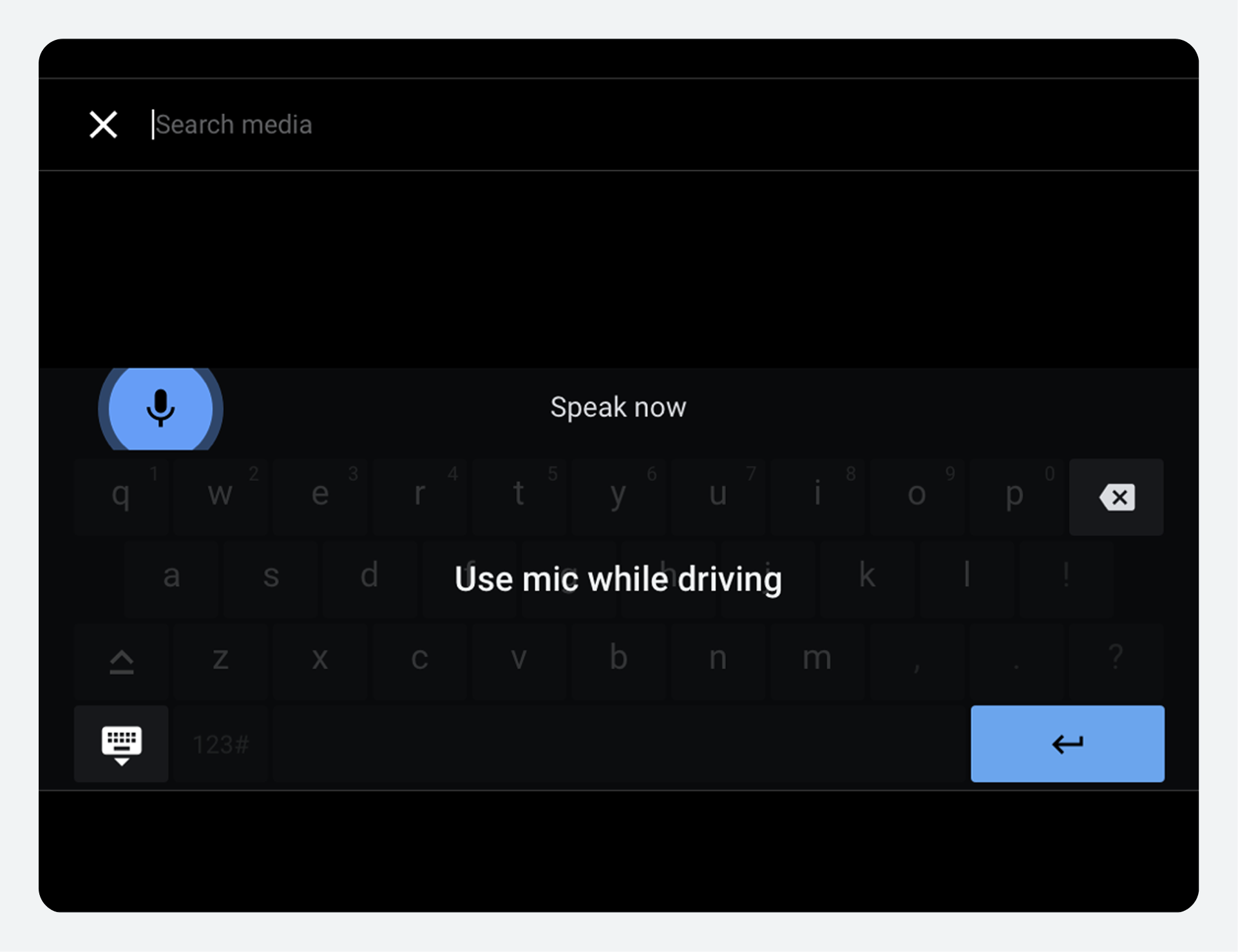
Quando o usuário está dirigindo, a funcionalidade de Busca ativa o teclado otimizado para direção, permitindo a entrada de voz. Quando o carro está estacionado, ela ativa o teclado padrão. Você pode configurar ambos os teclados (ou personalizar os teclados fornecidos pelo Google).
Configurações do aplicativo.
Você pode habilitar o uso de um recurso de configurações dentro do aplicativo na barra de aplicativos. Os desenvolvedores de aplicativos podem decidir se desejam implementar uma função de configurações em seus aplicativos.
Esta função de configurações deve incluir apenas as configurações necessárias para o uso do aplicativo (como informações da conta, preferências do aplicativo e funções de login e logout), além daquelas relevantes para ouvir mídia no carro (como desativar conteúdo explícito).
Quando o usuário está dirigindo, a opção Configurações fica visível, mas com a intensidade reduzida ou modificada para indicar que as configurações do aplicativo não estão disponíveis. Quando o carro está estacionado, essa opção exibe uma sobreposição com as configurações do aplicativo. Os desenvolvedores de aplicativos criam as telas de sobreposição para seus aplicativos, conforme descrito em Configurações de design .
Divisão de funções
A tabela abaixo resume as funções de design das montadoras e dos desenvolvedores de aplicativos para garantir uma experiência unificada em aplicativos de mídia.
Aspecto da experiência midiática
Papel do designer da montadora
Papel de design do desenvolvedor de aplicativos
Navegando por aplicativos de mídia
Decida onde a barra de aplicativos será exibida e defina o suporte para a navegação e os controles dos aplicativos que podem aparecer na barra de aplicativos.
Decida quais visualizações de conteúdo de nível superior representar nas guias da barra de aplicativos e forneça ícones e rótulos conforme necessário.
Implemente a visualização de reprodução e a barra de controle minimizada com metadados de mídia e controles de reprodução apropriados, incluindo controles para quaisquer ações personalizadas no aplicativo. Forneça uma opção de fila na visualização de reprodução e estilização para a fila.
Decida se deseja implementar ações personalizadas na barra de controle e se deve fornecer ícones para elas. Decida se deseja implementar uma fila e se deve fornecer um indicador para a faixa que está sendo reproduzida no momento.
Disponibilize opções de pesquisa e configurações na barra de aplicativos, crie teclados de pesquisa e conecte os usuários às telas de login conforme necessário.
Forneça o fluxo de login (adaptado do código de exemplo) e telas de configurações, se necessário.
Ícones vetoriais monocromáticos (pretos ou brancos) para quaisquer ações de reprodução personalizadas que seu aplicativo utilize (ícones separados para cada estado).
Miniaturas para itens da fila (opcional)
Ícone do item da fila que está sendo reproduzido no momento (opcional)
Para a maioria dos aspectos dos aplicativos de mídia usados no Android Auto: OS (Application Access System), você não precisa criar telas personalizadas. As exceções são as configurações e o login. Se você deseja que os usuários acessem as configurações do aplicativo, precisará criar telas de configurações. Além disso, se o seu aplicativo exigir login, você precisará fornecer um fluxo de login, que pode ser personalizado a partir do código de exemplo no Universal Android Music Player .
Estas diretrizes gerais de estilo aplicam-se tanto a telas de configurações personalizadas quanto a telas de login personalizadas. Elas ajudam você a otimizar seus designs para serem visualizados na tela de um carro, enquanto estacionado, a qualquer hora do dia ou da noite.
Para obter orientações adicionais específicas sobre configurações e login, consulte as configurações do aplicativo.
Nível de exigência
Diretrizes
DEVE
Os desenvolvedores de aplicativos devem:
Forneça um botão "Fechar" para sair da tela de configurações e da tela de login principal.
Disponibilize um botão "Voltar" a partir de qualquer tela subsequente após a tela de nível superior.
Posicione o botão Fechar ou Voltar no canto superior esquerdo da tela.
Mantenha uma relação de contraste de pelo menos 4,5:1 entre o fundo e os ícones ou texto.
Utilize tamanhos de fonte recomendados de pelo menos 32 dp para o texto principal e 24 dp para o texto secundário.
Mantenha os alvos de toque acima do tamanho mínimo recomendado de 76 x 76 dp.
DEVE
Os desenvolvedores de aplicativos devem:
Use um tema escuro para todas as telas e sobreposições.
Inclua um logotipo ou ícone do aplicativo em todas as telas.
[[["Fácil de entender","easyToUnderstand","thumb-up"],["Meu problema foi resolvido","solvedMyProblem","thumb-up"],["Outro","otherUp","thumb-up"]],[["Não contém as informações de que eu preciso","missingTheInformationINeed","thumb-down"],["Muito complicado / etapas demais","tooComplicatedTooManySteps","thumb-down"],["Desatualizado","outOfDate","thumb-down"],["Problema na tradução","translationIssue","thumb-down"],["Problema com as amostras / o código","samplesCodeIssue","thumb-down"],["Outro","otherDown","thumb-down"]],["Última atualização 2026-03-02 UTC."],[],[]]