Медиа-приложения
Оптимизируйте свои подборки
Сохраняйте и классифицируйте контент в соответствии со своими настройками.
Операционная система Android Automotive OS (AAOS) позволяет пользователям просматривать и воспроизводить контент из мультимедийных приложений на экране автомобиля. Пользователи могут загружать мультимедийные приложения из Google Play непосредственно в автомобиль, без необходимости использования телефона.
В этом вводном описании шаблона медиаприложения представлены его основные элементы, базовые функции, которые они предоставляют, и архитектура, которая их объединяет.
Более подробное описание принципа работы каждого элемента приведено в следующих разделах.
Анатомия
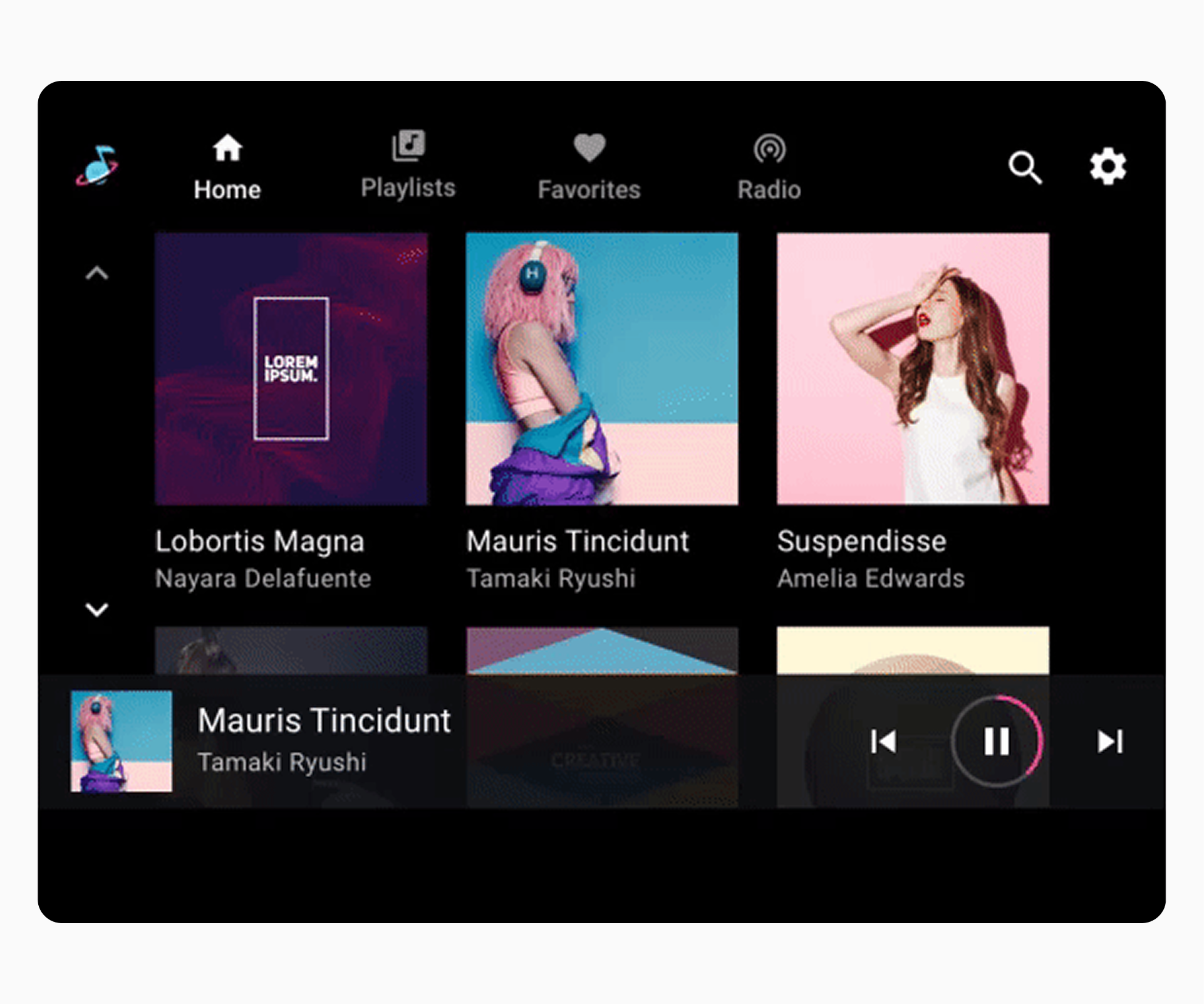
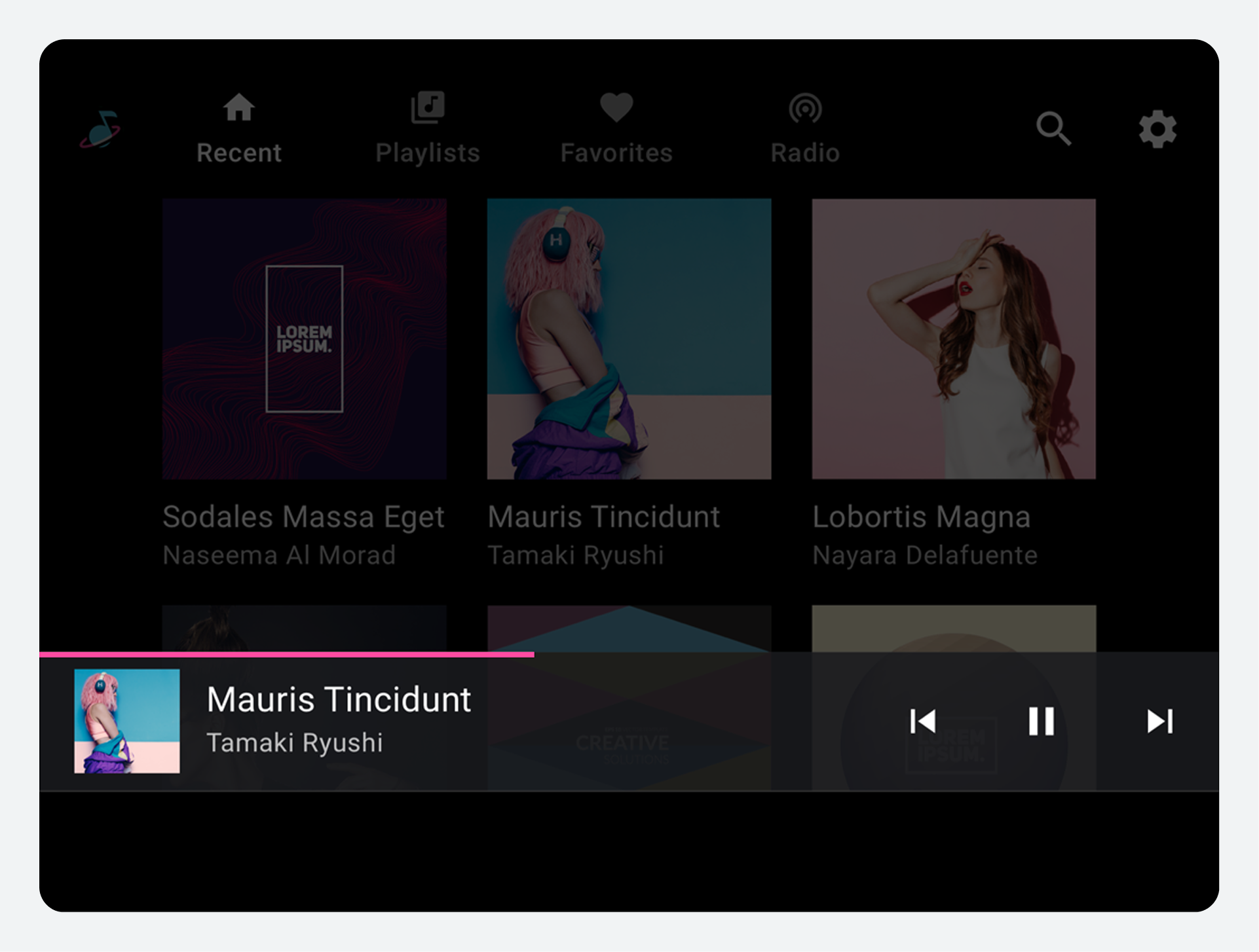
Шаблон для размещения медиафайлов включает в себя следующее:
Панель приложений — содержит основную навигацию по приложению и элементы управления (для поиска и настроек внутри приложения), а также значок приложения.
Просматриваемое пространство контента – отображает контент либо в виде сетки (показано здесь), либо в виде списка.
Элементы управления воспроизведением – Свернутая панель управления, показанная здесь, содержит основные метаданные мультимедиа и элементы управления воспроизведением, а также предоставляет доступ к наложению воспроизведения с дополнительными элементами управления.
1. Панель приложений с основными вкладками навигации и элементами управления приложениями. 2. Пространство для просмотра контента 3. Элементы управления воспроизведением (отображаются здесь на свернутой панели управления).
Этот примерный макет демонстрирует лишь один из возможных вариантов расположения этих элементов. Например, в зависимости от размеров экрана, вы можете расположить основную навигацию и элементы управления приложениями друг над другом, а не в одной горизонтальной панели. Иерархия навигации более подробно описана в следующих разделах.
Основная навигация
Основная навигация в панели приложения состоит из открытых вкладок (за исключением редких случаев, когда экран слишком мал).
В этом примере показано типичное расположение вкладок:
Пользователи могут выбирать вкладки, такие как «Главная» и «Плейлисты», на панели приложения, чтобы перейти к этим основным разделам с медиаконтентом .
Выбор вкладки на панели приложения заменяет текущий вид другим основным представлением приложения .
Управление приложением
Элементы управления приложения (показаны в правом верхнем углу в приведенном ниже примере) занимают ту часть панели приложения, которая не используется для брендинга или основной навигации. Они обеспечивают доступ к функциям поиска и настроек текущего медиаприложения.
Выбор элемента управления приложения открывает всплывающее окно. Например, показанная здесь кнопка «Настройки» открывает всплывающее окно, отображающее интерфейс настроек. Когда пользователи закрывают всплывающее окно, они возвращаются к предыдущему положению в приложении.
Выбор пункта «Настройки» на панели приложения открывает всплывающее окно, позволяющее пользователям получить доступ к настройкам приложения .
При выборе элемента управления приложения открывается наложение поверх просматриваемого контента, а панель приложения меняется на заголовок приложения .
Пространство для просмотра контента
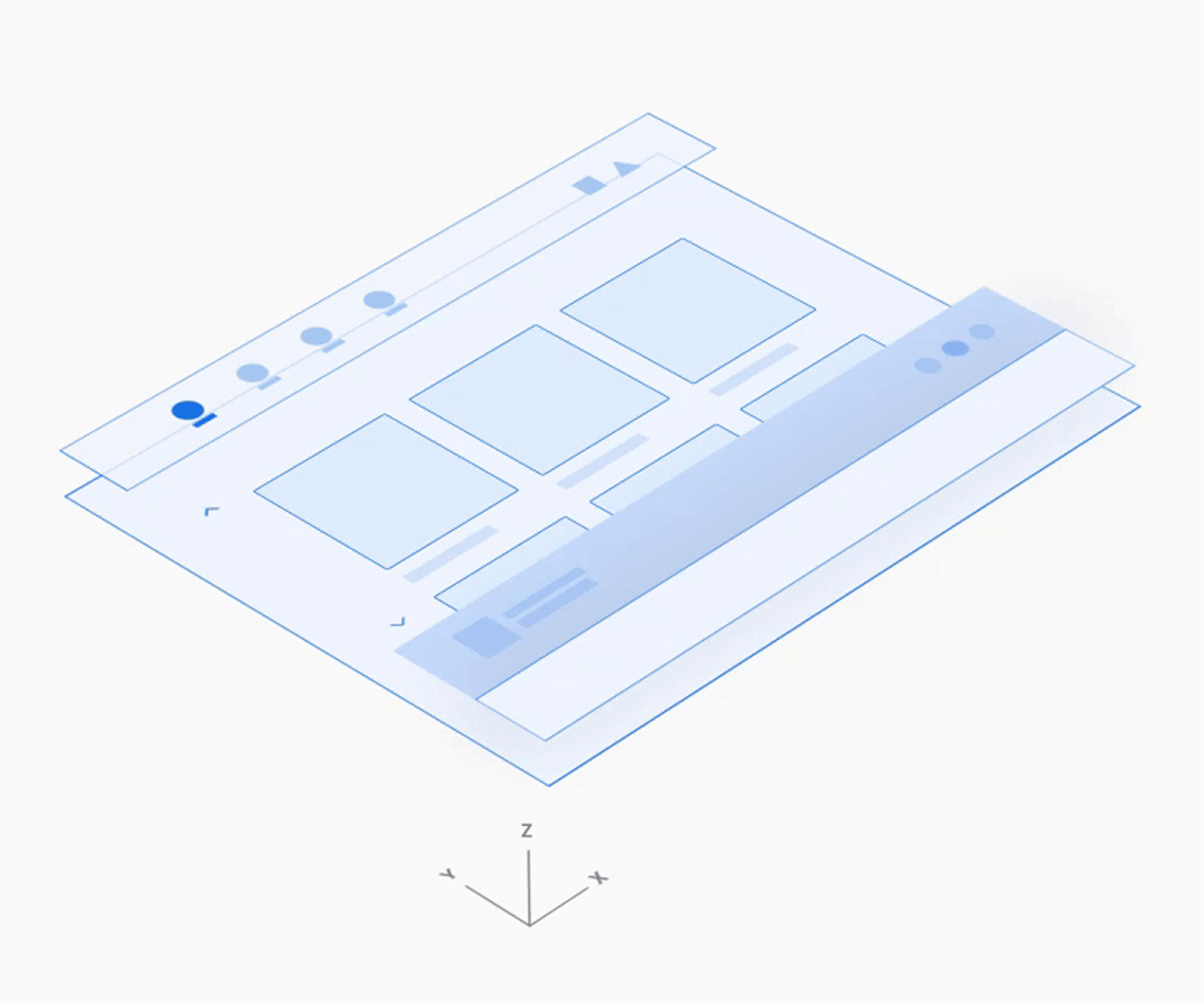
В пространстве просматриваемого контента пользователи могут прокручивать контент и перемещаться по оси Z к отдельным элементам, спускаясь по последовательным уровням иерархии.
Поскольку навигация по нескольким уровням увеличивает когнитивную нагрузку на водителя, Google рекомендует сохранять информационную архитектуру относительно плоской, с минимальным количеством уровней.
На верхнем уровне просматриваемого контента пользователи могут выбирать из сетки (как показано здесь) или списка .
Выбор фрагмента из доступного для просмотра контента открывает следующий уровень с более подробной информацией .
Элементы управления воспроизведением
Элементы управления воспроизведением в медиаприложениях могут отображаться в двух формах, в зависимости от обстоятельств:
Свернутая панель управления (доступна во всех режимах просмотра)
Режим воспроизведения (наложение с полной панелью управления)
В приведенном ниже анимированном примере эти две формы чередуются в нижней части экрана.
Сведенная панель управления
Свернутая панель управления располагается на самом верхнем уровне пространства для просмотра контента, над самим контентом. Она предоставляет информацию о том, что воспроизводится в данный момент, а также основные средства управления воспроизведением для пользователя.
Когда начинается воспроизведение контента, свернутая панель управления остается доступной, пока пользователь просматривает медиаконтент. Она сохраняется до тех пор, пока не будет выбрано новое медиаприложение или пока пользователь не коснется свернутой панели управления, чтобы отобразить окно воспроизведения.
Просмотр воспроизведения
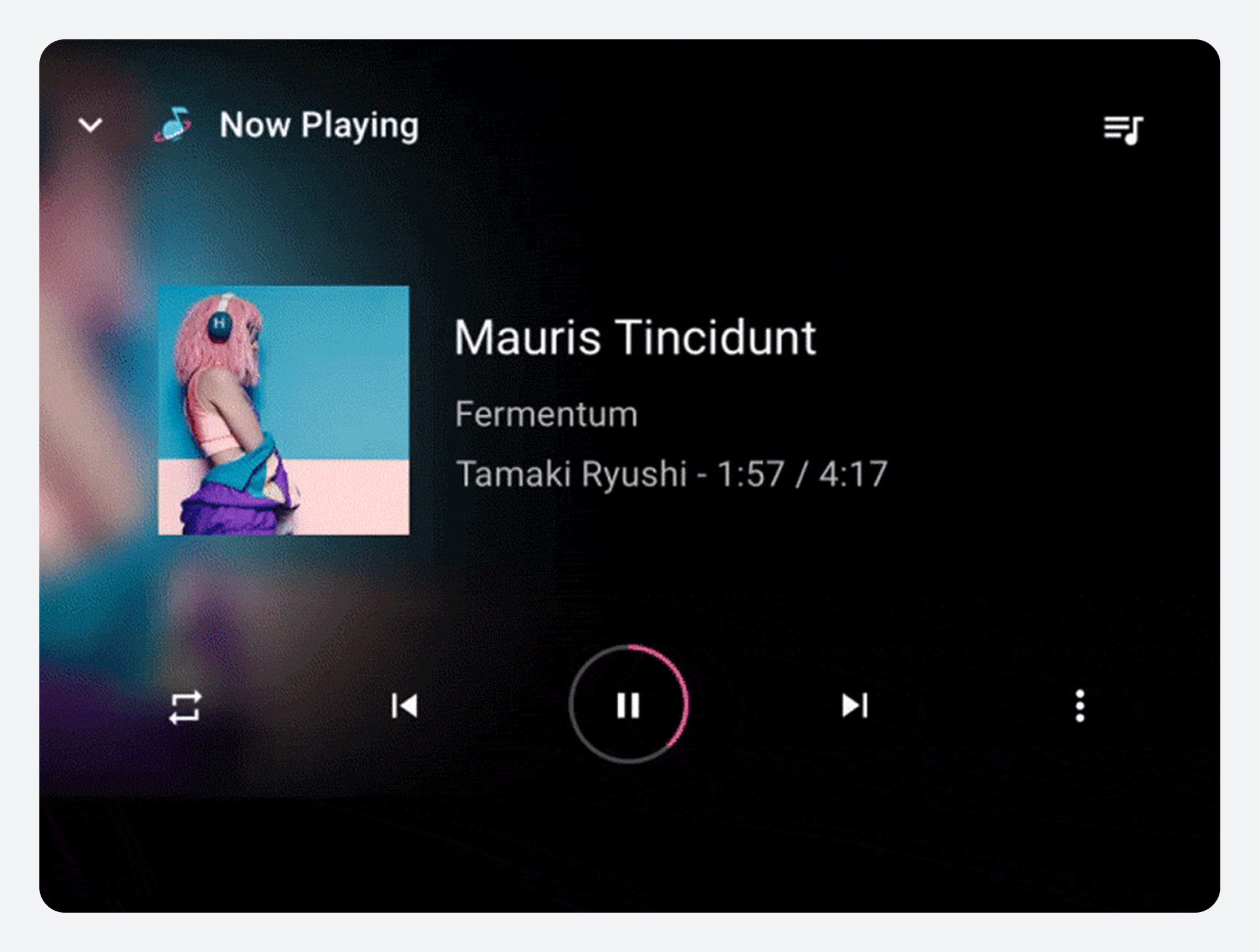
Полная панель управления доступна только в режиме воспроизведения и также располагается над контентом. В дополнение к возможностям, доступным в свернутой панели управления, полная панель управления может предоставлять более расширенные элементы управления, определяемые каждым медиаприложением.
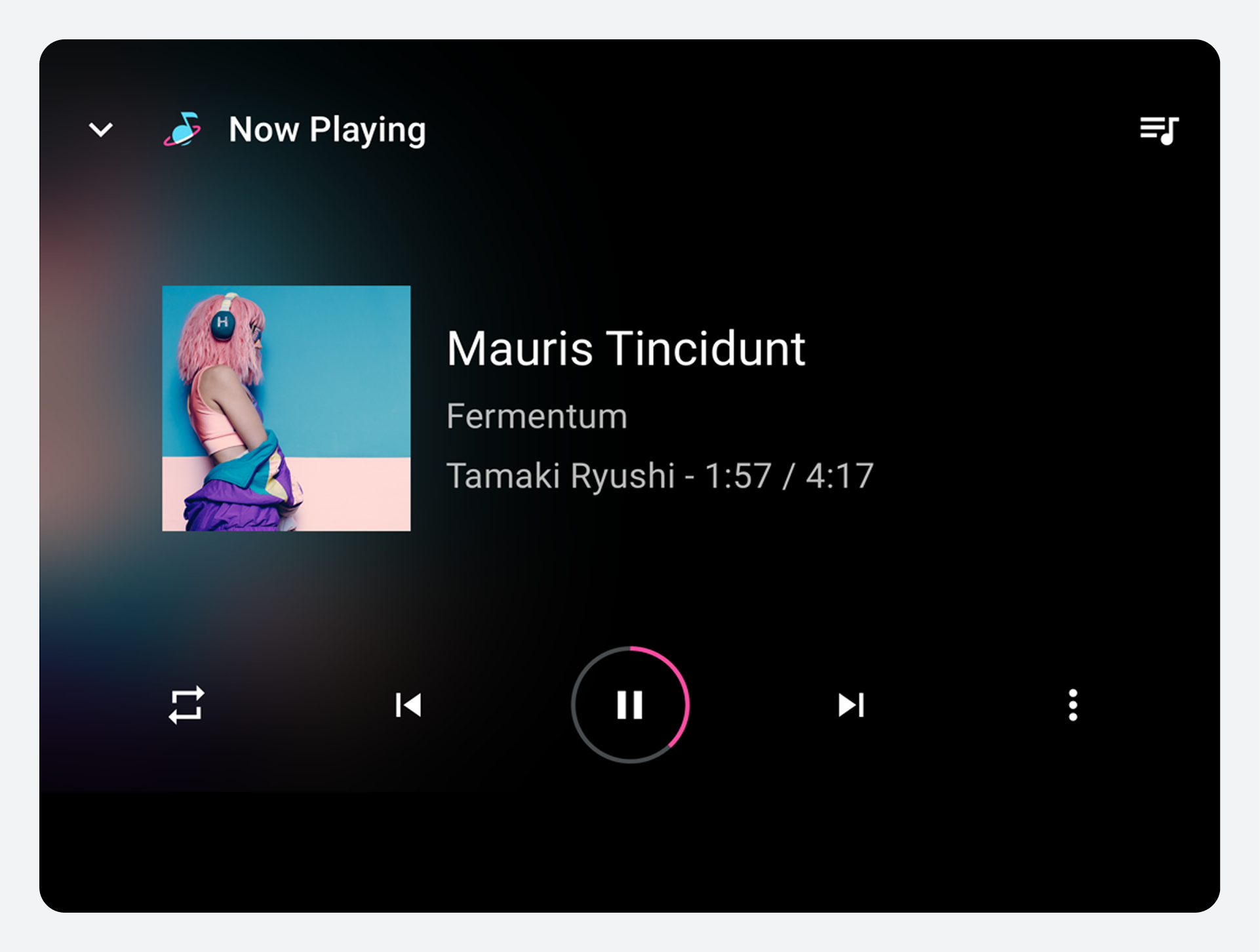
Выбрав свернутую панель управления в любом месте за пределами областей касания для ее элементов управления, вы развернете ее в полноэкранное наложение воспроизведения (окно воспроизведения), как показано здесь .
Наложение окна воспроизведения располагается поверх области просматриваемого контента, а свернутая панель управления заменяется полной панелью управления с дополнительными элементами управления.
Модель взаимодействия
AAOS отображает медиаконтент на экране автомобиля и позволяет пользователям просматривать и воспроизводить контент в среде, оптимизированной для данного транспортного средства.
Как работают медиаприложения в автомобилях
AAOS включает в себя набор API, которые обеспечивают воспроизведение и просмотр медиаприложений в автомобилях. Эти API позволяют разработчикам приложений использовать стандартный шаблон для медиаприложений, в том числе:
Элементы управления навигацией и воспроизведением
Просмотр медиаконтента
Управление поиском и настройками внутри приложения.
Этот шаблон поддерживает работу автомобильной информационно-развлекательной системы (IVI) двумя способами:
Автопроизводители могут настраивать внешний вид и функциональность интерфейса в соответствии со своими автомобилями и брендом.
Разработчики приложений могут связывать свой контент с интерфейсом, чтобы обеспечить единообразный пользовательский опыт, отражающий бренд их приложения для различных автомобилей и производителей.
Google разрабатывает базовый пользовательский интерфейс для медиаприложений, основываясь на соображениях безопасности и принципах, описанных в разделах «Основы проектирования» и «Принципы проектирования» . Вы можете адаптировать некоторые аспекты этого пользовательского интерфейса для своей информационно-развлекательной системы, не нарушая функциональность приложений, разработанных для AAOS.
Например, хотя мультимедийные приложения разных автопроизводителей могут выглядеть и работать по-разному, пользователь мультимедийного приложения будет взаимодействовать с привычными элементами управления независимо от типа автомобиля. В то же время, в автомобиле одного типа переключение с одного мультимедийного приложения на другое не изменит основные операции просмотра и воспроизведения, связанные с использованием мультимедийных приложений в этом автомобиле.
Навигация по медиаприложениям
В этом разделе описывается, как работает навигация верхнего уровня в медиаприложении.
Пользователи перемещаются между основными разделами контента в медиаприложении с помощью панели приложения, которая может включать следующие элементы навигации:
Основная навигация для просмотра контента в медиаприложении обычно состоит из до 4 вкладок на панели приложения (если только экран не очень маленький и не имеет достаточно места для отображения вкладок). Эти вкладки позволяют пользователям перемещаться между представлениями контента на верхнем уровне иерархии приложения.
Когда пользователь выбирает вкладку, место назначения отражает предыдущее взаимодействие пользователя с этим элементом контента. Например, если содержимое вкладки уже прокручивалось в течение той же сессии работы с медиаприложением, положение прокрутки сохранится, когда пользователь вернется к этой вкладке.
Вкладки на панели приложения позволяют пользователям перемещаться между различными представлениями контента.
Основные варианты навигации
Каждый основной элемент навигации обычно представлен вкладками, которые включают в себя как значок, так и подпись. Наличие и того, и другого снижает когнитивную нагрузку для водителей, поскольку значки улучшают краткий обзор, а подписи разъясняют смысл.
Эта панель приложений включает в себя значок и подпись для каждой вкладки.
Однако в некоторых ситуациях можно использовать альтернативные стратегии навигации:
Только подписи: Если высота экрана недостаточна для размещения достаточного количества контента, а также вкладок, содержащих как значки, так и подписи.
Выдвижная панель: Если ширина экрана недостаточна для размещения вкладок.
Нет вкладок: Если имеется только один основной вариант навигации.
В некоторых особых случаях панель приложения может включать в себя одну из следующих стратегий навигации в качестве альтернативы вкладкам со значками и подписями (сверху вниз): вкладки только с подписями, выдвижное меню вместо вкладок или единое представление контента верхнего уровня без вкладок.
выбор приложения
Селектор приложений обеспечивает быстрый доступ к другим медиаприложениям. Вы можете решить, предоставлять ли селектор приложений. Например, вы можете предпочесть использовать исключительно список всех доступных приложений в качестве механизма переключения между медиаприложениями.
брендинг приложения
Размещение значков приложений может включать или не включать в себя селектор приложений.
Когда панель приложений расположена в верхней или нижней части экрана, селектор приложений обычно находится в правой части панели приложений.
При активации селектор приложений предоставляет доступ к другим медиаприложениям. Когда пользователь выбирает другое приложение, отображается именно это приложение.
Типичные приложения, доступные через меню выбора приложений.
Расположение панели приложения
Вы можете задать местоположение панели приложений для всех шаблонов AAOS, включая шаблон для мультимедиа. Главное, чтобы она всегда находилась в одном и том же месте: вверху, внизу экрана или сбоку. Также можно расположить вкладки и элементы управления приложениями в одном месте на панели.
Для минимизации когнитивной нагрузки и обеспечения надежного пользовательского опыта панель приложений и ее элементы должны всегда отображаться в одном и том же месте на всей информационно-развлекательной системе.
Просмотреть подробности содержимого
В этом разделе описывается, как работает просмотр контента в медиаприложениях, в том числе, как пользователи переходят к более подробным представлениям более низкого уровня.
Процесс просмотра контента в медиаприложении включает в себя:
Просмотр сеток или списков контента
Выбор элементов контента, доступных для просмотра (то есть элементов, представляющих собой набор элементов, а не игровых объектов), позволяет перейти к более подробному представлению этих элементов.
Подробное представление элемента контента находится на нижнем уровне пространства контента и также представлено в виде сетки или списка. Пользователи могут перемещаться вверх с нижних уровней, используя кнопку «Назад» в заголовке приложения.
Представление контента в виде сетки и списка.
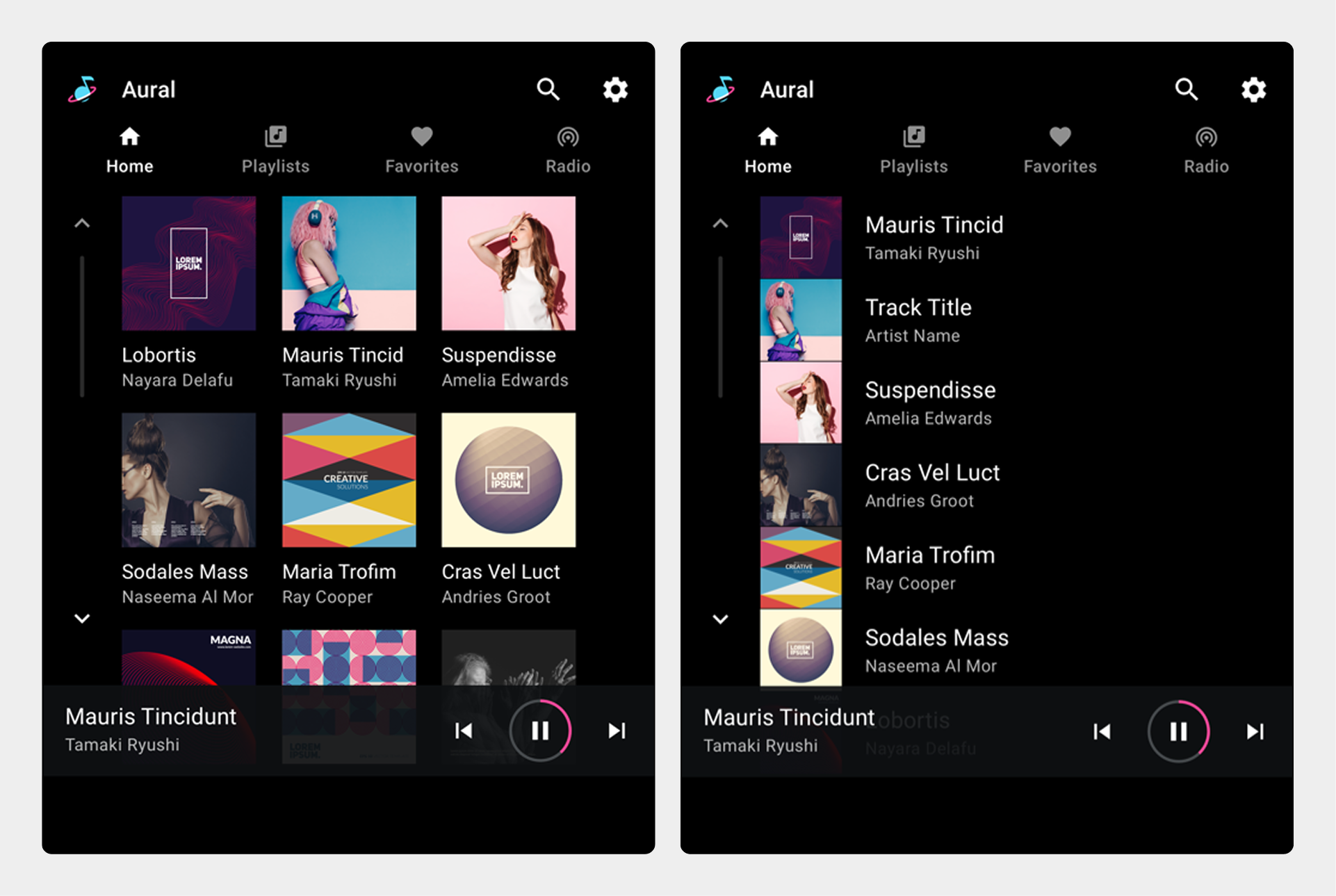
Медиаконтент может отображаться в виде сетки, списка или их комбинации в одном и том же пространстве. Контент может быть организован по категориям, разделенным подзаголовками. Пользователи просматривают сетки или списки, прокручивая их вертикально.
Здесь, на верхнем уровне пространства контента, отображаются форматы сетки и списка. Оба формата могут использоваться на любом уровне.
Переход к уровням с более подробной информацией.
По мере того, как пользователи просматривают контент, они могут выбрать элемент контента (например, альбом или плейлист), чтобы перейти к более подробному представлению этого элемента (песни в альбоме или отдельные элементы в плейлисте). Когда пользователь начинает продвигаться дальше по контентному пространству таким образом, в верхней части экрана появляется заголовок приложения, содержащий возможность вернуться на предыдущий уровень.
Нажатие на стрелку «Назад» в заголовке приложения возвращает пользователя на верхний уровень контентного пространства.
При прокрутке пользователем сетки или списка контента панель приложения (или заголовок приложения) в верхней части экрана остается неподвижной, а контент прокручивается за ней.
Содержимое прокручивается за фиксированной панелью приложения.
Воспроизвести медиафайл
В этом разделе описывается принцип воспроизведения в медиаприложениях.
Пользователи могут управлять воспроизведением мультимедиа одним из следующих способов:
Режим воспроизведения (полноэкранный, полный набор элементов управления)
Свернутая панель управления (минимальное количество элементов управления, доступных во всех режимах просмотра)
Просмотр воспроизведения
Для начала воспроизведения пользователь выбирает воспроизводимый элемент в пространстве контента, например, альбом или песню, и окно воспроизведения занимает всё пространство контента. В окне воспроизведения отображаются метаданные и элементы управления воспроизведением для выбранного контента. Пользователи могут управлять воспроизведением с помощью этих элементов управления, а также жестами.
Элементы управления воспроизведением
Элементы управления воспроизведением отображаются на панели управления, которую можно развернуть, если элементов управления больше пяти (см. раздел «Расположение элементов управления воспроизведением» ниже). Если приложение использует очередь воспроизведения, заголовок приложения содержит информацию для доступа к ней.
Окно воспроизведения появляется, когда пользователь выбирает воспроизводимый контент. Если элементов управления больше пяти, пользователи могут развернуть панель управления и получить доступ к дополнительным элементам управления, используя кнопку переполнения (внизу справа).
Места расположения элементов управления воспроизведением
Для обеспечения единообразного использования во всех медиасервисах нижний ряд элементов управления (или единственный ряд, если панель управления не развернута) должен отображать элементы управления в порядке, показанном на следующем рисунке. Верхний ряд, который появляется только при развернутой панели управления, зарезервирован для выполнения до t=пяти пользовательских действий.
Если в приложении не используются кнопки «Предыдущий» или «Следующий», эти кнопки также могут быть заменены пользовательскими действиями.
Элементы управления в нижнем ряду должны располагаться в порядке, показанном в примере выше и в таблице ниже.
Позиция
Кнопка
Крайний левый
Пользовательское действие
Левее центра
Предыдущее или пользовательское действие
Центр
Воспроизведение / Пауза
Правоцентристский
Следующее или пользовательское действие
Крайне правые
Дополнительные возможности (если элементов управления больше 5) или пользовательские действия
Жесты
Помимо использования элементов управления в режиме воспроизведения, пользователи могут использовать жест для сворачивания окна.
Один из способов свернуть окно воспроизведения в минимизированную панель управления — это провести пальцем вниз из любой точки экрана.
Сведенная панель управления
Если пользователь покидает окно воспроизведения, пока контент еще воспроизводится, панель управления, доступная в окне воспроизведения, сворачивается в минимизированную панель управления, которая предоставляет информацию о текущем воспроизводимом контенте, а также основные элементы управления, такие как «Воспроизведение» и «Пауза». Минимизированная панель управления позволяет пользователю просматривать доступные медиафайлы, пока текущая песня или другой контент продолжает воспроизводиться.
Свернутая панель управления — это упрощенная версия панели управления, которая остается доступной после того, как пользователь покинет окно воспроизведения. Пользователи могут провести пальцем вниз (как показано на рисунке «Жесты» выше) или нажать на стрелку вниз в верхнем левом углу (как показано здесь), чтобы свернуть окно воспроизведения.
Очередь
Если в медиаприложении реализована очередь воспроизведения, в заголовке окна воспроизведения отображается элемент управления очередью. При выборе этого элемента управления отображается прокручиваемый, хронологически упорядоченный список воспроизводимого в данный момент и предстоящего контента. Некоторые медиаприложения могут также отображать ранее воспроизведенный контент в очереди.
В очереди отображаются предстоящие и воспроизводимые в данный момент материалы.
Как минимум, в очереди отображается заголовок для каждого элемента. Разработчики приложений также могут добавить миниатюру для каждого элемента. Кроме того, они могут добавить значок, указывающий на воспроизводимый в данный момент элемент, который также может отображаться с указанием прошедшего времени воспроизведения. Однако автопроизводители могут сами выбирать, показывать или скрывать любой из этих элементов: миниатюру, значок или прошедшее время.
Пользователи могут прокручивать список и выбирать любой элемент в очереди, чтобы немедленно воспроизвести его в окне воспроизведения. Чтобы вернуться к окну воспроизведения, не выбирая элемент для воспроизведения, пользователи могут выбрать либо кнопку «Очередь», либо кнопку «Назад».
Вход в систему, настройки и поиск
В этом разделе описывается, как работает вход в систему и управление поиском и настройками в медиаприложениях.
Пользователи получают доступ к настройкам приложения и встроенному поиску с помощью элементов управления на панели приложения или в заголовке приложения. Автопроизводители разрабатывают интерфейс поиска, а разработчики приложений подключают свой контент к API Android Automotive OS. Разработчики приложений проектируют все аспекты интерфейса настроек и процесса входа в систему для своих приложений.
Войти
Когда пользователь пытается открыть приложение, требующее авторизации (обычно после установки приложения из Play Store), он проходит процедуру авторизации, предоставленную разработчиком приложения. Если авторизация для приложения необязательна, её можно указать в настройках приложения, чтобы пользователи могли получить к ней доступ таким способом.
Процесс авторизации может включать один или несколько из следующих этапов:
Вход через Google: предоставление пользователям возможности входить в систему с помощью своей учетной записи Google.
Вход через телефон: отображение PIN-кода на экране автомобиля для ввода пользователями на своих телефонах или наоборот.
Стандартный вход в систему: пользователям предлагается ввести свои имена пользователей и пароли от приложения на экране в автомобиле.
Для приложений, поддерживающих Google-вход, рекомендуется использовать его в качестве основного способа авторизации. При этом пользователь подтверждает свою существующую учетную запись Google, как показано на рисунке.
Подтвердите учетную запись Google.
Дополнительные примеры сценариев входа в систему и рекомендации по их созданию можно найти на странице «Вход в систему» .
Элементы управления приложениями (поиск и настройки)
Элементы управления приложением включают в себя поиск внутри приложения и настройки медиаприложения. Разработчики приложений могут реализовать либо один из этих вариантов, либо оба.
Элементы управления приложения обычно располагаются справа от вкладок на панели приложений, которая находится в верхней или нижней части экрана.
Поиск внутри приложения.
Вы можете добавить поддержку поиска внутри приложения, разместив его на панели инструментов. Разработчики приложений могут сами решать, следует ли им реализовывать функцию поиска в своих приложениях.
Когда пользователь находится за рулём, функция поиска активирует оптимизированную для вождения клавиатуру, позволяющую вводить текст голосом. Когда автомобиль припаркован, активируется стандартная клавиатура. Вы можете настроить обе клавиатуры (или создать собственные клавиатуры, предоставленные Google).
Настройки приложения.
Вы можете добавить поддержку использования встроенных настроек в панели приложения. Разработчики приложений могут сами решать, следует ли реализовывать функцию настроек для своих приложений.
Эта функция настроек должна включать только параметры, необходимые для использования приложения (такие как информация об учетной записи, предпочтения приложения, а также функции входа и выхода из системы), а также параметры, относящиеся к прослушиванию медиаконтента в автомобиле (например, отключение контента с нецензурной лексикой).
Когда пользователь находится за рулём, кнопка «Настройки» видна, но затемнена или изменена иным образом, чтобы указать, что настройки приложения недоступны. Когда автомобиль припаркован, эта кнопка вызывает всплывающее окно, содержащее настройки приложения. Разработчики приложений проектируют экраны всплывающих окон для своих приложений, как описано в разделе «Настройки дизайна» .
Разделение ролей
В таблице ниже приведено краткое описание роли автопроизводителей и разработчиков приложений в обеспечении единого пользовательского опыта в сфере медиаприложений.
Аспект медиа-опыта
Роль дизайнера в автопроизводителе
Роль разработчика приложений в дизайне
Навигация по медиаприложениям
Определите местоположение панели приложения и обеспечьте поддержку навигации и элементов управления приложения, которые могут отображаться на панели приложения.
Определите, какие основные элементы контента будут отображаться во вкладках панели приложения, и при необходимости добавьте значки и подписи.
Реализуйте окно воспроизведения и минимизированную панель управления с соответствующими метаданными мультимедиа и элементами управления воспроизведением, включая элементы управления для любых пользовательских действий в приложении. Предоставьте возможность отображения очереди воспроизведения и стилизуйте очередь.
Решите, следует ли реализовать пользовательские действия на панели управления и предоставить для них значки. Решите, следует ли реализовать очередь воспроизведения и следует ли предоставлять индикатор текущего воспроизводимого трека.
Предоставьте пользователям возможность поиска и настройки на панели приложения, разработайте клавиатуры для поиска и, при необходимости, перенаправьте их на экраны входа в систему.
При необходимости предоставьте процесс авторизации (адаптированный из примера кода) и экраны настроек.
Используйте этот список, чтобы убедиться, что вы предоставили все необходимые элементы дизайна для презентации вашего приложения в рамках медиа-шаблона для AAOS.
Элементы дизайна
Соответствующая задача проектирования
Соответствующая техническая задача и пример кода
Элементы навигации:
Монохромные (черные или белые) векторные иконки и подписи для до 4 вкладок навигации.
Монохромные (черные или белые) векторные иконки для любых пользовательских действий воспроизведения, используемых вашим приложением (отдельные иконки для каждого состояния).
Миниатюры элементов очереди (необязательно)
Значок для элемента текущей очереди воспроизведения (необязательно)
Для большинства аспектов медиаприложений, используемых в AAOS, вам не нужно разрабатывать собственные экраны. Исключение составляют настройки и вход в систему. Если вы хотите, чтобы пользователи имели доступ к настройкам приложения, вам необходимо разработать экраны настроек. Кроме того, если ваше приложение требует входа в систему, вам необходимо предоставить процесс входа, который можно настроить, используя пример кода из Universal Android Music Player .
Эти общие рекомендации по стилю применимы как к пользовательским экранам настроек, так и к настраиваемым экранам входа в систему. Они помогут вам оптимизировать дизайн для просмотра на экране автомобиля, во время стоянки, в любое время дня и ночи.
Дополнительные инструкции по настройкам и входу в систему см. в разделе «Настройки приложения».
Уровень требований
Руководящие принципы
ДОЛЖЕН
Разработчики приложений должны:
Предусмотрите кнопку «Закрыть», чтобы выйти из экрана настроек и главного экрана входа в систему.
Предусмотрите возможность перехода назад с любого последующего экрана, следующего за основным экраном.
Разместите кнопки «Закрыть» или «Назад» в верхнем левом углу экрана.
Поддерживайте коэффициент контрастности не менее 4,5:1 между фоном и значками или текстом.
Рекомендуемый размер шрифта: не менее 32 dp для основного текста и 24 dp для второстепенного текста.
Размер сенсорных мишеней не должен превышать рекомендуемый минимальный размер 76 x 76 пикселей.
ДОЛЖЕН
Разработчикам приложений следует:
Используйте темную тему для всех экранов и наложений.
Разместите логотип или значок приложения на всех экранах.
[[["Прост для понимания","easyToUnderstand","thumb-up"],["Помог мне решить мою проблему","solvedMyProblem","thumb-up"],["Другое","otherUp","thumb-up"]],[["Отсутствует нужная мне информация","missingTheInformationINeed","thumb-down"],["Слишком сложен/слишком много шагов","tooComplicatedTooManySteps","thumb-down"],["Устарел","outOfDate","thumb-down"],["Проблема с переводом текста","translationIssue","thumb-down"],["Проблемы образцов/кода","samplesCodeIssue","thumb-down"],["Другое","otherDown","thumb-down"]],["Последнее обновление: 2026-03-02 UTC."],[],[]]