Ứng dụng đa phương tiện
Sử dụng bộ sưu tập để sắp xếp ngăn nắp các trang
Lưu và phân loại nội dung dựa trên lựa chọn ưu tiên của bạn.
Hệ điều hành Android Automotive OS (AAOS) cho phép người dùng duyệt và phát nội dung từ các ứng dụng đa phương tiện trên màn hình ô tô. Người dùng có thể tải xuống các ứng dụng đa phương tiện từ Google Play trực tiếp vào ô tô mà không cần điện thoại.
Phần giới thiệu này về mẫu ứng dụng đa phương tiện mô tả các thành phần chính, các chức năng cơ bản mà chúng cung cấp và kiến trúc kết nối chúng lại với nhau.
Phần mô tả chi tiết hơn về cách thức hoạt động của từng yếu tố được trình bày trong các phần tiếp theo.
Giải phẫu học
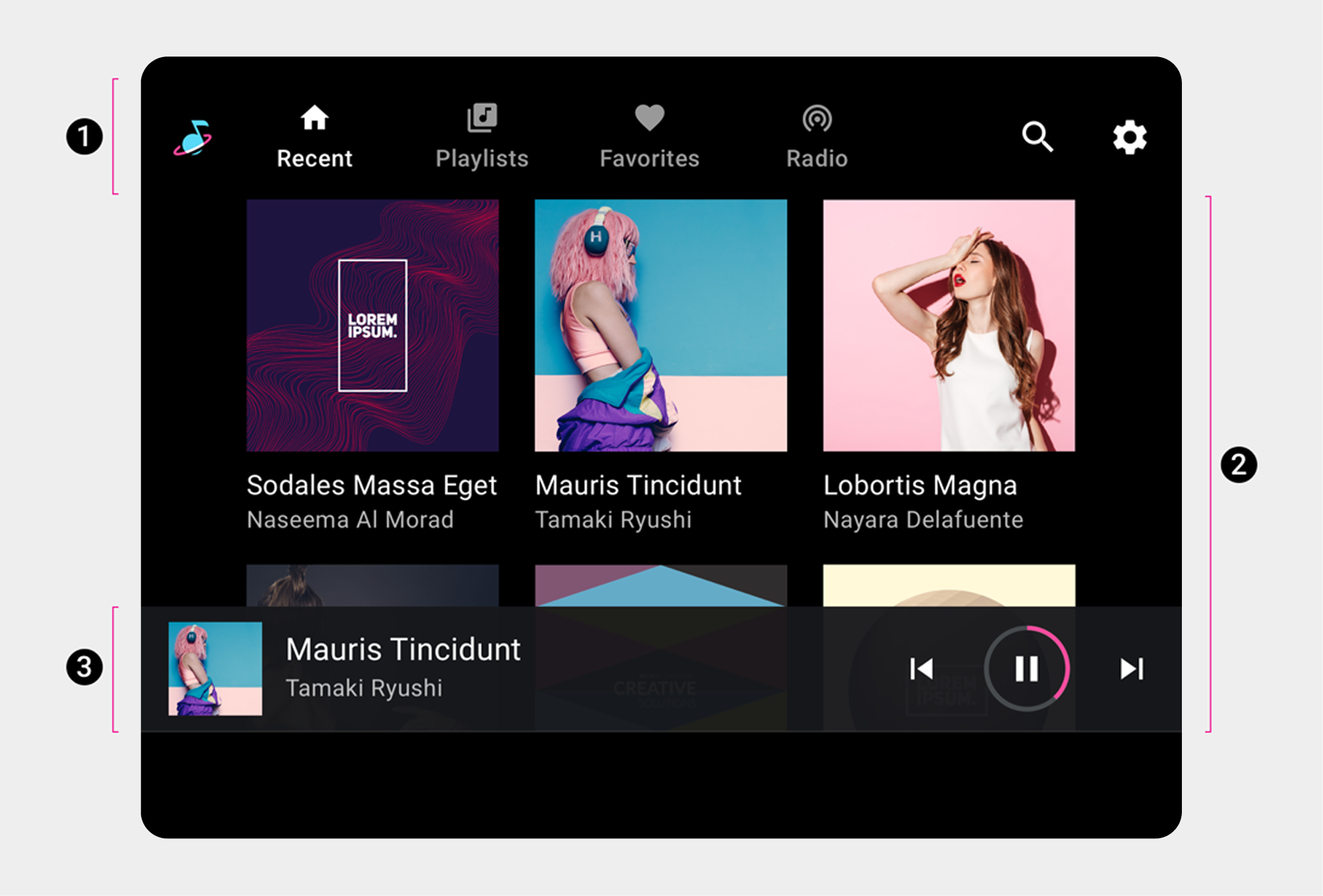
Mẫu phương tiện bao gồm các nội dung sau:
Thanh ứng dụng – Hiển thị các chức năng điều hướng chính và điều khiển ứng dụng (tìm kiếm trong ứng dụng và cài đặt) và bao gồm biểu tượng ứng dụng.
Không gian nội dung có thể duyệt – Hiển thị nội dung ở dạng lưới (như hình minh họa) hoặc dạng danh sách.
Các điều khiển phát lại – Thanh điều khiển thu nhỏ hiển thị ở đây bao gồm siêu dữ liệu phương tiện cơ bản và các điều khiển phát lại, đồng thời cung cấp quyền truy cập vào lớp phủ phát lại với nhiều điều khiển hơn.
1. Thanh ứng dụng với các tab điều hướng chính và các nút điều khiển ứng dụng. 2. Không gian nội dung có thể duyệt 3. Các nút điều khiển phát lại (hiển thị ở đây trên thanh điều khiển thu nhỏ).
Bố cục mẫu này chỉ thể hiện một trong những cách sắp xếp khả thi của các phần tử này. Ví dụ, bạn có thể xếp chồng thanh điều hướng chính và các điều khiển ứng dụng thay vì giữ chúng trong một thanh ngang duy nhất, tùy thuộc vào kích thước màn hình. Thứ tự ưu tiên của điều hướng được mô tả chi tiết hơn trong các phần tiếp theo.
Điều hướng chính
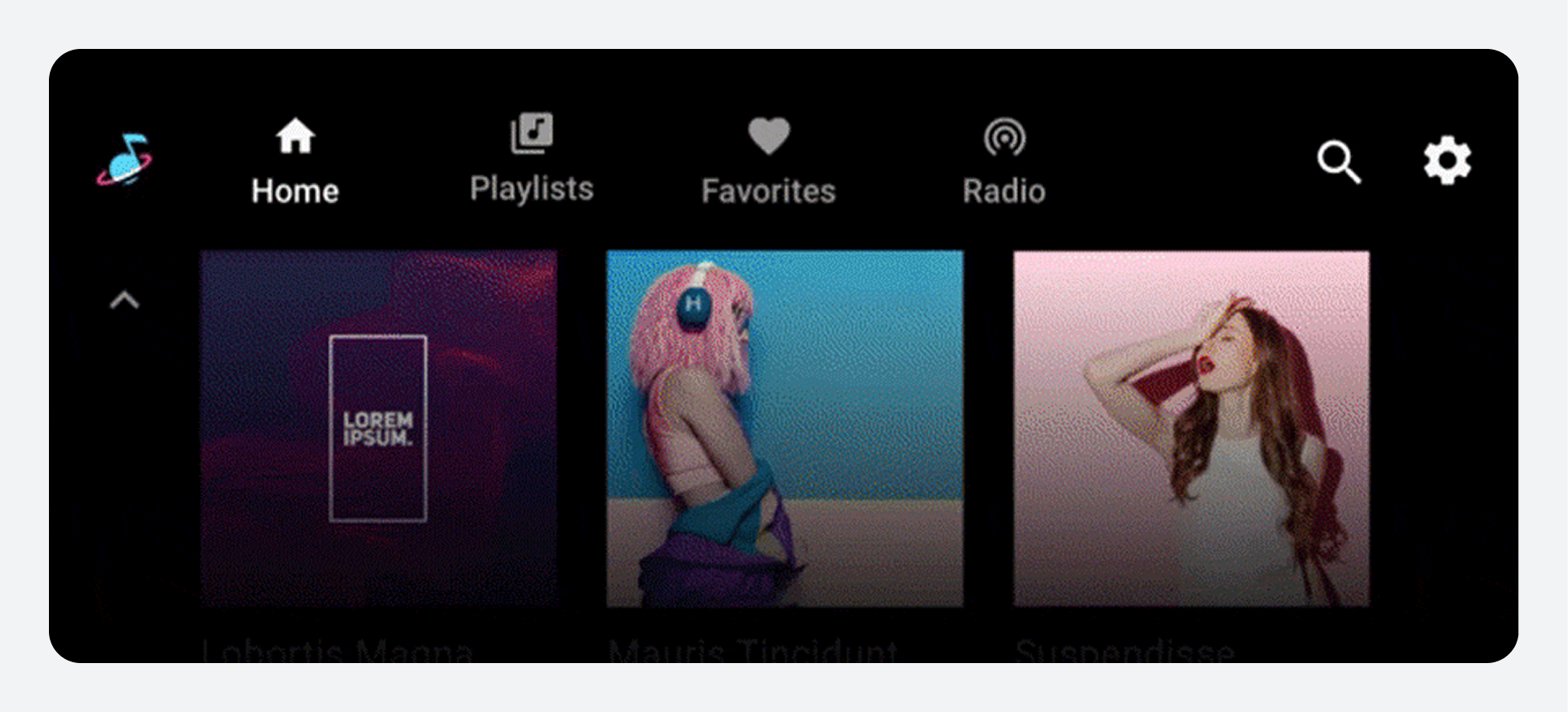
Thanh điều hướng chính trong ứng dụng bao gồm các tab hiển thị (trừ một số trường hợp hiếm hoi khi màn hình quá nhỏ).
Ví dụ này minh họa cách bố trí tab điển hình:
Người dùng có thể chọn các tab như Trang chủ và Danh sách phát trên thanh ứng dụng để điều hướng đến các chế độ xem cấp cao nhất của nội dung đa phương tiện .
Việc chọn một tab trên thanh ứng dụng sẽ thay thế chế độ xem hiện tại bằng một chế độ xem cấp cao khác của ứng dụng .
Điều khiển ứng dụng
Các nút điều khiển ứng dụng (hiển thị ở góc trên bên phải trong ví dụ bên dưới) chiếm phần thanh ứng dụng không được sử dụng cho thương hiệu hoặc điều hướng chính. Chúng cung cấp quyền truy cập vào chức năng tìm kiếm trong ứng dụng và cài đặt cho ứng dụng đa phương tiện hiện tại.
Việc chọn một điều khiển trong ứng dụng sẽ mở một lớp phủ. Ví dụ, chức năng Cài đặt được hiển thị ở đây sẽ mở một lớp phủ hiển thị giao diện Cài đặt. Khi người dùng đóng lớp phủ, họ sẽ quay lại vị trí trước đó trong ứng dụng.
Việc chọn mục Cài đặt trên thanh ứng dụng sẽ mở ra một cửa sổ bật lên cho phép người dùng truy cập vào các cài đặt của ứng dụng .
Khi một điều khiển ứng dụng được chọn, nó sẽ mở một lớp phủ lên trên nội dung có thể duyệt và thanh ứng dụng sẽ chuyển thành tiêu đề ứng dụng .
Không gian nội dung có thể duyệt
Trong không gian nội dung có thể duyệt, người dùng có thể cuộn qua nội dung và điều hướng trong không gian z đến các mục riêng lẻ, xuống các cấp bậc phân cấp liên tiếp.
Vì việc điều hướng qua nhiều cấp độ làm tăng gánh nặng nhận thức cho người lái xe, Google khuyến nghị nên giữ cấu trúc thông tin tương đối đơn giản, với càng ít cấp độ càng tốt.
Cấp độ nội dung có thể duyệt cao nhất cho phép người dùng lựa chọn từ dạng lưới (như hình minh họa) hoặc dạng danh sách .
Việc chọn một mục từ nội dung có thể duyệt sẽ mở ra cấp độ tiếp theo với nhiều chi tiết hơn .
Điều khiển phát lại
Các nút điều khiển phát lại trong ứng dụng đa phương tiện có thể xuất hiện dưới hai dạng khác nhau, tùy thuộc vào hoàn cảnh:
Thanh điều khiển thu nhỏ (có sẵn trên tất cả các chế độ xem)
Chế độ xem phát lại (lớp phủ với thanh điều khiển đầy đủ)
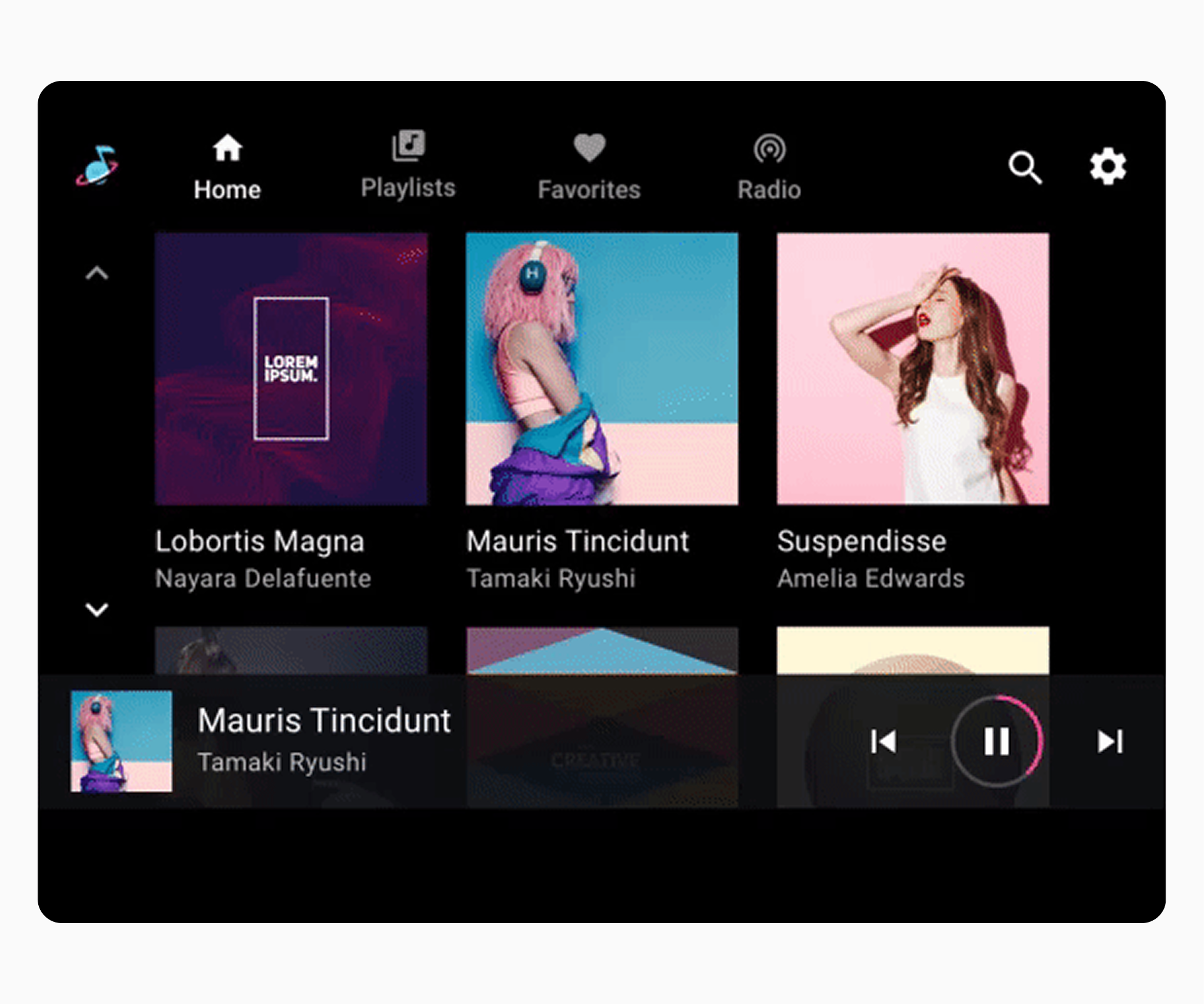
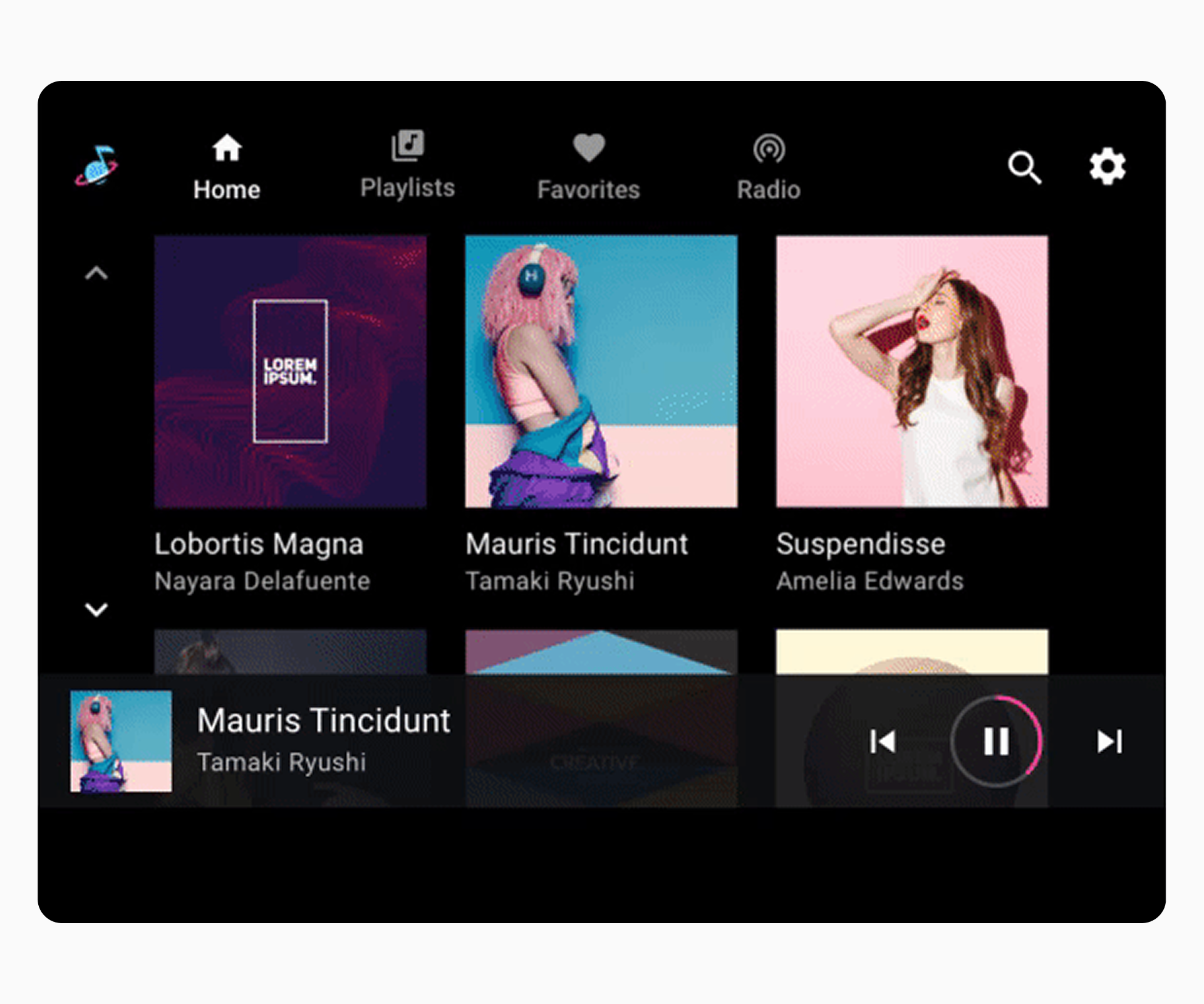
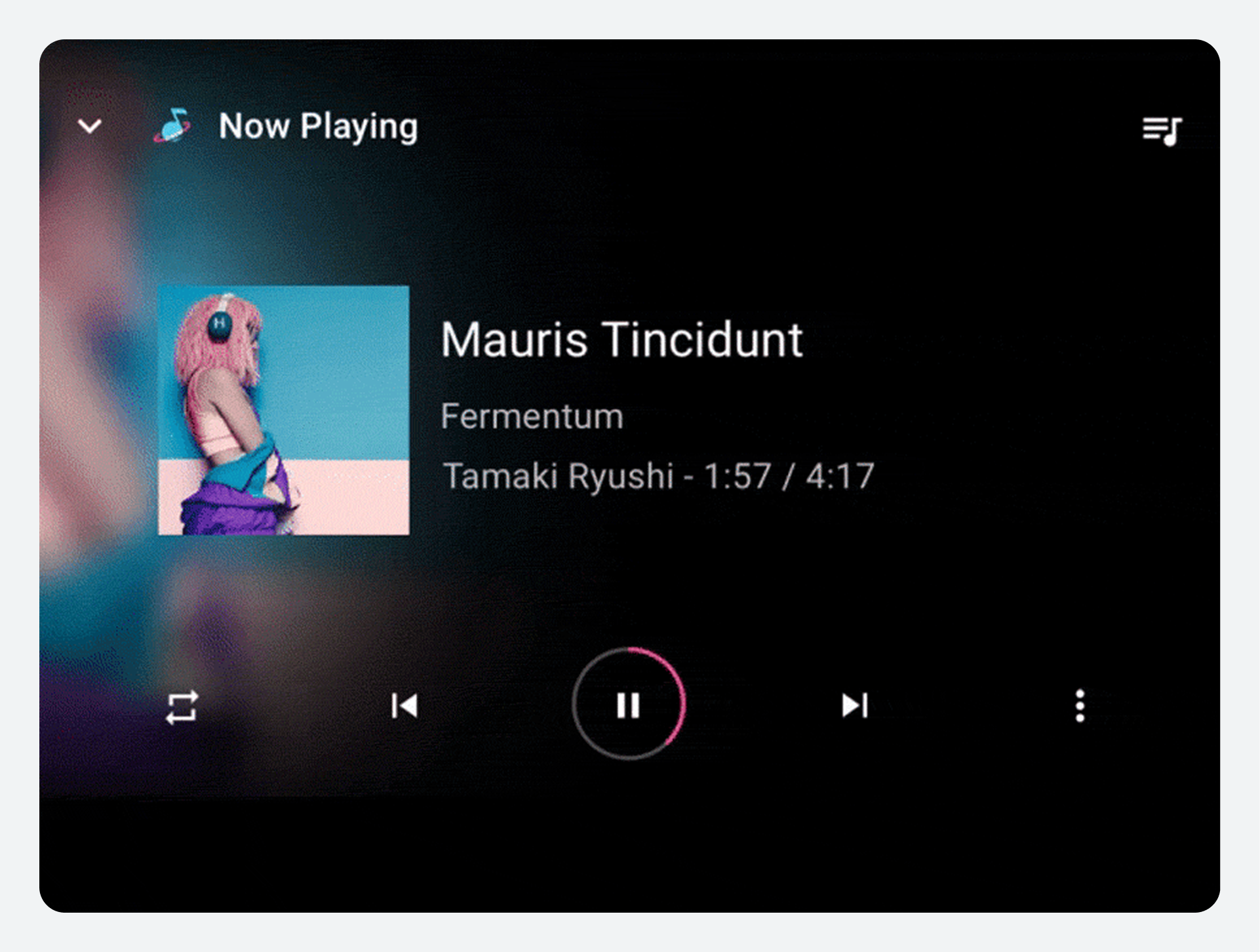
Hai hình dạng này xen kẽ nhau dọc theo phần dưới màn hình trong ví dụ hoạt hình sau đây.
Thanh điều khiển thu nhỏ
Thanh điều khiển thu nhỏ nổi ở cấp cao nhất của không gian nội dung có thể duyệt, phía trên nội dung. Nó cung cấp thông tin về nội dung đang phát, cùng với các chức năng cơ bản để người dùng điều khiển quá trình phát lại.
Khi nội dung bắt đầu phát, thanh điều khiển thu nhỏ vẫn hiển thị trong khi người dùng đang duyệt nội dung đa phương tiện. Nó sẽ tiếp tục hiển thị cho đến khi người dùng chọn một ứng dụng đa phương tiện mới hoặc chạm vào thanh điều khiển thu nhỏ để hiển thị chế độ phát lại.
Chế độ xem phát lại
Thanh điều khiển đầy đủ chỉ khả dụng ở chế độ xem phát lại và nó cũng nổi lên trên nội dung. Bên cạnh các chức năng có sẵn từ thanh điều khiển thu nhỏ, thanh điều khiển đầy đủ có thể cung cấp các điều khiển mở rộng hơn do từng ứng dụng đa phương tiện xác định.
Việc chọn thanh điều khiển thu nhỏ ở bất kỳ đâu bên ngoài vùng cảm ứng của các nút điều khiển sẽ mở rộng nó thành lớp phủ phát lại toàn màn hình (chế độ xem phát lại), như hình minh họa ở đây .
Lớp phủ hiển thị phát lại nằm trên không gian nội dung có thể duyệt, và thanh điều khiển thu nhỏ được thay thế bằng thanh điều khiển đầy đủ với các nút điều khiển bổ sung.
Mô hình tương tác
AAOS hiển thị nội dung đa phương tiện trên màn hình ô tô và cho phép người dùng duyệt và phát nội dung trong môi trường được tối ưu hóa cho xe hơi.
Ứng dụng đa phương tiện hoạt động như thế nào trong ô tô?
AAOS bao gồm một bộ API xử lý trải nghiệm phát lại và duyệt ứng dụng đa phương tiện trên ô tô. Các API này cho phép các nhà phát triển ứng dụng tận dụng một mẫu chuẩn cho các ứng dụng đa phương tiện, bao gồm:
Điều khiển điều hướng và phát lại
Các chế độ xem có thể duyệt được của nội dung đa phương tiện
Các điều khiển ứng dụng dành cho tìm kiếm và cài đặt trong ứng dụng
Mẫu này hỗ trợ trải nghiệm thông tin giải trí trên xe (IVI) theo hai cách:
Các nhà sản xuất ô tô có thể tùy chỉnh giao diện sao cho phù hợp với xe và thương hiệu của họ.
Các nhà phát triển ứng dụng có thể kết nối nội dung của họ với giao diện để cung cấp trải nghiệm nhất quán, phản ánh thương hiệu ứng dụng của họ trên nhiều loại xe và nhà sản xuất khác nhau.
Google đang thiết kế trải nghiệm người dùng cơ bản cho các ứng dụng đa phương tiện dựa trên các cân nhắc và nguyên tắc về an toàn, như đã được thảo luận trong phần "Nền tảng thiết kế" và "Nguyên tắc thiết kế" . Bạn có thể điều chỉnh các khía cạnh của trải nghiệm người dùng này cho hệ thống thông tin giải trí của riêng mình mà không làm ảnh hưởng đến chức năng của các ứng dụng được xây dựng cho AAOS.
Ví dụ, mặc dù ứng dụng đa phương tiện của một nhà sản xuất ô tô có thể trông và hoạt động khác với ứng dụng của nhà sản xuất khác, người dùng ứng dụng đa phương tiện vẫn sẽ tương tác với các điều khiển quen thuộc của ứng dụng đó bất kể họ đang lái loại xe nào. Đồng thời, trong cùng một loại xe, việc chuyển đổi từ ứng dụng đa phương tiện này sang ứng dụng đa phương tiện khác sẽ không làm thay đổi các thao tác duyệt và phát lại cơ bản khi sử dụng ứng dụng đa phương tiện trong xe đó.
Điều hướng các ứng dụng đa phương tiện
Phần này mô tả cách thức hoạt động của hệ thống điều hướng cấp cao nhất của một ứng dụng đa phương tiện.
Người dùng điều hướng giữa các chế độ xem nội dung cấp cao nhất trong ứng dụng đa phương tiện bằng thanh ứng dụng, thanh này có thể bao gồm các yếu tố điều hướng sau:
Thanh điều hướng chính cho các chế độ xem nội dung trong một ứng dụng đa phương tiện thường bao gồm tối đa 4 tab trên thanh ứng dụng (trừ trường hợp màn hình quá nhỏ và không đủ chỗ để hiển thị tab). Các tab này cho phép người dùng di chuyển ngang giữa các chế độ xem nội dung ở cấp độ cao nhất của cấu trúc phân cấp ứng dụng.
Khi người dùng chọn một tab, đích đến sẽ phản ánh tương tác trước đó của người dùng với nội dung hiển thị trên tab đó. Ví dụ, nếu nội dung của một tab đã được cuộn trước đó trong cùng một phiên sử dụng ứng dụng đa phương tiện, vị trí cuộn sẽ được giữ nguyên khi người dùng quay lại tab đó.
Các tab trên thanh ứng dụng cho phép người dùng di chuyển ngang giữa các chế độ xem nội dung.
Các biến thể điều hướng chính
Mỗi mục điều hướng chính thường được biểu thị bằng các tab bao gồm cả biểu tượng và nhãn. Việc kết hợp cả hai giúp giảm tải nhận thức cho người lái xe, vì biểu tượng giúp dễ dàng quan sát nhanh hơn và nhãn làm rõ nghĩa.
Thanh ứng dụng này bao gồm một biểu tượng và một nhãn cho mỗi tab.
Tuy nhiên, bạn có thể sử dụng các chiến lược điều hướng thay thế trong một số trường hợp:
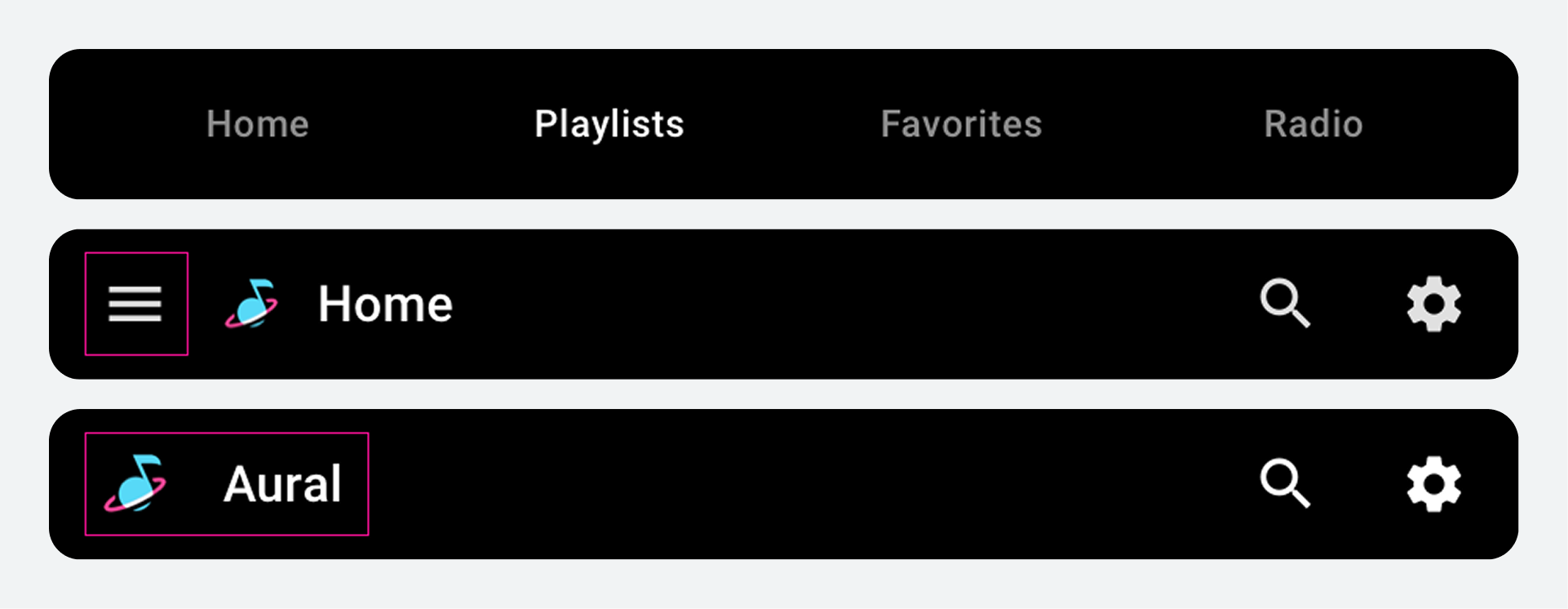
Chỉ hiển thị nhãn: Nếu màn hình không đủ cao để chứa một lượng nội dung hợp lý cũng như các tab bao gồm cả biểu tượng và nhãn.
Ngăn kéo: Nếu màn hình không đủ rộng cho các tab
Không có tab: Nếu chỉ có một tùy chọn điều hướng chính
Trong một số trường hợp đặc biệt, thanh ứng dụng có thể bao gồm một trong những chiến lược điều hướng này như một lựa chọn thay thế cho các tab có biểu tượng và nhãn (từ trên xuống dưới): Chỉ có tab với nhãn, ngăn kéo thay vì tab, hoặc một chế độ xem nội dung cấp cao nhất duy nhất mà không có tab.
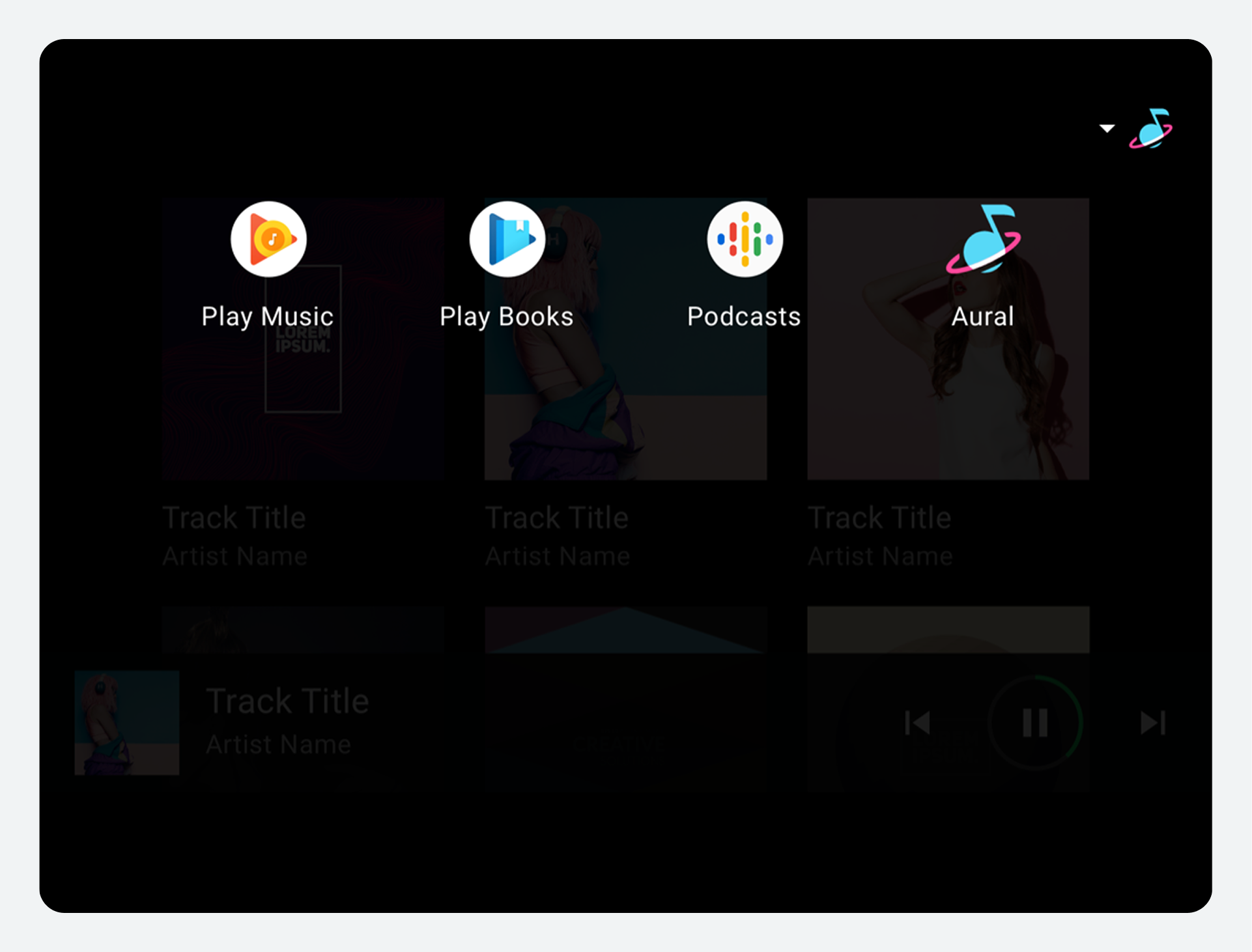
Bộ chọn ứng dụng
Trình chọn ứng dụng cung cấp quyền truy cập nhanh vào các ứng dụng đa phương tiện khác. Bạn có thể quyết định có cung cấp trình chọn ứng dụng hay không. Ví dụ, bạn có thể muốn chỉ dựa vào danh sách tất cả các ứng dụng có sẵn làm cơ chế chuyển đổi giữa các ứng dụng đa phương tiện.
Thương hiệu ứng dụng
Vị trí đặt biểu tượng ứng dụng có thể có hoặc không liên quan đến trình chọn ứng dụng.
Khi thanh ứng dụng nằm ở phía trên hoặc dưới màn hình, nút chọn ứng dụng thường được đặt ở phía bên phải của thanh ứng dụng.
Khi được kích hoạt, trình chọn ứng dụng sẽ cung cấp quyền truy cập vào các ứng dụng đa phương tiện khác. Khi người dùng chọn một ứng dụng khác, ứng dụng đó sẽ được hiển thị.
Các ứng dụng thông thường có sẵn trong trình chọn ứng dụng.
Định vị thanh ứng dụng
Bạn có thể xác định vị trí của thanh ứng dụng trên tất cả các mẫu AAOS, bao gồm cả mẫu đa phương tiện. Miễn là nó luôn ở cùng một vị trí, thanh ứng dụng có thể xuất hiện ở đầu hoặc cuối màn hình hoặc ở một bên. Bạn cũng có thể xếp chồng các tab và điều khiển ứng dụng trong thanh ứng dụng.
Để giảm thiểu gánh nặng nhận thức và đảm bảo trải nghiệm người dùng đáng tin cậy, thanh ứng dụng và các chức năng của nó phải luôn xuất hiện ở cùng một vị trí trên toàn bộ hệ thống thông tin giải trí.
Xem chi tiết nội dung
Phần này mô tả cách thức duyệt nội dung hoạt động trong các ứng dụng đa phương tiện, bao gồm cả cách người dùng điều hướng đến các chế độ xem cấp thấp hơn với nhiều chi tiết hơn.
Quá trình duyệt nội dung trong ứng dụng đa phương tiện bao gồm:
Hiển thị nội dung dưới dạng lưới hoặc danh sách.
Chọn các mục nội dung có thể duyệt (tức là các mục đại diện cho một tập hợp các mục, chứ không phải là các mục có thể chơi được) để điều hướng đến các chế độ xem chi tiết hơn của các mục đó.
Thông tin chi tiết của một mục nội dung được hiển thị ở cấp độ thấp hơn trong không gian nội dung, cũng được định dạng dưới dạng lưới hoặc danh sách. Người dùng có thể điều hướng lên trên từ các cấp độ thấp hơn bằng cách sử dụng nút Quay lại ở tiêu đề ứng dụng.
Chế độ xem nội dung dạng lưới và dạng danh sách
Nội dung đa phương tiện có thể được trình bày dưới dạng lưới, dạng danh sách hoặc kết hợp cả hai trong cùng một không gian nội dung. Nội dung có thể được sắp xếp thành các danh mục được phân tách bằng các tiêu đề phụ. Người dùng duyệt qua các lưới hoặc danh sách bằng cách cuộn dọc.
Định dạng lưới và danh sách được hiển thị ở cấp độ cao nhất của không gian nội dung. Có thể sử dụng một trong hai định dạng ở bất kỳ cấp độ nào.
Điều hướng đến các cấp độ có thông tin chi tiết hơn
Khi người dùng duyệt qua không gian nội dung, họ có thể chọn một mục nội dung có thể duyệt (chẳng hạn như album hoặc danh sách phát) để điều hướng đến chế độ xem chi tiết hơn của mục đó (các bài hát trong album hoặc các mục riêng lẻ trong danh sách phát). Khi người dùng bắt đầu di chuyển sâu hơn vào không gian nội dung theo cách này, tiêu đề ứng dụng sẽ xuất hiện ở đầu màn hình, bao gồm một nút cho phép người dùng quay lại cấp độ trước đó.
Nhấn vào mũi tên quay lại trên tiêu đề ứng dụng sẽ đưa người dùng trở lại trang nội dung cấp cao nhất.
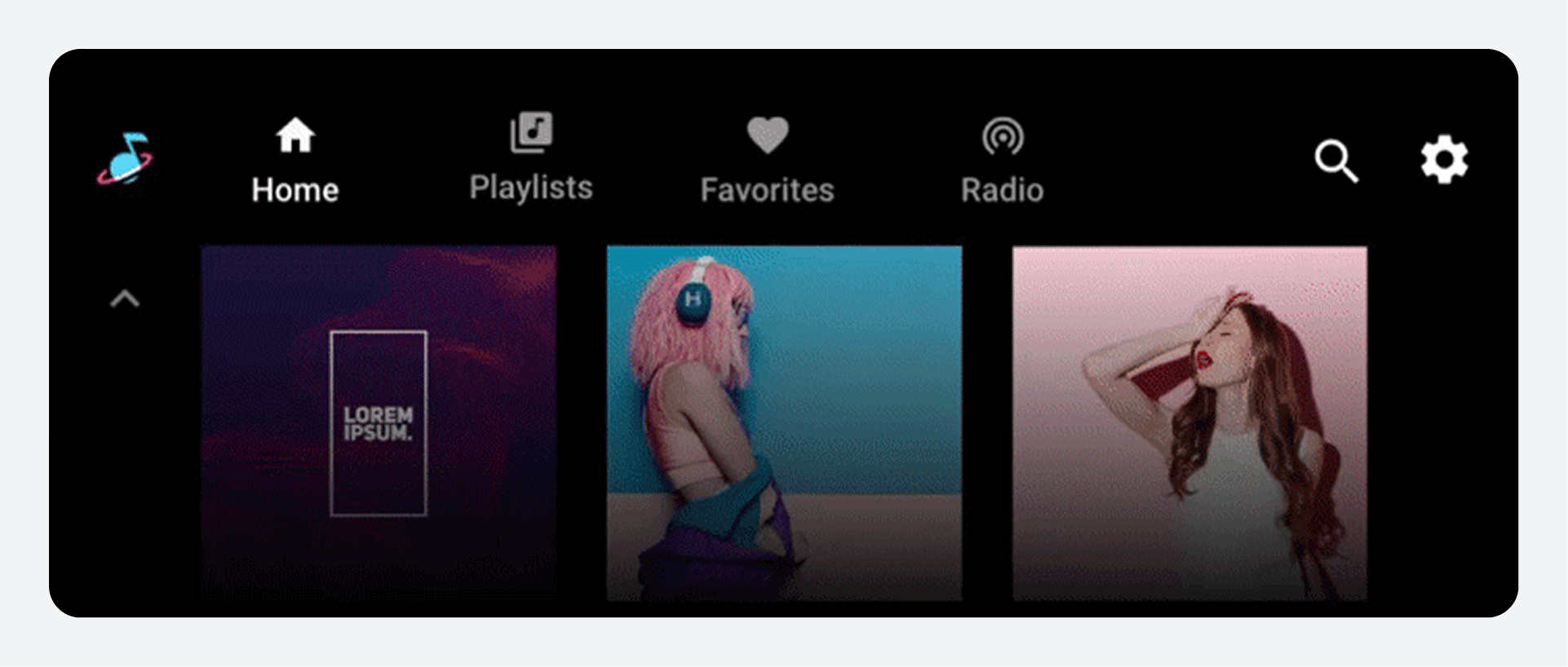
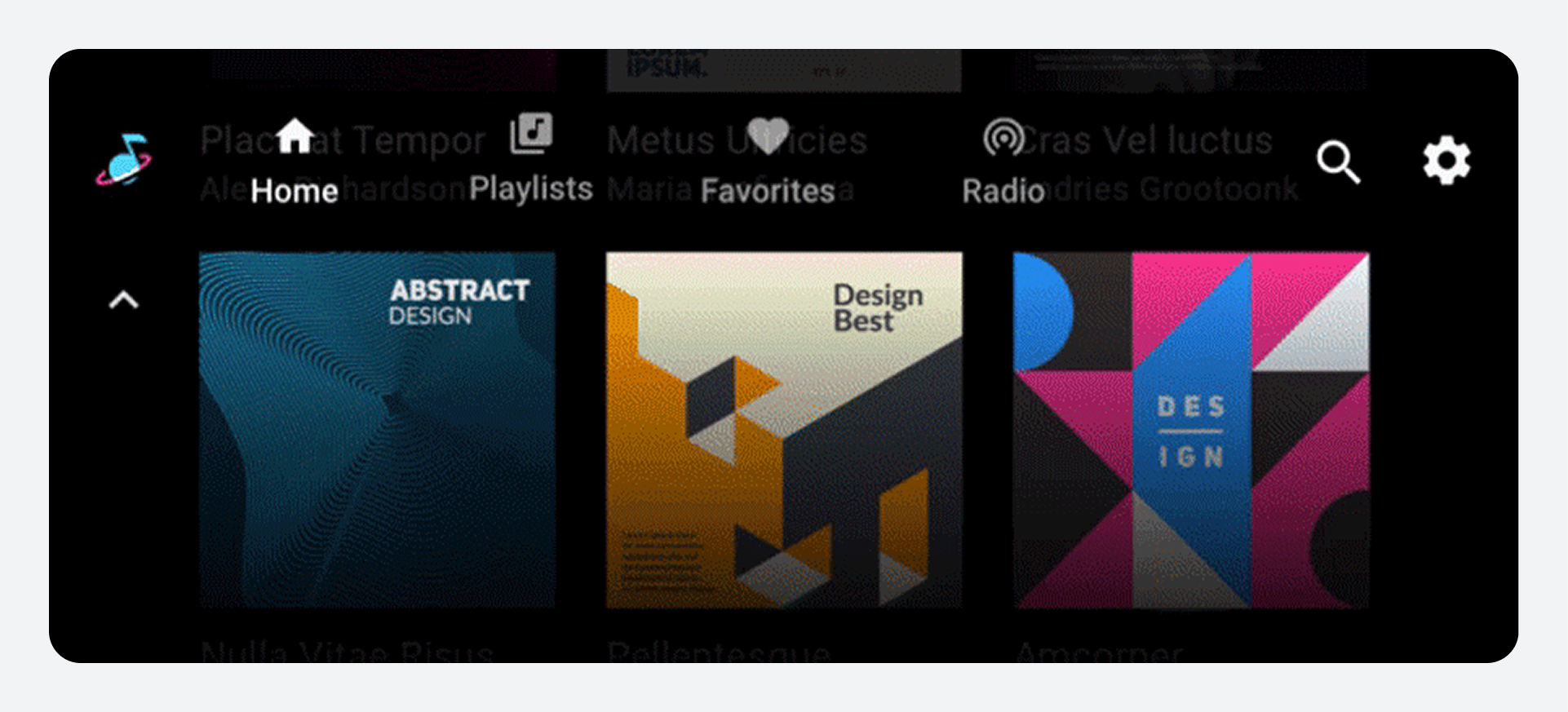
Khi người dùng cuộn qua lưới hoặc danh sách nội dung, thanh ứng dụng (hoặc tiêu đề ứng dụng) ở đầu màn hình vẫn cố định, trong khi nội dung sẽ cuộn phía sau nó.
Nội dung cuộn phía sau thanh ứng dụng cố định.
Phát media
Phần này mô tả cách thức hoạt động của việc phát lại nội dung trong các ứng dụng đa phương tiện.
Người dùng có thể điều khiển việc phát lại phương tiện từ một trong các tùy chọn sau:
Chế độ xem phát lại (toàn màn hình, đầy đủ các nút điều khiển)
Thanh điều khiển thu nhỏ (các nút điều khiển tối thiểu, có sẵn trên tất cả các chế độ xem)
Chế độ xem phát lại
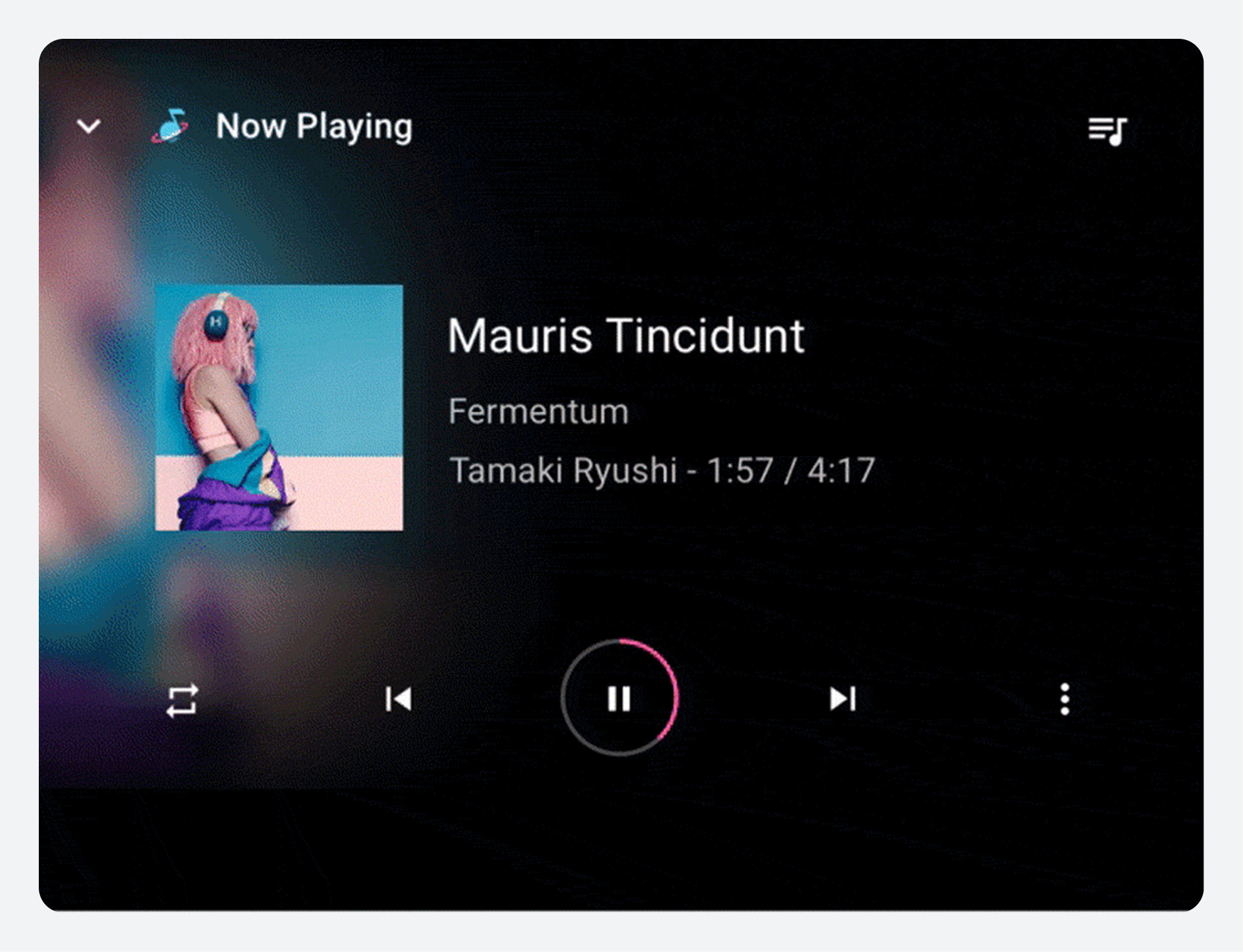
Để bắt đầu phát lại, người dùng chọn một mục có thể phát trong không gian nội dung, chẳng hạn như album hoặc bài hát, và chế độ xem phát lại sẽ chiếm toàn bộ không gian nội dung. Chế độ xem phát lại hiển thị siêu dữ liệu và các điều khiển phát lại cho nội dung đã chọn. Người dùng có thể điều khiển quá trình phát lại bằng các điều khiển này và cả bằng cử chỉ.
Điều khiển phát lại
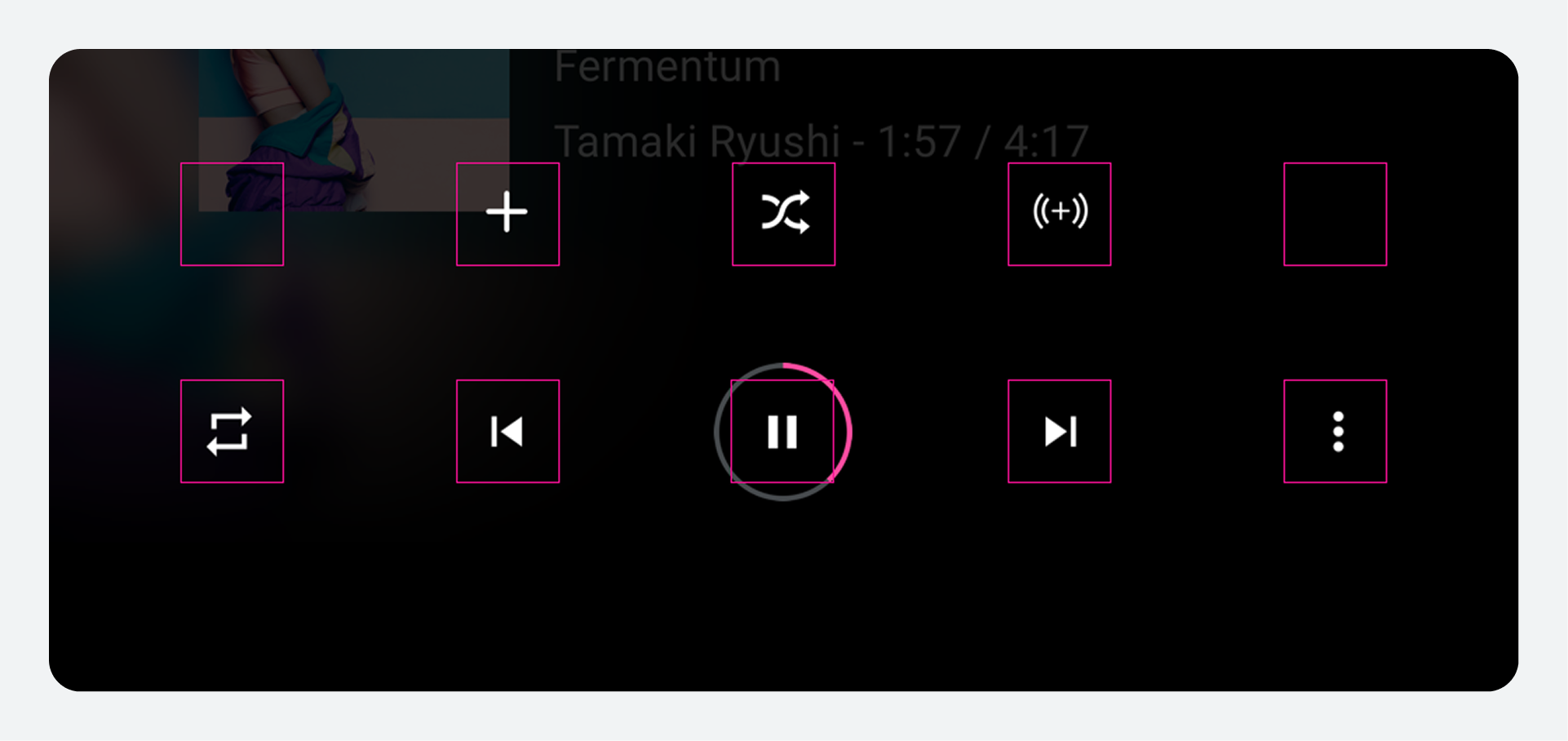
Các nút điều khiển phát lại được hiển thị trên thanh điều khiển, có thể mở rộng nếu có nhiều hơn 5 nút điều khiển (xem "Vị trí các nút điều khiển phát lại" bên dưới). Nếu ứng dụng triển khai hàng đợi, phần tiêu đề của ứng dụng sẽ bao gồm một phương thức để truy cập hàng đợi.
Giao diện phát lại sẽ xuất hiện khi người dùng chọn nội dung có thể phát. Khi có nhiều hơn 5 điều khiển, người dùng có thể mở rộng thanh điều khiển và truy cập các điều khiển bổ sung bằng cách sử dụng nút tràn (góc dưới bên phải).
Vị trí điều khiển phát lại
Để đảm bảo việc sử dụng nhất quán trên các dịch vụ đa phương tiện, hàng điều khiển phía dưới (hoặc hàng duy nhất, nếu thanh điều khiển chưa được mở rộng) nên hiển thị các điều khiển theo thứ tự như hình minh họa bên dưới. Hàng trên cùng, chỉ xuất hiện khi thanh điều khiển được mở rộng, được dành riêng cho tối đa t=năm hành động tùy chỉnh.
Nếu ứng dụng không sử dụng các nút Trước hoặc Tiếp theo, các nút này cũng có thể được thay thế bằng các hành động tùy chỉnh.
Các nút điều khiển ở hàng dưới cùng sẽ xuất hiện theo thứ tự được hiển thị trong ví dụ ở trên và bảng bên dưới.
Chức vụ
Cái nút
Cực tả
Hành động tùy chỉnh
Bên trái trung tâm
Hành động trước đó hoặc tùy chỉnh
Trung tâm
Phát/Tạm dừng
cánh hữu trung tâm
Hành động tiếp theo hoặc tùy chỉnh
Cực hữu
Tính năng tràn (nếu có nhiều hơn 5 điều khiển) hoặc hành động tùy chỉnh
Cử chỉ
Ngoài việc sử dụng các nút điều khiển trong chế độ xem Phát lại, người dùng có thể sử dụng cử chỉ để thu nhỏ chế độ xem.
Vuốt xuống từ bất kỳ đâu trong khung nhìn là một cách người dùng có thể thu gọn khung phát lại vào thanh điều khiển thu nhỏ.
Thanh điều khiển thu nhỏ
Nếu người dùng rời khỏi chế độ xem phát lại trong khi nội dung vẫn đang phát, thanh điều khiển hiển thị trong chế độ xem phát lại sẽ thu gọn thành thanh điều khiển tối thiểu, cung cấp thông tin về nội dung đang phát, cùng với các điều khiển cơ bản như Phát và Tạm dừng. Thanh điều khiển tối thiểu cho phép người dùng duyệt các phương tiện có sẵn trong khi bài hát hoặc nội dung khác vẫn tiếp tục phát.
Thanh điều khiển thu nhỏ là phiên bản đơn giản hóa của thanh điều khiển vẫn hiển thị sau khi người dùng rời khỏi chế độ xem phát lại. Người dùng có thể vuốt xuống (như hình minh họa trong phần Cử chỉ ở trên) hoặc chạm vào mũi tên xuống ở góc trên bên trái (như hình minh họa) để thu nhỏ cửa sổ phát lại.
Hàng đợi
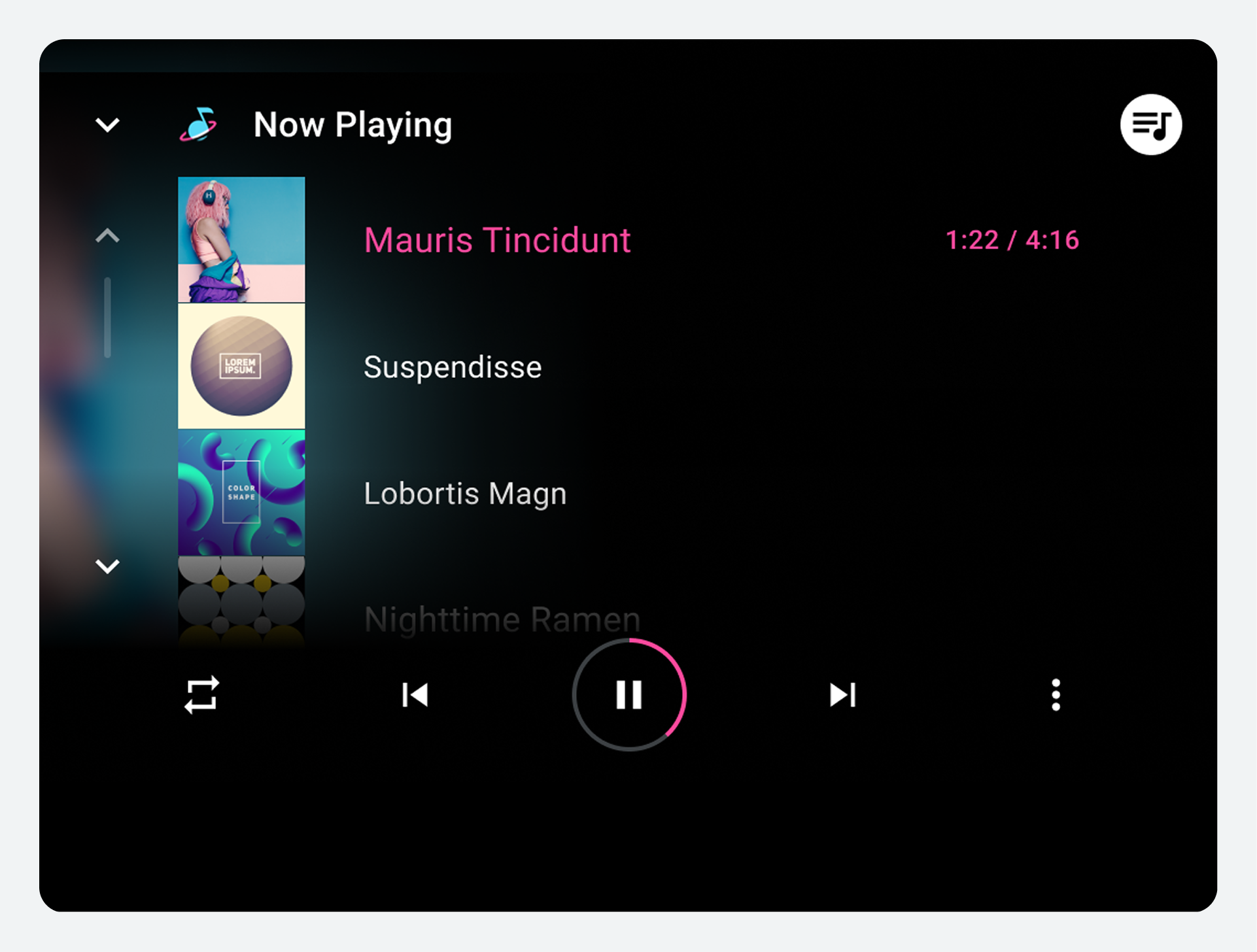
Nếu ứng dụng đa phương tiện có tích hợp hàng đợi, phần tiêu đề của giao diện phát lại sẽ bao gồm một tùy chọn chọn hàng đợi. Chọn tùy chọn này sẽ hiển thị một danh sách có thể cuộn, được sắp xếp theo thứ tự thời gian, gồm nội dung đang phát và sắp phát. Một số ứng dụng đa phương tiện cũng có thể hiển thị nội dung đã phát trước đó trong hàng đợi.
Hàng đợi hiển thị nội dung sắp phát và nội dung đang phát.
Tối thiểu, hàng đợi sẽ hiển thị tiêu đề cho mỗi mục trong hàng đợi. Các nhà phát triển ứng dụng cũng có thể cung cấp hình thu nhỏ cho mỗi mục. Ngoài ra, họ có thể cung cấp biểu tượng để chỉ ra mục đang phát, điều này cũng có thể được thể hiện bằng cách hiển thị thời gian đã trôi qua cho mục đó. Tuy nhiên, các nhà sản xuất ô tô có thể lựa chọn hiển thị hoặc ẩn bất kỳ mục nào trong số này: hình thu nhỏ, biểu tượng hoặc thời gian đã trôi qua.
Người dùng có thể cuộn danh sách và chọn bất kỳ mục nào trong hàng đợi để phát ngay lập tức trong chế độ xem phát lại. Để quay lại chế độ xem phát lại mà không chọn mục nào để phát, người dùng có thể chọn hàng đợi hoặc nút quay lại.
Đăng nhập, cài đặt và tìm kiếm
Phần này mô tả cách thức hoạt động của tính năng đăng nhập và điều khiển ứng dụng đối với tìm kiếm và cài đặt trong các ứng dụng đa phương tiện.
Người dùng truy cập cài đặt ứng dụng và tìm kiếm trong ứng dụng bằng các nút điều khiển trên thanh ứng dụng hoặc tiêu đề ứng dụng. Các nhà sản xuất ô tô thiết kế lớp phủ tìm kiếm, và các nhà phát triển ứng dụng kết nối nội dung của họ với API hệ điều hành Android Automotive. Các nhà phát triển ứng dụng thiết kế tất cả các khía cạnh của lớp phủ cài đặt và quy trình đăng nhập cho ứng dụng của họ.
Đăng nhập
Khi người dùng cố gắng mở một ứng dụng yêu cầu đăng nhập (thường là sau khi cài đặt ứng dụng từ Play Store), người dùng sẽ trải qua quy trình đăng nhập do nhà phát triển ứng dụng cung cấp. Nếu việc đăng nhập là tùy chọn đối với một ứng dụng, nó có thể được đưa vào một trong các cài đặt của ứng dụng, để người dùng có thể truy cập theo cách đó.
Quy trình đăng nhập có thể bao gồm một hoặc nhiều bước sau:
Đăng nhập bằng Google: Cho phép người dùng đăng nhập bằng tài khoản Google của họ.
Đăng nhập bằng điện thoại: Hiển thị mã PIN trên màn hình xe để người dùng nhập vào điện thoại của họ, hoặc ngược lại.
Đăng nhập tiêu chuẩn: Người dùng nhập tên người dùng và mật khẩu ứng dụng trên màn hình ô tô.
Đăng nhập bằng tài khoản Google được khuyến nghị là tùy chọn đăng nhập chính cho các ứng dụng hỗ trợ tính năng này. Với tùy chọn này, người dùng xác nhận tài khoản Google hiện có của họ, như hình minh họa.
Xác nhận tài khoản Google.
Để xem thêm các ví dụ về quy trình đăng nhập và hướng dẫn tạo quy trình đó, hãy truy cập Đăng nhập .
Điều khiển ứng dụng (tìm kiếm và cài đặt)
Các chức năng điều khiển ứng dụng bao gồm tìm kiếm trong ứng dụng và cài đặt ứng dụng dành cho ứng dụng đa phương tiện. Nhà phát triển ứng dụng có thể chọn triển khai một trong hai hoặc cả hai.
Các nút điều khiển ứng dụng thường xuất hiện ở bên phải các tab trên thanh ứng dụng, được đặt ở phía trên hoặc phía dưới màn hình.
Tìm kiếm trong ứng dụng.
Bạn có thể hỗ trợ việc sử dụng tính năng tìm kiếm trong ứng dụng trên thanh ứng dụng. Các nhà phát triển ứng dụng có thể quyết định có triển khai chức năng tìm kiếm cho ứng dụng của họ hay không.
Khi người dùng đang lái xe, tính năng Tìm kiếm sẽ kích hoạt bàn phím được tối ưu hóa cho việc lái xe, cho phép nhập liệu bằng giọng nói. Khi xe đỗ, nó sẽ kích hoạt bàn phím tiêu chuẩn. Bạn có thể thiết kế cả hai bàn phím (hoặc tùy chỉnh bàn phím do Google cung cấp).
Cài đặt ứng dụng.
Bạn có thể hỗ trợ việc sử dụng tính năng cài đặt trong ứng dụng trên thanh ứng dụng. Các nhà phát triển ứng dụng có thể quyết định có triển khai chức năng cài đặt cho ứng dụng của họ hay không.
Chức năng cài đặt này chỉ nên bao gồm các cài đặt cần thiết cho việc sử dụng ứng dụng (chẳng hạn như thông tin tài khoản, tùy chọn ứng dụng và chức năng đăng nhập/đăng xuất), cộng thêm các cài đặt liên quan đến việc nghe phương tiện truyền thông trong xe (chẳng hạn như tắt nội dung khiêu dâm).
Khi người dùng đang lái xe, menu Cài đặt sẽ hiển thị nhưng bị làm mờ hoặc được sửa đổi để cho biết rằng cài đặt ứng dụng không khả dụng. Khi xe đang đỗ, menu này sẽ kích hoạt một lớp phủ chứa cài đặt ứng dụng. Các nhà phát triển ứng dụng thiết kế màn hình lớp phủ cho ứng dụng của họ, như được mô tả trong phần Thiết kế cài đặt .
Phân công vai trò
Bảng dưới đây tóm tắt vai trò thiết kế của các nhà sản xuất ô tô và nhà phát triển ứng dụng trong việc đảm bảo trải nghiệm ứng dụng đa phương tiện thống nhất.
Khía cạnh của trải nghiệm truyền thông
Vai trò thiết kế của nhà sản xuất ô tô
Vai trò thiết kế của nhà phát triển ứng dụng
Điều hướng các ứng dụng đa phương tiện
Xác định vị trí đặt thanh ứng dụng và hỗ trợ điều hướng ứng dụng cũng như các điều khiển có thể xuất hiện trong thanh ứng dụng.
Hãy quyết định những nội dung cấp cao nào sẽ được hiển thị trong các tab của thanh ứng dụng và cung cấp biểu tượng cũng như nhãn khi cần thiết.
Triển khai giao diện phát lại và thanh điều khiển thu nhỏ với siêu dữ liệu phương tiện và các điều khiển phát lại phù hợp, bao gồm cả các điều khiển cho bất kỳ hành động tùy chỉnh nào trong ứng dụng. Cung cấp chức năng xếp hàng trong giao diện phát lại và tạo kiểu cho hàng đợi.
Hãy quyết định xem có nên triển khai các thao tác tùy chỉnh trên thanh điều khiển hay không, và cung cấp biểu tượng cho chúng. Hãy quyết định xem có nên triển khai hàng đợi và cung cấp chỉ báo cho bài hát đang phát hay không.
Cung cấp các tính năng hỗ trợ tìm kiếm và cài đặt trên thanh ứng dụng, thiết kế bàn phím tìm kiếm và kết nối người dùng với màn hình đăng nhập khi cần thiết.
Cung cấp quy trình đăng nhập (được điều chỉnh từ mã mẫu) và màn hình cài đặt nếu cần.
Hãy sử dụng danh sách này để đảm bảo bạn đã cung cấp đầy đủ các yếu tố thiết kế cần thiết để trình bày ứng dụng của mình trong mẫu phương tiện dành cho AAOS.
Các yếu tố thiết kế
Nhiệm vụ thiết kế liên quan
Nhiệm vụ kỹ thuật liên quan và mã ví dụ
Các yếu tố điều hướng:
Các biểu tượng và nhãn vector đơn sắc (đen hoặc trắng) cho tối đa 4 tab điều hướng.
Các biểu tượng vector đơn sắc (đen hoặc trắng) dành cho bất kỳ hành động phát lại tùy chỉnh nào mà ứng dụng của bạn sử dụng (các biểu tượng riêng biệt cho mỗi trạng thái).
Ảnh thu nhỏ cho các mục trong hàng đợi (tùy chọn)
Biểu tượng cho mục đang phát trong hàng đợi (tùy chọn)
Đối với hầu hết các khía cạnh của ứng dụng đa phương tiện được sử dụng trên AAOS, bạn không cần phải thiết kế màn hình tùy chỉnh. Ngoại lệ là cài đặt và đăng nhập. Nếu bạn muốn người dùng truy cập cài đặt ứng dụng, bạn cần thiết kế màn hình cài đặt. Ngoài ra, nếu ứng dụng của bạn yêu cầu đăng nhập, bạn cần cung cấp quy trình đăng nhập, mà bạn có thể tùy chỉnh từ mã mẫu trong Universal Android Music Player .
Những hướng dẫn về kiểu dáng chung này áp dụng cho cả màn hình cài đặt tùy chỉnh và màn hình đăng nhập tùy chỉnh. Chúng giúp bạn tối ưu hóa thiết kế để hiển thị trên màn hình ô tô, khi đang đỗ xe, vào bất kỳ thời điểm nào trong ngày hoặc đêm.
Để biết thêm hướng dẫn cụ thể về cài đặt và đăng nhập, vui lòng tham khảo Cài đặt ứng dụng.
Mức độ yêu cầu
Hướng dẫn
PHẢI
Các nhà phát triển ứng dụng phải:
Cung cấp nút "Đóng" để thoát khỏi màn hình cài đặt và màn hình đăng nhập cấp cao nhất.
Cung cấp nút Quay lại từ bất kỳ màn hình nào tiếp theo sau màn hình cấp cao nhất.
Đặt nút Đóng hoặc Quay lại ở góc trên bên trái màn hình.
Duy trì tỷ lệ tương phản tối thiểu 4,5:1 giữa nền và biểu tượng hoặc văn bản.
Sử dụng cỡ chữ được khuyến nghị, tối thiểu 32dp cho văn bản chính và 24dp cho văn bản phụ.
Giữ các mục tiêu cảm ứng ở kích thước tối thiểu được khuyến nghị là 76 x 76dp.
NÊN
Các nhà phát triển ứng dụng nên:
Sử dụng giao diện tối cho tất cả màn hình và lớp phủ.
Hiển thị logo hoặc biểu tượng ứng dụng trên tất cả các màn hình.
[[["Dễ hiểu","easyToUnderstand","thumb-up"],["Giúp tôi giải quyết được vấn đề","solvedMyProblem","thumb-up"],["Khác","otherUp","thumb-up"]],[["Thiếu thông tin tôi cần","missingTheInformationINeed","thumb-down"],["Quá phức tạp/quá nhiều bước","tooComplicatedTooManySteps","thumb-down"],["Đã lỗi thời","outOfDate","thumb-down"],["Vấn đề về bản dịch","translationIssue","thumb-down"],["Vấn đề về mẫu/mã","samplesCodeIssue","thumb-down"],["Khác","otherDown","thumb-down"]],["Cập nhật lần gần đây nhất: 2026-03-02 UTC."],[],[]]