
차량용 차량 디스플레이는 크기가 작기 때문에 화면 공간을 최대한 활용하는 동시에 운전자의 주의를 산만하게 하는 요소를 최소화하는 것이 중요합니다. 운전자는 도로에 집중하면서도 원활하게 멀티태스킹을 할 수 있어야 합니다. 안드로이드 오토모티브 OS(AAOS)는 이러한 요구 사항을 충족하기 위해 가로형 소형 디스플레이에 최적화된 유연한 프레임워크인 대시보드를 제공합니다.
공간 모델: 레이어의 작동 방식
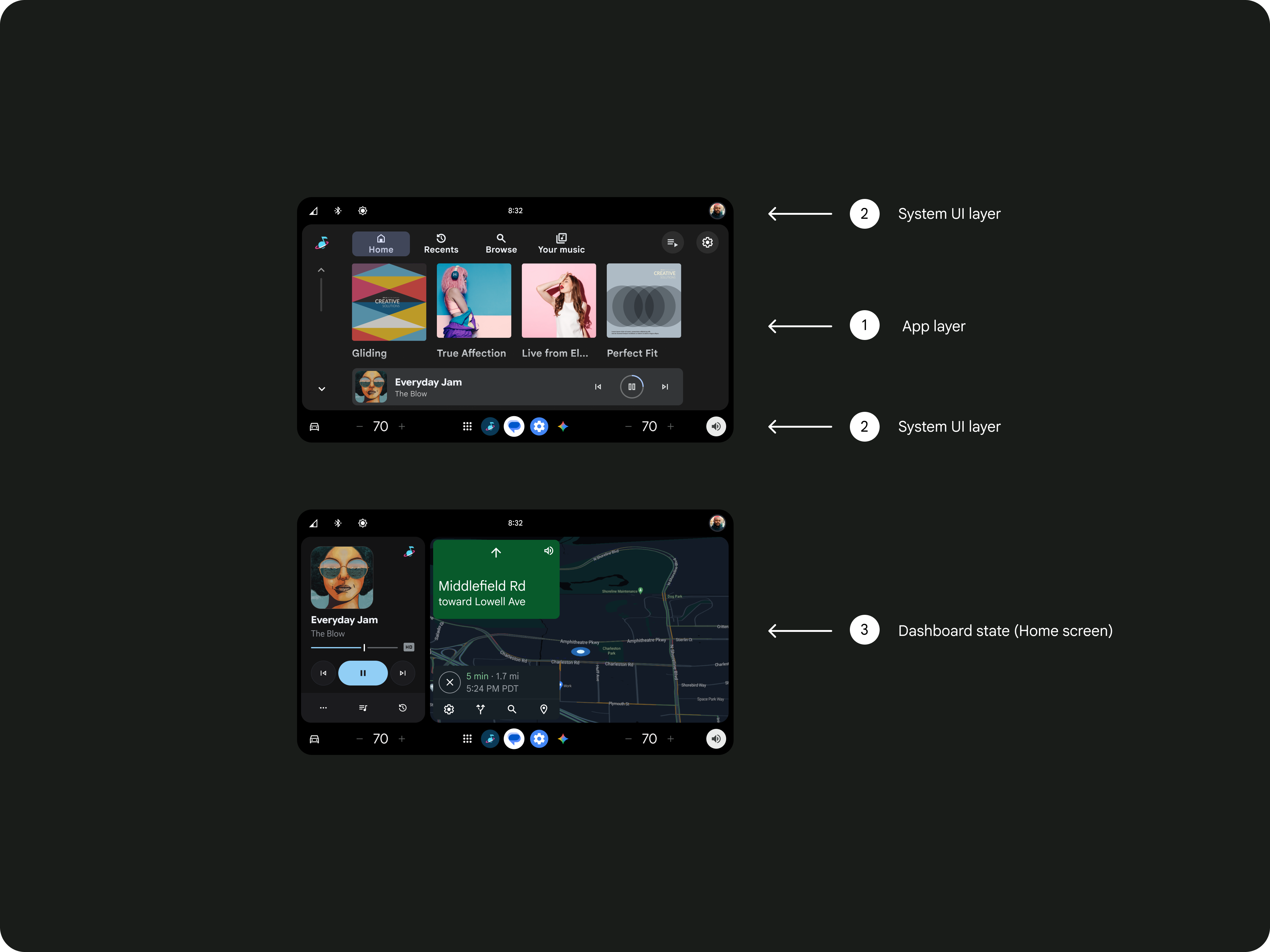
홈 화면은 고정 레이어와 동적 레이어의 계층 구조로 구성됩니다.
- 앱 레이어: 이 레이어는 활성 소프트웨어 환경을 제공합니다. 앱이 열리면 상태 표시줄과 탐색 모음 사이의 전체 세로 공간을 동적으로 차지합니다.
- 시스템 UI 레이어: 이 레이어는 시스템 수준 제어에 대한 지속적인 접근을 제공하기 위해 가장 높은 우선순위를 갖습니다. 화면 상단의 상태 표시줄과 하단의 탐색 모음으로 구성되며, 이 두 요소는 상호 작용 가능한 콘텐츠를 감싸고 있습니다.
- 대시보드 상태(홈 화면): 특정 앱이 활성화되어 있지 않으면 이 레이어의 애플리케이션 공간이 홈 화면 레이아웃에 맞춰 더 작은 크기로 조정됩니다. 자세한 내용은 다음 섹션을 참조하십시오.
2. 시스템 UI 레이어
3. 대시보드 상태
필수 시스템 UI 요소
대시보드 프레임워크에는 운전자에게 편리한 시작점을 제공하는 다음과 같은 영구적인 요소들이 포함되어 있습니다.
| UI 요소 | 설명 |
|---|---|
상태 표시줄 | 상단에는 연결 아이콘(블루투스, Wi-Fi), 프로필 선택기 및 빠른 제어 기능이 있습니다. |
컨트롤바 | 전용 오디오 컨트롤과 "미니 플레이어" 미디어 카드를 갖추고 있습니다. |
시스템 레일 | 하단에 위치하여 앱 실행기, 음성 비서, 알림 및 실내 온도 조절 기능에 접근할 수 있습니다. |
디자인 가이드
사전 설계된 사용 편의성과 안전성을 활용하면서 브랜드 이미지를 반영하도록 디자인을 맞춤 설정할 수 있습니다.
접근성을 최적화하세요.
이 프레임워크는 "접근 곡선"을 고려하여 설계되었습니다. 사용 편의성과 물리적 안정성을 높이기 위해 자주 사용하는 기능을 운전자 가까이에 배치합니다.
안전한 멀티태스킹을 활성화하세요.
운전자는 최소한의 방해 요소로 여러 작업을 동시에 수행할 수 있어야 합니다. 대시보드 모델을 활용하여 미디어 제어 및 내비게이션 기능을 항상 사용할 수 있도록 함으로써, 복잡한 메뉴 탐색이나 잦은 앱 전환의 필요성을 줄이십시오.
데이터와 테마를 관리합니다.
- 테마 조정: 어두운 환경에서는 눈부심을 줄이기 위해 어두운 테마를 사용하고, 직사광선 아래에서는 잘 보이도록 밝은 테마를 사용하십시오.
- 앱 분리: 모범 사례에서는 기본 레이어와 최상위 레이어에서 서로 다른 앱을 실행할 것을 권장합니다. 동일한 앱을 두 레이어에서 동시에 실행하지 마십시오.
구현 지침은 여기를 참조하십시오.