
Daha küçük ekranlı araçlarda, ekran alanından en iyi şekilde yararlanırken potansiyel dikkat dağıtıcı unsurları da en aza indirmek önemlidir. Sürücülerin aynı anda birden fazla işi sorunsuz bir şekilde yapabilmeleri ve yola odaklanabilmeleri gerekir. Android Automotive OS (AAOS), bu ihtiyaçları karşılamak için daha küçük, yatay ekranlar için optimize edilmiş esnek bir çerçeve olan Dashboard yapısını sunar.
Mekansal model: Katmanlar nasıl çalışır?
Ana ekran, kalıcı ve dinamik katmanlardan oluşan bir hiyerarşi şeklinde düzenlenmiştir:
- Uygulama katmanı: Bu katman, aktif yazılım deneyimini barındırır. Bir uygulama açıldığında, Durum Çubuğu ile Gezinme Çubuğu arasındaki dikey alanın tamamını dinamik olarak kaplar.
- Sistem Kullanıcı Arayüzü Katmanı: Bu katman, sistem düzeyindeki kontrollere sürekli erişim sağlamak için en yüksek önceliğe sahiptir. Ekranın üst kısmında bir Durum Çubuğu ve alt kısmında etkileşimli içeriği çerçeveleyen bir Gezinme Çubuğundan oluşur.
- Kontrol paneli durumu (Ana ekran): Belirli bir uygulama etkin olmadığında, bu katmandaki uygulama alanı, aşağıdaki bölümde ayrıntılı olarak açıklandığı gibi, Ana ekranın düzenine uyum sağlamak için daha küçük bir alana ayarlanır.
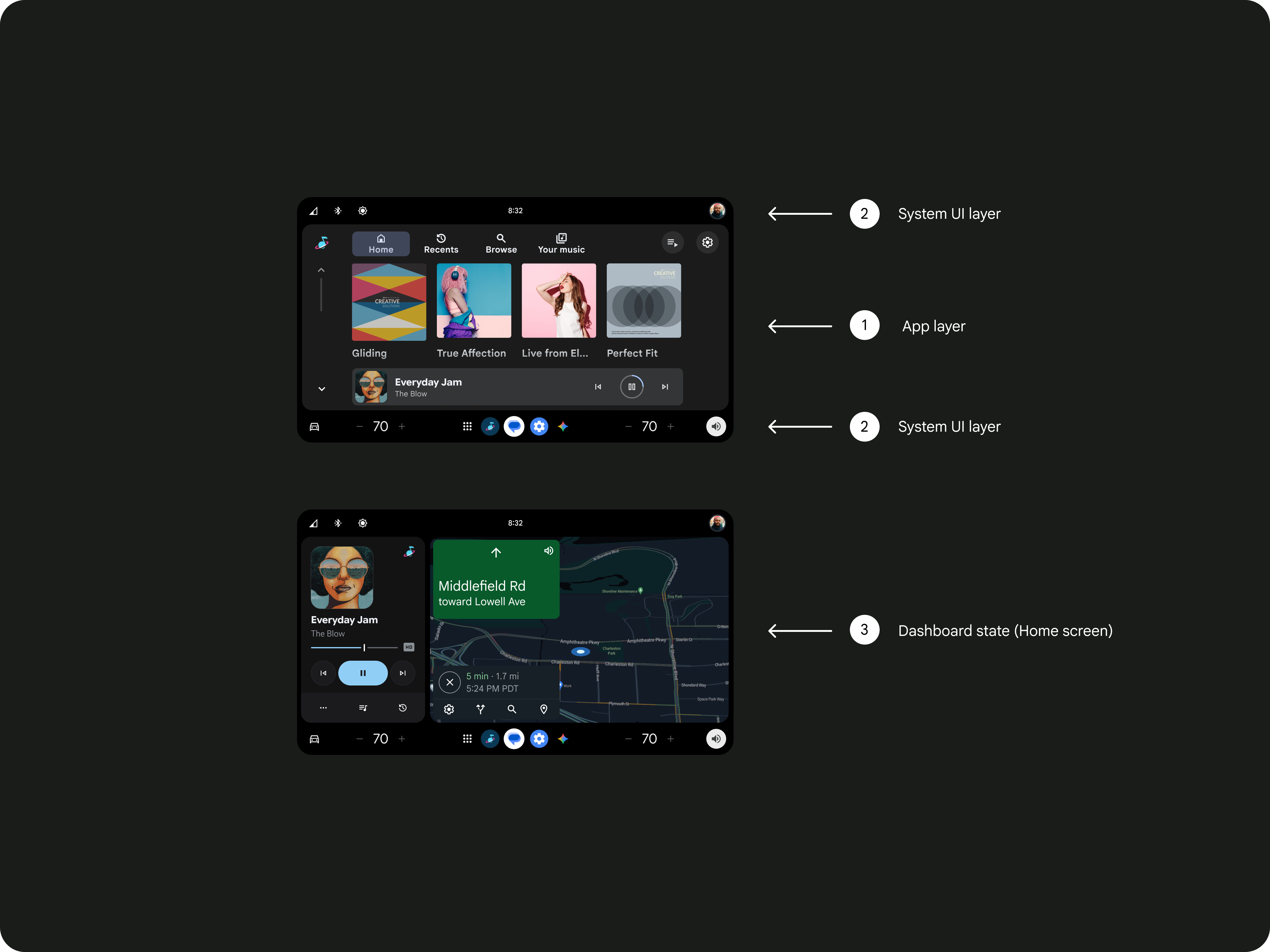
2. Sistem Kullanıcı Arayüzü Katmanı
3. Gösterge paneli durumu
Temel sistem kullanıcı arayüzü öğeleri
Kontrol paneli çerçevesi, sürücüler için uygun bir başlangıç noktası sağlayan şu kalıcı unsurları içerir:
| Kullanıcı arayüzü öğesi | Tanım |
|---|---|
Durum çubuğu | En üstte, bağlantı simgeleri (Bluetooth, Wi-Fi), profil seçici ve hızlı kontroller yer almaktadır. |
Kontrol çubuğu | Özel ses kontrolleri ve "mini oynatıcı" medya kartı içerir. |
Sistem rayı | Alt kısımda yer alan bu menü, uygulama başlatıcıya, sesli asistana, bildirimlere ve iklimlendirme kontrollerine erişim sağlar. |
Tasarım kılavuzu
Markanızı yansıtacak şekilde tasarımınızı özelleştirebilir, önceden tasarlanmış kullanım kolaylığı ve güvenlik özelliklerinden yararlanabilirsiniz.
Erişilebilirliği optimize edin.
Çerçeve, "erişim eğrileri" göz önünde bulundurularak tasarlanmıştır. Kullanılabilirliği ve fiziksel sabitlemeyi artırmak için sık kullanılan işlevler sürücünün yakınına yerleştirilmiştir.
Güvenli çoklu görev yürütmeyi etkinleştirin.
Sürücüler, dikkatleri en az düzeyde dağılarak birden fazla görevi yerine getirebilmelidir. Gösterge paneli modelini kullanarak, medya kontrollerinin ve navigasyonun her zaman erişilebilir olmasını sağlayabilir, böylece menülerde derinlemesine gezinme veya sık sık uygulama değiştirme ihtiyacını azaltabilirsiniz.
Verileri ve temaları yönetin.
- Tema uyarlaması: Parlamayı azaltmak için düşük ışık koşullarında Koyu temayı, doğrudan güneş ışığı altında görünürlük için ise Açık temayı kullanın.
- Uygulama ayrımı: En iyi uygulamalar, alt ve üst katmanlarda ayrı uygulamalar çalıştırmayı önerir; aynı uygulamayı her iki katmanda aynı anda çalıştırmayın.
Uygulama yönergeleri için buraya gidin.