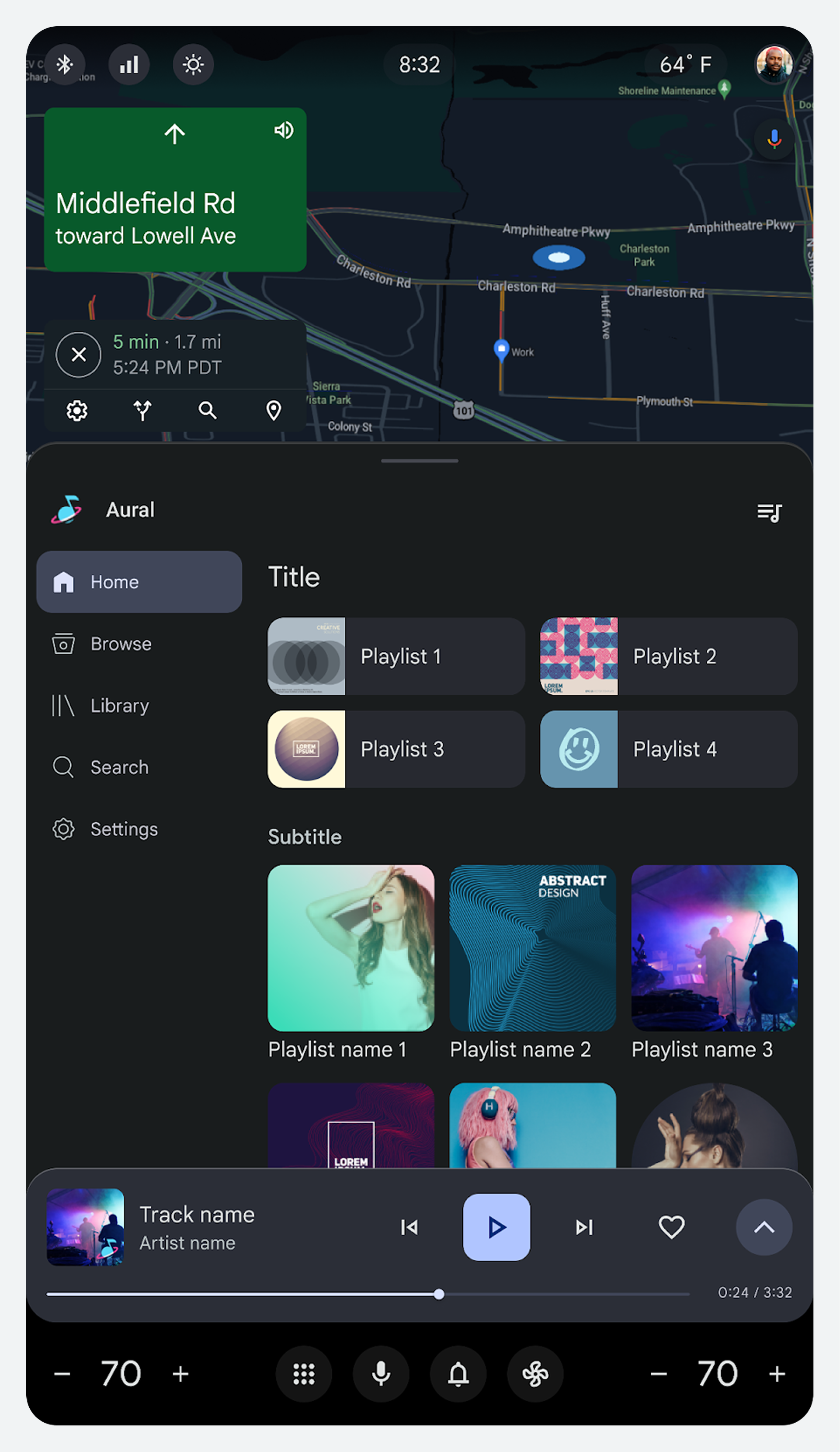
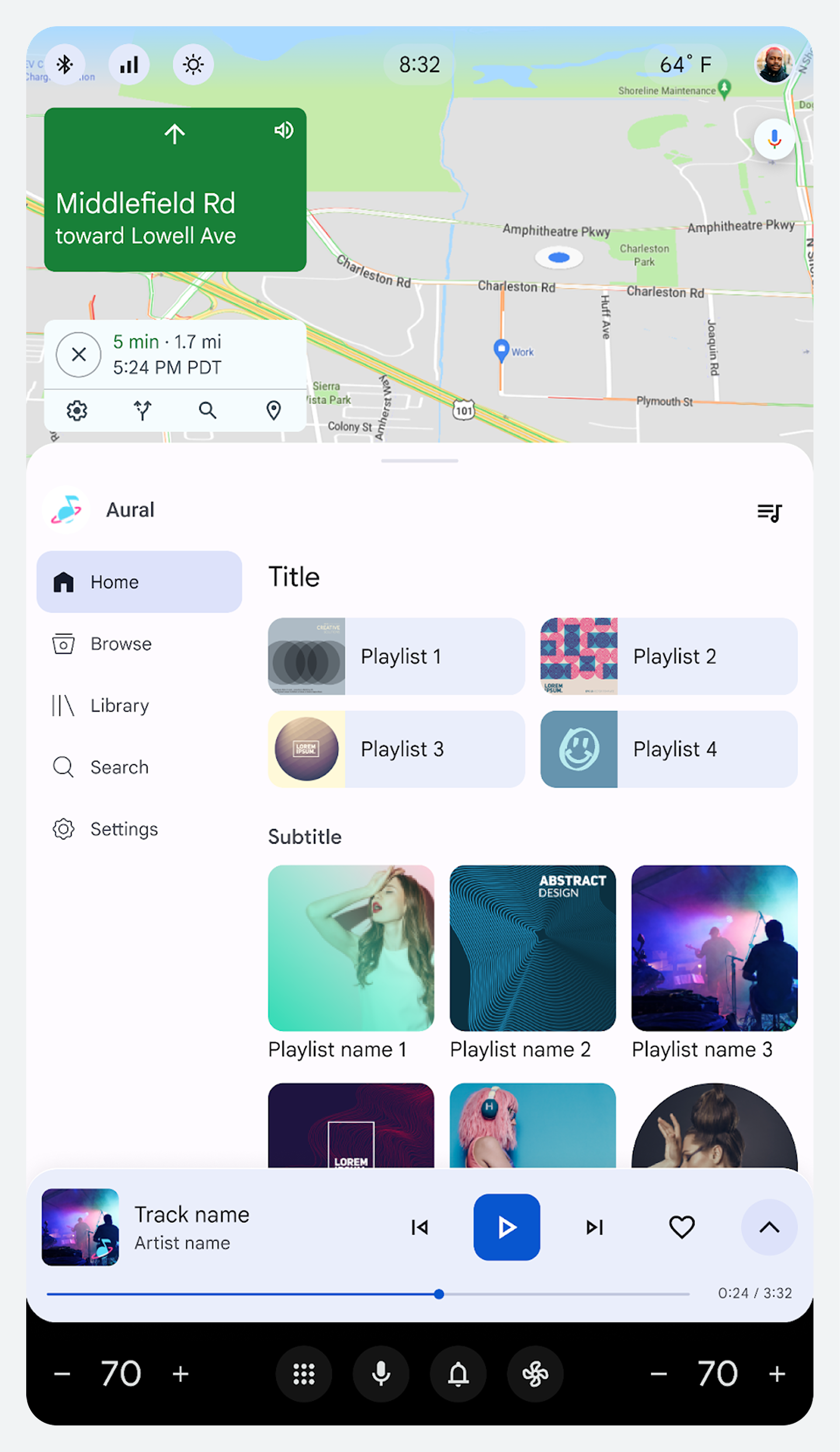
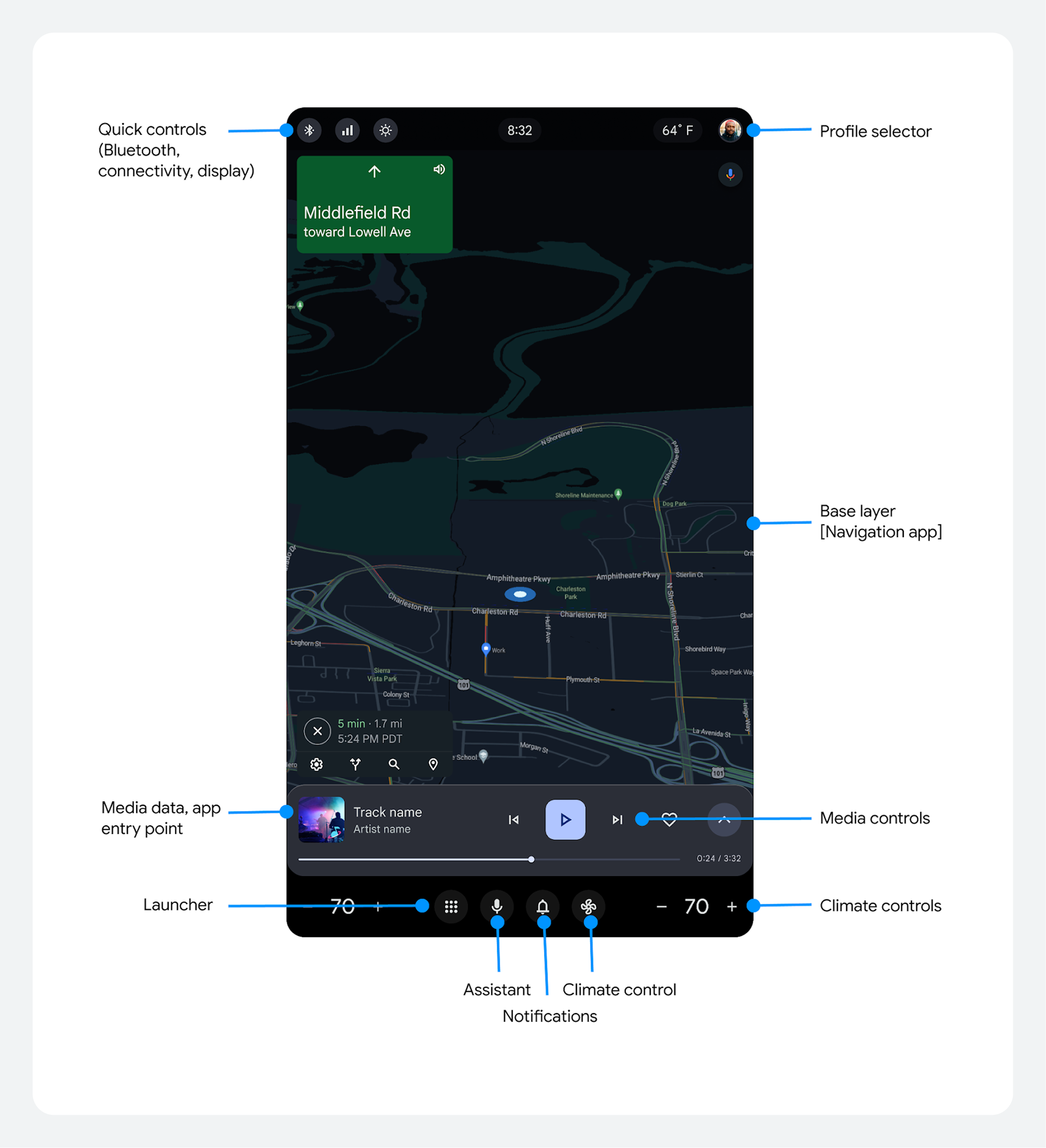
Otomotiv işletim sistemi (AAOS) tasarım çerçeveleri, Ana ekranı ve üç kalıcı sistem kullanıcı arayüzü öğesini içerir:
Ana ekran
Ana ekran, sürücüler için her şeyi kapsayan bir başlangıç noktası sunar ve tüm kontrollere kolayca erişim sağlar. Sürücülerin ihtiyaçlarının çoğunu karşılar, böylece sürücü uygulamalar arasında geçiş yapmak yerine yolda gezinmeye odaklanabilir.
Sürücü bu ekrandan ayrılmadan şunlara erişebilir:
- Üst kısımda yer alan durum çubuğunda hızlı kontroller ve profil seçici bulunur.
- Ekranın gövdesindeki temel katman, genellikle bir navigasyon uygulamasını çalıştırır.
- Altta bulunan kontrol ve sistem gezinme çubukları
Kontrol çubuğu
Kontrol çubuğunda medya (video ve müzik), podcast'ler, Bluetooth, radyo ve aktif aramalar için kontroller bulunur.
Medya ve telefon uygulamaları için kontrol çubuğu, ekranın alt yarısında, gezinme çubuğunun üstünde yer alır. Kullanıcı gelen bir aramayı kabul ettiğinde kontroller medyadan aktif telefon görüşmesine dönüşür.
Google'ın yerleşik iş ortakları için, bu kontrollerin özelleştirilmesi, medya ve telefon uygulamaları için Google'ın yerleşik kullanıcı deneyimi (UX) gereksinimlerine uygun olmalıdır.
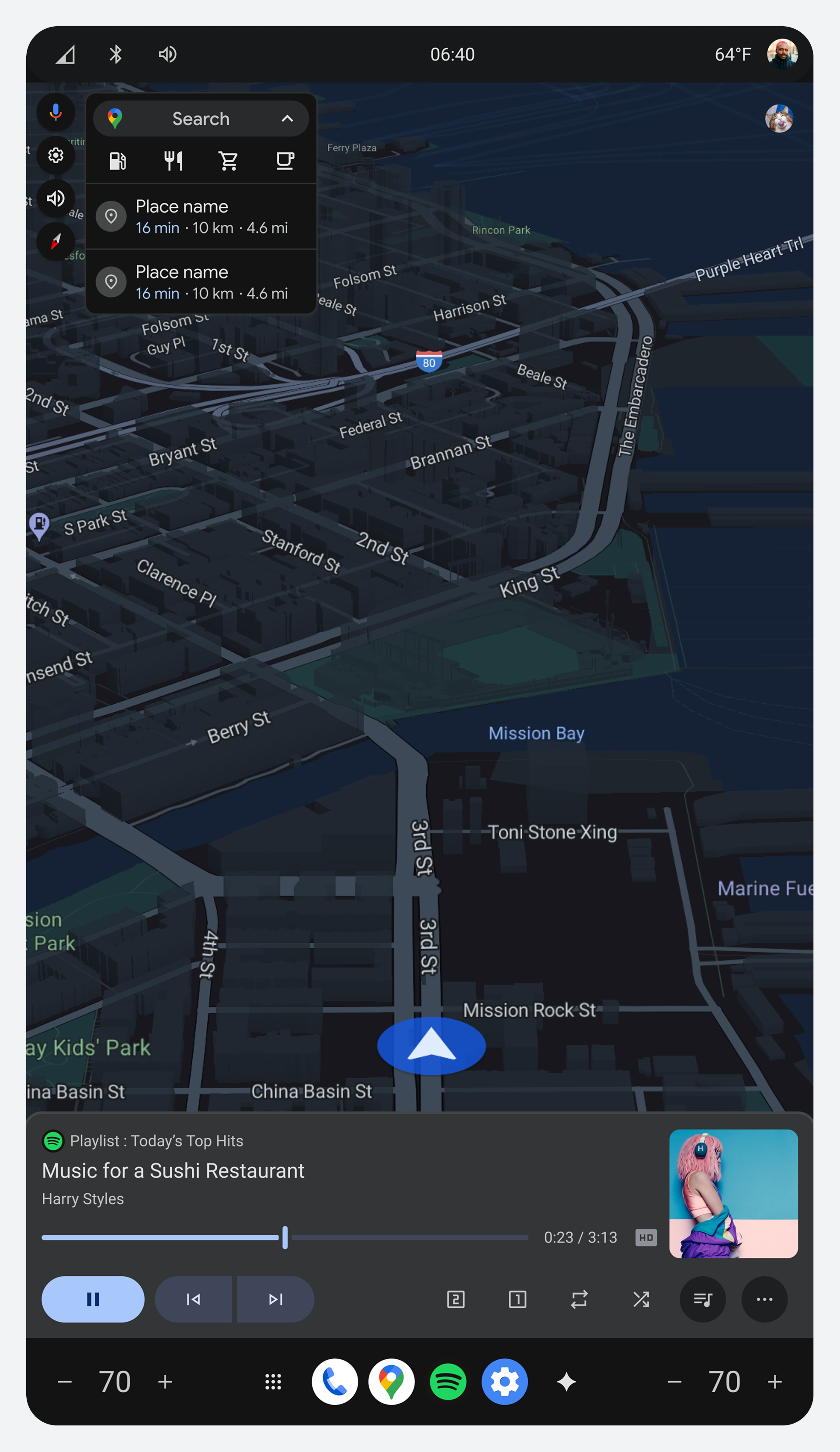
Medya kontrolleri
Medya kontrolleri, oynatma, duraklatma, geri sarma ve ileri sarma özelliklerini sağlar. Ayrıca kullanıcının favorileri işaretlemesine ve varsa ek özel kontrollere erişmesine olanak tanır.
Aktif telefon görüşmesi kontrolleri
Telefon kontrolleri, hoparlörü sessize alma, Bluetooth'a geçme ve aramayı iptal etme olanağı sağlar.

Durum çubuğu
Durum çubuğu ekranın üst kısmında görünür ve profil seçiciyi, hızlı kontrolleri, saat ve hava durumu bilgilerini içerir.
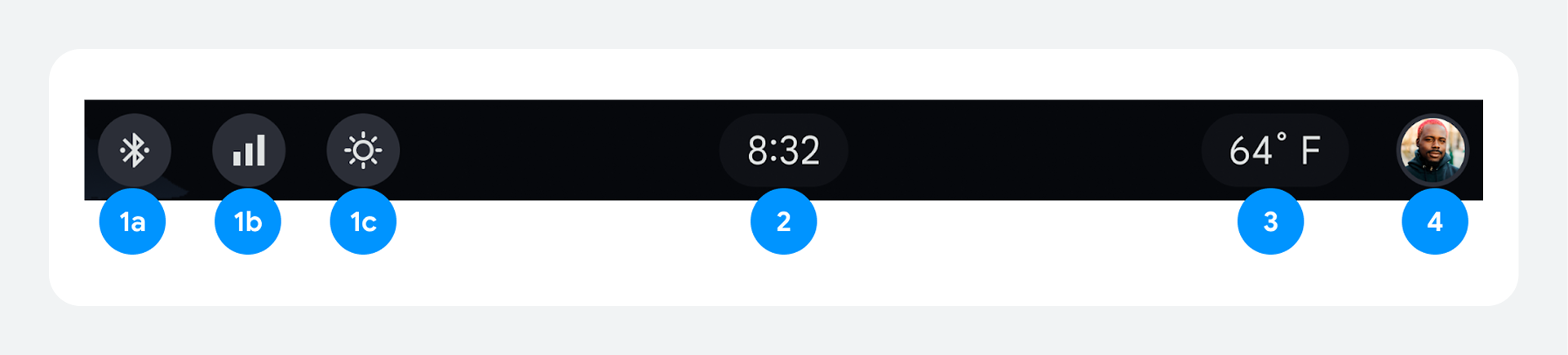
- Hızlı kontroller:
- Bluetooth: Bluetooth durumu
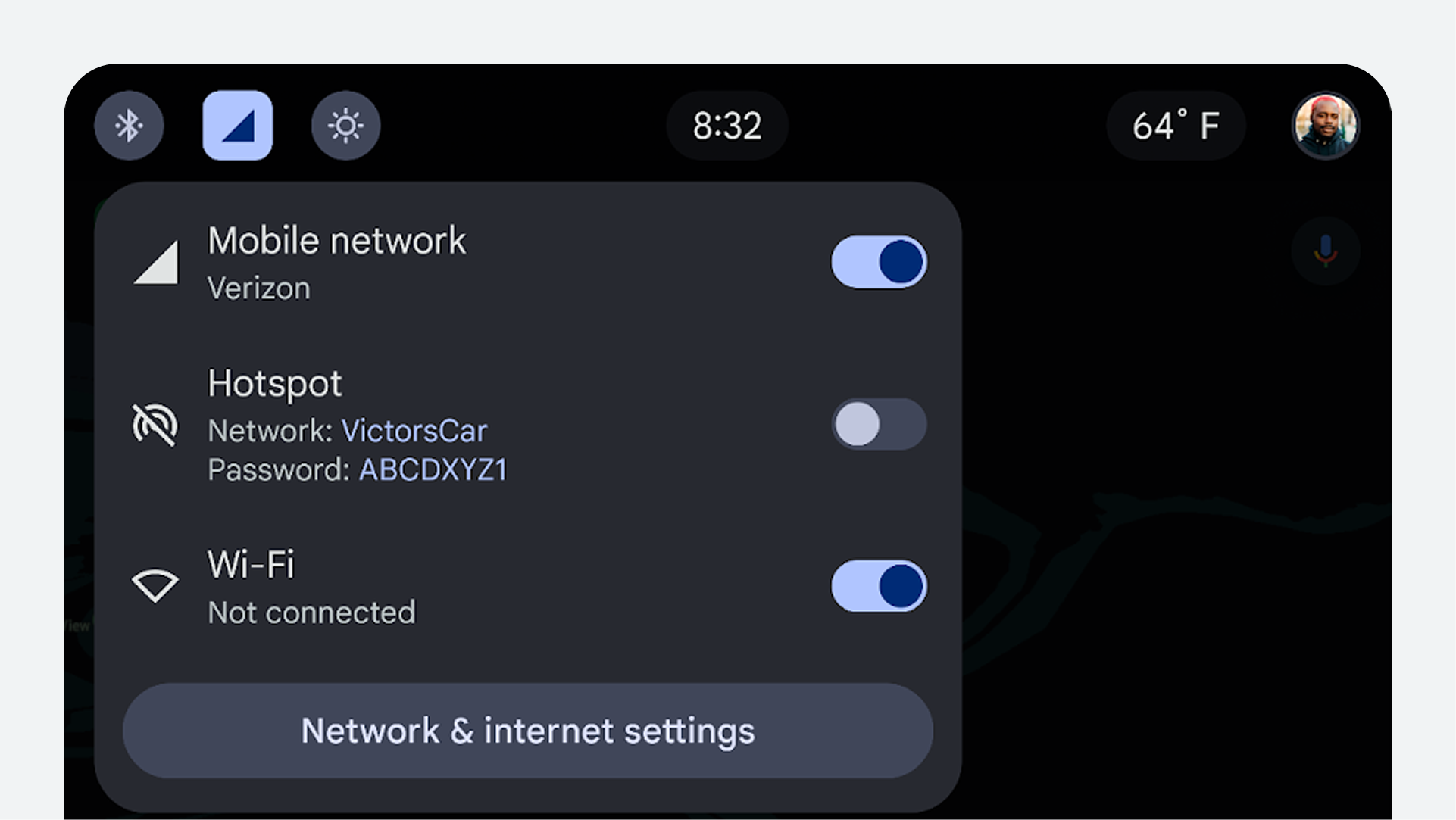
- Bağlantı: Wi-Fi, mobil ağ ve hotspot
- Ekran parlaklığı ayarı: Kullanıcının ekran parlaklık seviyesini ayarlamasına olanak tanır.
- Saat: Geçerli saati gösteren dijital ekran.
- Hava durumu bilgisi: Dış ortam sıcaklığını gösterir.
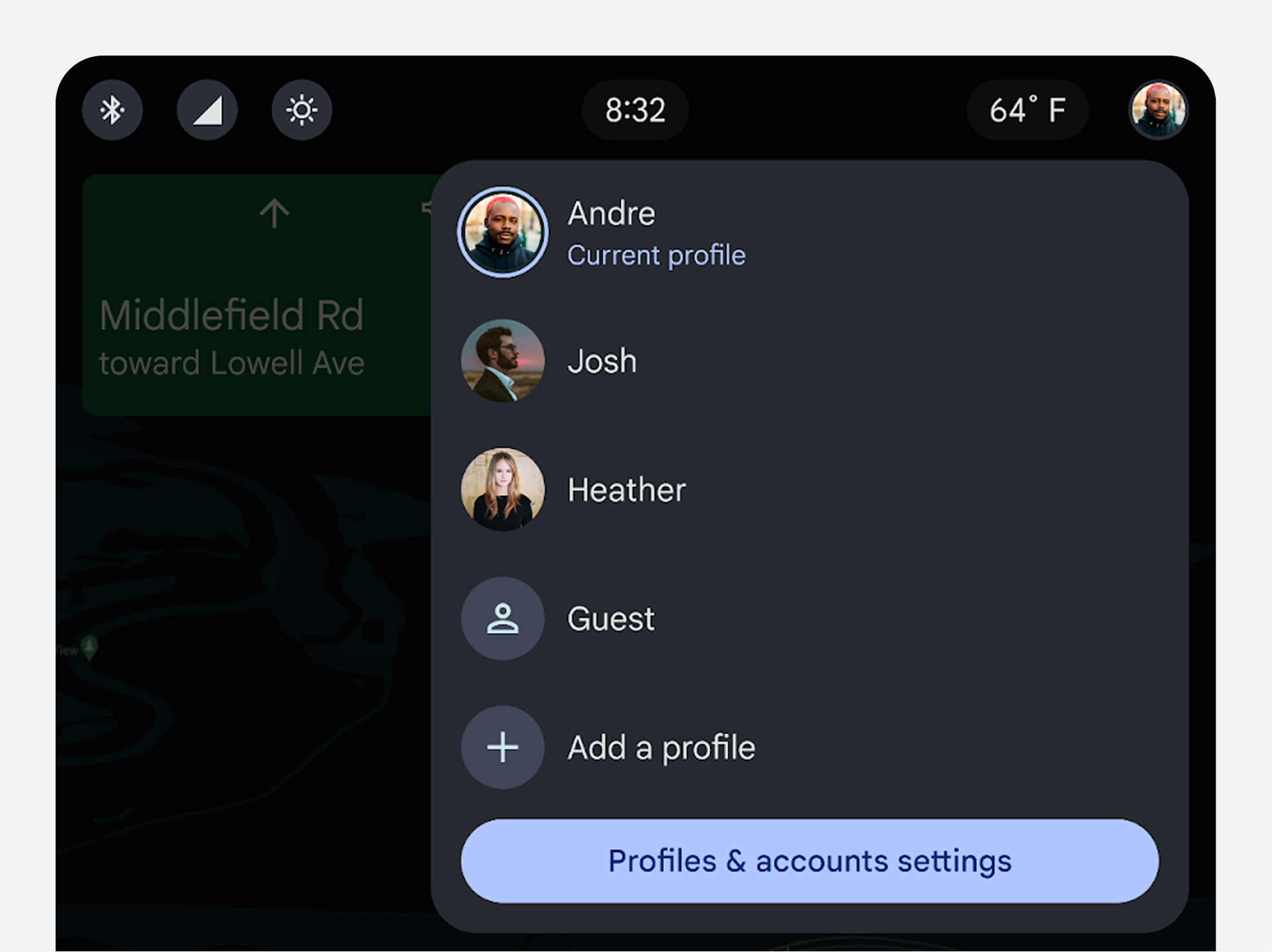
- Profil seçici: Şu anda kullanımda olan kullanıcı profilini görüntüler ve gerekirse kullanıcının farklı bir profil seçmesine olanak tanır.
Durum çubuğundaki öğeler, sol direksiyonlu ve sağ direksiyonlu araçlar için aynı sırada görünür.
Kullanıcılar Ayarlar bölümünden hava durumu gösterimini açıp kapatabilirler.
Durum çubuğunu özelleştirme konusunda en iyi uygulamalar ve yönergeler için Durum çubuğu en iyi uygulamaları bölümüne bakın.
1. Hızlı kontroller
Durum çubuğundaki hızlı kontroller, Bluetooth, ağ ve internet ayarları ile ekran parlaklığına kolay erişim sağlar.


2. Profil seçici
Durum çubuğundaki profil seçici, profillerin hızlı bir şekilde seçilmesini ve kısayol tuşuyla profil ayarlarına erişimi sağlar.
Durum çubuğu için en iyi uygulamalar
Uygulama geliştiricileri şu en iyi uygulamaları izlemelidir:
- Uygulama içeriğinin gizlenmesini önlemek için şeffaflığı kullanın: Uygulama, durum çubuğunun tamamen altında değil de kısmen arkasında konumlandırılmışsa, uygulama geliştiricileri durum çubuğunu şeffaf bırakmalıdır.
- Renkleri stratejik olarak kullanın: Eğer uygulama tamamen durum çubuğunun altında yer alıyorsa, uygulama geliştiricileri durum çubuğu için bir renk seçmelidir.
Sistem gezinme çubuğu
Sistem gezinme çubuğu, uygulama başlatıcı, dijital asistan, bildirim merkezi ve konfor kontrolleri için kontroller barındırır.
Sistem gezinme çubuğu ekranın alt kısmında yer alır ve aşağıdaki kontrolleri gösterir:
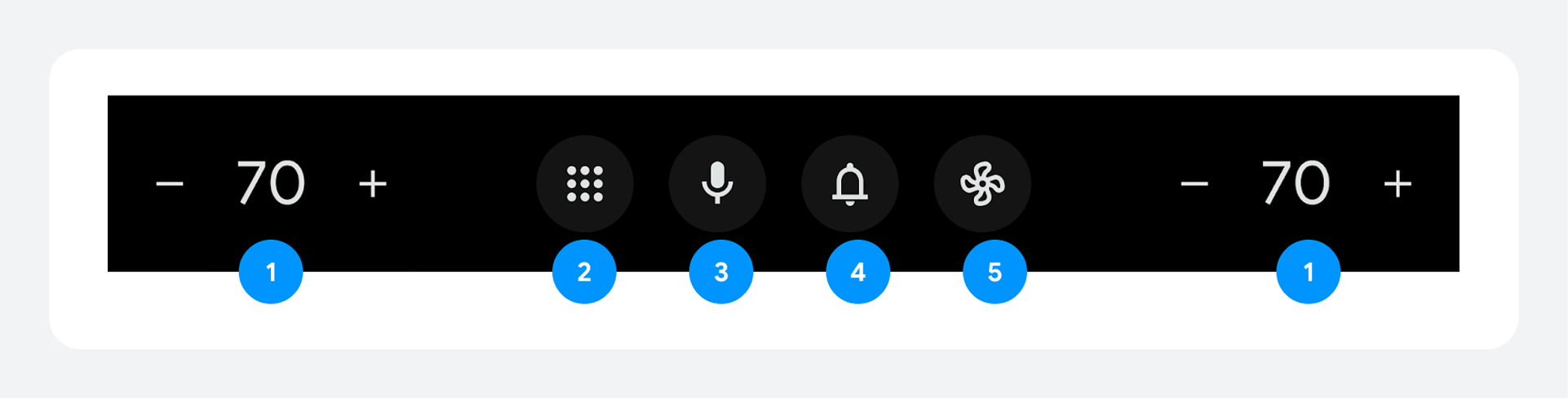
- Kabin sıcaklığı: Araç içi sıcaklık
- Uygulama başlatıcı: Sürücünün kullanabileceği uygulamalar
- Dijital asistan: Google Asistan gibi seçilen dijital asistana erişim.
- Bildirim Merkezi: Bildirim Merkezine Erişim
- İklimlendirme: Araçtaki iklimlendirme sistemlerine erişim
Sistem gezinme çubuğunu özelleştirme hakkında bilgi için Sistem gezinme çubuğu özelleştirmesi bölümüne bakın.
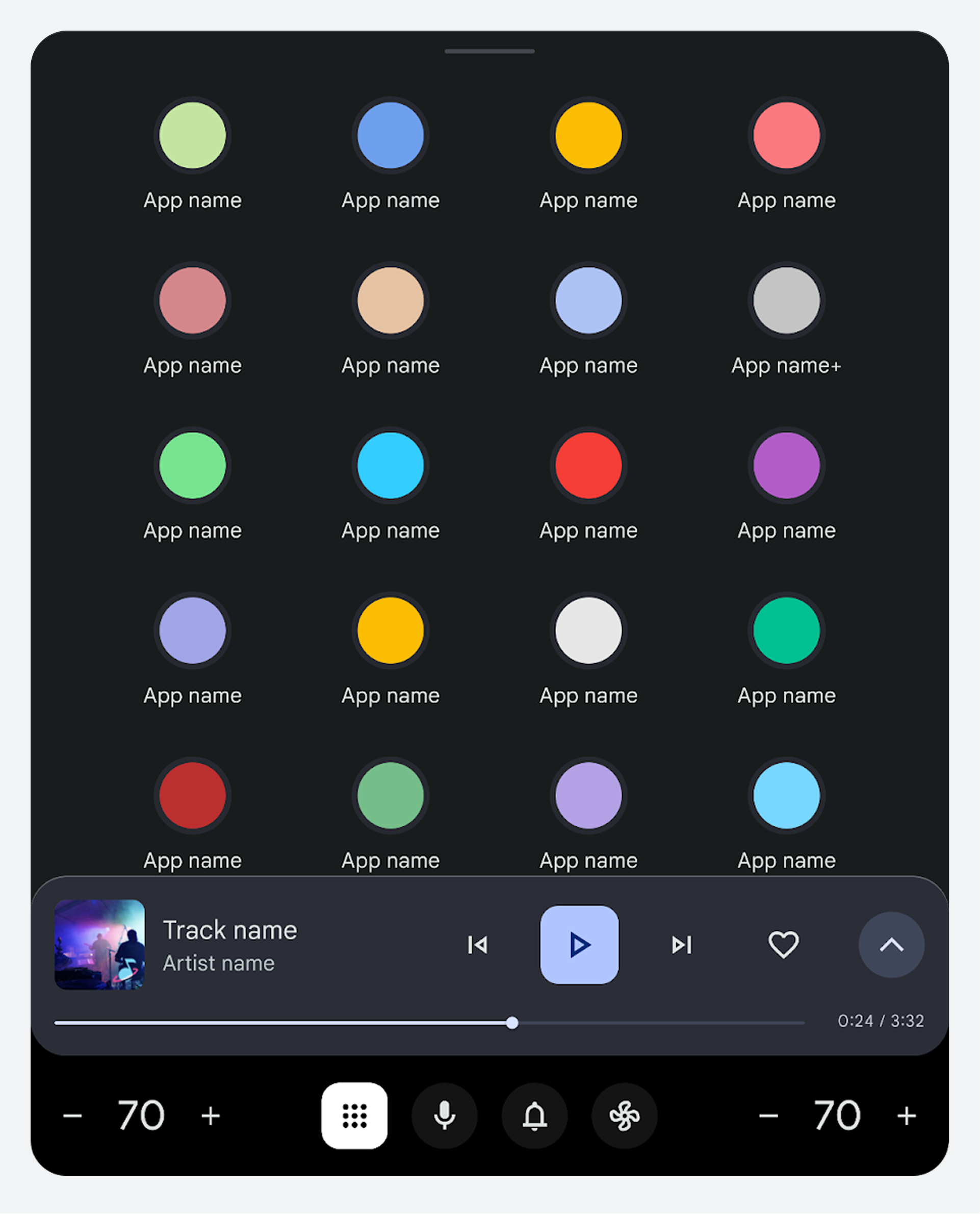
Uygulama başlatıcı
Uygulama başlatıcı, ana uygulama alanında standart bir uygulama başlatıcı ızgara görünümünde gösterilir. Uygulamalar A'dan Z'ye doğru sıralanır. Kullanıcılar, tercihlerine göre uygulamaların sırasını değiştirebilirler.
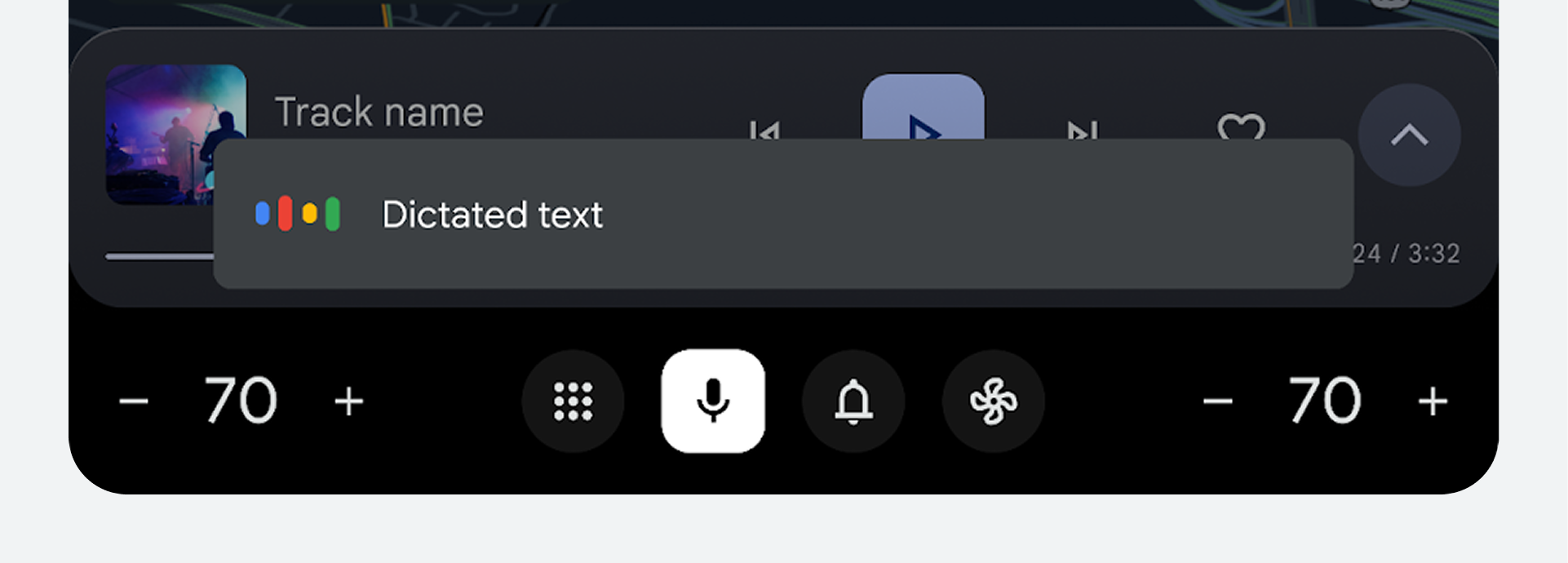
Dijital asistan
Bu özelliğe dokunulduğunda, sesli iletişim için o anda aktif olan dijital asistan devreye girer.
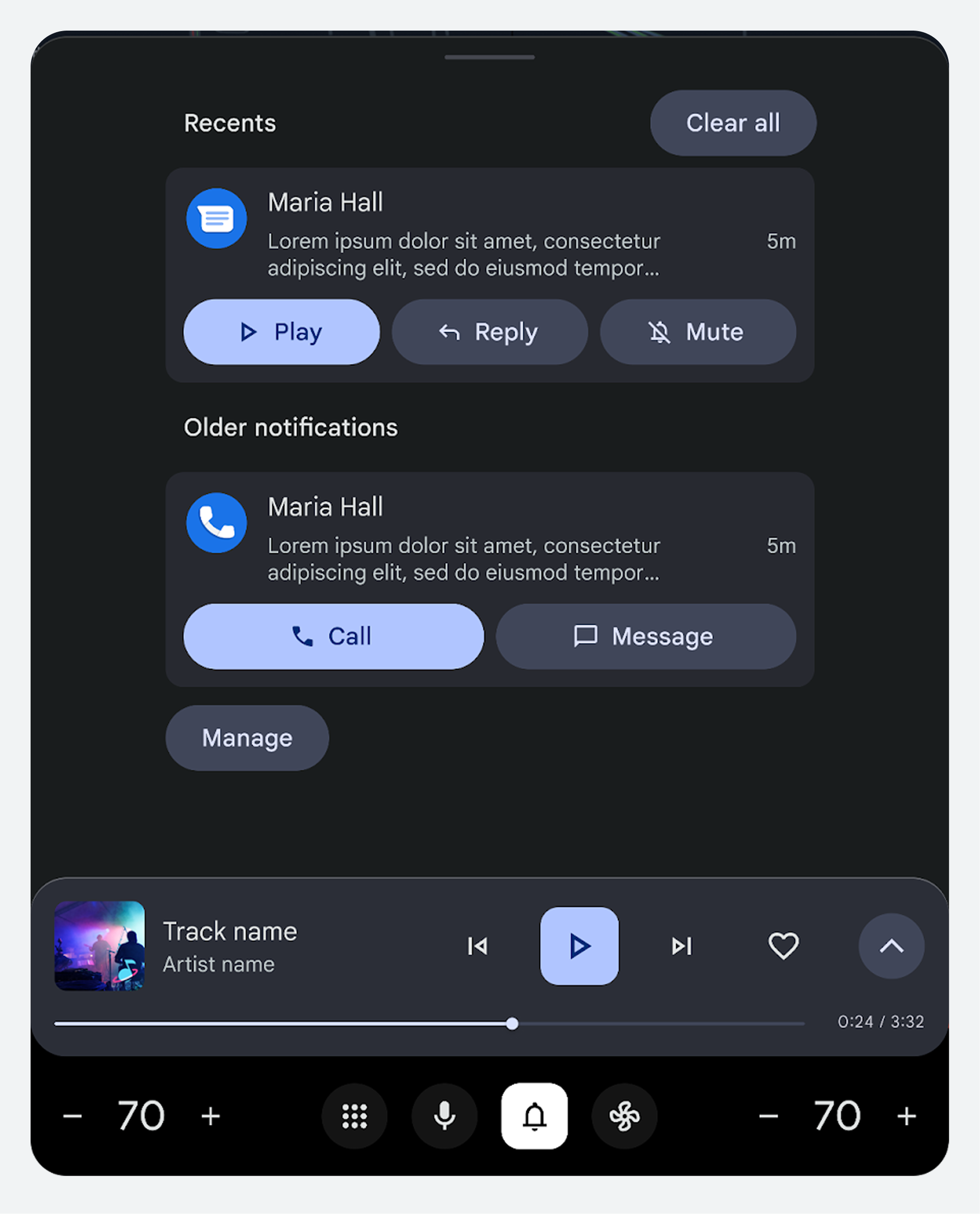
Bildirim Merkezi
Bildirim Merkezi, kullanıcıyı hem okunmuş hem de okunmamış tüm kayıtlı bildirim mesajlarına götürür.
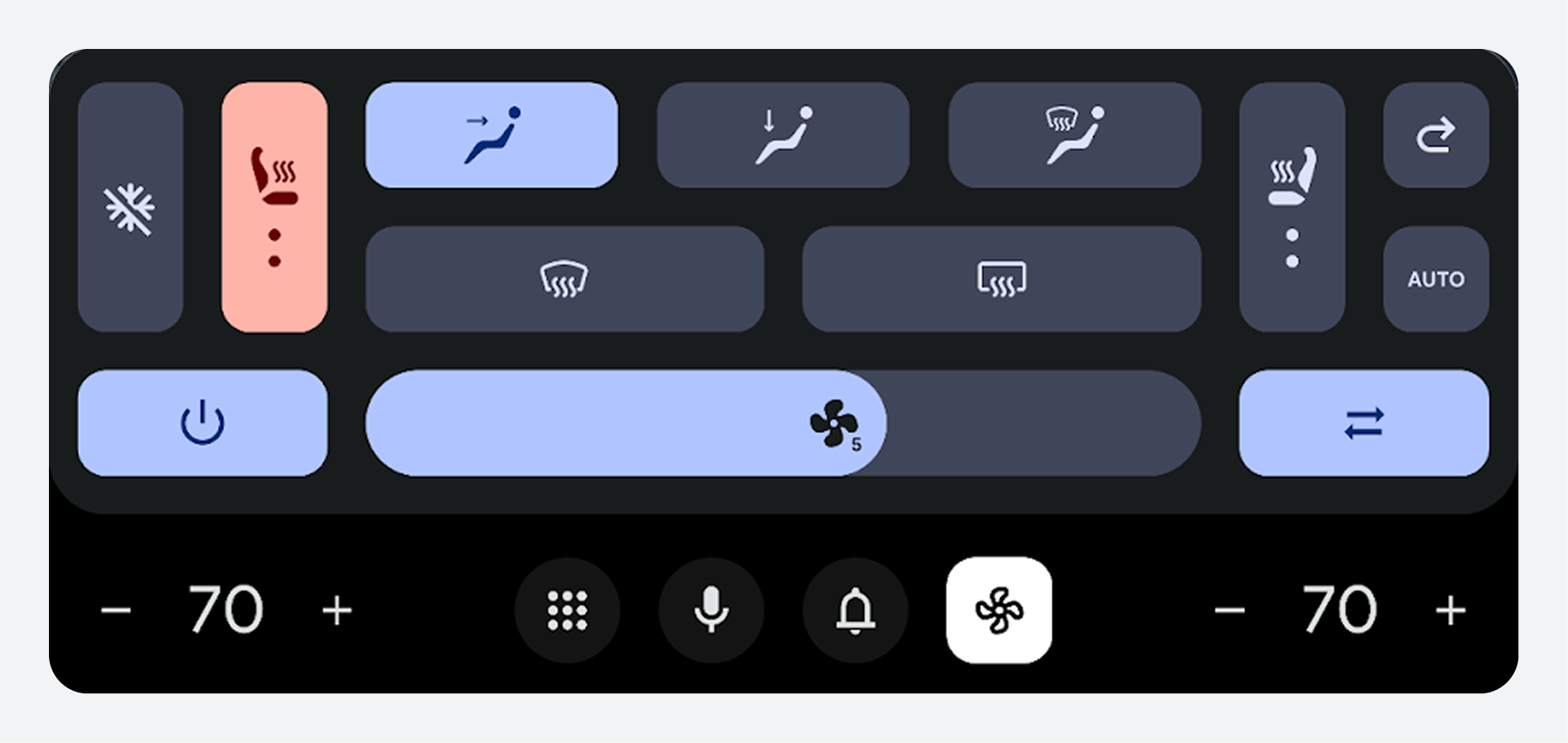
İklim kontrolü
Klima kontrol simgesi, aracın klima kontrol sistemlerine kolay erişim sağlar.
Ek özellikler
Hem sistem deneyimi hem de uygulama deneyimi için geçerli olan ek özellikler arasında ses katmanı ve temalar yer almaktadır.
Ses katmanı
Ses katmanı, tüm katmanların ve kontrol ve sistem gezinme çubuklarının üzerinde yer alan şeffaf bir katmandır.
Sisteme entegre edilmiş her türlü dijital asistanı çalıştırabilir, örneğin Google Gemini gibi.
Temalar
Işık koşullarına bağlı olarak kullanılabilecek iki tema mevcuttur.
Koyu tema
Gece veya düşük ışık koşullarında parlamayı azaltmak için Koyu temayı kullanın. Geceleyin görüş kolaylığı hakkında daha fazla bilgi edinin. | Açık tema
Sürücülerin ve yolcuların araç ekranlarını doğrudan güneş ışığında daha iyi görebilmeleri için Açık temayı kullanın. Sistem navigasyonu, donanımla uyum sağlaması için siyah kalabilir. |