
Dialer, kullanıcının telefonuyla eşleşerek araç ekranında aramaları yönetmeyi ve kişileri kontrol etmeyi sağlayan, tamamen işlevsel bir uygulamadır.
Android Automotive işletim sistemine entegre edilmiş olan Dialer, sürücünün dikkatini en az düzeyde dağıtarak Bluetooth üzerinden arama yapma olanağı sunar.
Bu kılavuz, Dialer uygulamasının genel görünümünü ve kullanıcı deneyimini açıklamaktadır.
Mekansal model
Bu bölümde, arama uygulamasının temel unsurları, işlevleri ve onları bir arada tutan mimari açıklanmaktadır.
Anatomi
Arama arayüzü, dört ana görünüm türü ve birincil gezinme için uygulama çubuğu gibi tekrar eden öğeler içerir. İşte her bir görünümün ayrıntıları, neleri içerdiği ve ne zaman göründüğü.
| Görünüm türü | Dahil edilen unsurlar | Görüntülendiğinde |
|---|---|---|
| Göz atılabilir kişiler (Son kullanılanlar, Kişiler, Favoriler ve detay görünümleri) |
| Kullanıcı, iletişim ve arama bilgilerine göz atıyor veya bir kişiyi arıyor. |
| Tuş takımı |
| Kullanıcı arama yapmak için telefon numarası giriyor. |
| Çağrı sırasında |
| Görüşme devam ediyor. |
| Uygulama kontrolü (Arama ve Ayarlar) |
| Kullanıcı bir kişiyi arıyor veya uygulama ayarlarını düzenliyor. |
Göz atılabilir iletişim bilgileri
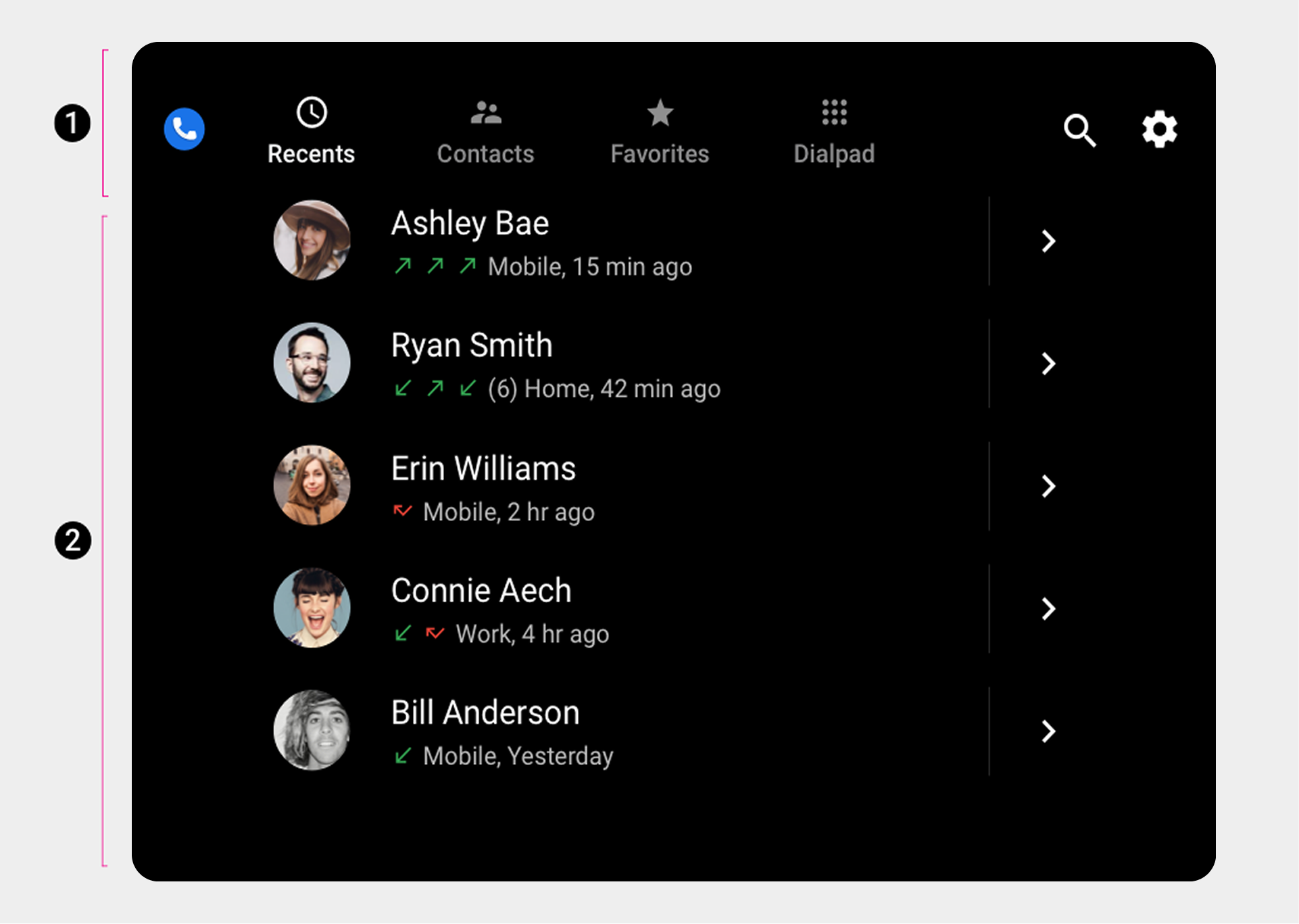
2. Göz atılabilir iletişim alanı.
Bu, uygulama çubuğu ve iletişim alanının varsayılan düzenidir. Ekran boyutlarına bağlı olarak, birincil gezinme ve uygulama kontrolleri tek bir yatay çubukta tutulmak yerine üst üste yığılabilir.
Tuş takımı ve arama içi görünümler
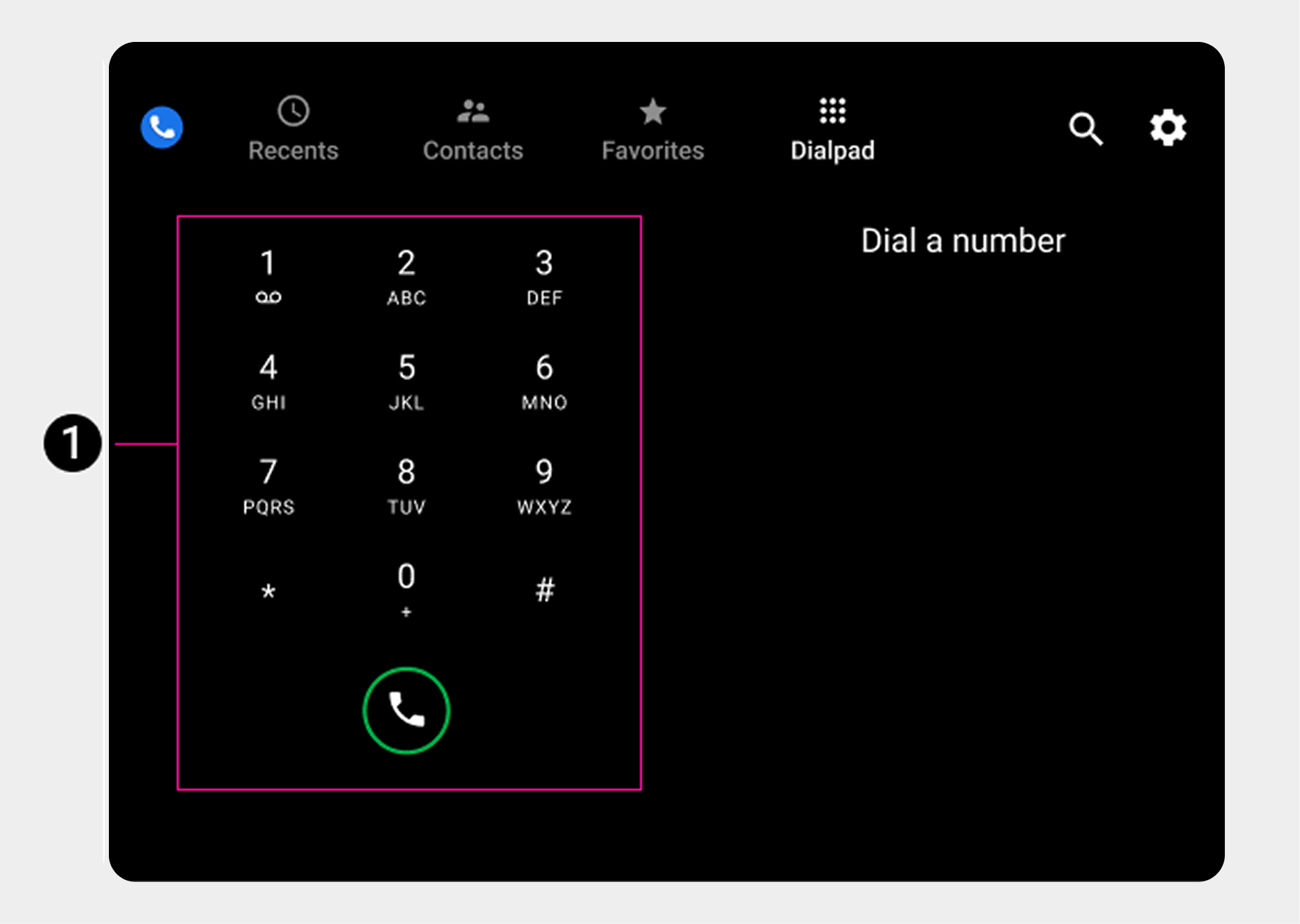 | 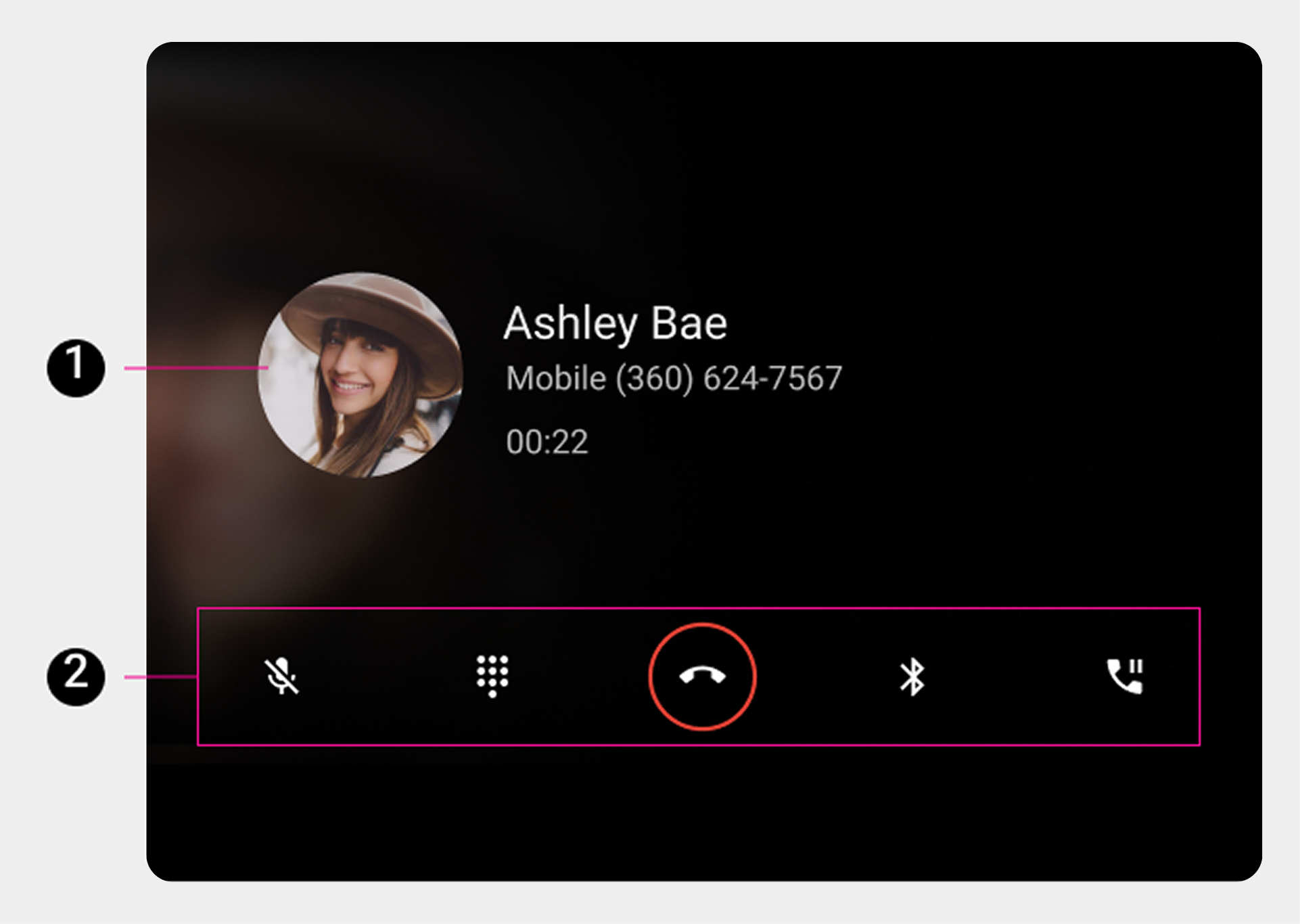 2. Kontrol çubuğu. |
Uygulama kontrol görünümleri (Arama ve Ayarlar)
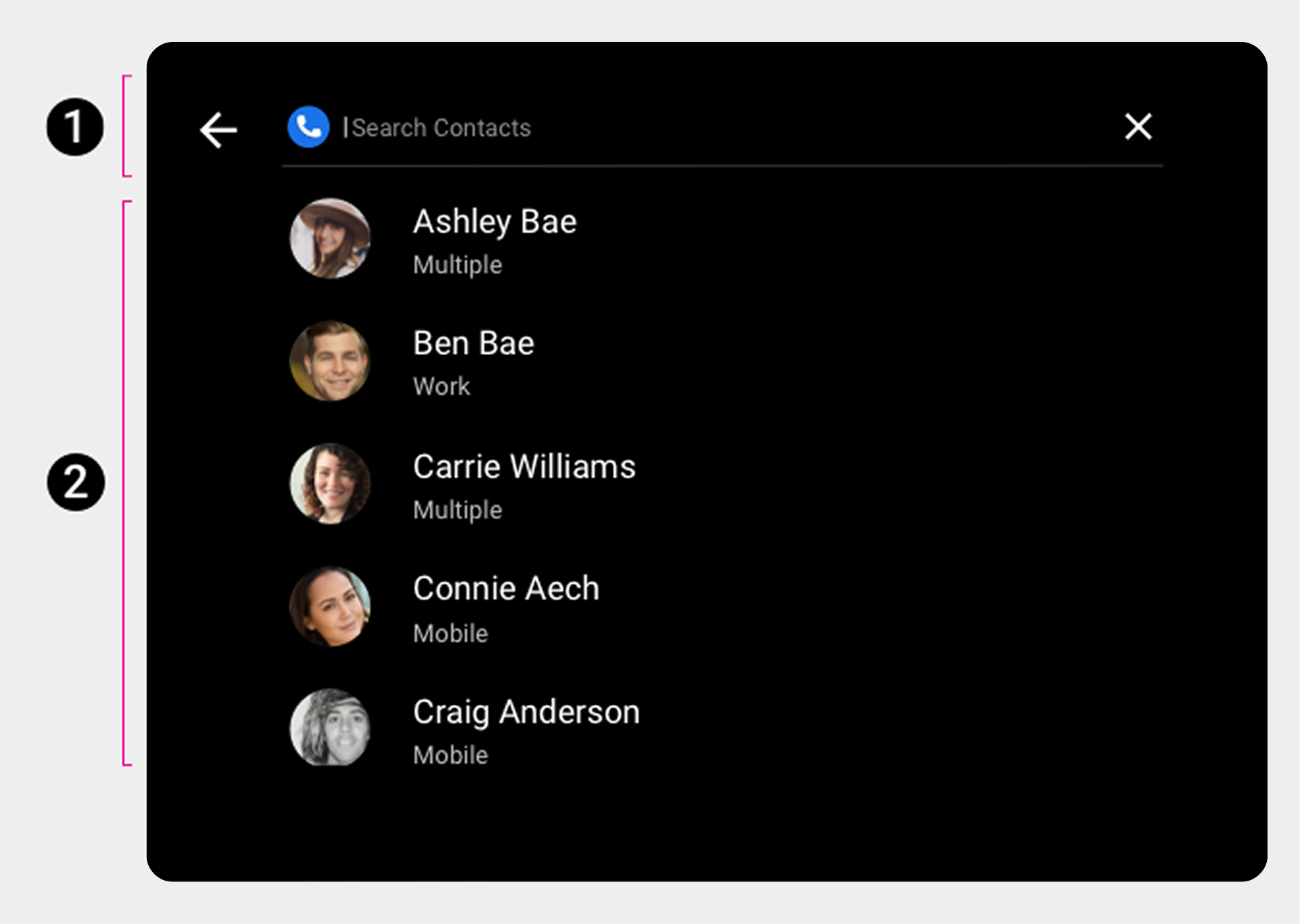 2. Arama katmanı | 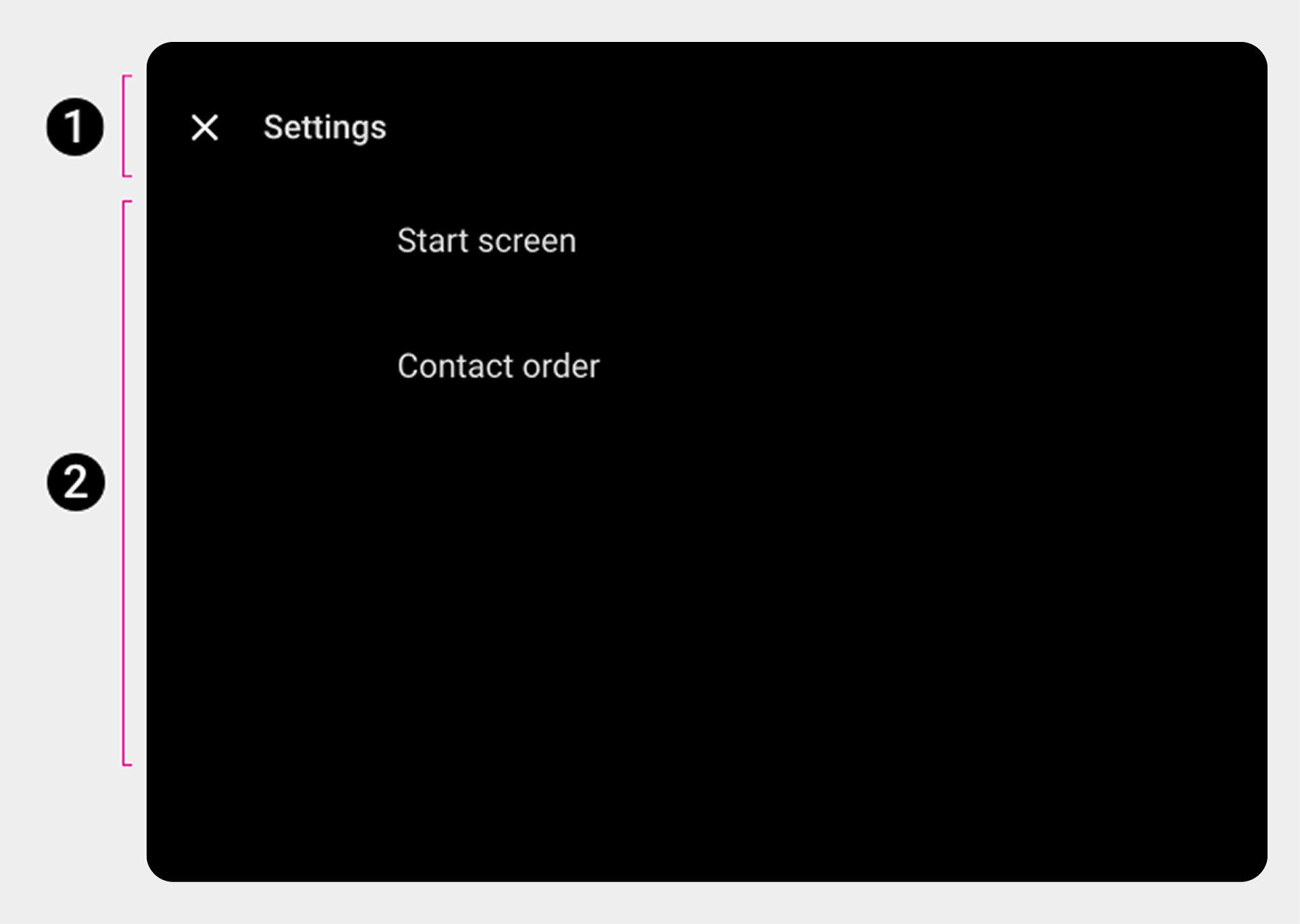 2. Ayarlar katmanı. |
Birincil gezinme (uygulama çubuğu)
Ana uygulama çubuğu navigasyonu, açıkta bulunan sekmelerden oluşur:
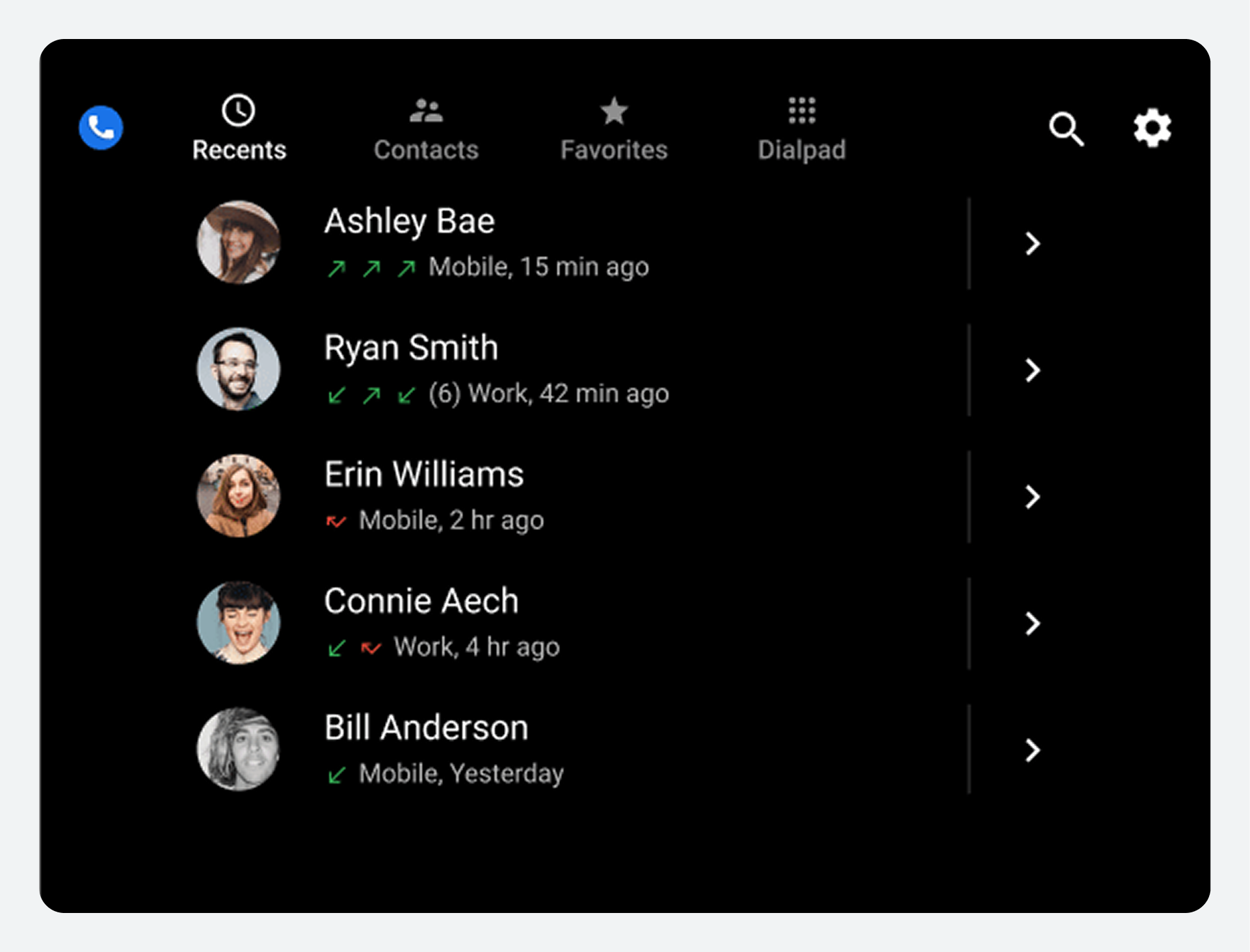 |  |
Uygulama kontrolleri
Uygulama çubuğunun sağ tarafındaki uygulama kontrolleri, uygulama içi arama ve ayarlar işlevlerine erişim sağlar (sırasıyla büyüteç ve dişli çark simgeleriyle temsil edilir).
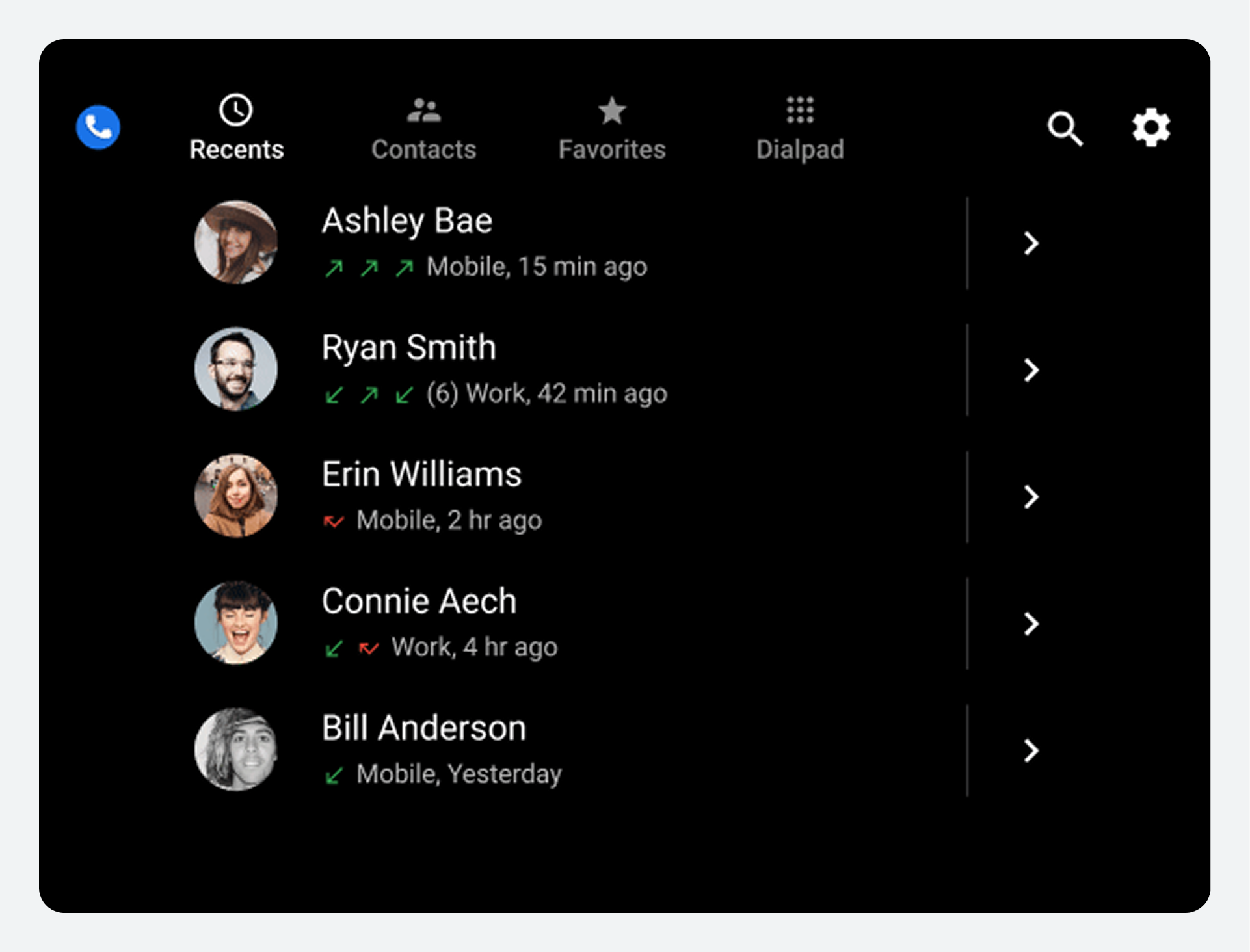 |  |
Göz atılabilir içerik alanı
Kullanıcılar, göz atılabilir kişi listesinde dikey olarak kaydırarak kişileri görüntüleyebilir ve hiyerarşide bir seviye aşağı inerek, yatay eksende gezinerek bireysel kişi bilgilerine ulaşabilirler.
Birden fazla seviye arasında gezinmek sürücünün bilişsel yükünü artırdığı için, Dialer'da yalnızca iki iletişim seviyesi vardır: birincil seviye ve iletişim bilgileri.
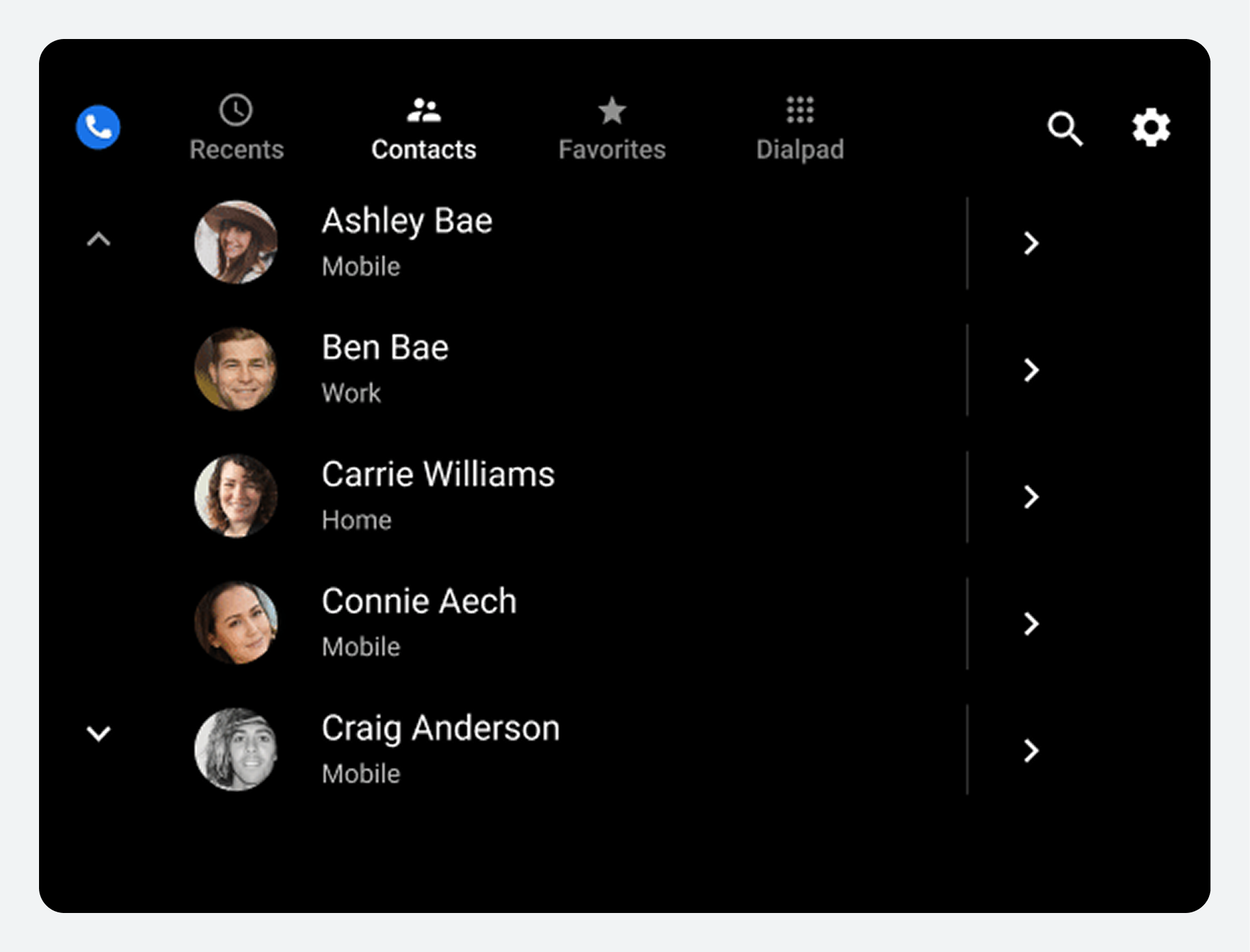 |  |
Tuş takımı
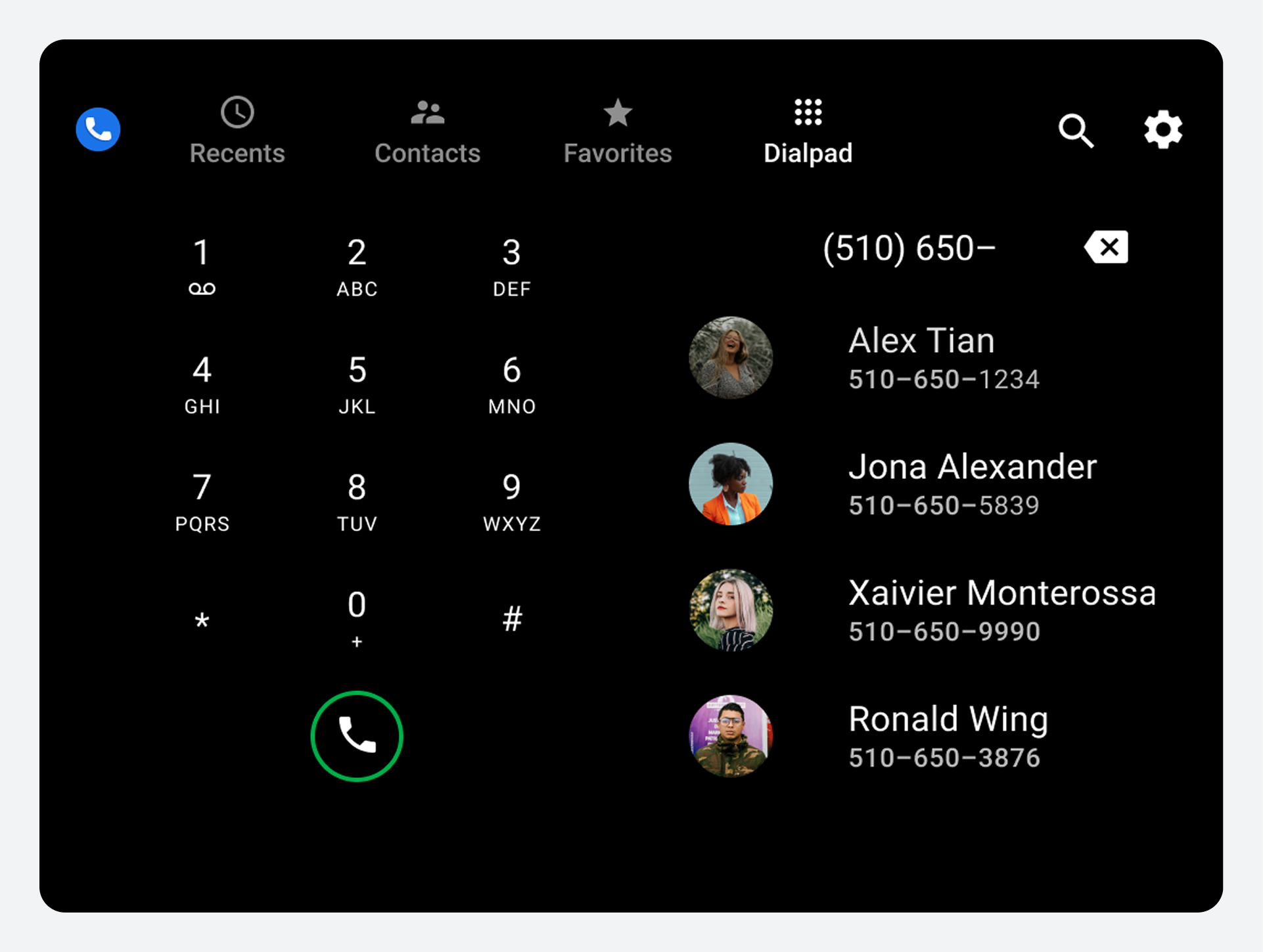
Kullanıcılar, arama yapmak için tuş takımını görüntülemek üzere Tuş Takımı sekmesini seçebilirler. Kısmen girilen bir numara, rehberdeki bir telefon numarasıyla benzersiz bir şekilde eşleşiyorsa, eşleşme görüntülenir ve kullanıcı tam numarayı girmek zorunda kalmadan arama yapabilir.
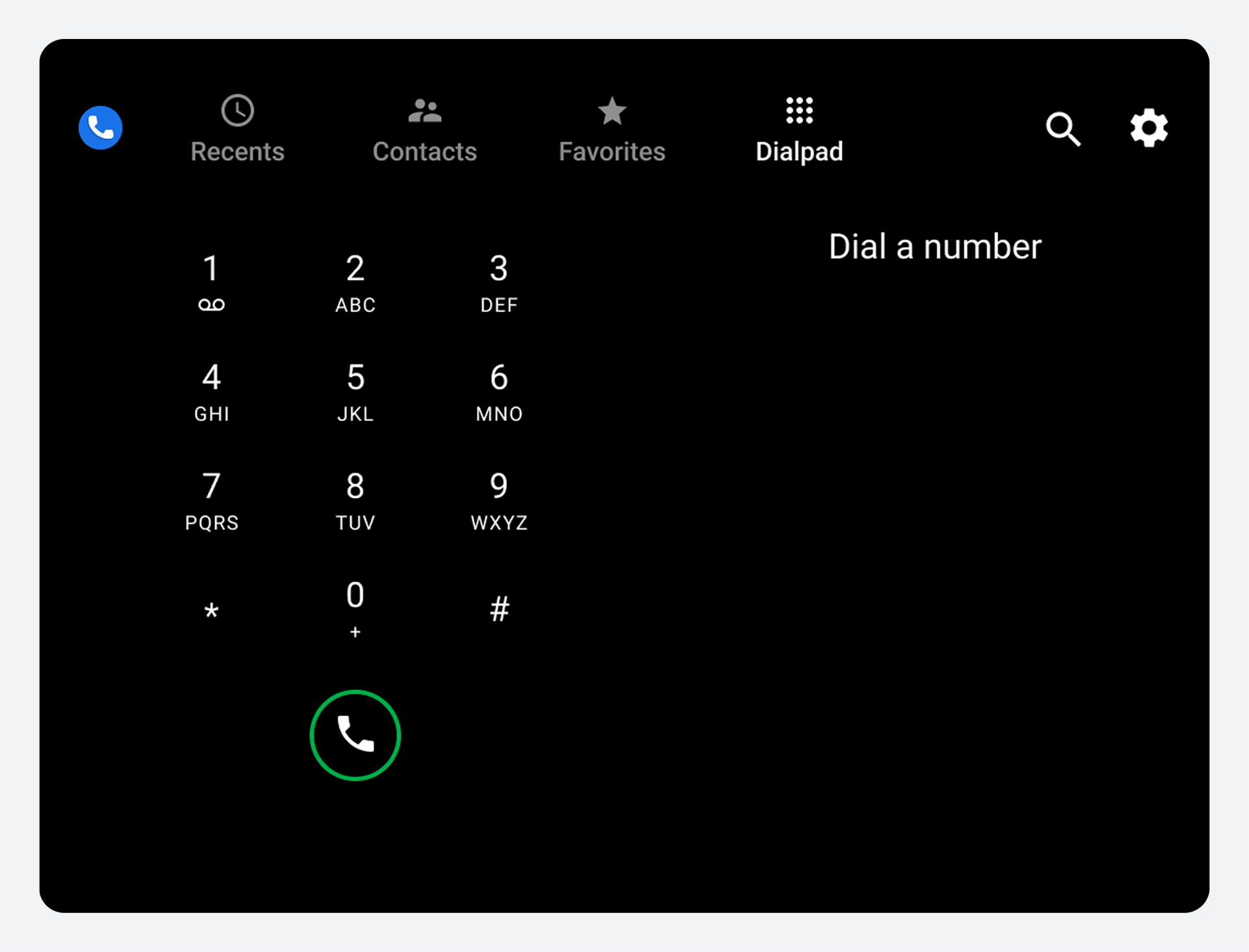 |  |
Uygulamada gezinin
Kullanıcılar, ekranın üst kısmındaki uygulama çubuğunu kullanarak Dialer'daki ana görünümlere ve etkinliklere erişebilirler.
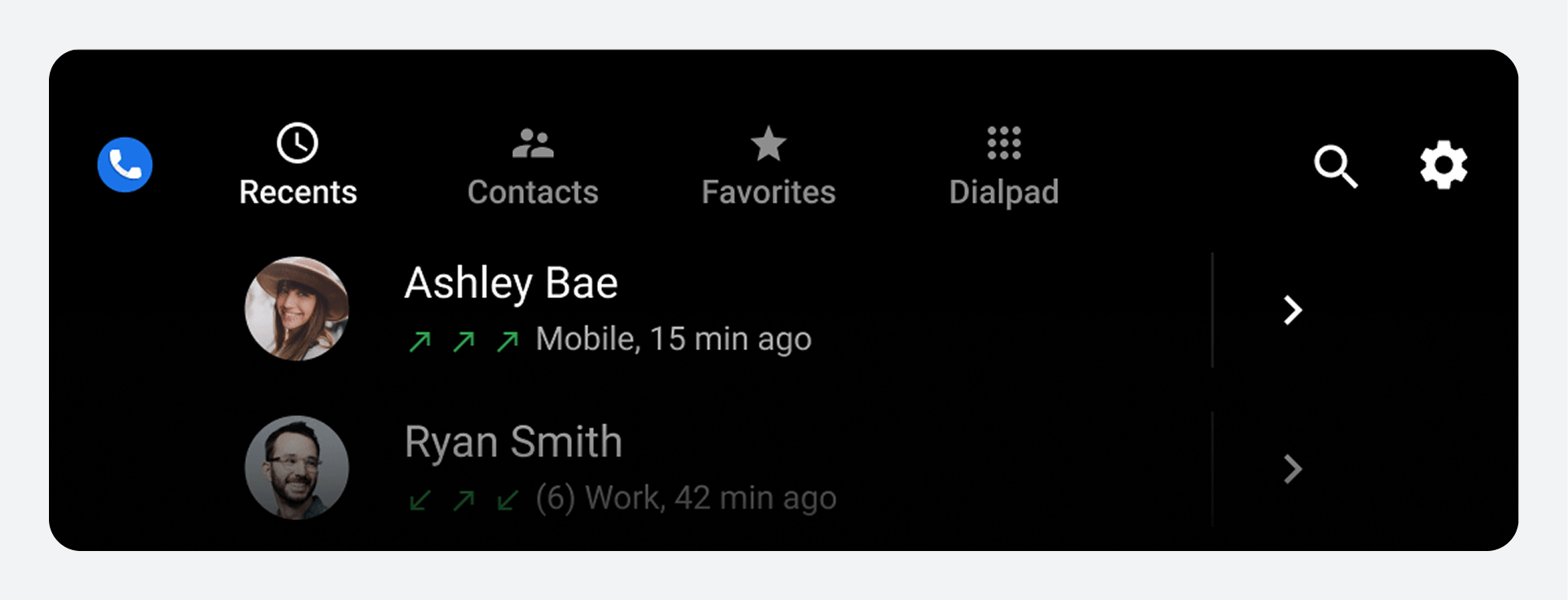
Uygulama çubuğu öğeleri
| Uygulama çubuğu sekmesi veya denetimi | Kullanıcıların neler yapmasına olanak tanır? |
|---|---|
| Son Haberler | Son telefon görüşmelerini gözden geçirin ve geri dönüş yapın. |
| İletişim | Kişilere göz atın ve aramalar yapın. |
| Favoriler | Favori kişilerinize hızlıca erişin ve onları arayın. |
| Tuş takımı | Arama yapmak için telefon numaralarını girin. |
| Arama (büyüteç simgesi) | Belirli bir kişiyi ara |
| Ayarlar (dişli çark simgesi) | Tercih ettiğiniz başlangıç ekranını ve iletişim sırasını (ad veya soyad) seçin. |
Kullanıcı bir sekmeyi seçtiğinde, hedef, kullanıcının o görünümle daha önceki etkileşimini yansıtır. Örneğin, uygulama oturumu sırasında daha önce bir kişi listesi kaydırılmışsa, kullanıcı o sekmeye geri döndüğünde kaydırma konumu korunur.
Son Kullanılanlar ve Kişiler görünümlerinde, kullanıcılar Kişi ayrıntılarında gezinme bölümünde açıklandığı gibi her kişi için daha alt düzey bir ayrıntı görünümüne gidebilirler. Ayrıntı görünümünde, uygulama çubuğu, Kişi ayrıntılarında gezinme bölümünde açıklandığı gibi her kişi için bir uygulama görünümüyle değiştirilir. Ayrıntı görünümünde, uygulama çubuğu, üst düzey görünüme dönmek için bir geri düğmesi içeren bir uygulama başlığıyla değiştirilir.
Kişileri inceleyin ve arayın
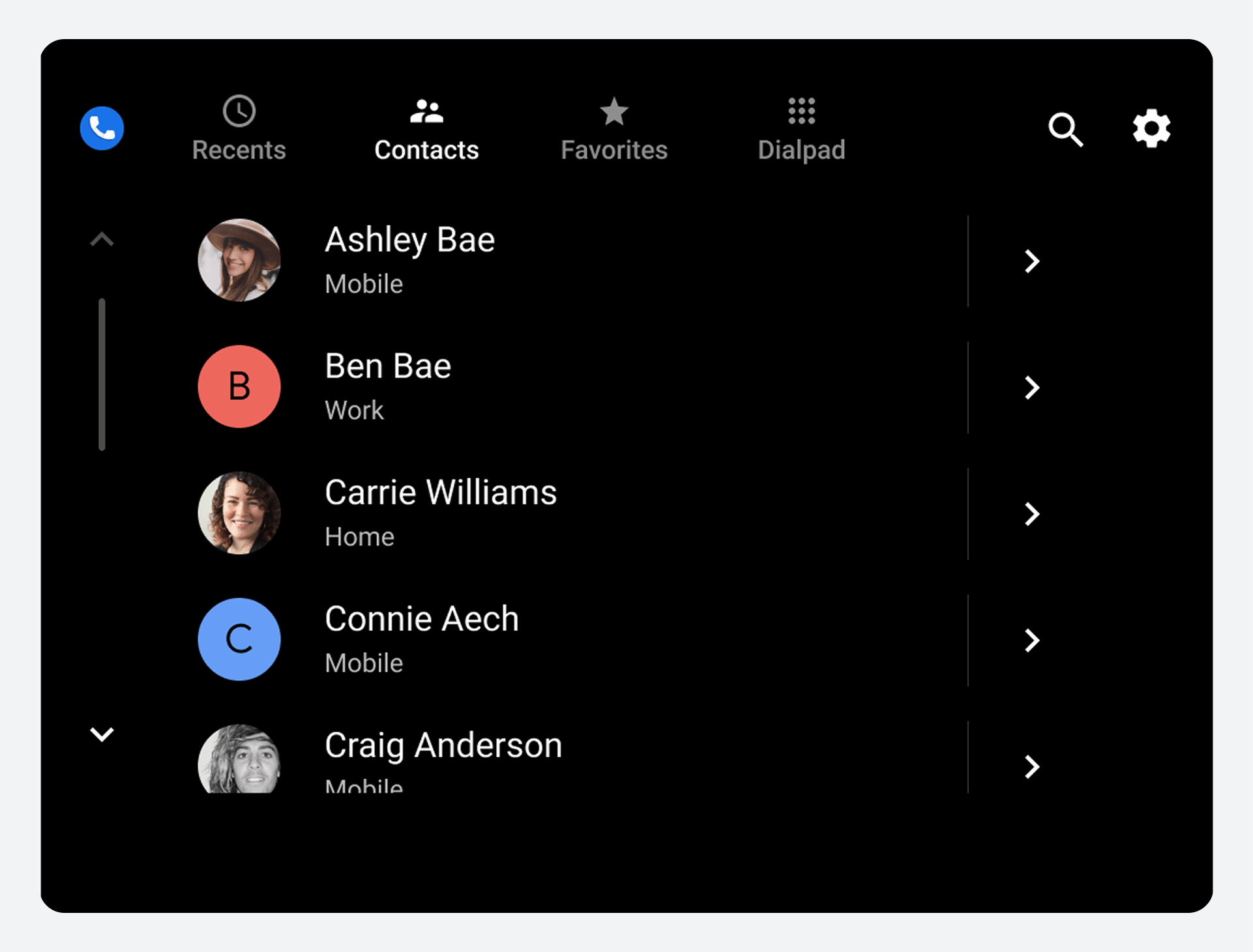
Kullanıcılar Kişiler görünümünde alfabetik bir listeye göz atabilir ve her bir kişiyle ilgili ayrıntılara gidebilir veya birini bulmak için Arama kontrolünü kullanabilirler.
Kişileri gösteren diğer görünümler arasında Favoriler (kullanıcı favori ekledikten sonra) ve Son Aramalar (kullanıcı arama geçmişine sahip olduktan sonra) bulunur. Kullanıcılar bu görünümlerin herhangi birinden veya Tuş Takımı görünümünden arama başlatabilir veya arama yapabilir.
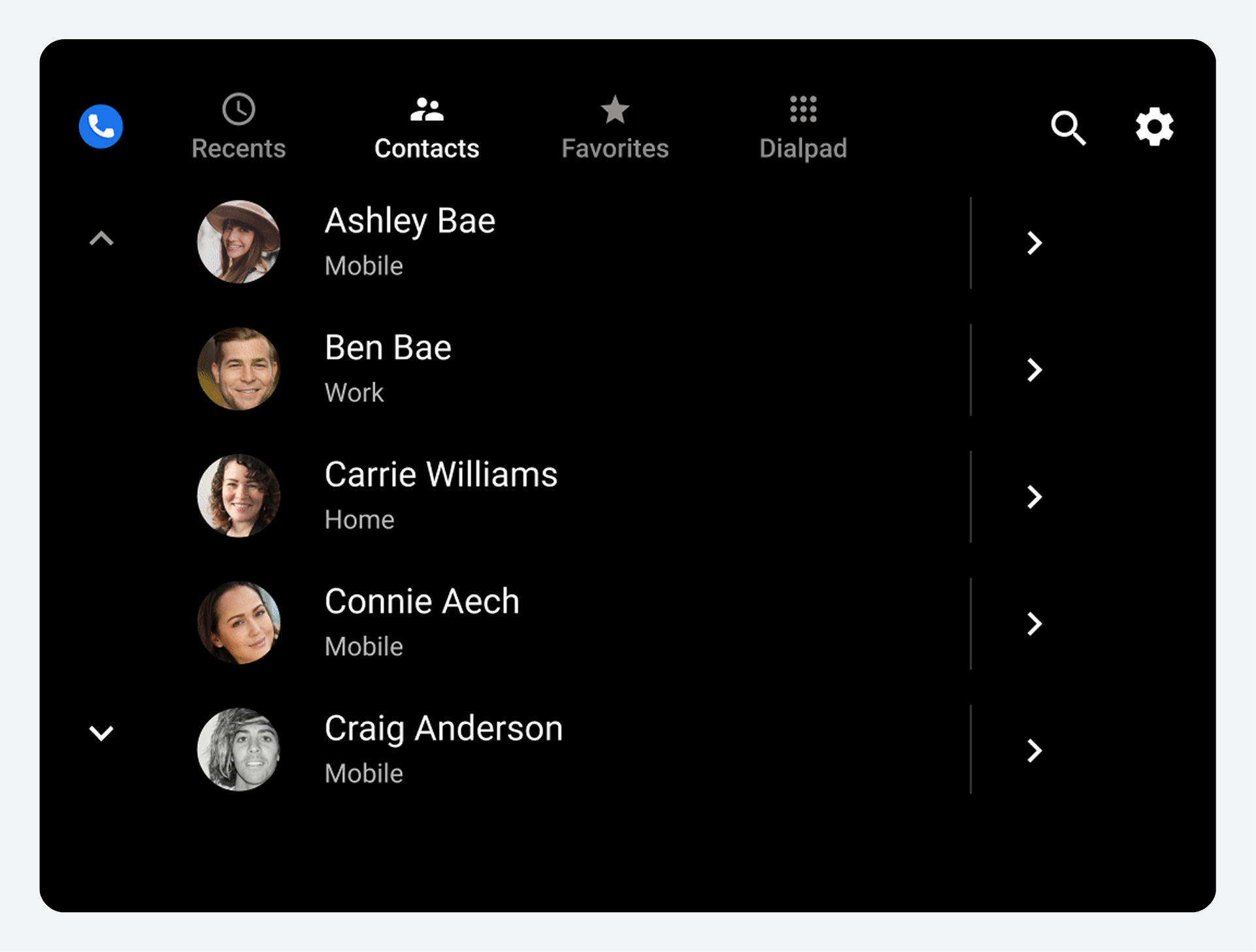
Kişi listesine göz atın
Kullanıcılar, telefonlarından içe aktarılan kişileri görüntülemek için en üst düzey Kişiler listesinde dikey olarak kaydırabilirler. Favoriler ve tercih edilen telefon numaraları içe aktarılmaz; kullanıcılar bunları Arama uygulaması içinde belirtirler.
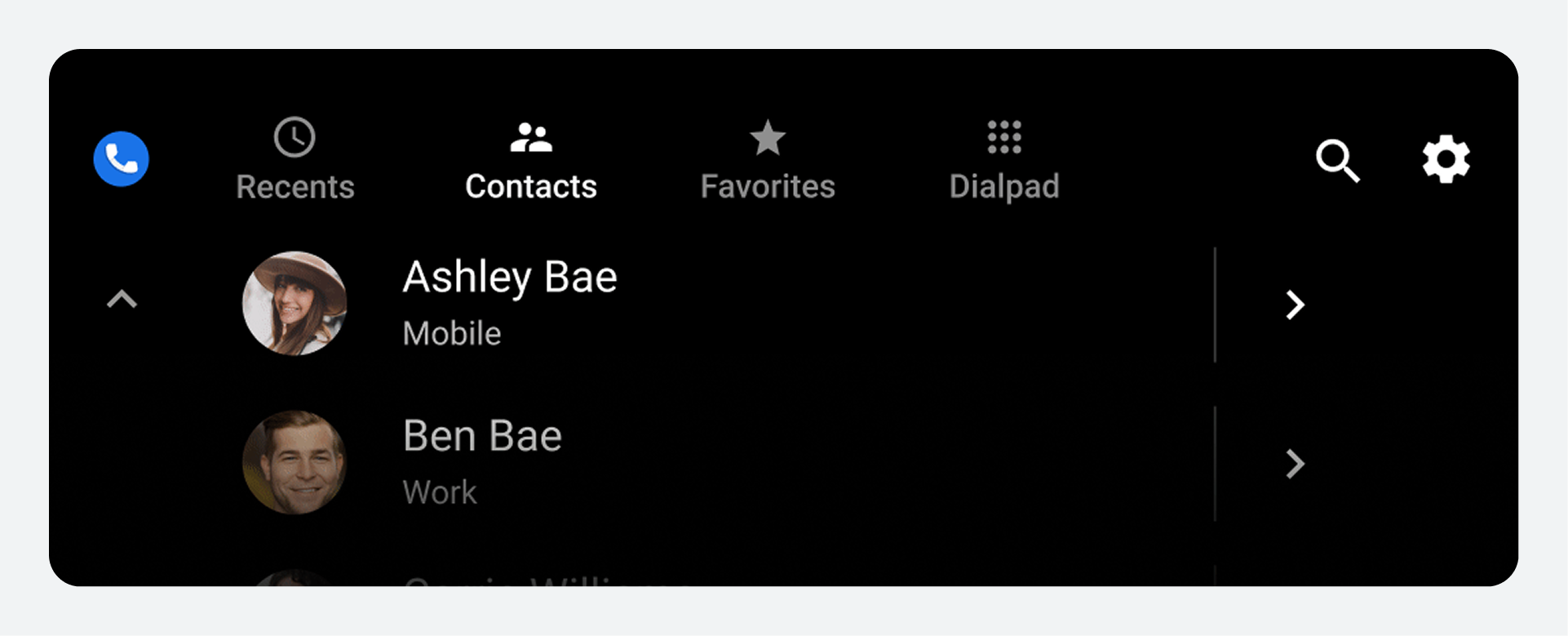
Listedeki her öğe, ilgili kişi hakkında bilgi gösterir ve iki olası işlem yapılmasına olanak tanır: ilgili kişiyi aramak veya ilgili kişinin bilgilerini görüntülemek.
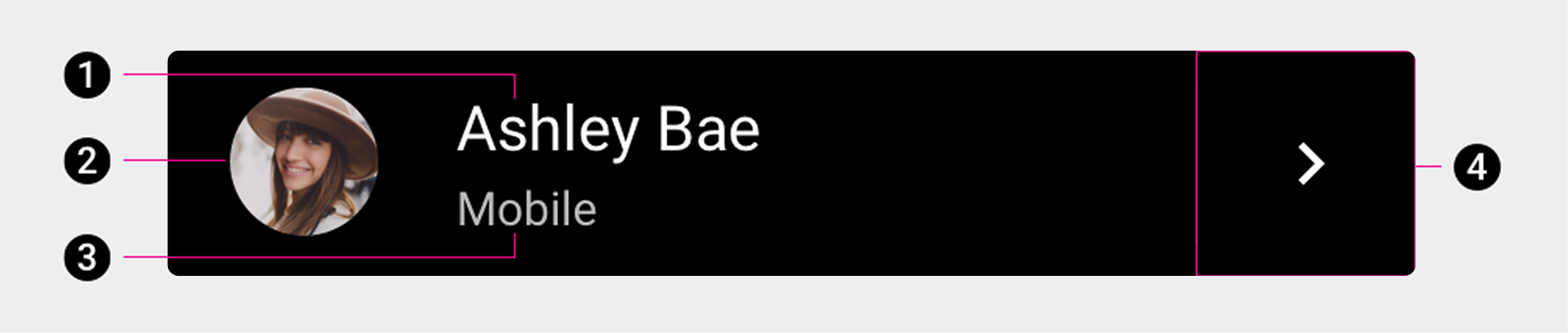
1. İletişim kurulacak kişinin adı
2. Avatar
3. İletişim kurulacak kişinin tercih ettiği telefon numarası türü
4. İletişim bilgileri simgesi.
Kullanıcılar, bir kişinin tercih ettiği numarayı aramak için ilk üç öğeden herhangi birini (veya bunların yakınındaki alanı) seçebilir veya kişinin daha ayrıntılı görünümüne gitmek için kişi bilgisi simgesini seçebilirler.
İletişim bilgilerine göz atın
Kullanıcılar Kişiler görünümünde gezinirken, bir kişinin daha ayrıntılı görünümünü görmek için kişi ayrıntısı simgesini seçebilirler.
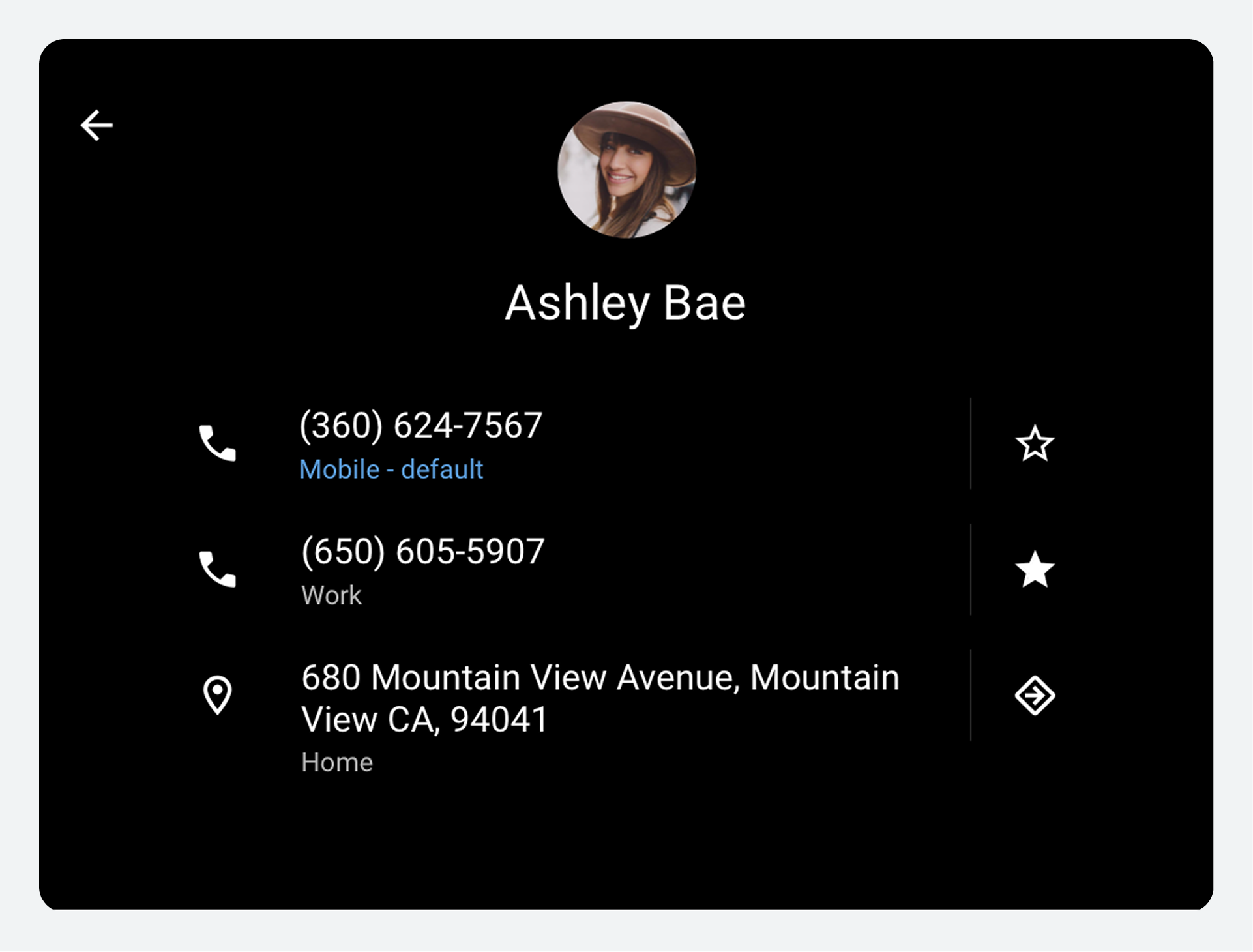
Detaylı görünümde kullanıcılar şunları yapabilir:
- Bir arama yapın
- Favorilere ekle
- İlgili kişinin adresine giden rotayı Google Haritalar'da görüntüleyin (adresi seçerek).
- İlgili kişinin adresine gitmek için (gezinme simgesini seçin)
- Kişilerin en üst düzey listesine geri dönün (geri okunu kullanarak).
Otomobil üreticileri, bir kişinin adresine ulaşmak için Google Haritalar'ı mı yoksa kendi navigasyon sistemlerini mi kullanacaklarına karar verebilirler.
Kişileri ara
Kullanıcıların, Kişiler görünümünde olup olmadıklarına bakılmaksızın belirli bir kişiyi bulmasının bir başka yolu da uygulama çubuğundaki Arama kontrolünü (büyüteç simgesi) seçmektir.
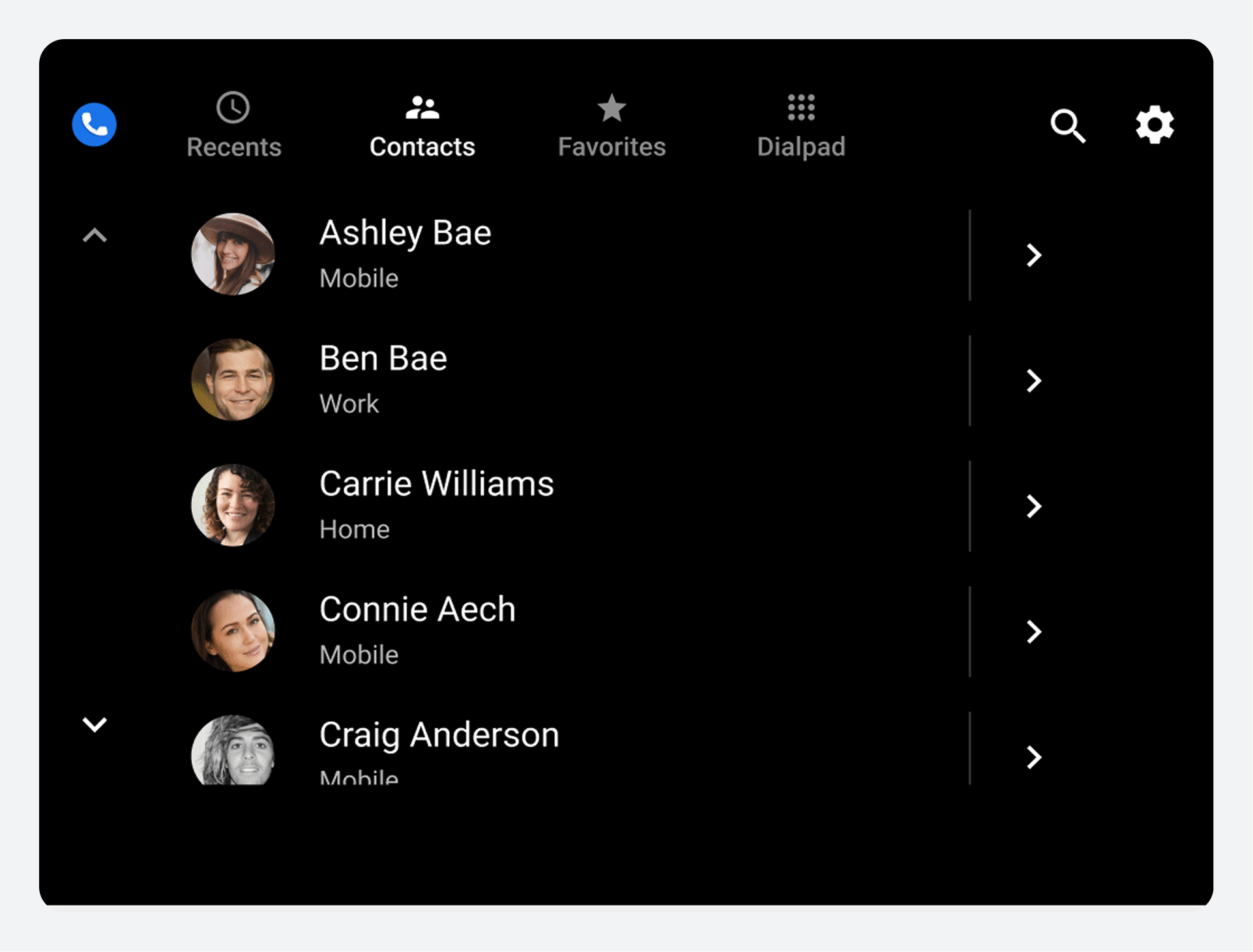
Kullanıcının arama kriterlerini nasıl belirleyebileceği, aracın park halinde mi yoksa hareket halinde mi olduğuna bağlıdır:
- Park halindeyken: Kullanıcılar arama kriterlerini klavye dokunmatik ekranından girerler.
- Hareket halindeyken: Kullanıcılar, konuşmadan metne dönüştürme özelliğini kullanarak arama kriterlerini girmelidir.
Kullanıcı arama kriterlerini girerken, arama dizesi arama çubuğunda görünür. Arama uygulaması, kullanıcının yazma işlemi sırasında kişi listesini gerçek zamanlı olarak filtrelemek için arama kriterlerini kullanır. Yalnızca kullanıcının arama kriterleriyle eşleşmeye devam eden kişileri görüntüler.
Kullanıcı bir kişiyi bulup seçtiğinde, Arama Uygulaması kişi detaylarını görüntüler. Burada kullanıcı, arama yapmak için ilgili kişinin müsait numaralarından birini seçebilir.
Favorilere ekle
Kullanıcılar, Arama Uygulamasında önemli veya sık erişilen kişileri favori olarak belirleyebilirler.
Bunu yaptıktan sonra, favori kişilere hızlıca erişmek ve onları aramak için Favoriler sekmesini seçebilirler. Kullanıcılar, Favoriler görünümünden veya kişi kartının detay görünümünden yeni favoriler ekleyebilirler.
Favorileri görüntüle ve ara
Kullanıcılar bazı kişileri favori olarak belirlediklerinde şunları yapabilirler:
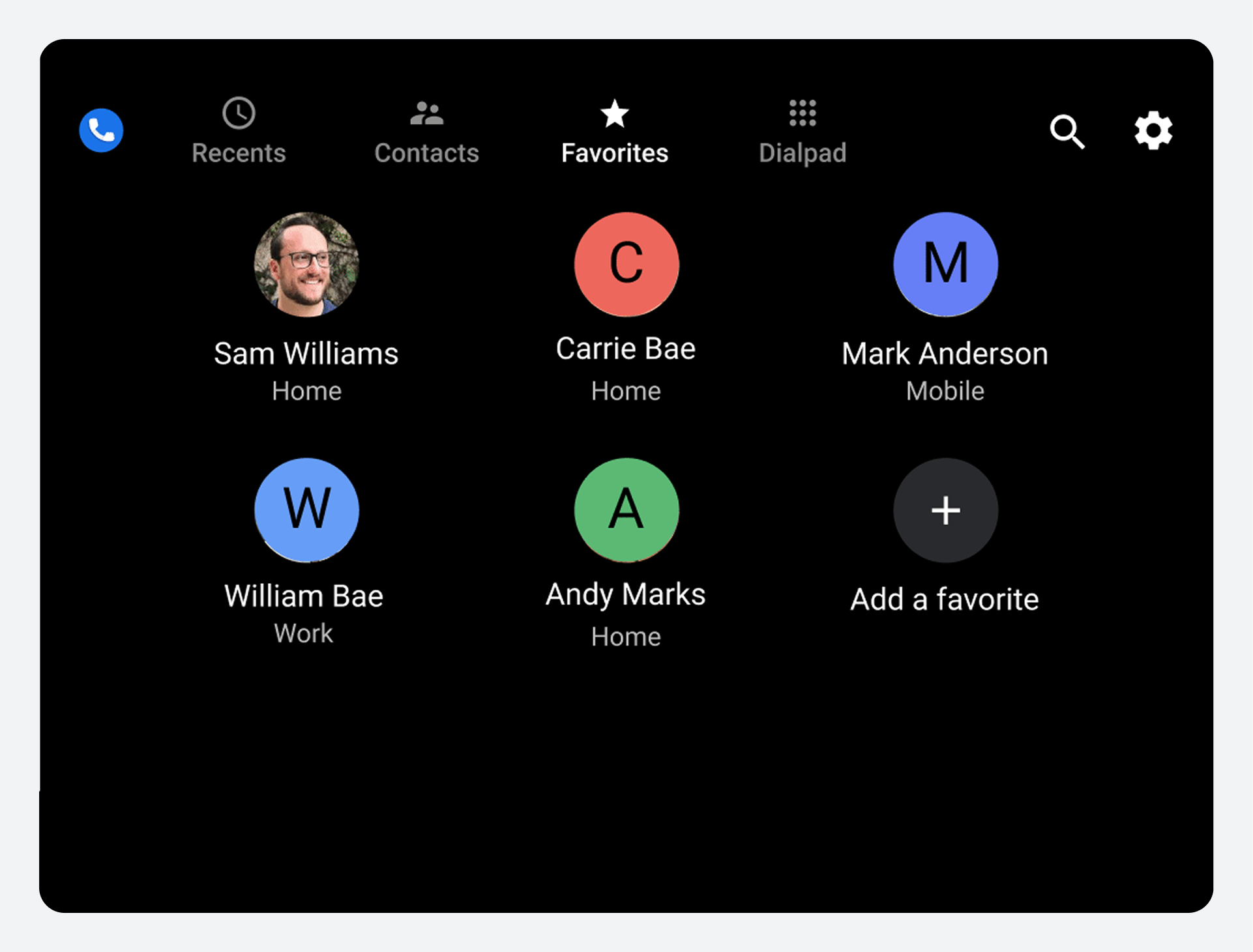
- Favori kişilerinin tablo görünümünü görmek için Favoriler sekmesini seçin.
- Aramak istediğiniz kişiyi listeden favoriniz olarak seçin.
Her favori yalnızca bir telefon numarasıyla ilişkilidir, bu nedenle tablodan bir favori seçmek, o numaraya anında bir arama başlatır.

Favoriler görünümüne favorilerinizi ekleyin.
Favoriler görünümünde, kullanıcılar aşağıdaki adımları izleyerek yeni bir favori kişi ekleyebilirler:
- Favorilere ekle düğmesini seçin.
- Eklenecek kişiyi belirleyin.
- Bir veya birden fazla telefon numarası seçin.
1. Favorilere ekle'yi seçin.
Kullanıcı "Favorilere ekle " düğmesini seçtiğinde, Arama uygulaması kaydırılabilir bir kişi listesi ve bir arama çubuğu görüntüler.
2. Eklemek istediğiniz kişiyi belirleyin.
"Favori ekle" seçeneğini belirledikten sonra, kullanıcılar bir kişiyi iki şekilde arayabilirler:
- Listeyi aşağı kaydırarak bir kişiyi seçin.
- "Kişileri ara" seçeneğini kullanın.
"Kişileri ara" seçeneği, aracın park halinde veya hareket halinde olmasına bağlı olarak dokunmatik veya sesli komutla çalışan bir klavye açar. Sesli komut modunda, kullanıcılar aradıkları harfleri veya kelimeleri yazmak yerine söyleyebilirler.
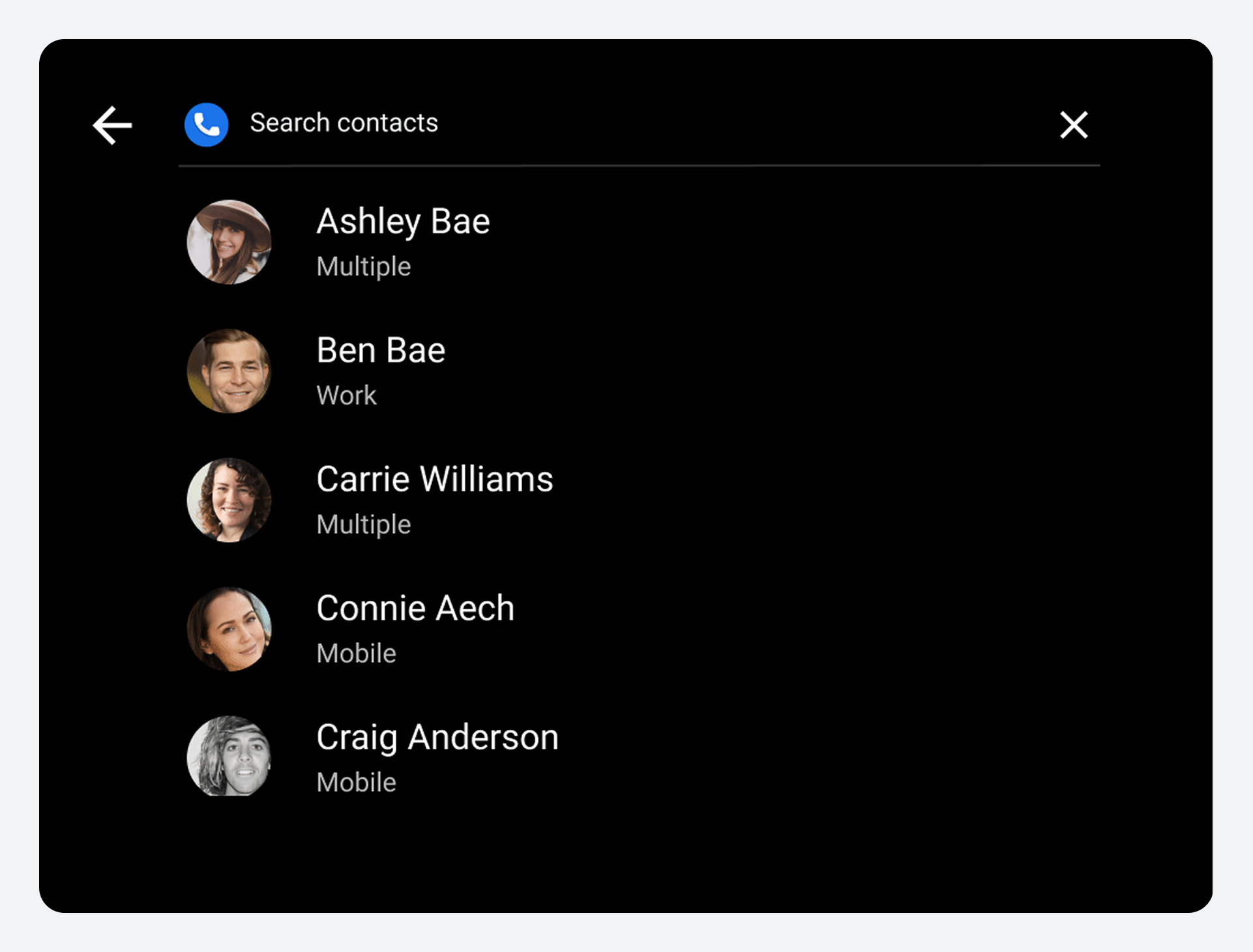
Arama uygulaması, kullanıcının yazdığı veya söylediği arama kriterlerini kullanarak kişi listesini filtreler ve yalnızca eşleşen kişileri gösterir. Kullanıcı daha sonra favori olarak eklemek istediği kişiyi seçebilir.
3. Telefon numaralarını seçin
Kullanıcı favori olarak eklemek için bir kişi seçtiğinde, o kişiye ait telefon numarası veya numaraları bir iletişim kutusunda görüntülenir. Kullanıcı daha sonra bu iletişim kutusundan bir veya daha fazla kişi numarası seçebilir.

Kullanıcı birden fazla telefon numarası seçerse, her numara ayrı bir favori olarak eklenir.
Kişi bilgilerine favoriler ekle
Kullanıcılar ayrıca bir kişinin iletişim bilgileri görünümünden favorilerine ekleyebilirler. Bunu, her telefon numarasının yanındaki düğmeyi kullanarak yaparlar.

Yer aramaları
Kullanıcılar, Arama Uygulaması içindeki çeşitli görünümlerden arama yapabilirler.
Şu adreslerden arama yapabilirler:
- Üst düzey kişi görünümlerinden biri (Son Kullanılanlar, Kişiler veya Favoriler)
- Kişi detay görünümü
- Tuş takımı
Kullanıcılar ayrıca uygulama çubuğundaki Arama kontrolünü kullanarak bir kişiyi bulabilir ve arama yapabilirler. Arama uygulamasının dışında, kullanıcılar Bildirim Merkezi'ndeki cevapsız arama bildirimlerinden de arama yapabilirler. Daha fazla bilgi için, Bildirim Merkezi nasıl çalışır bölümüne bakın.
Üst düzey kişi görünümünden aramalar gerçekleştirin.
Üst düzey listelerin veya tabloların (Son Aramalar, Kişiler veya Favoriler) herhangi birinde, kullanıcı bir kişinin avatarını, kişi adını veya bu öğelerin yakınındaki alanı seçerek o kişinin tercih ettiği numarayı arayabilir. Arama yapılırken ve arama boyunca, Arama Uygulaması arama durumunu gösteren ve aramayı yönetmek için seçenekler sunan arama içi durum ekranını görüntüler.


Kişinin iletişim bilgilerinden arama yapın.
Kişiler veya Son Aramalar'da gezinmekte olan bir kullanıcı, bir kişinin iletişim bilgilerini gösteren simgeyi seçerek o kişinin müsait telefon numaralarından herhangi birini görüntüleyebilir ve arama yapabilir.

Kişi detay görünümü, o kişiye ait tüm telefon numaralarını gösterir, böylece kullanıcı hangisini arayacağını seçebilir. Kullanıcı listelenen telefon numaralarından birini seçtiğinde, Arama Uygulaması o numarayı arar ve devam eden arama durumunu göstermek ve kullanıcının aramayı yönetmesine olanak sağlamak için arama durumu ekranını görüntüler.
Arama işlemini tuş takımından gerçekleştirin.
Kullanıcılar, arama tuş takımını görüntülemek için uygulama çubuğundaki Arama Tuş Takımı sekmesini seçebilirler. Burada, kullanıcılar bir telefon numarası girebilir ve gerektiğinde düzeltme yapmak için geri tuşuna basabilirler. Kullanıcılar kısmi bir numara girdikçe, Arama Uygulaması sürekli olarak güncellenir ve şu ana kadar numaraları eşleşen kişilerin alfabetik bir listesini görüntüler. Kullanıcılar, diledikleri zaman arama alıcısını aşağıdaki yollardan herhangi birini kullanarak belirtebilirler:
- Listeyi kaydırın ve arama yapmak istediğiniz kişiyi seçin.
- Telefon numarasını tuş takımından girin ve arama yapmak için arama düğmesini seçin.
Arama başlatıldığında, arama durumunu göstermek ve kullanıcının aramayı yönetmesine olanak sağlamak için arama içi durum ekranını görüntüler.
Çağrıları alın
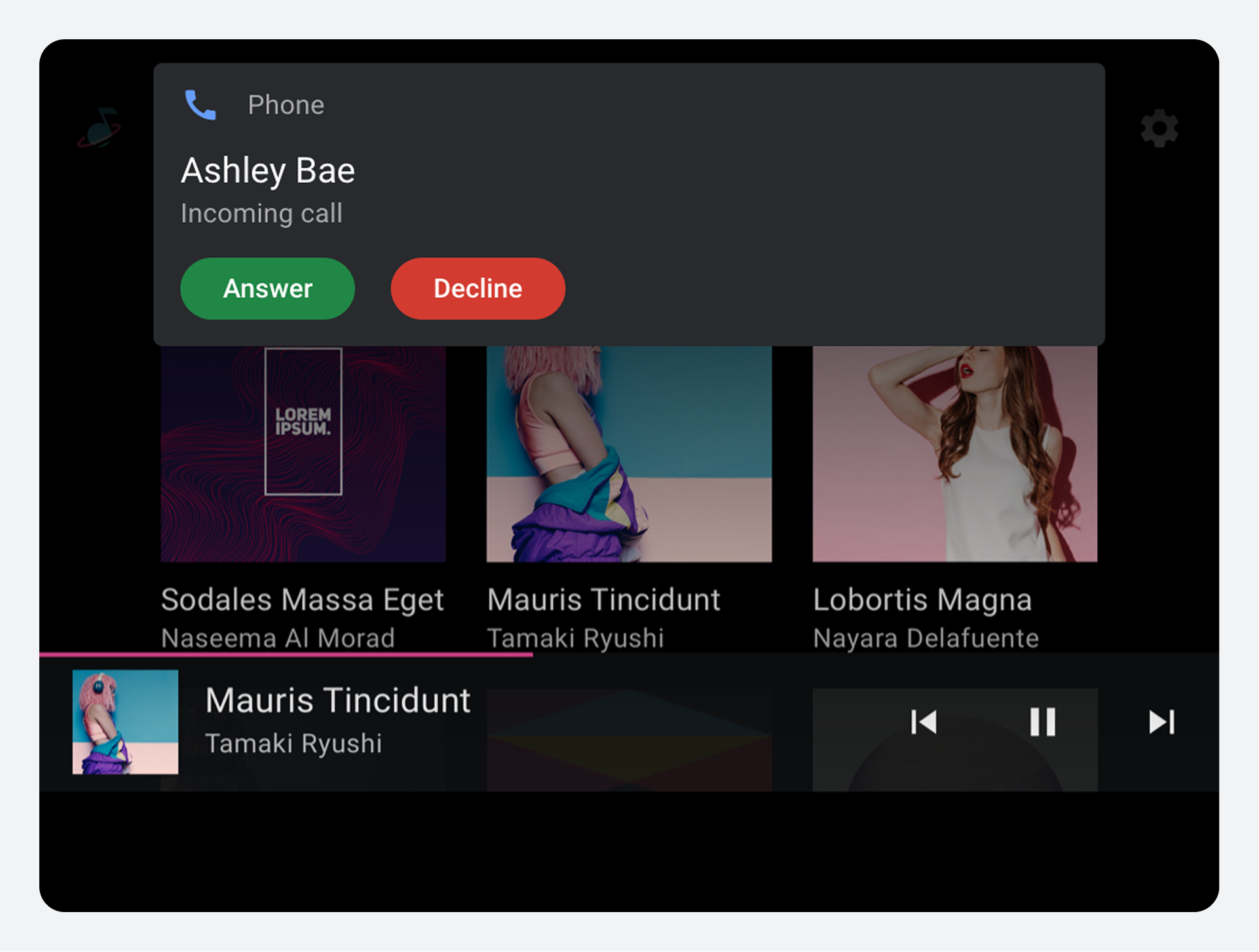
Arama uygulaması gelen bir aramayı algıladığında, kullanıcıya aramayı cevaplama veya reddetme seçeneklerini içeren bir bildirim gönderir.
Arama uygulaması, halihazırda bir görüşme yaparken başka bir aramayı yanıtlamayı da destekler. Bir aramayı yanıtlayan kullanıcılar, aramalar arasında geçiş yapabilir veya aramaları bir konferans görüşmesine birleştirebilir.
Çağrıya yanıt ver
Gelen arama bildiriminde, arayanın adı (biliniyorsa) veya numarası, kullanıcının yanıt vermesini sağlayan düğmelerle birlikte görüntülenir.
Çağrı bildirimi, kullanıcı şu işlemleri yapana kadar devam eder:
- Çağrıya cevap veriyor.
- Çağrıyı reddediyor.
- Arayan kişi aramayı kestiği için aramayı kaçırıyor.
Kullanıcı "Yanıtla" düğmesini seçtiğinde, arama uygulaması aramaya bağlanır ve arama içi durum ekranını görüntüler. "Reddet" düğmesi bildirimi kapatır, ancak kullanıcılar cevapsız arama hakkında bilgileri Bildirim Merkezi veya Son Aramalar bölümünde bulabilirler.
Bir görüşme sırasında başka bir görüşmeye cevap verin.
Kullanıcı, halihazırda bir görüşme yaparken, gelen başka bir arama hakkında bildirim alabilir.
Kullanıcı gelen aramayı yanıtlarsa, Arama Uygulaması aşağıdaki işlemleri gerçekleştirir:
- Mevcut aramayı beklemeye alır.
- Gelen aramaya bağlanır.
- Arama durumu ekranının ana bölümünde yeni arama hakkında bilgi görüntüler.
- Ekranın üst kısmında yapılan görüşmeyle ilgili bilgileri görüntüler.
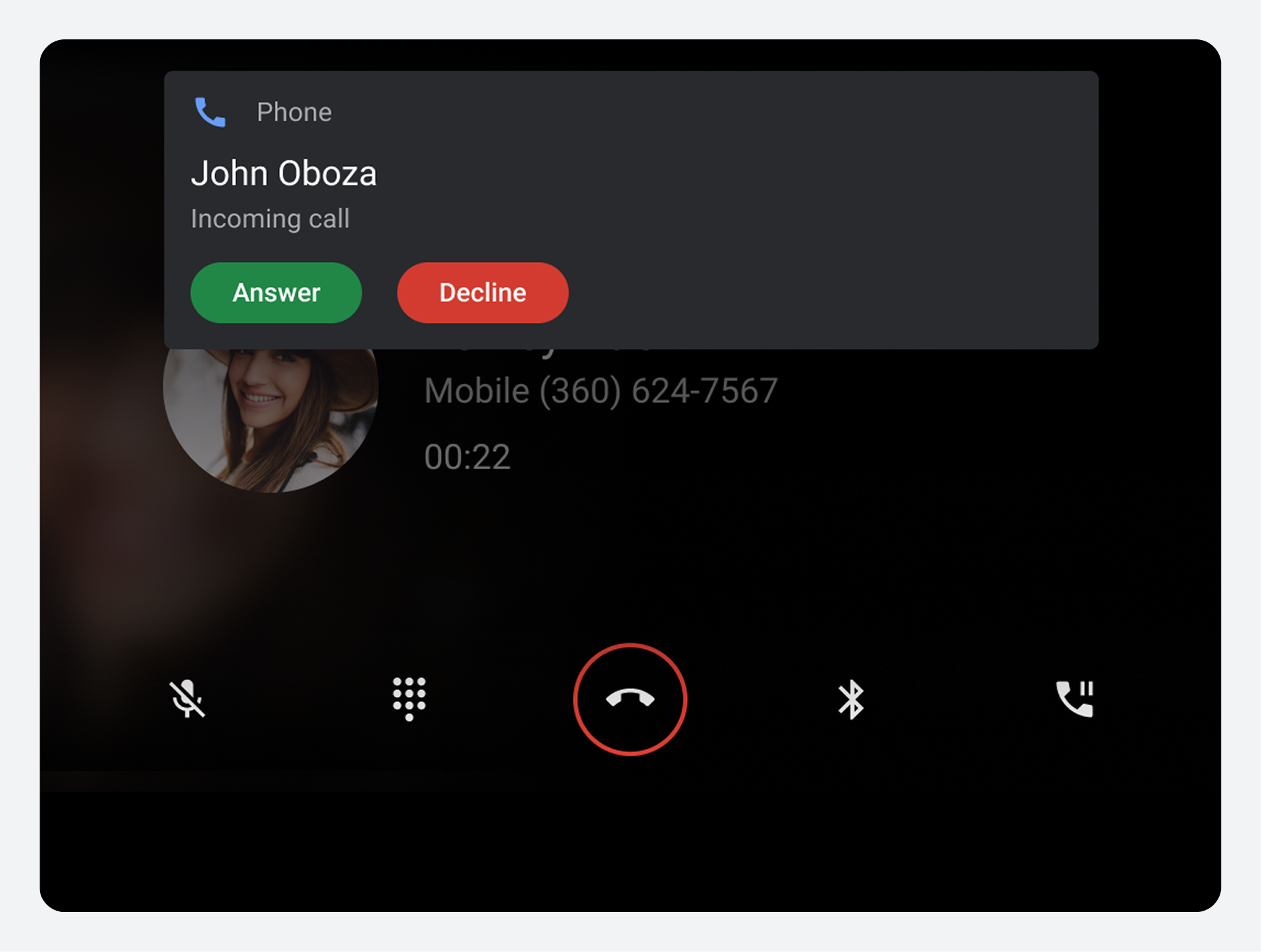
Aktif bir görüşme ve beklemede olan bir görüşme olduğunda, kullanıcı şunları yapabilir:
- Ekranın üst kısmındaki geçiş düğmesini kullanarak aramalar arasında geçiş yapın.
- Aktif ve beklemede olan aramaları birleştirerek, halihazırda bir konferans görüşmesi yoksa yeni bir konferans görüşmesi oluşturun.
- Mevcut beklemede olan bir konferans görüşmesine aktif aramayı ekleyin.
Aramaları bir konferans görüşmesine birleştirin.
Kullanıcı bir görüşme sırasında bir çağrı alıp yanıtladığında, orijinal görüşme beklemeye alınır. Görüşme içi kontrol çubuğundaki Duraklat/Beklet düğmesi, kullanıcının her iki görüşmeyi tek bir konferans görüşmesinde birleştirmesine olanak tanıyan bir çağrı birleştirme düğmesiyle değiştirilir.
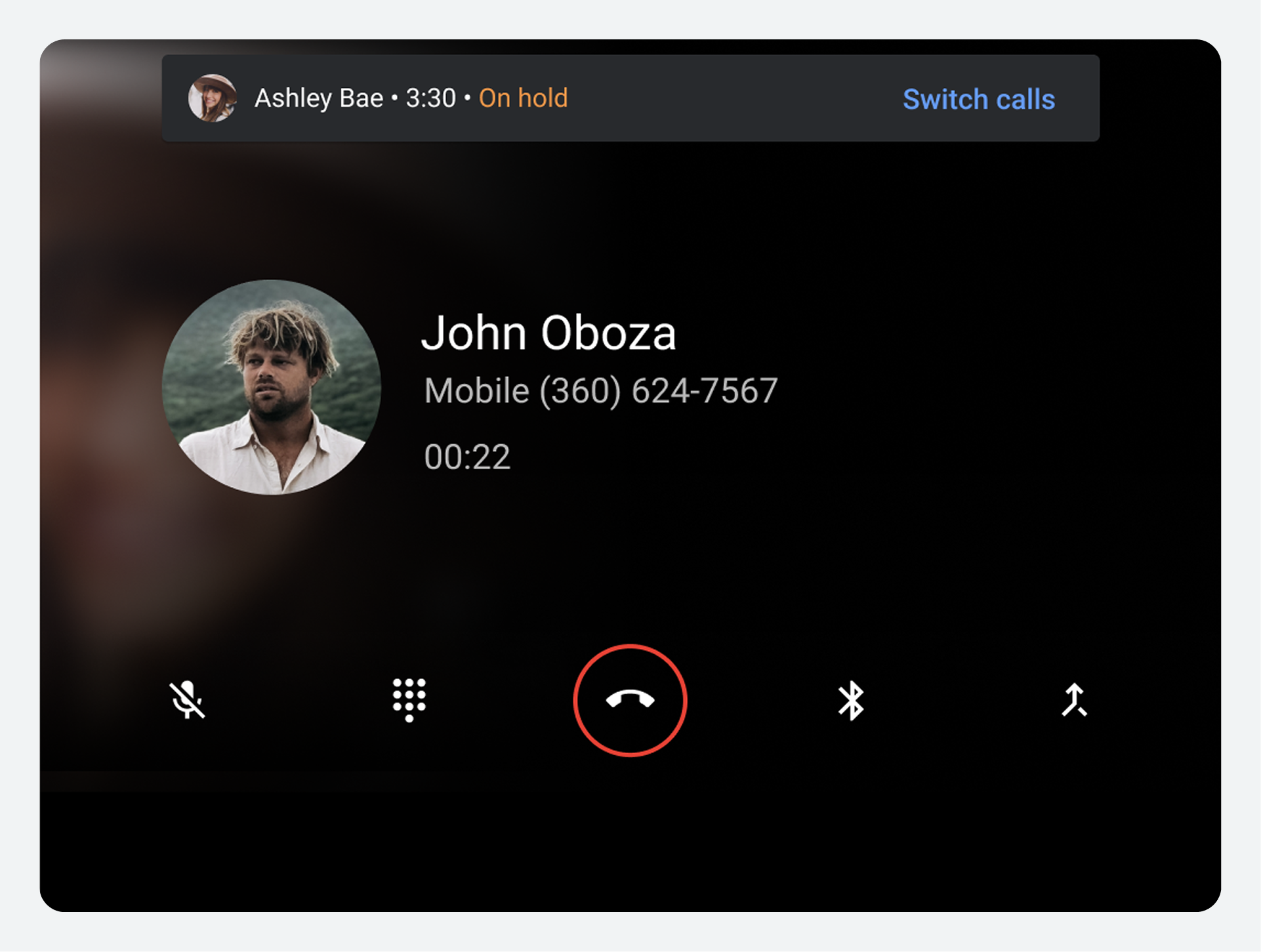
Çağrıları birleştir düğmesini seçmek, çağrıları birleştirir.
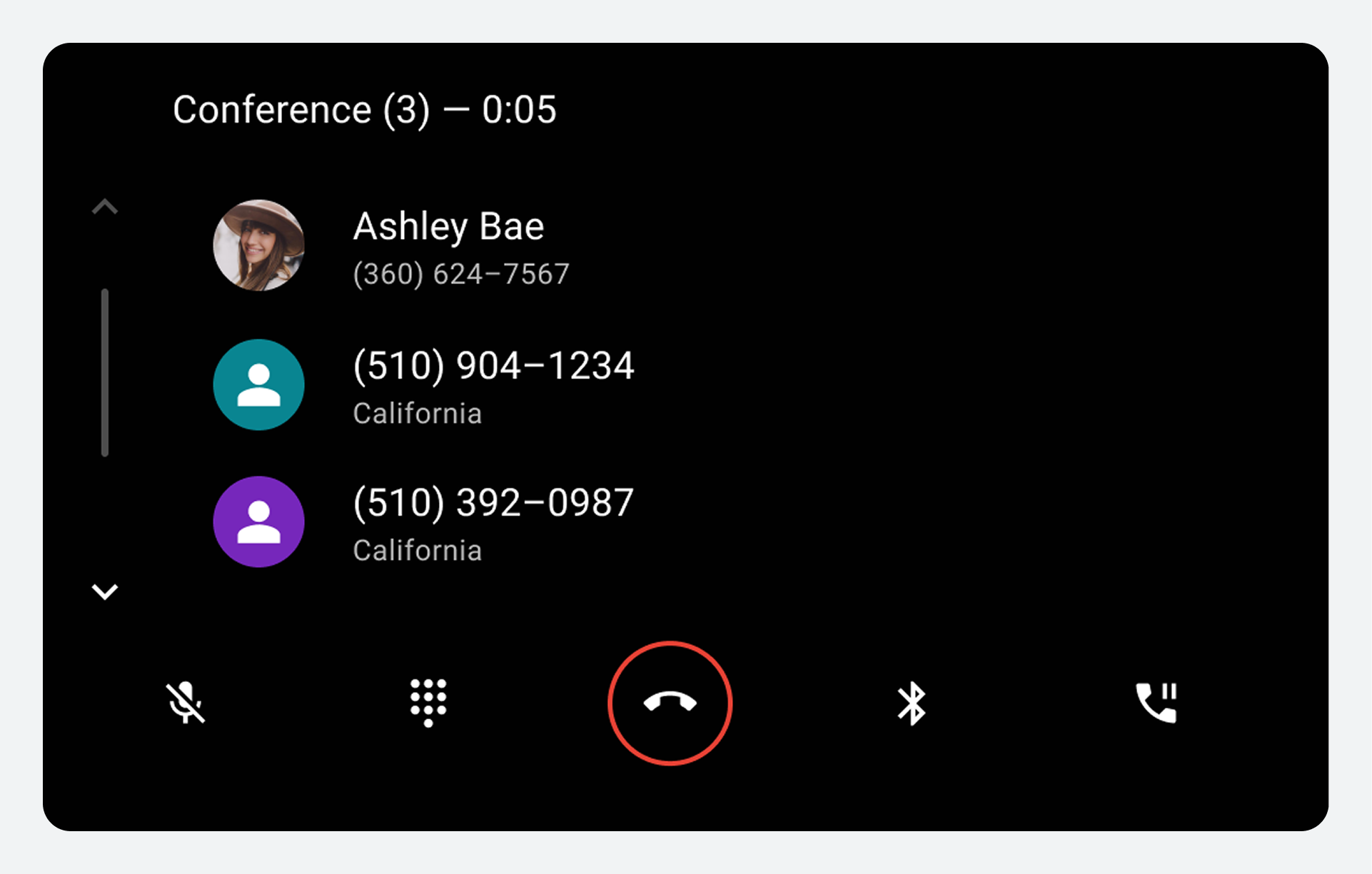
Konferans görüşmesinde, görüşme durumu ekranında her arayanın avatarı, adı (biliniyorsa) ve telefon numarası görüntülenir. Ekranın üst kısmındaki durum çubuğunda konferans görüşmesine eklenen katılımcı sayısı ve görüşme süresi gösterilir.
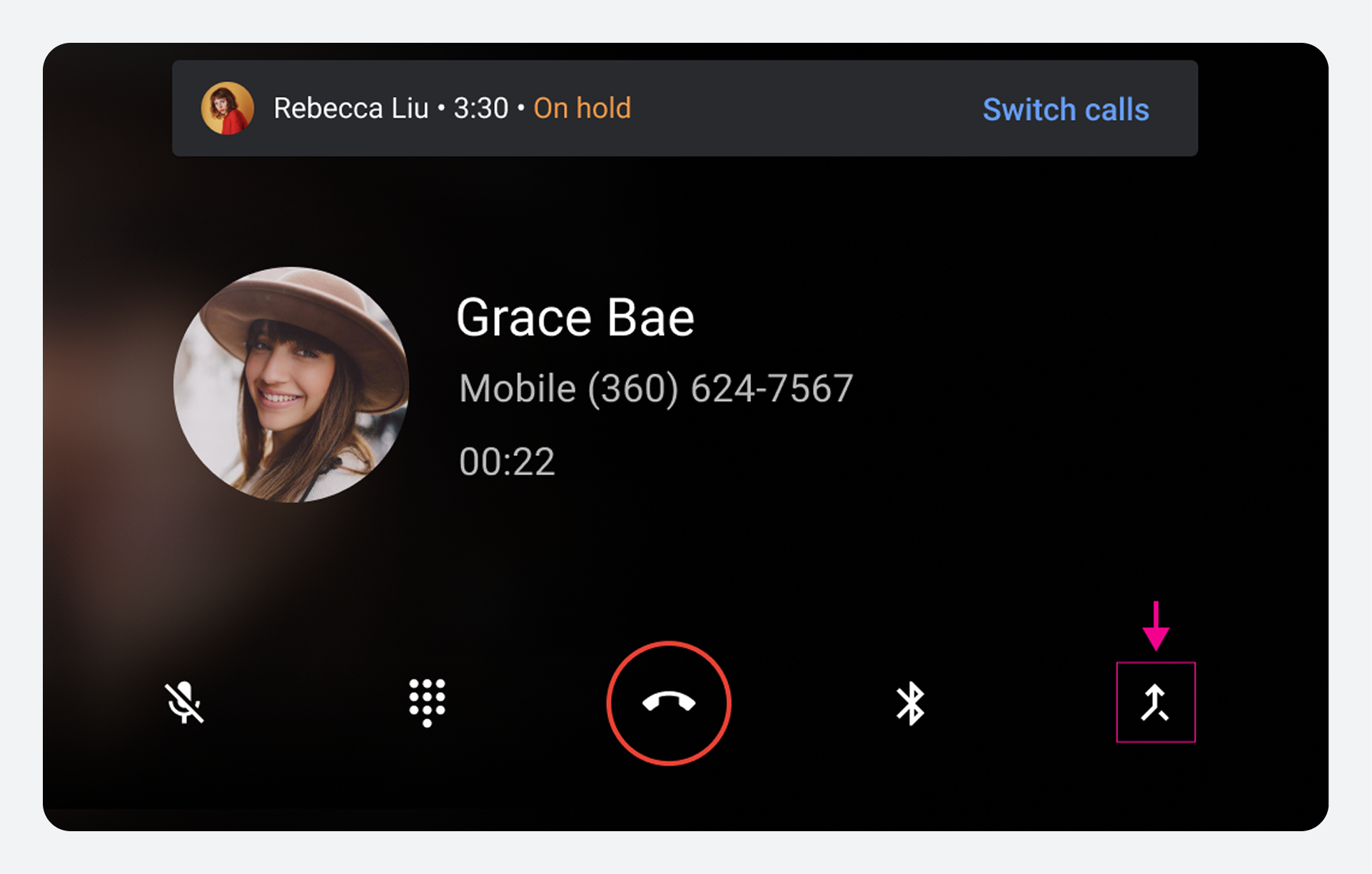
Kullanıcı, zaten bir konferans görüşmesindeyken bir arama alır ve yanıtlarsa, konferans görüşmesi beklemeye alınır. Kullanıcı, aramaları birleştirmek için "aramaları birleştir" düğmesini seçebilir. Ardından, arama içi durum ekranında arayanların kaydırılabilir bir listesi görüntülenir.
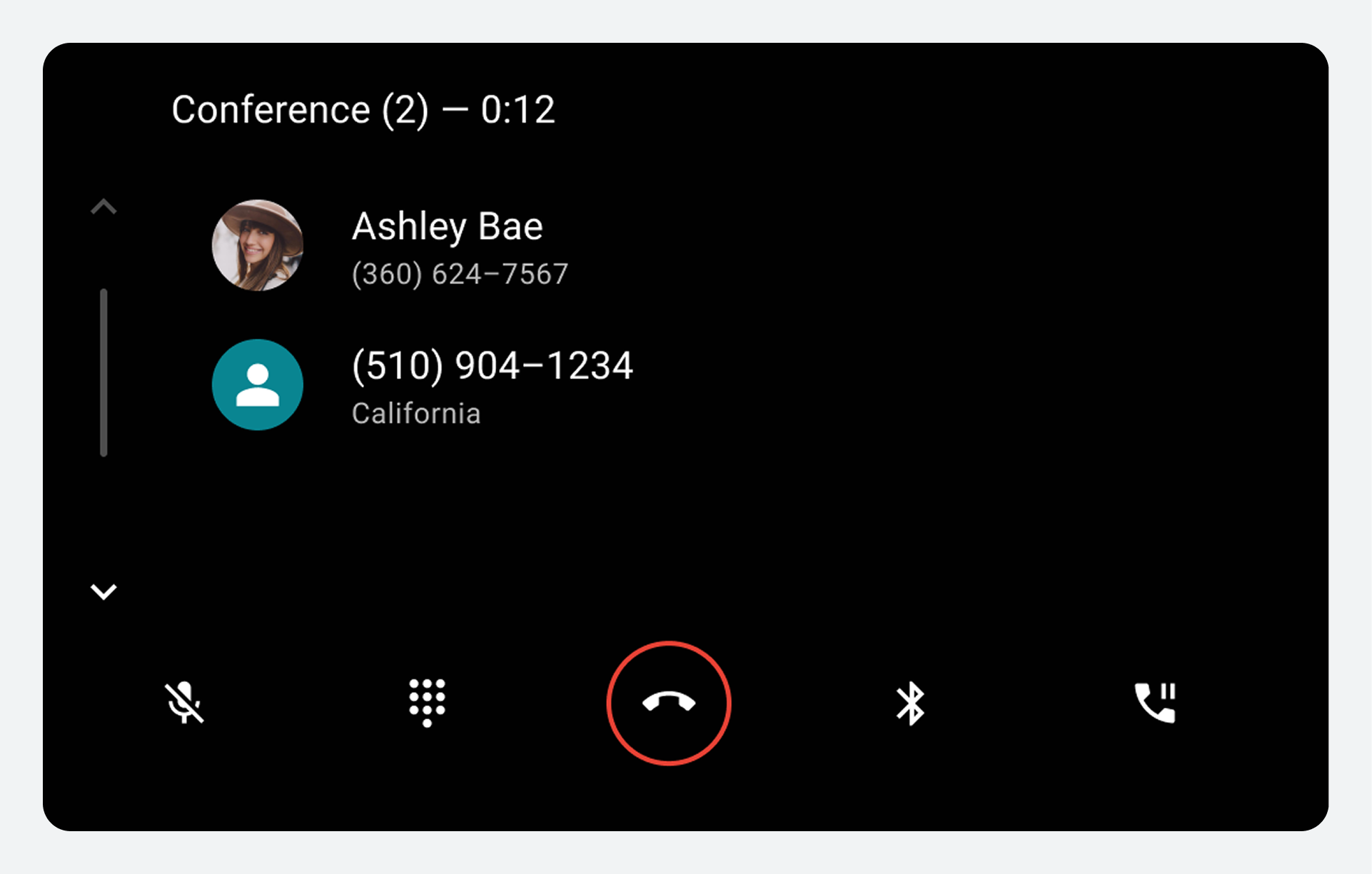
Kullanıcı "Çağrıyı Sonlandır" düğmesini seçtiğinde, konferans görüşmesi tüm katılımcılar için sonlandırılır.
Çağrıları yönetin
Kullanıcılar aramaları yanıtladığında veya arama yaptığında, Arama Uygulaması arama içi durum ekranını ve kontrol çubuğunu görüntüler.
Durum ekranı arama bilgilerini gösterir ve kontrol çubuğu hem yapılan hem de alınan aramaları yönetme ve sonlandırma seçenekleri sunar. Alınan aramalar için, durum ekranı ve kontrol çubuğu kullanıcının iki arama arasında geçiş yapmasına veya alınan aramaları konferans görüşmesine birleştirmesine olanak tanır.
Çağrı içi durum ekranı
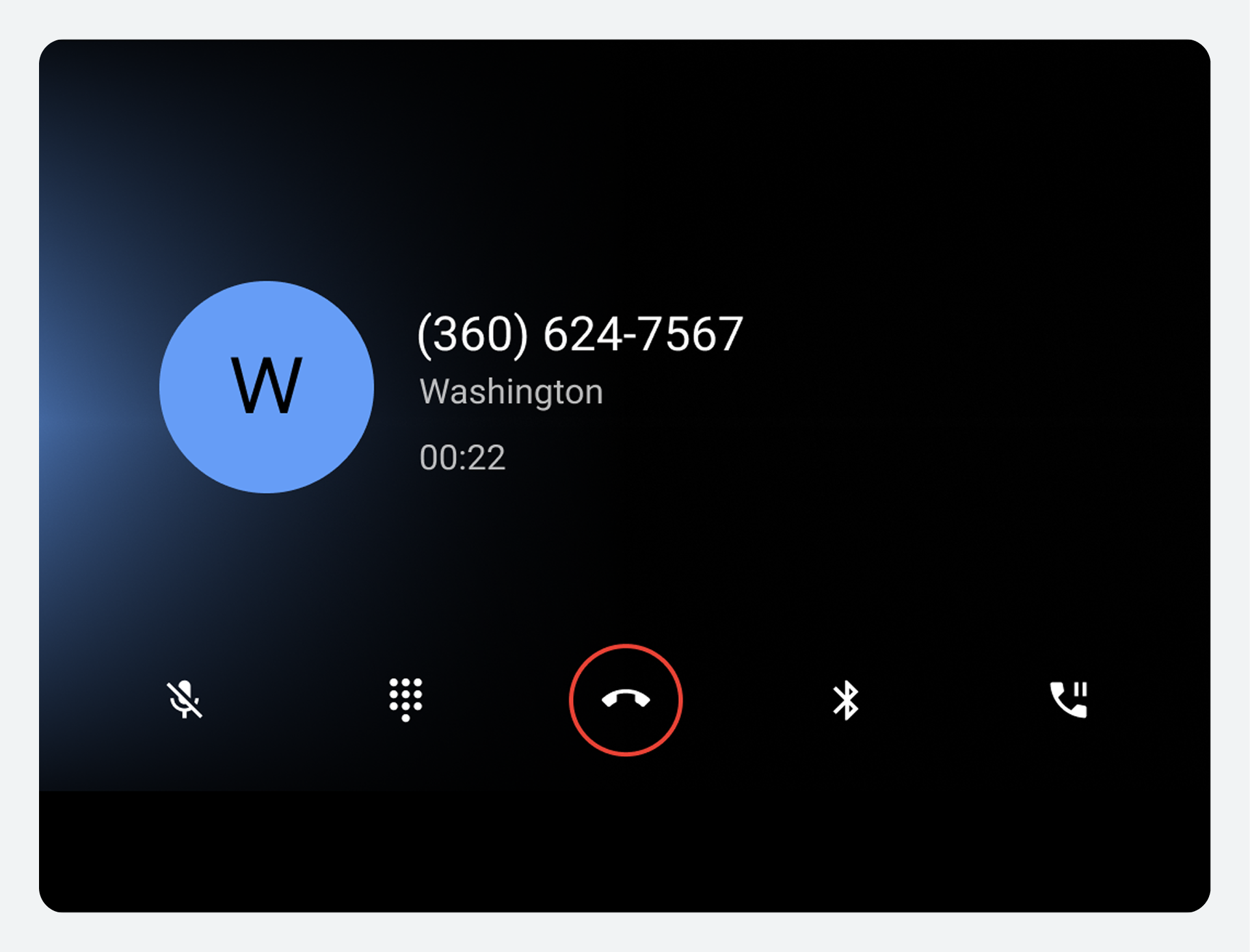
Kullanıcı bir aramayı yanıtladıktan veya başlattıktan sonra, Arama Uygulaması arama süresi boyunca arama içi durum ekranını görüntüler. Bu ekran aşağıdaki öğeleri içerir:
- İletişim bilgileri (iletişim kurulacak kişinin tanınmış veya tanınmamış olmasına bağlı olarak, özel veya genel olabilir)
- Çağrı durumu (bağlantı durumu veya çağrı süresi)
- Kullanıcının aramayı yönetmesine veya sonlandırmasına olanak tanıyan , arama içi kontrol çubuğu.
İletişim bilgileri
Arama sırasında görüntülenen iletişim bilgileri, arama uygulamasının ilgili kişiyi tanıyıp tanımamasına bağlı olarak farklılık gösterir.


Çağrı durumu
İletişim bilgilerinin altında, kullanıcılar aramanın durumu hakkında bilgi görebilirler. Olası durum mesajları şunlardır:
| Durum mesajı | Tanım |
|---|---|
Çağrı | Kullanıcı arama yapıyor ve arama henüz yanıtlanmadı. |
Zil sesi | Kullanıcı bir arama alıyor ve arama ekranında görüntülenen "Cevapla" veya "Reddet" düğmelerinden birini seçmelidir. Not: Bu durum ve düğme seti, yalnızca kullanıcı gelen arama bildirimine dokunup "Cevapla" veya "Reddet" düğmesini seçmediği takdirde durum ekranında görünür. |
| 00:10 (veya saat, dakika ve saniye cinsinden başka bir miktar) | Kullanıcı belirtilen süre boyunca devam eden bir görüşmeye bağlı kaldı. |
Konferans görüşmesi durum ekranı
Konferans görüşmesi sırasında, görüşme durumu ekranında her arayanın avatarı, adı (biliniyorsa) ve telefon numarası görüntülenir. Ekranın üst kısmındaki durum çubuğunda konferans görüşmesine eklenen katılımcı sayısı ve görüşme süresi gösterilir.
Çağrı durumu ekranı ve çağrı yönetimi seçenekleri, çağrı sona erene kadar görünür kalır.
Kontrol çubuğu seçenekleri
Arama içi kontrol çubuğu, kullanıcıların aramaları yönetmesine olanak tanır. Kullanıcının arama sırasında yapmak isteyebileceği eylemler için kontroller sağlar; bunlar arasında aramayı sonlandırmak da bulunur.

Aşağıdaki tabloda her bir kontrol çubuğu seçeneği açıklanmaktadır:
| Çağrı numarası | Kontrol çubuğu elemanı | Ne işe yarar? |
|---|---|---|
1 | Sesi kapat veya aç | Kullanıcıların görüşme sırasında kendilerini sessize almalarına veya seslerini açmalarına olanak tanır. |
| 2 | Tuş takımı | Arama sırasında tuş takımına erişim sağlar; bu sayede numaralı menü seçeneklerinden seçim yapmak gibi işlemler gerçekleştirilebilir. |
| 3 | Çağrıyı sonlandır | Çağrıyı sonlandırır. |
4 | Ses kaynağı | Kullanıcıların aramayı aracın hoparlörlerinden mi yoksa telefonun standart ses çıkışından mı duyacaklarını seçmelerine olanak tanır. |
5 | Duraklat veya bekle veya Birleştir | Kullanıcıların devam eden bir aramayı sonlandırmadan askıya almalarına olanak tanır. Kullanıcıların aramaları birleştirerek konferans görüşmesi oluşturmasına olanak tanır. |
Son aramaları görüntüle
Son Aramalar görünümü, son görüşmeleri kronolojik sırayla ve arama etkinliklerinin ayrıntılarıyla birlikte listeler.
Kullanıcılar, arama etkinliği türlerini ve her bir kişinin en son etkinliğinden bu yana geçen süreyi görüntülemek için listede dikey olarak kaydırabilirler.

Son Kullanılanlar görünümünde görüntülenen ayrıntılar şunlardır:
- Kişiyle yapılan aramalar (yeşil yukarı ok)
- Kişiden gelen aramalar (yeşil aşağı ok)
- Cevapsız aramalar (kırmızı ok)
- En son arama etkinliğinden bu yana geçen süre
- Son dönemdeki etkinliklerin toplam sayısı (parantez içinde), 3'ten büyükse.
Kullanıcılar listeden bir kişiyi seçerek o kişinin tercih ettiği numarayı arayabilirler. Ayrıca ekranın sağ tarafındaki kişi bilgileri simgesini seçerek o kişi hakkında daha fazla bilgi (örneğin, o kişinin tüm telefon numaralarının listesi) görebilirler.
Ayarları düzenleyin
Ayarlar arayüzünde kullanıcılar, arama ekranının başlangıç şeklini ve kişilerinin sıralamasını seçebilirler.
Kullanıcılar, Ayarlar katmanına uygulama çubuğundaki Ayarlar uygulaması kontrolünden (dişli çark simgesi) erişebilirler. Ayarlar katmanı, ayarları düzenlemek için menü seçenekleri sağlamanın yanı sıra, kullanıcıları Arama uygulamasındaki önceki konumlarına geri döndürmek için bir geri düğmesi de içerir.
Başlangıç ekranı seçin
Kullanıcı Ayarlar katmanından Başlangıç ekranı'nı seçtiğinde, aşağıdaki seçenekleri sunan bir iletişim kutusu görüntülenir:
- Son Haberler
- İletişim
- Favoriler
- Tuş takımı
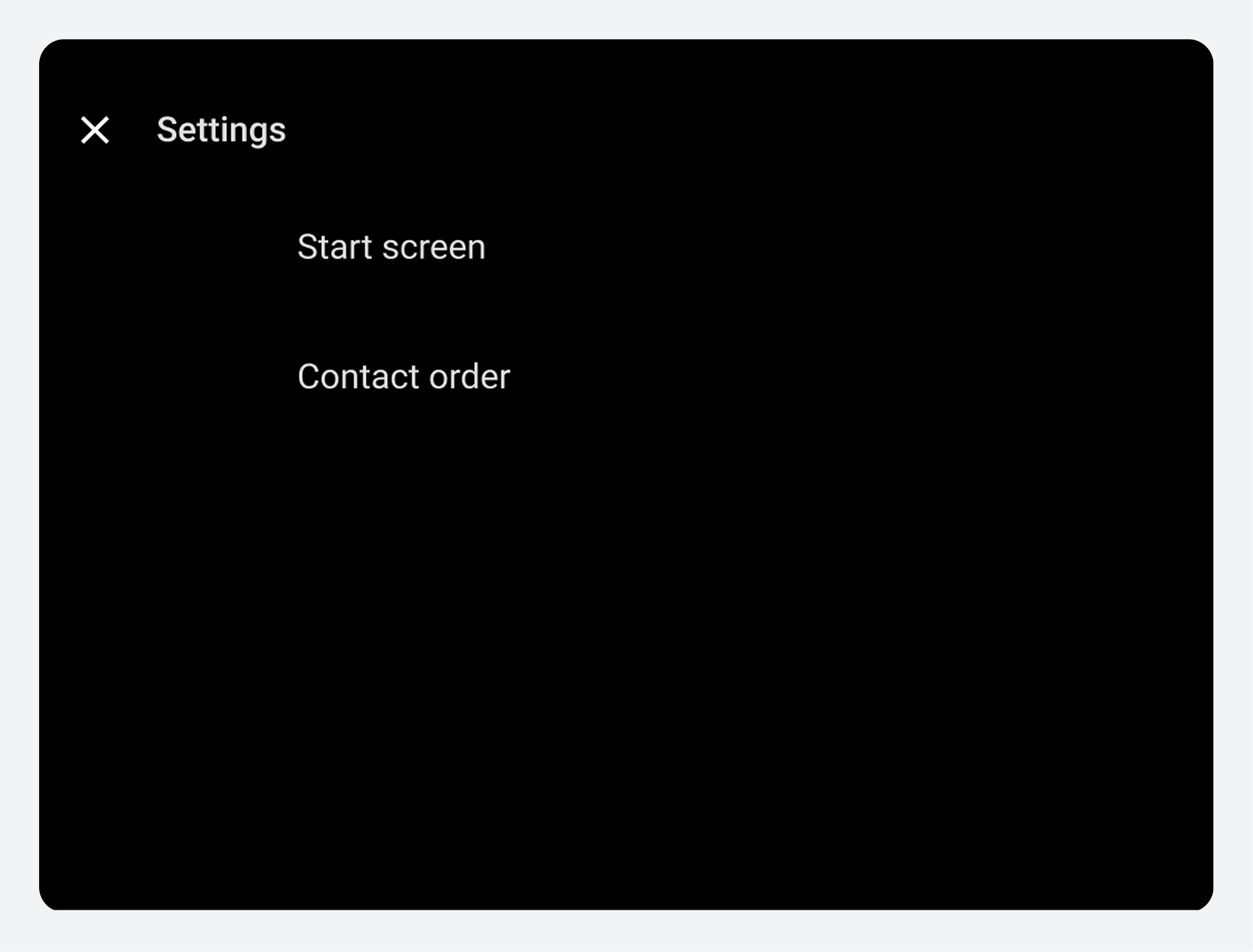
Kullanıcı bir sonraki sefer Arama uygulamasını başlattığında, seçilen başlangıç ekranı görüntülenir.
Kişiler için liste sırasını belirtin.
Kişiler görünümünde, kişiler ad veya soyadlarına göre alfabetik sırayla görüntülenir. Kullanıcı Ayarlar katmanından Kişi Sıralaması'nı seçtiğinde, tercih ettikleri sıralamayı seçmelerine olanak tanıyan bir iletişim kutusu görüntülenir.
