Araba bildirimlerinin işleyiş şekli
Koleksiyonlar ile düzeninizi koruyun
İçeriği tercihlerinize göre kaydedin ve kategorilere ayırın.
Android Automotive OS'te (AAOS) bildirimlerin nasıl davrandığı, önceliklerine bağlıdır; bu öncelik, bildirimlerin ekran üstü bildirimler (HUN) olarak mı yoksa Bildirim Merkezi'nde mi görüneceğini belirler.
Android Automotive OS'te Bildirimler
Geliştiriciler için ek teknik detaylar
Bildirim önceliği
AAOS'ta bir bildirimin önceliği, önem düzeyine ve içerik kategorisine bağlıdır.
Önem düzeyleri
Araçlardaki bildirimlerin önem düzeyleri, diğer yerlerdeki bildirimlerle aynıdır.
Bu önem düzeyleri, en önemliden en az önemliye doğru şu şekilde sıralanmıştır:
MAX
HIGH
DEFAULT
LOW
MIN
Otomobillerde, önem düzeyleri hangi bildirimlerin öncelikli bildirim (HUN) olarak görüneceğini belirlemeye ve sürücülerin dikkatini dağıtabilecek önemsiz ön plan servis bildirimlerini bastırmaya yardımcı olmak için kullanılır.
İçerik kategorileri
Otomobillerdeki bildirimler için içerik kategorileri, Android'in alışılagelmiş bildirim kategorilerinin çoğunu ve ayrıca üç otomobile özgü kategoriyi içerir: CAR_EMERGENCY , CAR_WARNING ve CAR_INFORMATION .
Araçlara özel kategoriler, CALL , MESSAGE ve NAVIGATION kategorilerindekilerle birlikte, HUN olarak görünmesine izin verilen bildirimlerin küçük bir alt kümesi arasındadır.
Android bildirimlerinin yalnızca iki türü araçlarda bildirim olarak gösterilmez :
TRANSPORT bildirimleri (medya oynatma için)
Önemsiz ön plan hizmeti bildirimleri (önem düzeyi LOW veya daha düşük), kategoriye bakılmaksızın.
Araçlardaki TRANSPORT kategorisindeki bildirimlere gerek yoktur çünkü medya oynatma bilgileri bildirimlerde değil, medya şablonunda (oynatma görünümünde veya simge durumuna küçültülmüş kontrol çubuğunda) sağlanır.
Hangi bildirimler nerede görünür?
AAOS'ta bazı bildirimler, mevcut ekranın bir bölümünü geçici olarak kaplayan HUN'lar (baş üstü bildirimler) olarak görünür. Bildirimlerin çoğu ayrıca Bildirim Merkezi'ne gider ve daha sonra orada incelenebilir.
Sürücüye HUN (Hata Bildirimi) ile müdahale edilip edilmeyeceğine ilişkin karar büyük ölçüde bildirimin içerik kategorisine bağlıdır; bazı durumlarda önem düzeyi de karara katkıda bulunur.
Hangi bildirimlerin hangi yerlerde görüneceğine dair ayrıntılar aşağıdaki tabloda yer almaktadır:
HUN'lar Bu bildirim kategorileri, yalnızca önem düzeyleri YÜKSEK veya üzeri olduğunda HUN olarak görünür.
Bildirim Merkezi
Ne HUN ne de Bildirim Merkezi
CAR_EMERGENCY *
CAR_WARNING *
CAR_INFORMATION *
CALL
MESSAGE
NAVIGATION (otomobil üreticisi tarafından gizlenmediği sürece)
* Bu kategorilerdeki bildirimlerin, Önem düzeyi HIGH veya üzeri olmasının yanı sıra, HUN olarak görünmeleri için sistem ayrıcalıklı uygulamalar veya platform anahtarıyla imzalanmış uygulamalar kullanılarak gönderilmeleri gerekir.
CAR_EMERGENCY
CAR_WARNING
CAR_INFORMATION
NAVIGATION ve TRANSPORT bildirimleri ile bazı ön planda çalışan servis bildirimleri (sağ sütuna bakın) hariç , telefonlarda görünen tüm bildirimler.
TRANSPORT
Sistem ayrıcalıklı uygulamalarından veya platform anahtarıyla imzalanmış uygulamalardan gelen, önem düzeyi LOW veya daha düşük olan ön plan hizmet bildirimleri.
Ön plan hizmetleri bildirimleri, kullanıcıların fark edebileceği arka plan işlemleriyle ilgilidir; en tipik olanı ses parçalarının oynatılmasıdır. TRANSPORT bildirimlerinde olduğu gibi, medya oynatımıyla ilgili ön plan hizmetleri bildirimlerine AAOS'ta ihtiyaç duyulmaz çünkü medya oynatımı, Medya Oynatma bölümünde açıklanan özel medya bileşenleri aracılığıyla gerçekleştirilir.
HUN'lar nasıl çalışır?
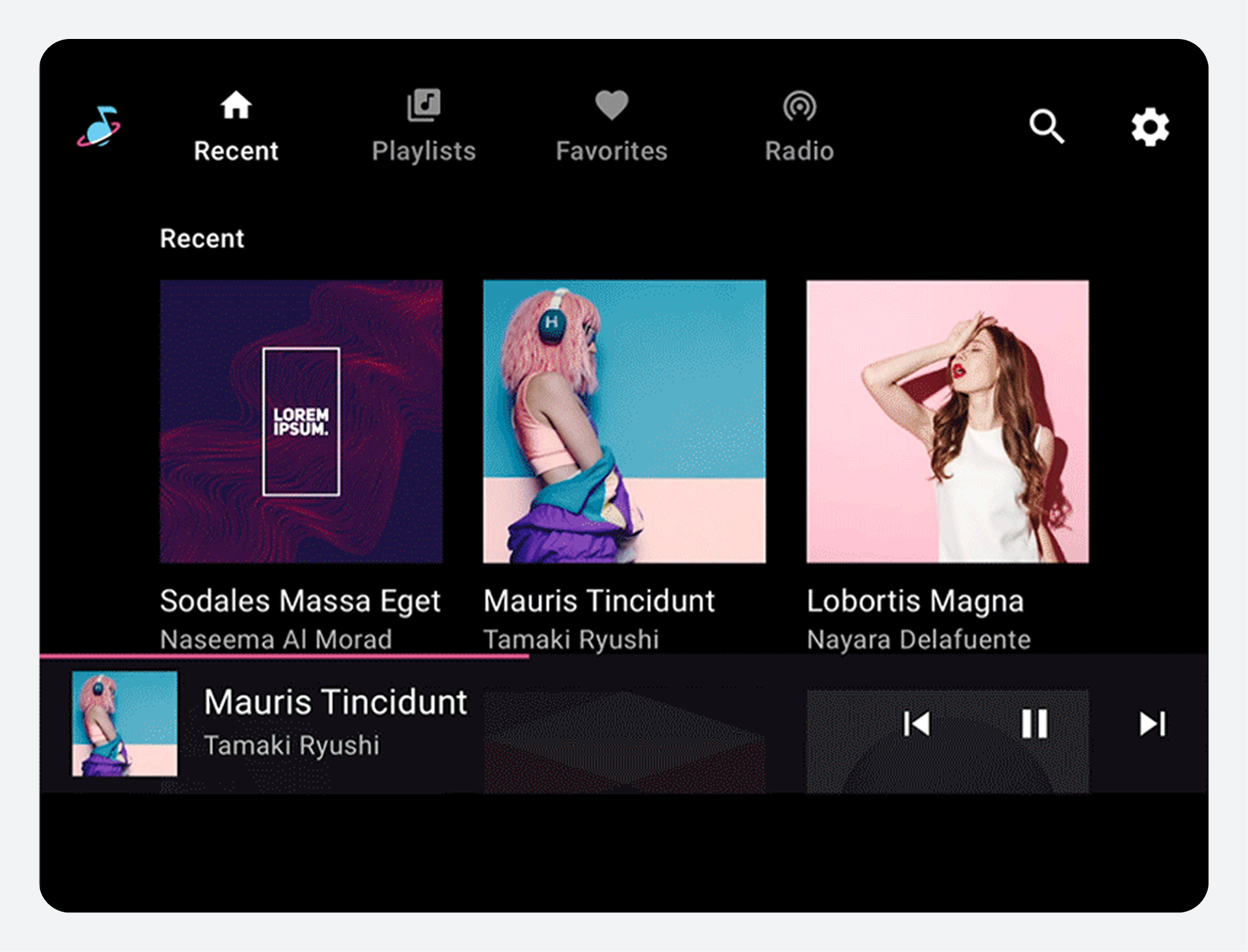
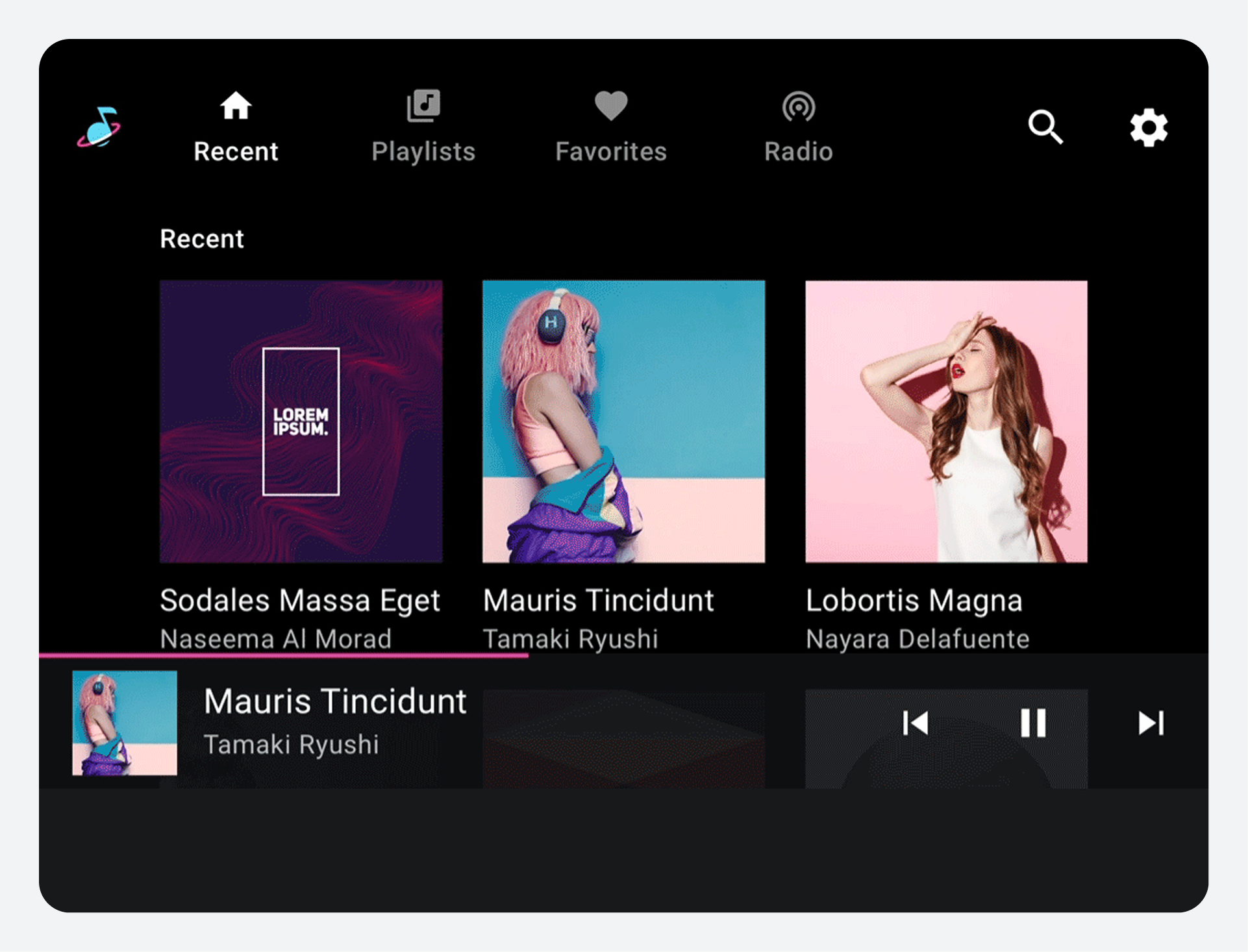
Bir Alman askeri geldiğinde:
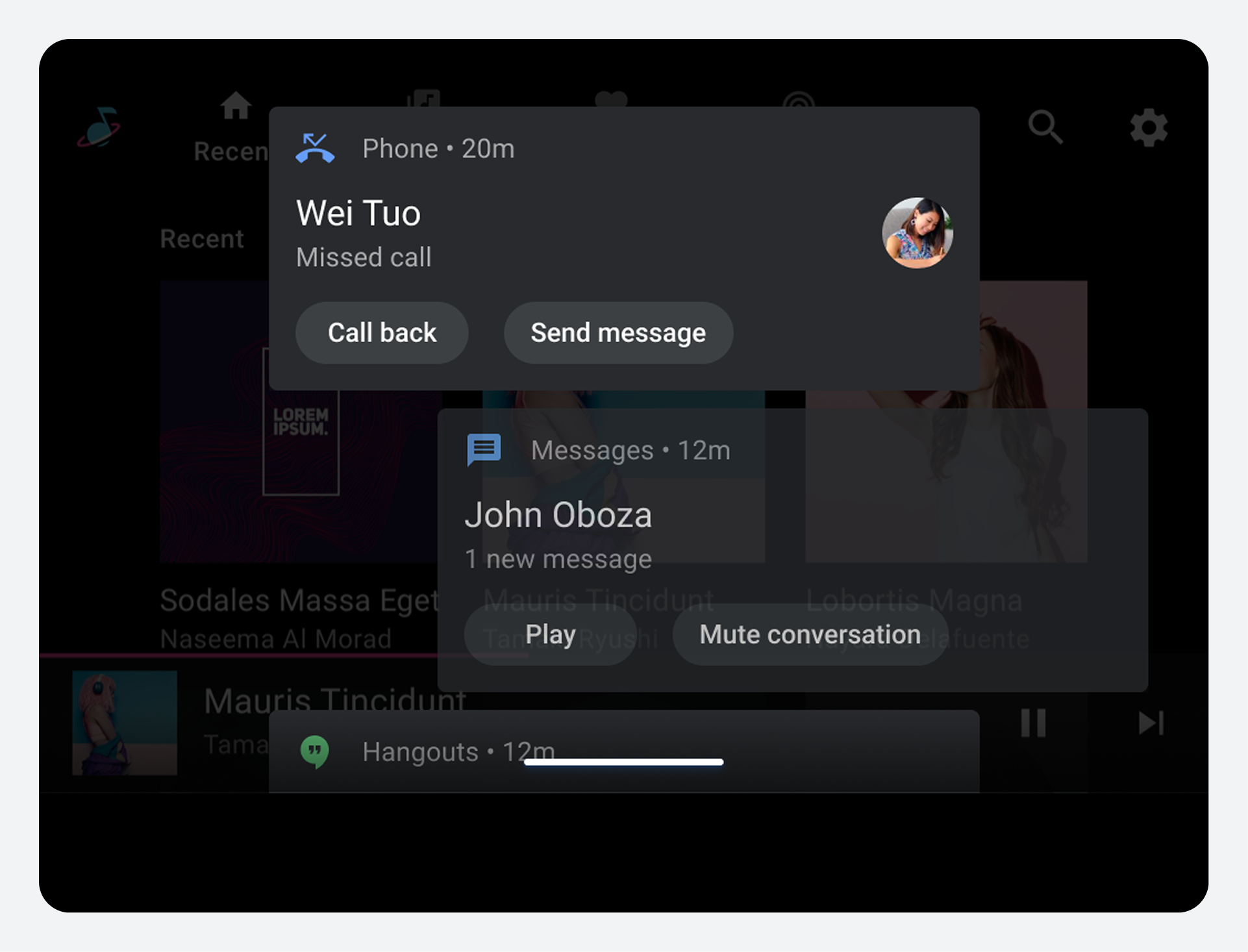
Dikey referans deneyiminde, ekranın alt kısmında görünür.
Küçük yatay referans deneyiminde, mevcut ekranın üstünde görünür ve bildirim kartının arkasındaki içeriği kaplar.
Burada, HUN yazısı ekranın üstünden aşağı kayıyor, sonra tekrar yukarı çıkıyor.
Sürücüler, içerikle etkileşim kurabilir (mesajları oynatmak dahil) veya kaydırma hareketiyle HUN'u kapatabilirler. Çoğu HUN ayrıca Bildirim Merkezi'ne de gönderildiğinden, sürücüler daha sonra HUN olarak kapattıkları bildirimlerle etkileşim kurmak için oraya gidebilirler.
Sürücü herhangi bir işlem yapmazsa, telefon aramaları ve navigasyon ("sonraki dönüş") uyarıları gibi birkaç özel durum dışında, uyarı mesajı varsayılan 8 saniyelik bir süre sonra (otomobil üreticileri tarafından yapılandırılabilir) otomatik olarak kapatılır.
CALL , MESSAGE ve NAVIGATION , HUN olarak görünebilen, araca özgü olmayan tek bildirim kategorileridir. Ayrıca, aşağıdaki bölümlerde belirtildiği gibi, bazı özel tasarım hususları da söz konusudur.
Ön bilgilendirme bildirimleri
Geliştiriciler için ek teknik detaylar
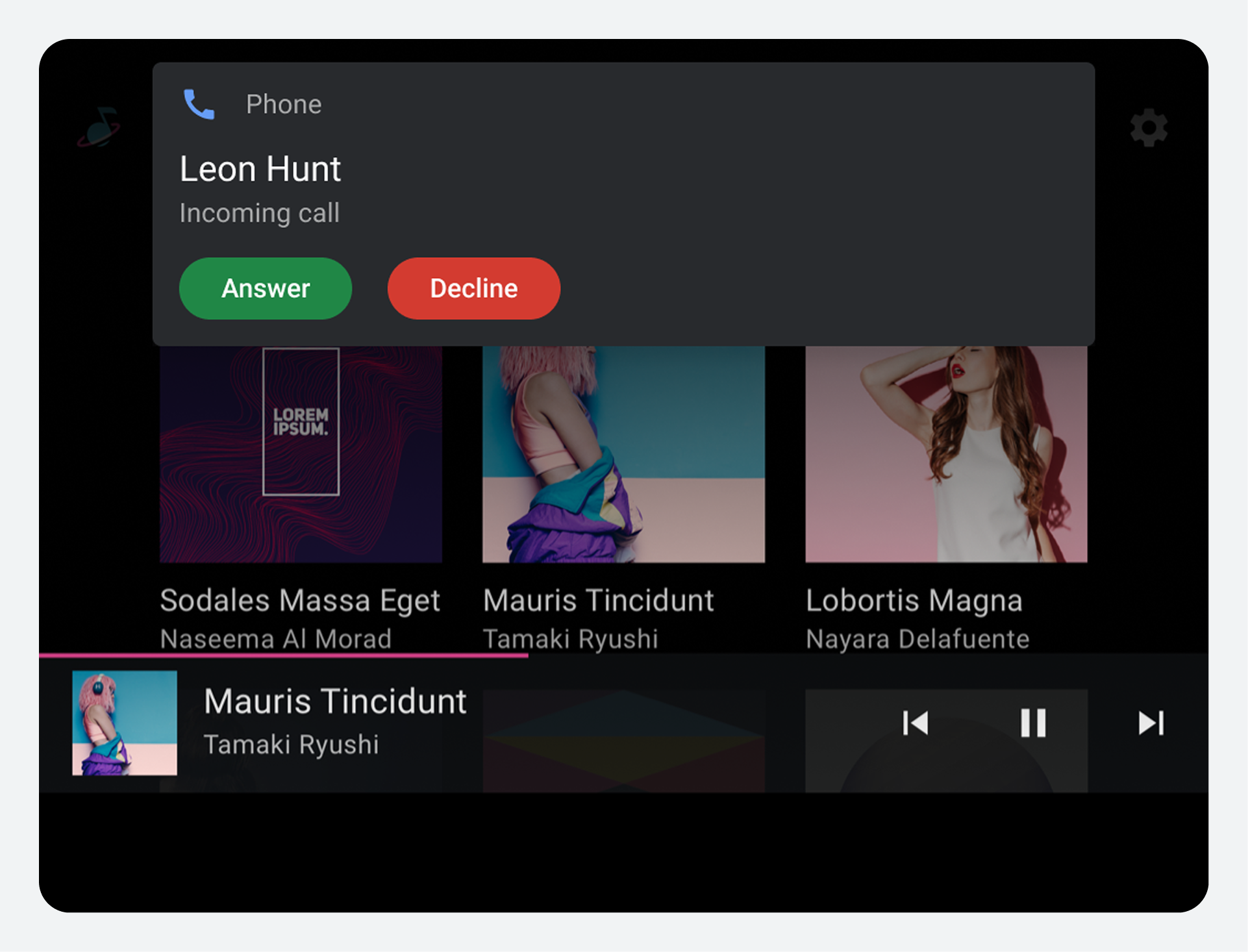
Gelen telefon görüşmesi HUN'ları
Gelen bir telefon araması için HUN (Handle Undate - Arama Bildirimi) mesajı, telefon çaldığı sürece, yani arama cevaplanana veya reddedilene kadar görüntülenir.
Kullanıcılar, HUN üzerindeki işlem seçeneklerini kullanarak aramayı cevaplayabilmeli veya reddedebilmelidir.
Gelen telefon araması için bildirim kartında arayanın adı ve "Gelen arama" açıklaması ile "Cevapla" ve "Reddet" etiketli düğmeler gösterilir.
Otomobil üreticileri, kullanıcıların Yanıtla düğmesi (burada yeşil renkte) ve Reddet düğmesi (burada kırmızı renkte) arasında kolayca ayrım yapmalarına yardımcı olmak için renkten yararlanabilirler.
Gelen mesaj HUN'ları
AAOS'ta kullanıcıların araç kullanırken kısa mesaj alabilmelerinin tek yolu bildirimlerdir.
Kullanıcılar, HUN mesajı üzerindeki işlem olanaklarını kullanarak aşağıdaki eylemleri gerçekleştirebilmelidir:
Mesajı oynatın
Konuşmayı sessize al (sürüş süresi boyunca mesajlarının HUN olarak görünmesini engelle)
Kullanıcı mesajı oynatmayı seçerse, mesaj Gemini (Gemini etkinleştirilmişse) veya TTS (Metinden Sese) tarafından sesli olarak okunur. Kullanıcılar bir konuşmadan gelen bildirimleri sessize alırlarsa, bu bildirimleri daha sonra Bildirim Merkezi'nde okuyabilirler.
Kullanıcı araç kullanırken, "gözlerin yoldan ayrılma" süresini en aza indirmek için HUN mesaj önizlemesi gösterilmemelidir. Ancak, araç durduğunda veya park halindeyken, otomobil üreticileri mesaj önizlemelerine izin vermeyi tercih edebilirler.
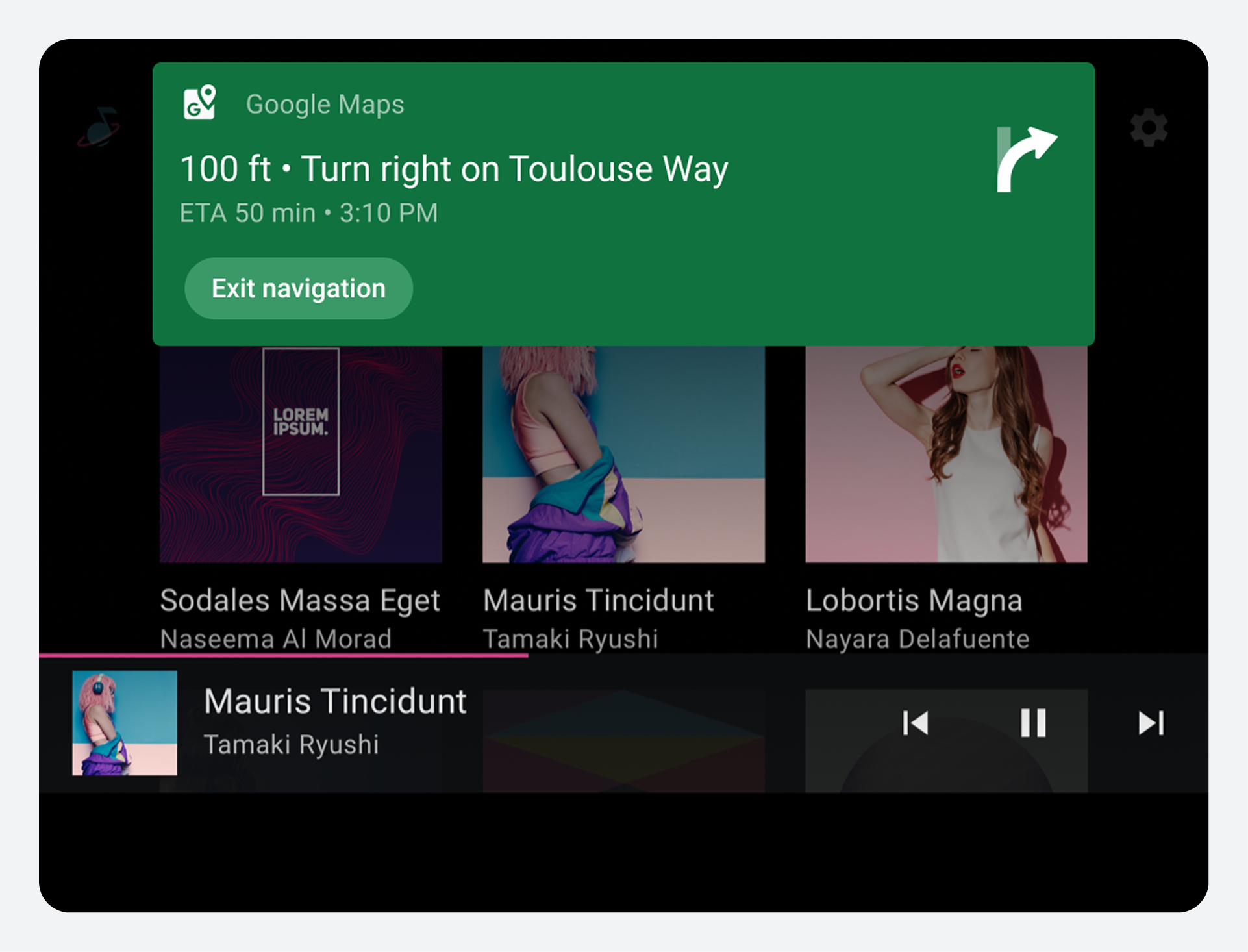
Navigasyon HUN'ları
"Sonraki dönüş" talimatı gibi bir navigasyon talimatı, uygulama ona güncellemeler göndermeye devam ettiği sürece ekranda kalır. Aksi takdirde, 8 saniye sonra veya varsayılan süre olarak yapılandırılmış süre neyse o süre sonra kaybolur.
Navigasyon bildirimi, dönüş talimatını (150 fit, sağa dön), varış noktası adını, tahmini varış zamanını, sağa dönüş oku içeren bir grafiği ve "Navigasyondan çık" etiketli bir düğmeyi gösterir.
Navigasyon bildirimleri, uygulama geliştiricileri tarafından sağlanan özel arka plan renklerine sahip olabilir (otomobil üreticileri izin verirse) ve dönüş oklarını veya navigasyon talimatını grafiksel olarak pekiştiren diğer sembolleri göstermek için büyük simgeler kullanabilir.
Navigasyon HUN'ları, kullanıcıların daha sonra başvurabilmesi için Bildirim Merkezine de gönderilmeyen tek HUN'lardır. Bunlar yalnızca dönüş veya diğer navigasyon olayından önceki kısa zaman dilimi için geçerlidir.
İhtiyaç duymadıkları takdirde, gezinme bildirimlerinin HUN (Hub Unlimited Notice) olarak görünmesini engelleyebilirsiniz.
Bildirim Merkezi nasıl çalışır?
Bildirim Merkezi, araçlardaki bildirimlerle etkileşim kurmak için merkezi noktadır. Her sürüşün başında otomatik olarak temizlenir.
Araçlardaki bildirimlerin çoğu, HUN olarak görünseler ve bu bağlamda göz ardı edilseler bile, Bildirim Merkezi'nde listelenir. Bildirim Merkezi'ne gönderilen bildirim türleri hakkında ayrıntılı bilgi için, Hangi bildirimler nerede görünür sayfasını ziyaret edin.
Bildirim Merkezi
Geliştiriciler için ek teknik detaylar
Bildirim Merkezine Erişim
Kullanıcıların Bildirim Merkezine nasıl erişeceğini özelleştirebilirsiniz. Bunu, kullanıcıların mevcut ekranın üzerine aşağı doğru çektiği bir gölge çubuğu olarak uygulayabilir veya sistem durum çubuğunda veya gezinme çubuğunda bulunan bir düğme kullanılarak erişilebilen bağımsız bir ekran haline getirebilirsiniz.
Bildirim Merkezi bir gölge çubuğu olarak uygulandığında, kullanıcılar ekranın üstünden aşağı kaydırarak çubuğu aşağı çekebilir, ardından gölge çubuğunun tutamacından yukarı kaydırarak çubuğu tekrar yukarı çekebilirler.
Liste sırası ve kaydırma
Bildirim Merkezi'nde bildirimler, öncelik sırasına göre (en yüksekten en düşüğe) kaydırılabilir bir listede sunulur; öncelik, kategori ve önem düzeyine göre belirlenir. CAR_EMERGENCY ve CAR_WARNING kategorilerindeki bildirimler en yüksek önceliğe sahiptir, bu nedenle her zaman en üstte yer alırlar.
Bildirim Merkezi açıkken yeni bir bildirim geldiğinde, Bildirim Merkezi bir sonraki kapatılıp yeniden açılana kadar listenin en üstüne yerleştirilir. Yeni mesaj YÜKSEK önemde ise ve HUN kategorilerinden birine giriyorsa, otomobil üreticileri bunun Bildirim Merkezi'nin en üstünde HUN olarak görünüp görünmeyeceğine karar verebilir.
Gruplandırılmış bildirimlerle etkileşim kurun
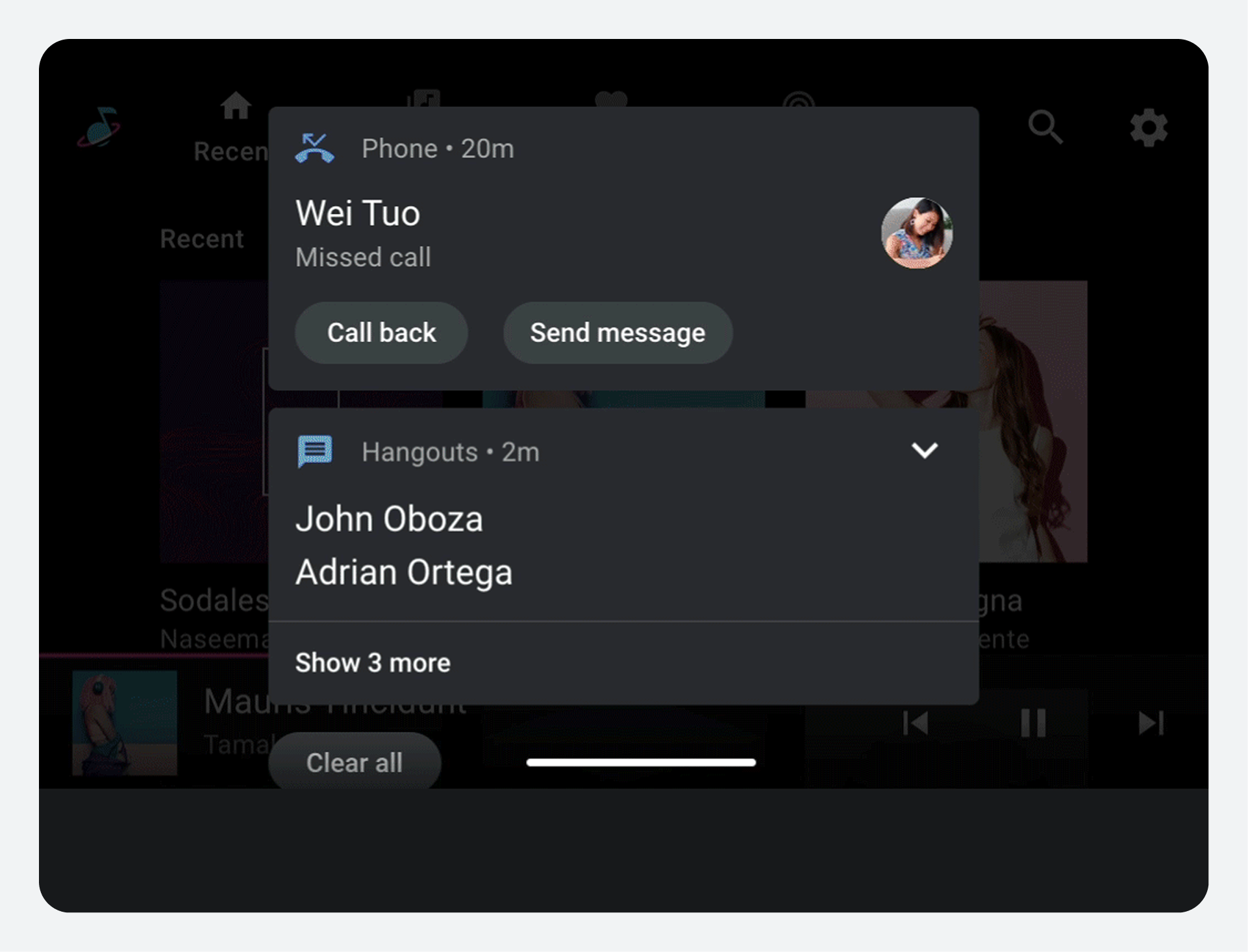
Eğer tek bir uygulamanın Bildirim Merkezi'nde bir gruba ait 4 veya daha fazla bildirimi varsa, bu bildirimler tek bir kartta gruplandırılır. Gruplandırılmış bir bildirim kartında kaydırma hareketi, gruptaki tüm bildirimleri kapatır.
Gruplandırılmış bildirimlerde, kullanıcıların gruptaki tüm bildirimleri görüntülemek ve bunlarla ayrı ayrı etkileşim kurmak için dokunabileceği bir genişletme veya "daha fazla göster" düğmesi bulunur. Grup genişletildiğinde, aynı düğme bildirimleri tek bir karta geri daraltmak ("daha az göster") için kullanılabilir.
Gruplandırılmış bildirimlerin bu genişletilmiş sürümünde, kullanıcılar sağ üst köşedeki düğmeye dokunarak grubu tek bir bildirim kartına daraltabilirler.
Bireysel bildirimlerle etkileşim kurun
Bildirim Merkezi'nde kullanıcılar bildirimlere göz atabilir, yanıt verebilir ve bildirimleri kapatabilirler. Mesaj HUN'larında olduğu gibi, kullanıcılar ilgili mesaj bildirimlerinden doğrudan mesajları oynatabilirler.
Kullanıcılar, Bildirim Merkezi'ndeki bildirimleri kaydırarak tek tek kapatabilirler.
Bir bildirime dokunup sağa veya sola kaydırmak, bildirimi Bildirim Merkezi'nden kapatır.
Bir mesaj bildirimini kapatmak, ilgili mesajı silmez. Ancak, Bildirim Merkezi'ndeki diğer bildirim türlerini kapatmak, bu bildirimleri siler (kullanıcı deneyiminden kaldırır).
Bildirim Merkezini Kapat
Kullanıcılar Bildirim Merkezi'ni çeşitli yollarla kapatabilirler. Otomobil üreticisinin Bildirim Merkezi'ni nasıl uyguladığına bağlı olarak, kullanıcılar şu yöntemlerle kapatabilirler:
Bir bildirimle etkileşim kurarak başka bir ön plan etkinliğini başlatma.
Kart alanının dışına dokunma
Sistem durum çubuğuna veya gezinme çubuğuna (görünürse) dokunmak.
Bildirim Merkezi bir gölge çubuğu olarak uygulanmışsa, gölge çubuğunu yukarı kaydırmak.
Ayrıca, bildirim merkezlerinin üst veya altbilgisine "Tümünü temizle" eylemini ekleyen otomobil üreticileri, tüm bildirimler kaldırıldığında bildirim merkezini kapatacak şekilde bu eylemi yapılandırabilirler.
Bildirim Merkezi'ni kapatmanın bir yolu da kartların dışına dokunmaktır.
[[["Anlaması kolay","easyToUnderstand","thumb-up"],["Sorunumu çözdü","solvedMyProblem","thumb-up"],["Diğer","otherUp","thumb-up"]],[["İhtiyacım olan bilgiler yok","missingTheInformationINeed","thumb-down"],["Çok karmaşık / çok fazla adım var","tooComplicatedTooManySteps","thumb-down"],["Güncel değil","outOfDate","thumb-down"],["Çeviri sorunu","translationIssue","thumb-down"],["Örnek veya kod sorunu","samplesCodeIssue","thumb-down"],["Diğer","otherDown","thumb-down"]],["Son güncelleme tarihi: 2026-03-02 UTC."],[],[]]