Medya uygulamaları
Koleksiyonlar ile düzeninizi koruyun
İçeriği tercihlerinize göre kaydedin ve kategorilere ayırın.
Android Otomotiv İşletim Sistemi (AAOS), kullanıcıların araç ekranında medya uygulamalarından içeriklere göz atmalarına ve bunları oynatmalarına olanak tanır. Kullanıcılar, telefona ihtiyaç duymadan, medya uygulamalarını doğrudan Google Play'den araca indirebilirler.
Bu medya uygulaması şablonuna giriş, şablonun temel unsurlarını, sağladıkları temel işlevleri ve bunları bir arada tutan mimariyi açıklamaktadır.
Her bir unsurun nasıl çalıştığına dair daha ayrıntılı açıklamalar sonraki bölümlerde verilmiştir.
Anatomi
Medya şablonu şunları içerir:
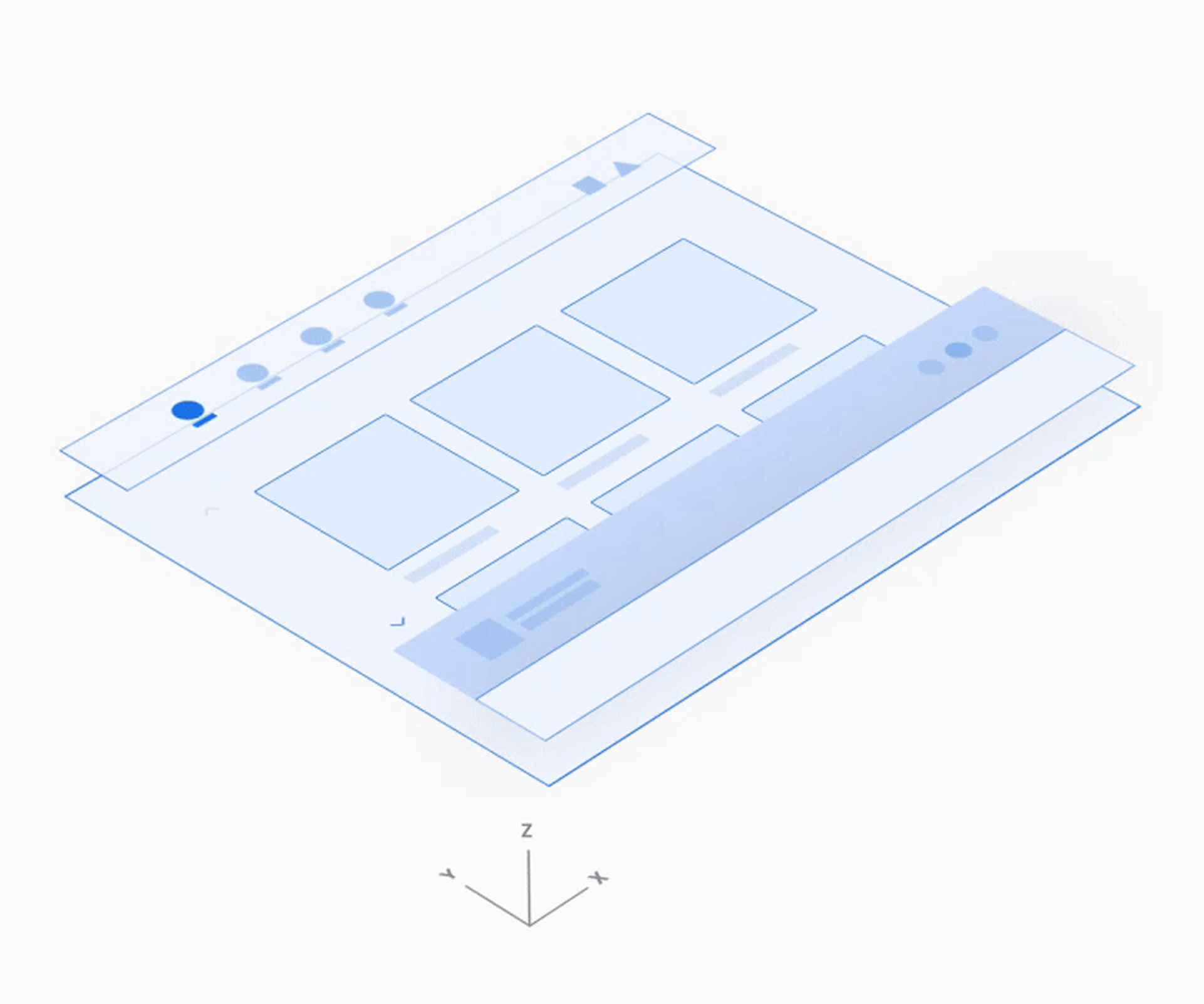
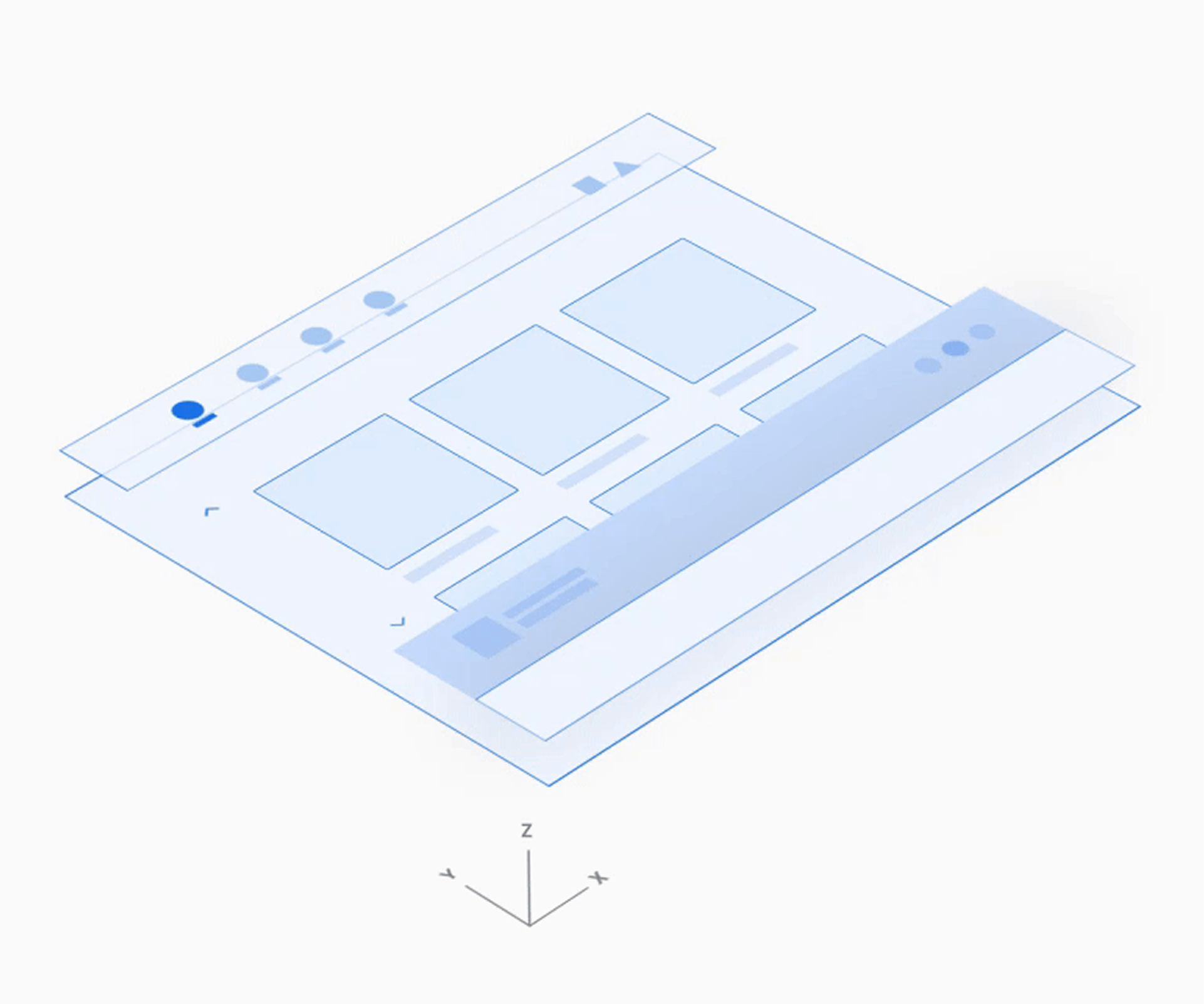
Uygulama çubuğu – Temel uygulama navigasyonunu ve uygulama kontrollerini (uygulama içi arama ve ayarlar için) içerir ve bir uygulama simgesi bulunur.
Göz atılabilir içerik alanı – İçeriği ızgara görünümünde (burada gösterildiği gibi) veya liste görünümünde görüntüler.
Oynatma kontrolleri – Burada gösterilen küçültülmüş kontrol çubuğu, temel medya meta verilerini ve oynatma kontrollerini içerir ve ayrıca daha fazla kontrol içeren bir oynatma katmanına erişim sağlar.
1. Birincil gezinme sekmeleri ve uygulama kontrollerini içeren uygulama çubuğu 2. Göz atılabilir içerik alanı 3. Oynatma kontrolleri (burada küçültülmüş kontrol çubuğunda gösterilmiştir).
Bu örnek düzen, bu öğelerin olası düzenlemelerinden yalnızca birini göstermektedir. Örneğin, ekran boyutlarına bağlı olarak, birincil gezinme ve uygulama kontrollerini tek bir yatay çubukta tutmak yerine üst üste yerleştirebilirsiniz. Gezinme hiyerarşisi, sonraki bölümlerde daha ayrıntılı olarak açıklanmaktadır.
Birincil navigasyon
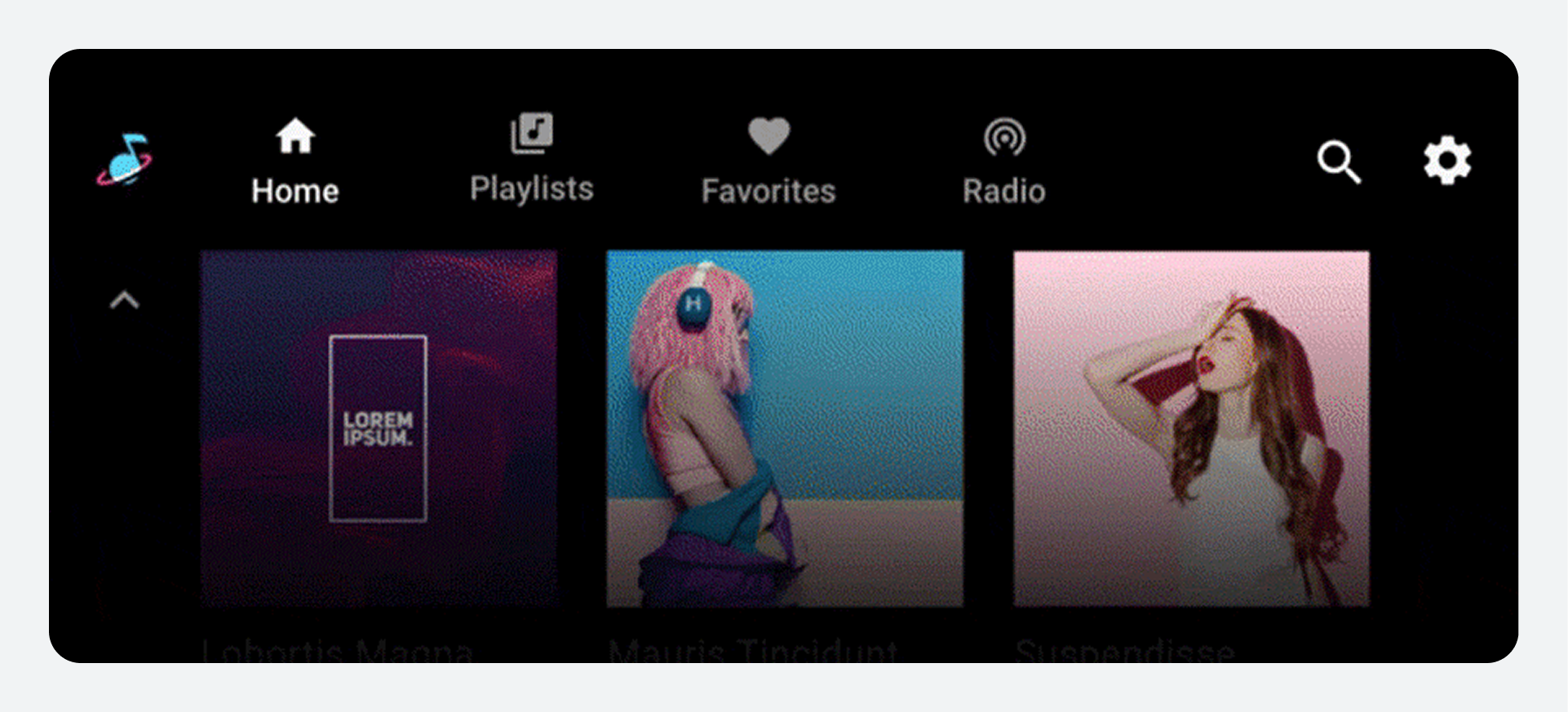
Uygulama çubuğundaki temel gezinme, (ekranın çok küçük olduğu nadir durumlar dışında) açık sekmelerden oluşur.
Bu örnek, tipik bir sekme düzenini göstermektedir:
Kullanıcılar, medya içeriğinin bu üst düzey görünümlerine gitmek için uygulama çubuğundaki Ana Sayfa ve Oynatma Listeleri gibi sekmeleri seçebilirler .
Uygulama çubuğundaki bir sekmeyi seçmek, geçerli görünümü farklı bir üst düzey uygulama görünümüyle değiştirir .
Uygulama kontrolleri
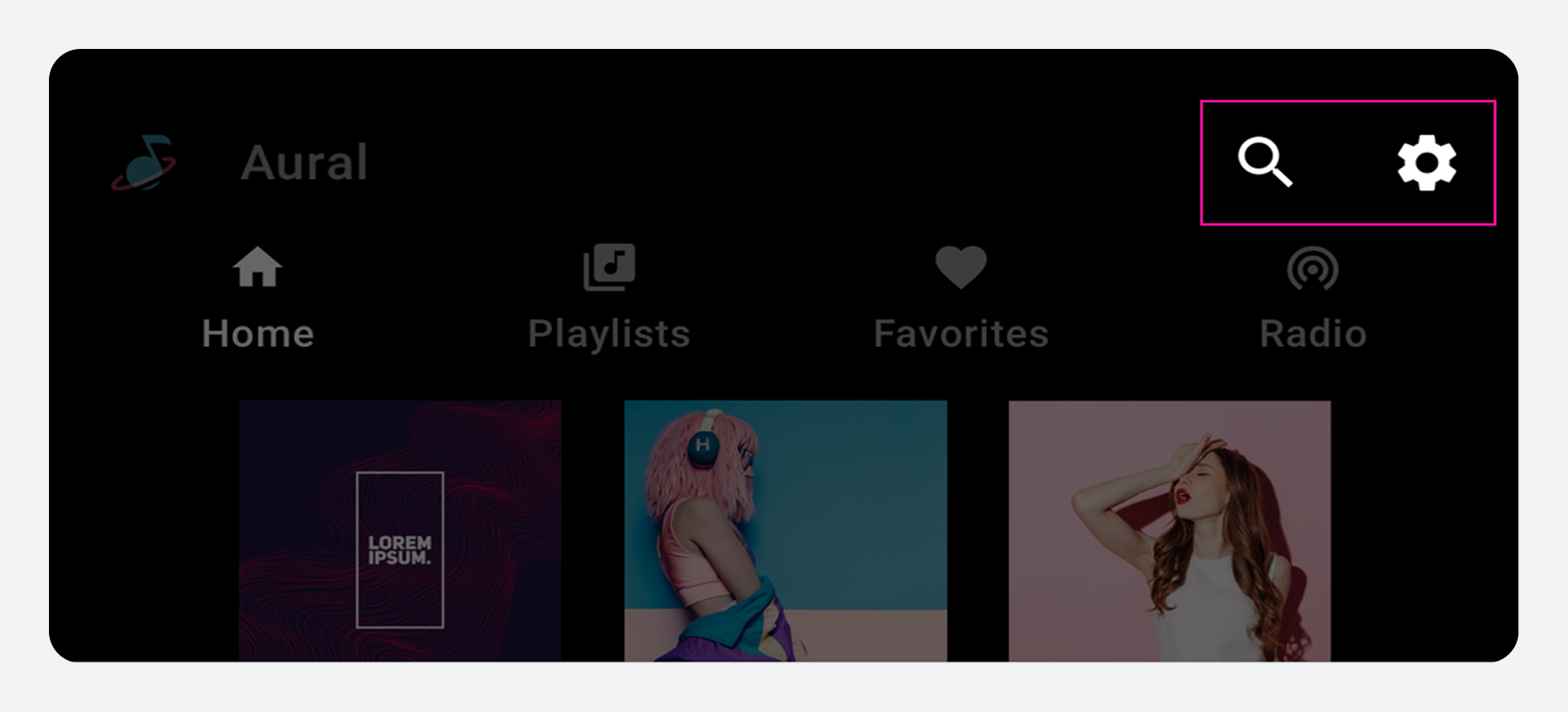
Uygulama kontrolleri (aşağıdaki örnekte sağ üstte gösterilmiştir), markalama veya birincil gezinme için kullanılmayan uygulama çubuğunun bölümünü kaplar. Geçerli medya uygulaması için uygulama içi arama ve ayarlar işlevlerine erişim sağlarlar.
Bir uygulama denetimini seçmek bir katman penceresi açar. Örneğin, burada gösterilen Ayarlar seçeneği, Ayarlar arayüzünü görüntüleyen bir katman penceresi açar. Kullanıcılar katman penceresini kapattıklarında, uygulamadaki önceki konumlarına geri dönerler.
Uygulama çubuğundaki Ayarlar seçeneğine tıklamak, kullanıcıların uygulama ayarlarına erişmesine olanak tanıyan bir pencere açar .
Bir uygulama denetimi seçildiğinde, göz atılabilir içeriğin üzerine bir katman açılır ve uygulama çubuğu bir uygulama başlığına dönüşür .
Göz atılabilir içerik alanı
Kullanıcılar, göz atılabilir içerik alanında içeriği kaydırabilir ve z-alanında gezinerek hiyerarşinin ardışık seviyelerinde tek tek öğelere ulaşabilirler.
Birden fazla seviye arasında gezinmenin sürücünün bilişsel yükünü artırması nedeniyle Google, bilgi mimarisini olabildiğince az seviyeyle, nispeten düz tutmayı öneriyor.
Göz atılabilir içeriğin en üst düzeyi, kullanıcılara bir tablo (burada gösterildiği gibi) veya liste arasından seçim yapma olanağı sunar .
Göz atılabilir içerikten bir seçim yapmak, daha fazla ayrıntı içeren bir sonraki seviyeyi açar .
Oynatma kontrolleri
Medya uygulamalarındaki oynatma kontrolleri, duruma bağlı olarak iki farklı biçimde görünebilir:
Küçültülmüş kontrol çubuğu (tüm görünümlerde mevcuttur)
Oynatma görünümü (tam kontrol çubuğu içeren katman)
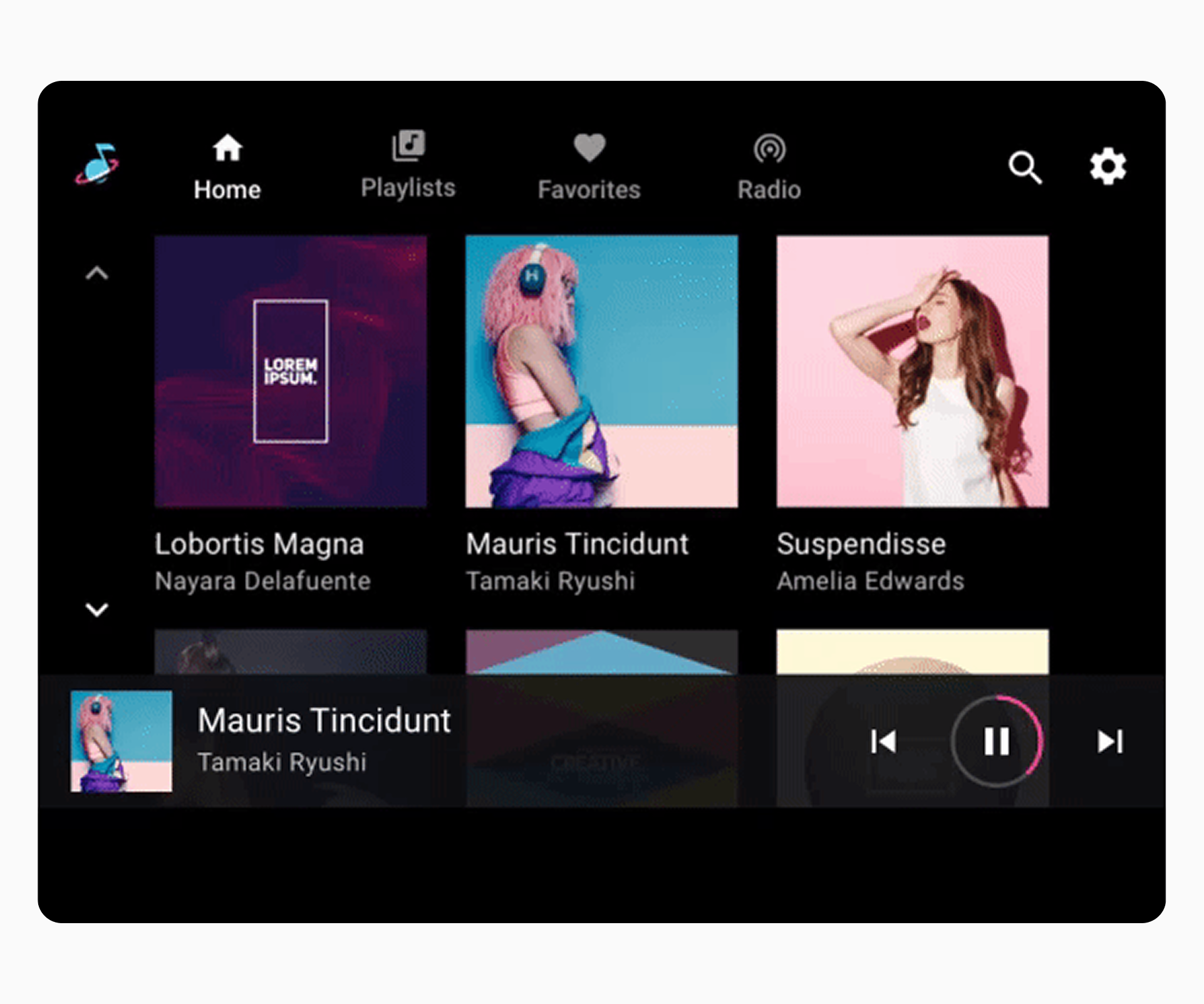
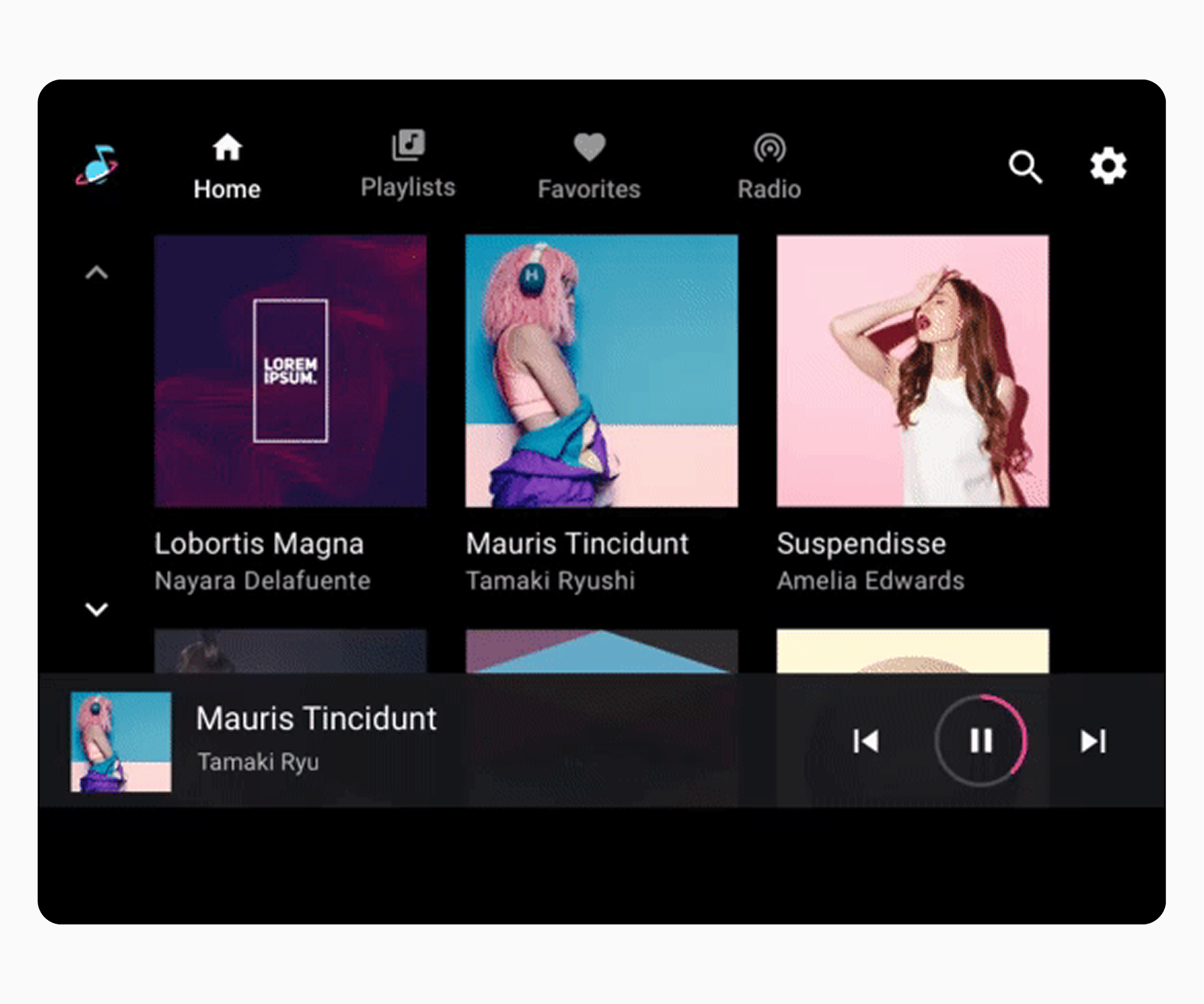
Aşağıdaki animasyonlu örnekte, bu iki şekil ekranın alt kısmında dönüşümlü olarak görünmektedir.
Küçültülmüş kontrol çubuğu
Küçültülmüş kontrol çubuğu, göz atılabilir içerik alanının en üst seviyesinde, içeriğin üzerinde yer alır. Şu anda oynatılan içerik hakkında bilgi verir ve kullanıcının oynatmayı kontrol etmesi için temel olanaklar sunar.
İçerik oynatılmaya başladığında, kullanıcı medya içeriğine göz atarken simge durumuna küçültülmüş kontrol çubuğu kullanılabilir durumda kalır. Yeni bir medya uygulaması seçilene veya kullanıcı oynatma görünümünü görüntülemek için simge durumuna küçültülmüş kontrol çubuğuna dokunana kadar bu durum devam eder.
Oynatma görünümü
Tam kontrol çubuğu yalnızca oynatma görünümünde kullanılabilir ve içeriğin üzerinde yüzer şekilde konumlandırılır. Küçültülmüş kontrol çubuğunun sunduğu olanaklara ek olarak, tam kontrol çubuğu her medya uygulaması tarafından tanımlanan daha kapsamlı kontroller sağlayabilir.
Burada gösterildiği gibi, simge durumuna küçültülmüş kontrol çubuğunun kontrollerinin dokunma hedeflerinin dışındaki herhangi bir yerine tıklamak, onu tam ekran bir oynatma katmanına (oynatma görünümü) genişletir .
Oynatma görünümü katmanı, göz atılabilir içerik alanının üzerinde yer alır ve küçültülmüş kontrol çubuğu, ek kontroller içeren tam kontrol çubuğuyla değiştirilir.
Etkileşim modeli
AAOS, medya içeriğini aracın ekranında sunar ve kullanıcıların araç için optimize edilmiş bir ortamda içeriğe göz atmalarına ve oynatmalarına olanak tanır.
Otomobillerde medya uygulamaları nasıl çalışır?
AAOS, otomobillerdeki medya uygulamaları için oynatma ve göz atma deneyimlerini yöneten bir dizi API içerir. Bu API'ler, uygulama geliştiricilerinin aşağıdaki gibi medya uygulamaları için standart bir şablondan yararlanmalarını sağlar:
Gezinti ve oynatma kontrolleri
Medya içeriğinin göz atılabilir görünümleri
Uygulama içi arama ve ayarlar için uygulama kontrolleri
Bu şablon, araç içi bilgi ve eğlence (IVI) deneyimini iki şekilde destekler:
Otomobil üreticileri, arayüzün görünümünü ve işlevselliğini kendi araçlarına ve markalarına uyacak şekilde özelleştirebilirler.
Uygulama geliştiricileri, içeriklerini arayüze bağlayarak, uygulamalarının marka kimliğini birden fazla araç ve üretici genelinde yansıtan tutarlı bir deneyim sunabilirler.
Google, güvenlik hususları ve Tasarım Temelleri ve Tasarım İlkeleri'nde ele alınanlar gibi prensiplere dayanarak medya uygulamaları için temel kullanıcı deneyimini tasarlıyor. Bu kullanıcı deneyiminin bazı yönlerini, AAOS için geliştirilmiş uygulamaların işlevselliğini bozmadan kendi bilgi-eğlence sisteminize uyarlayabilirsiniz.
Örneğin, bir otomobil üreticisinin medya uygulamaları diğerinden farklı görünebilir ve kullanılabilir olsa da, bir medya uygulaması kullanıcısı, hangi tür arabayı kullanıyor olursa olsun, o uygulamanın tanıdık kontrolleriyle etkileşim kuracaktır. Aynı zamanda, tek bir araba türünde, bir medya uygulamasından diğerine geçmek, o arabadaki medya uygulamalarını kullanırken yer alan temel tarama ve oynatma işlemlerini değiştirmeyecektir.
Medya uygulamalarında gezinme
Bu bölümde, bir medya uygulamasının üst düzey uygulama navigasyonunun nasıl çalıştığı açıklanmaktadır.
Kullanıcılar, bir medya uygulamasındaki üst düzey içerik görünümleri arasında, aşağıdaki gezinme öğelerini içerebilen uygulama çubuğunu kullanarak gezinirler:
Bir medya uygulamasındaki içerik görünümleri için birincil gezinme, genellikle bir uygulama çubuğunda en fazla 4 sekmeden oluşur (ekran çok küçükse ve sekmeleri görüntülemek için yeterli alan yoksa durum değişir). Bu sekmeler, kullanıcıların uygulama hiyerarşisinin en üst düzeyinde içerik görünümleri arasında yatay olarak hareket etmelerini sağlar.
Kullanıcı bir sekmeyi seçtiğinde, hedef, kullanıcının o içerik görünümüyle daha önceki etkileşimini yansıtır. Örneğin, bir sekmenin içeriği aynı medya uygulaması oturumu sırasında daha önce kaydırılmışsa, kullanıcı o sekmeye geri döndüğünde kaydırma konumu korunacaktır.
Uygulama çubuğundaki sekmeler, kullanıcıların içerik görünümleri arasında yatay olarak geçiş yapmalarını sağlar.
Birincil navigasyon varyantları
Her birincil gezinme öğesi genellikle hem simge hem de etiket içeren sekmelerle temsil edilir. İkisinin de dahil edilmesi, sürücüler için bilişsel yükü azaltır çünkü simgeler bakış kolaylığını artırırken etiketler anlamı netleştirir.
Bu uygulama çubuğu, her sekme için bir simge ve bir etiket içerir.
Ancak bazı durumlarda alternatif gezinme stratejileri kullanabilirsiniz:
Yalnızca etiketler: Ekran, hem simgeleri hem de etiketleri içeren sekmelerin yanı sıra makul miktarda içeriği barındıracak kadar yüksek değilse.
Çekmece: Ekran sekmeler için yeterince geniş değilse
Sekme yok: Yalnızca birincil gezinme seçeneği varsa
Bazı özel durumlarda, uygulama çubuğu, simgeler ve etiketler içeren sekmelere (yukarıdan aşağıya) alternatif olarak şu gezinme stratejilerinden birini içerebilir: Yalnızca etiket içeren sekmeler, sekmeler yerine bir çekmece veya sekme içermeyen tek bir üst düzey içerik görünümü.
Uygulama seçici
Uygulama seçici, diğer medya uygulamalarına hızlı erişim sağlar. Uygulama seçici sunup sunmamaya siz karar verebilirsiniz. Örneğin, medya uygulamaları arasında geçiş yapmak için yalnızca mevcut tüm uygulamaların bir listesine güvenmeyi tercih edebilirsiniz.
Uygulama markalaşması
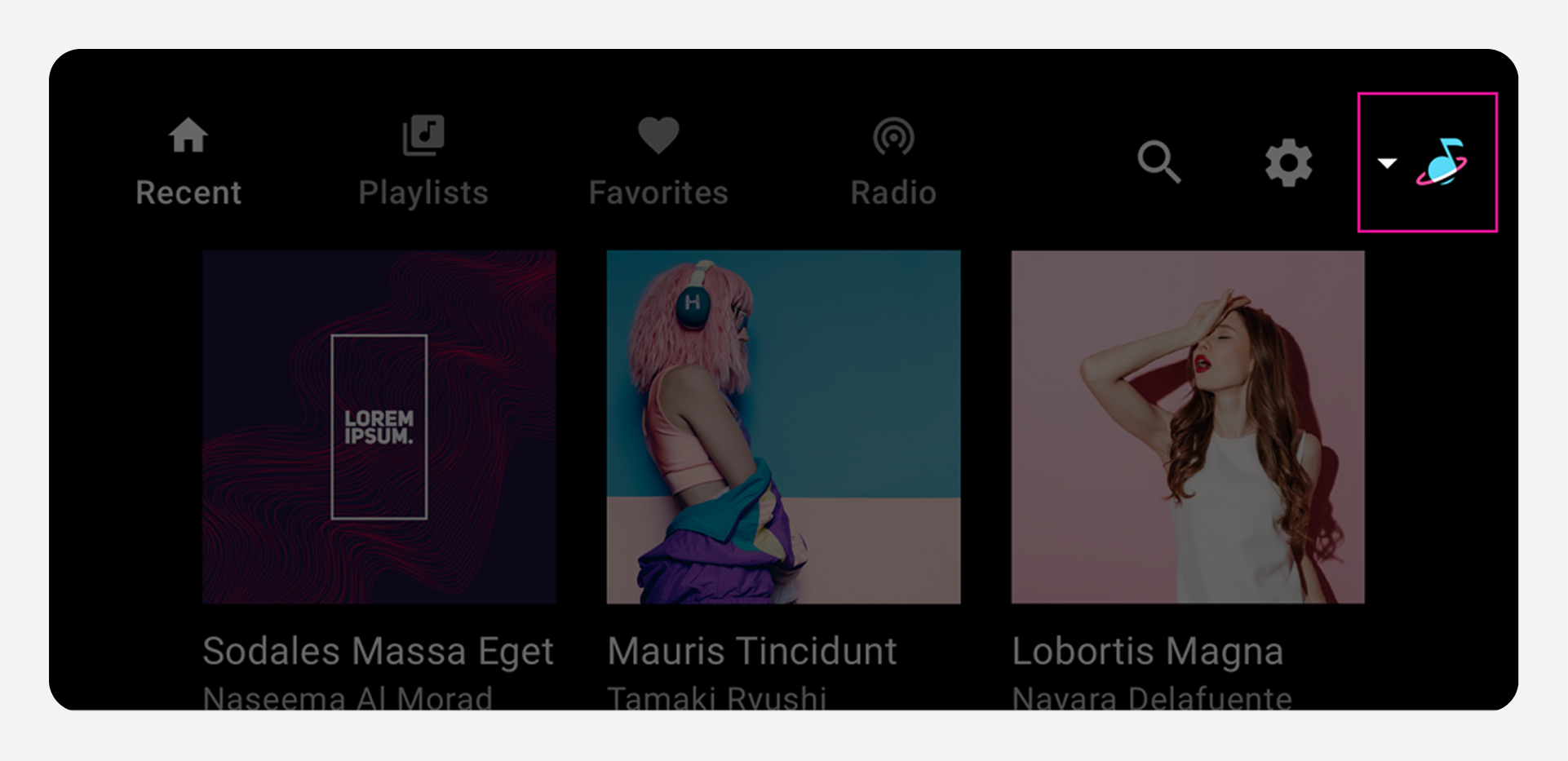
Uygulama simgesinin yerleştirilmesi, uygulama seçiciyi içerebilir veya içermeyebilir.
Uygulama çubuğu ekranın üst veya alt kısmında yer aldığında, uygulama seçici genellikle uygulama çubuğunun sağ tarafında konumlandırılır.
Uygulama seçici etkinleştirildiğinde, diğer medya uygulamalarına erişim sağlar. Kullanıcı farklı bir uygulama seçtiğinde, o uygulama görüntülenir.
Uygulama seçiciden erişilebilen tipik uygulamalar.
Uygulama çubuğu konumlandırması
Medya şablonu da dahil olmak üzere tüm AAOS şablonlarında uygulama çubuğunun konumunu belirleyebilirsiniz. Her zaman aynı yerde olduğu sürece, uygulama çubuğu ekranın üstünde, altında veya bir tarafında görünebilir. Ayrıca, uygulama çubuğu içinde sekmeleri ve uygulama kontrollerini üst üste yığmak da mümkündür.
Bilişsel yükü en aza indirmek ve güvenilir bir kullanıcı deneyimi sağlamak için, uygulama çubuğu ve sunduğu olanaklar, tüm bilgi-eğlence sisteminde her zaman aynı konumda görünmelidir.
İçerik ayrıntılarına göz atın
Bu bölümde, kullanıcıların daha ayrıntılı bilgilere sahip alt düzey görünümlere nasıl geçtikleri de dahil olmak üzere, medya uygulamalarında içerik taramasının nasıl çalıştığı açıklanmaktadır.
Bir medya uygulamasında içeriklere göz atma süreci şu adımları içerir:
Izgara veya içerik listelerini görüntüleme
Göz atılabilir içerik öğelerini (yani, oynanabilir öğeler yerine bir öğe koleksiyonunu temsil eden öğeleri) seçerek bu öğelerin daha ayrıntılı görünümlerine gidebilirsiniz.
Bir içerik öğesinin ayrıntılı görünümü, içerik alanının daha alt bir düzeyinde, ızgara veya liste biçiminde yer alır. Kullanıcılar, uygulama başlığındaki Geri düğmesini kullanarak alt düzeylerden yukarı doğru gezinebilirler.
İçeriğin ızgara ve liste görünümleri
Medya içeriği, aynı içerik alanında ızgara görünümünde, liste görünümünde veya her ikisinin bir kombinasyonunda sunulabilir. İçerik, alt başlıklarla ayrılmış kategoriler halinde düzenlenebilir. Kullanıcılar, dikey olarak kaydırarak ızgaralar veya listeler arasında gezinir.
İçerik alanının en üst düzeyinde ızgara ve liste biçimleri gösterilmektedir. Her iki biçim de herhangi bir düzeyde kullanılabilir.
Daha detaylı seviyelere geçiş
Kullanıcılar içerik alanında gezinirken, daha ayrıntılı bir görünüme (albümdeki şarkılar veya çalma listesindeki tek tek öğeler) gitmek için göz atılabilir bir içerik öğesini (örneğin bir albüm veya çalma listesi) seçebilirler. Kullanıcı bu şekilde içerik alanında daha derinlere inmeye başladığında, ekranın üst kısmında, kullanıcının önceki seviyeye dönmesini sağlayan bir seçenek içeren bir uygulama başlığı görünür.
Uygulama başlığındaki geri okuna dokunmak, kullanıcıyı içerik alanının en üst düzeyine geri döndürür.
Kullanıcılar bir içerik tablosunda veya listesinde aşağı doğru kaydırırken, ekranın üst kısmındaki uygulama çubuğu (veya uygulama başlığı) sabit kalır ve içerik onun arkasında kayar.
İçerik, sabit uygulama çubuğunun arkasında kaydırılıyor.
Medya oynat
Bu bölümde, medya uygulamalarında oynatma işleminin nasıl çalıştığı açıklanmaktadır.
Kullanıcılar medya oynatımını aşağıdaki seçeneklerden herhangi birini kullanarak kontrol edebilirler:
Oynatma görünümü (tam ekran, tüm kontrol düğmeleri)
Küçültülmüş kontrol çubuğu (minimal kontroller, tüm görünümlerde kullanılabilir)
Oynatma görünümü
Oynatmaya başlamak için kullanıcı, içerik alanında albüm veya şarkı gibi oynatılabilir bir öğe seçer ve oynatma görünümü tüm içerik alanını kaplar. Oynatma görünümü, seçilen içeriğe ait meta verileri ve oynatma kontrollerini görüntüler. Kullanıcılar, bu kontrolleri ve ayrıca hareketleri kullanarak oynatmayı kontrol edebilirler.
Oynatma kontrolleri
Oynatma kontrolleri, kontrol çubuğunda görüntülenir ve 5'ten fazla kontrol varsa bu çubuk genişletilebilir (aşağıdaki "Oynatma kontrol konumları" bölümüne bakın). Uygulama bir kuyruk uyguluyorsa, uygulama başlığı kuyruğa erişim olanağı içerir.
Oynatma görünümü, kullanıcı oynatılabilir içeriği seçtiğinde belirir. Beşten fazla kontrol öğesi olduğunda, kullanıcılar kontrol çubuğunu genişletebilir ve taşma düğmesini (sağ alt) kullanarak ek kontrol öğelerine erişebilirler.
Oynatma kontrol konumları
Medya hizmetlerinde tutarlı kullanım sağlamak için, kontrollerin en alt satırı (veya kontrol çubuğu genişletilmemişse tek satır), aşağıdaki şekilde gösterilen sırayla kontrolleri sunmalıdır. Yalnızca kontrol çubuğu genişletildiğinde görünen en üst satır, en fazla t=beş özel işlem için ayrılmıştır.
Bir uygulama Önceki veya Sonraki düğmelerini kullanmıyorsa, bu düğmeler özel eylemlerle de değiştirilebilir.
En alt satırdaki kontroller, yukarıdaki örnekte ve aşağıdaki tabloda gösterilen sırayla görünmelidir.
Konum
Düğme
En sol
Özel işlem
merkez solunda
Önceki veya özel işlem
Merkez
Oynat / Duraklat
Merkez sağında
Sonraki veya özel işlem
Aşırı sağ
Taşma özelliği (5'ten fazla kontrol varsa) veya özel işlem
Jestler
Kullanıcılar, Oynatma görünümündeki kontrolleri kullanmanın yanı sıra, görünümü küçültmek için bir hareket de kullanabilirler.
Kullanıcılar, oynatma görünümünü küçültülmüş kontrol çubuğuna daraltmak için ekranın herhangi bir yerinden aşağı doğru kaydırma hareketi yapabilirler.
Küçültülmüş kontrol çubuğu
Kullanıcı, içerik oynatılmaya devam ederken oynatma görünümünden ayrılırsa, oynatma görünümünde bulunan kontrol çubuğu, o anda oynatılan içerik hakkında bilgi ve Oynat ve Duraklat gibi temel kontrolleri sağlayan küçültülmüş bir kontrol çubuğuna dönüşür. Küçültülmüş kontrol çubuğu, kullanıcının mevcut şarkı veya diğer içerik oynatılmaya devam ederken mevcut medyayı incelemesine olanak tanır.
Küçültülmüş kontrol çubuğu, kullanıcının oynatma görünümünden ayrıldıktan sonra da kullanılabilir durumda kalan kontrol çubuğunun basitleştirilmiş bir sürümüdür. Kullanıcılar, oynatma görünümünü küçültmek için aşağı doğru kaydırabilir (yukarıdaki Hareketler bölümünde gösterildiği gibi) veya sol üst köşedeki aşağı okuna dokunabilir (burada gösterildiği gibi).
Sıra
Bir medya uygulaması bir sıra özelliği içeriyorsa, oynatma görünümünün uygulama başlığı bir sıra seçeneği içerir. Bu seçeneği seçmek, şu anda oynatılan ve sıradaki içeriklerin kronolojik olarak sıralanmış, kaydırılabilir bir listesini görüntüler. Bazı medya uygulamaları, daha önce oynatılan içerikleri de sıraya ekleyebilir.
Sırada, yakında yayınlanacak ve şu anda oynatılan içerikler gösteriliyor.
En azından, kuyrukta bekleyen her öğe için bir başlık görüntülenir. Uygulama geliştiricileri ayrıca her biri için küçük bir önizleme resmi de sağlayabilirler. Ek olarak, şu anda oynatılan öğeyi belirtmek için bir simge de sağlayabilirler; bu simge, o öğe için geçen süre gösterilerek de belirtilebilir. Ancak, otomobil üreticileri bu öğelerden herhangi birini (küçük önizleme resmi, simge veya geçen süre) gösterip göstermemeyi seçebilirler.
Kullanıcılar listeyi kaydırabilir ve oynatma görünümünde hemen oynatmak için sıradaki herhangi bir öğeyi seçebilirler. Oynatmak için bir öğe seçmeden oynatma görünümüne geri dönmek için kullanıcılar sıra veya geri seçeneğini kullanabilirler.
Oturum açma, ayarlar ve arama
Bu bölümde, medya uygulamalarında oturum açma ve arama ile ayarlar için uygulama kontrollerinin nasıl çalıştığı açıklanmaktadır.
Kullanıcılar, uygulama çubuğundaki veya uygulama başlığındaki uygulama kontrollerini kullanarak uygulama ayarlarına ve uygulama içi aramaya erişir. Otomobil üreticileri arama arayüzünü tasarlar ve uygulama geliştiricileri içeriklerini Android Automotive OS API'leriyle entegre eder. Uygulama geliştiricileri, uygulamaları için ayarlar arayüzünün ve oturum açma akışının tüm yönlerini tasarlar.
Giriş yap
Kullanıcı, oturum açmayı gerektiren bir uygulamayı açmaya çalıştığında (genellikle uygulamayı Play Store'dan yükledikten sonra), uygulama geliştiricisi tarafından sağlanan oturum açma akışına girer. Bir uygulama için oturum açma isteğe bağlıysa, bu uygulama ayarlarından biri olarak eklenebilir, böylece kullanıcılar bu şekilde uygulamaya erişebilirler.
Giriş işlemi aşağıdakilerden bir veya daha fazlasını içerebilir:
Google ile oturum açma: Kullanıcıların Google hesaplarını kullanarak oturum açmalarına olanak tanıma.
Telefonla giriş: Kullanıcıların telefonlarından girmeleri için araç ekranında bir PIN kodu görüntülenmesi veya tam tersi.
Standart oturum açma: Kullanıcıların araç ekranında uygulama için kullanıcı adlarını ve şifrelerini girmeleri.
Google ile oturum açma, bunu destekleyen uygulamalar için birincil oturum açma seçeneği olarak önerilir. Bu seçenekle kullanıcılar, şekilde gösterildiği gibi mevcut Google Hesaplarını onaylarlar.
Google hesabınızı onaylayın.
Giriş akışlarına ilişkin daha fazla örnek ve bunların oluşturulmasına dair yönergeler için Giriş sayfasını ziyaret edin.
Uygulama kontrolleri (arama ve ayarlar)
Uygulama kontrolleri, medya uygulaması için uygulama içi arama ve uygulama ayarlarından oluşur. Uygulama geliştiricileri bunlardan birini veya her ikisini de uygulamayı seçebilirler.
Uygulama kontrolleri genellikle ekranın üst veya alt kısmında yer alan uygulama çubuğundaki sekmelerin sağında görünür.
Uygulama içi arama.
Uygulama çubuğunda uygulama içi arama özelliğinin kullanımını destekleyebilirsiniz. Uygulama geliştiricileri, uygulamaları için bir arama işlevi ekleyip eklememeye karar verebilirler.
Kullanıcı araç kullanırken, Arama özelliği sürüş için optimize edilmiş klavyeyi etkinleştirerek sesli girişe olanak tanır. Araç park halindeyken ise standart klavyeyi etkinleştirir. Her iki klavyeyi de tasarlayabilir (veya Google tarafından sağlanan klavyeleri özelleştirebilirsiniz).
Uygulama ayarları.
Uygulama çubuğunda uygulama içi ayarlar seçeneğinin kullanımını destekleyebilirsiniz. Uygulama geliştiricileri, uygulamaları için bir ayarlar işlevi ekleyip eklememeye karar verebilirler.
Bu ayarlar işlevi, yalnızca uygulama kullanımı için gerekli olan ayarları (hesap bilgileri, uygulama tercihleri ve oturum açma/kapatma işlevleri gibi) ve araçta medya dinlemeyle ilgili ayarları (açık içerikleri kapatma gibi) içermelidir.
Kullanıcı araç kullanırken, Ayarlar seçeneği görünür ancak uygulama ayarlarının kullanılamadığını belirtmek için soluklaştırılır veya başka şekilde değiştirilir. Araç park halindeyken, bu seçenek uygulama ayarlarını içeren bir yer paylaşımı penceresi açar. Uygulama geliştiricileri, Tasarım ayarları bölümünde açıklandığı gibi, uygulamaları için yer paylaşımı ekranlarını tasarlarlar.
Görev dağılımı
Aşağıdaki tablo, birleşik bir medya uygulaması deneyimi sağlamada otomobil üreticilerinin ve uygulama geliştiricilerinin tasarım rollerini özetlemektedir.
Medya deneyiminin bir yönü
Otomobil üreticisinin tasarım rolü
Uygulama geliştiricisinin tasarım rolü
Medya uygulamalarında gezinme
Uygulama çubuğunun nereye yerleştirileceğine karar verin ve uygulama çubuğunda görünebilecek uygulama navigasyonunu ve kontrollerini destekleyin.
Uygulama çubuğunun sekmelerinde hangi üst düzey içerik görünümlerinin gösterileceğine karar verin ve gerektiği gibi simgeler ve etiketler ekleyin.
Uygun medya meta verileri ve oynatma kontrolleri de dahil olmak üzere, uygulama içindeki özel eylemler için kontroller içeren oynatma görünümünü ve küçültülmüş kontrol çubuğunu uygulayın. Oynatma görünümünde bir kuyruk özelliği ve kuyruk için stil sağlayın.
Kontrol çubuğunda özel eylemler uygulayıp uygulamayacağınıza ve bunlar için simgeler sağlayıp sağlamayacağınıza karar verin. Bir sıra oluşturup oluşturmayacağınıza ve şu anda çalmakta olan parça için bir gösterge sağlayıp sağlamayacağınıza karar verin.
Uygulama çubuğunda arama ve ayarlar için olanaklar sağlayın, arama klavyeleri tasarlayın ve gerektiğinde kullanıcıları oturum açma ekranlarına yönlendirin.
AAOS'ta kullanılan medya uygulamalarının çoğu yönü için özel ekranlar tasarlamanıza gerek yoktur. İstisnai alanlar ayarlar ve oturum açmadır. Kullanıcıların uygulama ayarlarına erişmesini istiyorsanız, ayarlar ekranları tasarlamanız gerekir. Ayrıca, uygulamanız oturum açmayı gerektiriyorsa, Evrensel Android Müzik Çalar'daki örnek koddan özelleştirebileceğiniz bir oturum açma akışı sağlamanız gerekir.
Bu genel stil yönergeleri, hem özel ayarlar ekranları hem de özelleştirilmiş oturum açma ekranları için geçerlidir. Tasarımlarınızın, araç park halindeyken, günün veya gecenin herhangi bir saatinde bir araç ekranında görüntülenmesi için optimize edilmesine yardımcı olurlar.
Ayarlar ve oturum açma ile ilgili ek yönergeler için Uygulama ayarlarına bakın.
Gereksinim düzeyi
Yönergeler
MUTLAK
Uygulama geliştiricilerinin yapması gerekenler:
Ayarlar ekranından ve üst düzey oturum açma ekranından çıkmak için bir Kapat seçeneği sunun.
Üst düzey ekrandan sonraki tüm ekranlardan geri dönülebilir bir seçenek sunulmalıdır.
Kapat veya Geri düğmesini ekranın sol üst köşesine konumlandırın.
Arka planlar ve simgeler veya metinler arasında en az 4,5:1 kontrast oranı koruyun.
Birincil metin için en az 32dp, ikincil metin için ise en az 24dp yazı tipi boyutu kullanılması önerilir.
Dokunma hedeflerinin boyutunu önerilen minimum 76 x 76 dp'nin üzerinde tutun.
GEREKLİ
Uygulama geliştiricileri şunları yapmalıdır:
Tüm ekranlar ve katmanlar için koyu tema kullanın.
Tüm ekranlara bir logo veya uygulama simgesi ekleyin.
Vurgu rengi kullanırken, marka öğesi olarak sağlanan renkle aynı rengi kullanın.
[[["Anlaması kolay","easyToUnderstand","thumb-up"],["Sorunumu çözdü","solvedMyProblem","thumb-up"],["Diğer","otherUp","thumb-up"]],[["İhtiyacım olan bilgiler yok","missingTheInformationINeed","thumb-down"],["Çok karmaşık / çok fazla adım var","tooComplicatedTooManySteps","thumb-down"],["Güncel değil","outOfDate","thumb-down"],["Çeviri sorunu","translationIssue","thumb-down"],["Örnek veya kod sorunu","samplesCodeIssue","thumb-down"],["Diğer","otherDown","thumb-down"]],["Son güncelleme tarihi: 2026-03-02 UTC."],[],[]]